このガイドは、Quick BI AIPro を初めて利用する組織管理者およびビジネスユーザー向けです。サービスの有効化から最初の AI 駆動の会話型分析の開始まで、30 分以内で完了するプロセス全体を説明します。
Quick BI AIPro は現在、限定ベータ版の段階にあり、選ばれたお客様のみご利用いただけます。AIPro をお試しになりたい場合は、まず Quick BI を有効化し、Quick BI コンソールの右下にある [オンライン相談] ボタンから有効化リクエストを送信してください。
背景情報
従来の BI では、データアナリストがダッシュボードを作成し、ビジネスユーザーは受動的にチャートを閲覧します。ビジネス上の質問が既存のレポートの範囲を超える場合、新しいリクエストを提出し、開発スケジュールを組む必要があります。Quick BI AIPro は、大規模言語モデル (LLM) の機能をコア BI プラットフォームと深く統合し、ビジネスユーザーが会話を通じて直接データ分析を行えるようにします。これにより、概要 → ブレークダウン → 根本原因 → 診断 → アクションという意思決定の全経路をカバーします。
Quick BI AIPro と従来の BI の違い:
側面 | 従来の BI | Quick BI AIPro |
利用モデル | フィールドのドラッグアンドドロップ、SQL の記述、静的ダッシュボードの閲覧 | 自然言語での質問や、複数回にわたる追加の問い合わせ |
応答時間 | リクエストの実行に数日から数週間かかります | 数秒でデータとインサイトを返します |
分析モデル | ビジネスユーザーはアナリストに依存して根本原因に関する結論を導き出します | AI が質問をブレークダウンし、自動推論を実行して、詳細かつ包括的な根本原因分析を生成します |
分析方法 | 手動ドリルダウン、データ連携、分析レポートの手動作成 | 会話を通じて探索・分析し、キャンバスを使ってアイデアを結びつけ、分析に集中します。結果は自動的に生成されます。 |
学習曲線 | SQL と BI モデリングのスキル、および様々なモジュール設定への習熟が必要で、学習コストが高いです | ビジネスユーザーの学習コストは不要です |
アセットの永続化 | ダッシュボード | 動的に更新される分析成果物 (レポート、ドキュメント) 、1 回限りの分析レポート、定期的なサブスクリプションタスク |
代表的なユースケース:
ビジネスリーダーが朝会の 5 分前に「先週の地域別の前年比売上変動はどうだったか」と尋ね、根本原因分析を含むチャートを即座に受け取ります。
オペレーションスペシャリストが「華東地区で GMV が低下した理由は何か」と尋ねると、AI が自動的にカテゴリ、チャネル、店舗別に 3 レベルの根本原因ドリルダウンを実行します。
財務スペシャリストが会話を使用して「月次オペレーションダッシュボード」を生成し、その後、毎月 1 日にレポートをプッシュする定期タスクを設定します。
AIPro ワークフローの概要
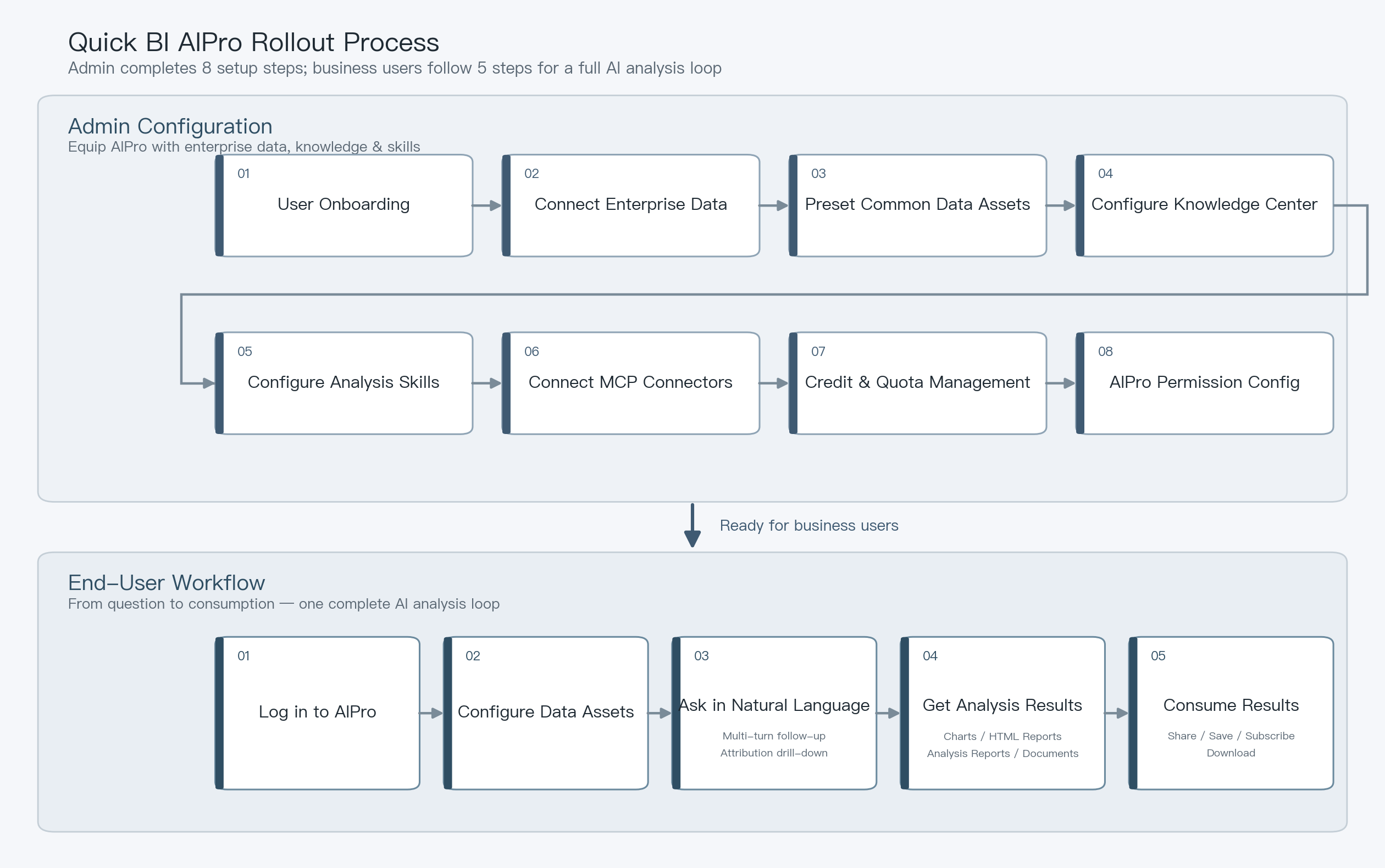
Quick BI AIPro の実装には、管理者による設定とユーザーによる操作という 2 つの主要な流れがあります。初期セットアップを完了するには、以下の図に示す順序に従うことを推奨します。
AIPro の手順 (管理者)
以下の手順は、組織管理者またはワークスペース開発者向けです。ユーザーの管理と、組織のデータ、ナレッジ、スキルを AIPro で設定し、ビジネスユーザーがすぐに使用できる環境を確保します。
1. ユーザー権限
組織管理者として Quick BI 管理センターにサインインします。
[組織管理] → [ロール管理] に移動します。
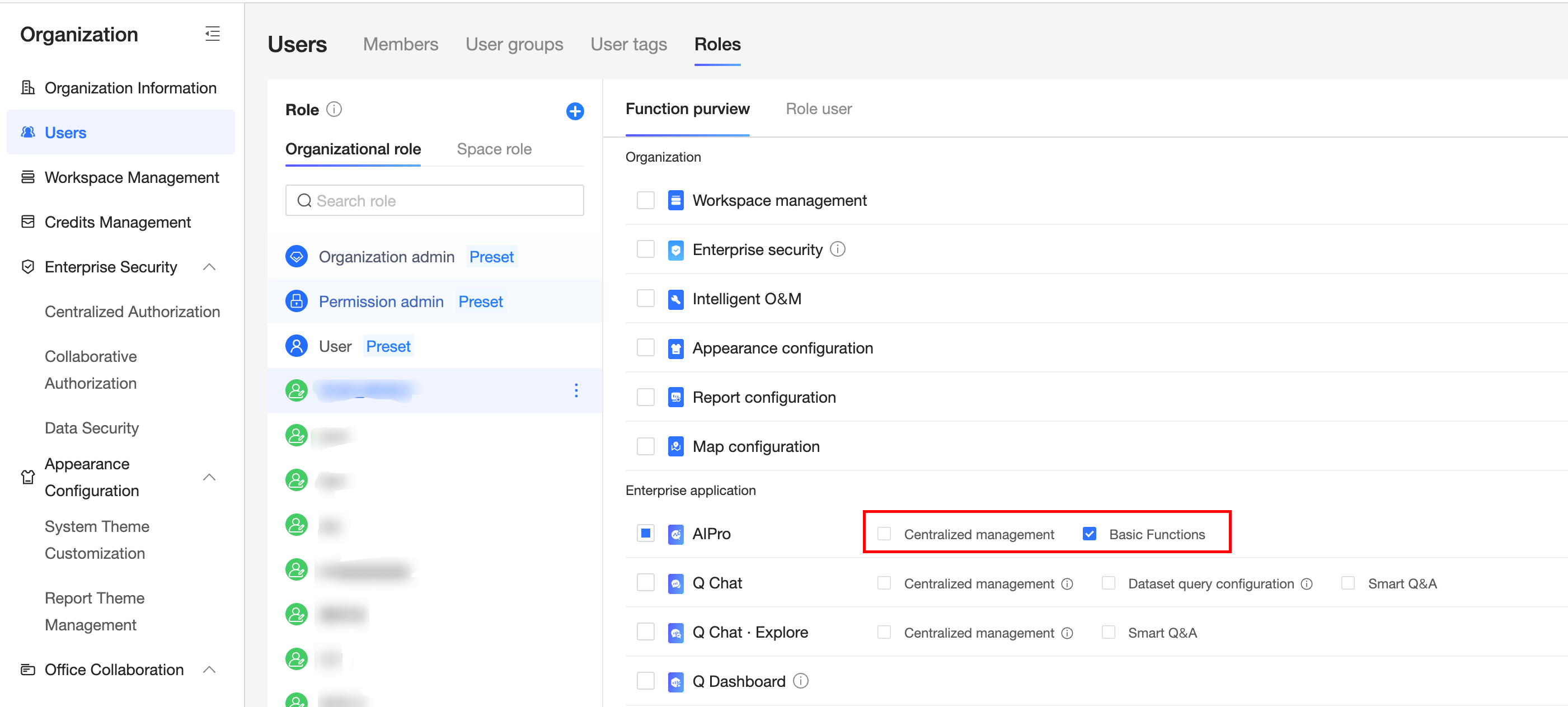
カスタムロールに AIPro 関連の権限を設定します。
 説明
説明デフォルトでは、Quick BI のプリセットロールに必要な AIPro 権限が含まれています:
組織管理者は、デフォルトで [集中管理] および [基本機能] の権限を持ちます。
権限管理者は、デフォルトで [基本機能] の権限を持ちます。
標準ユーザーは、デフォルトで [基本機能] の権限を持ちます。
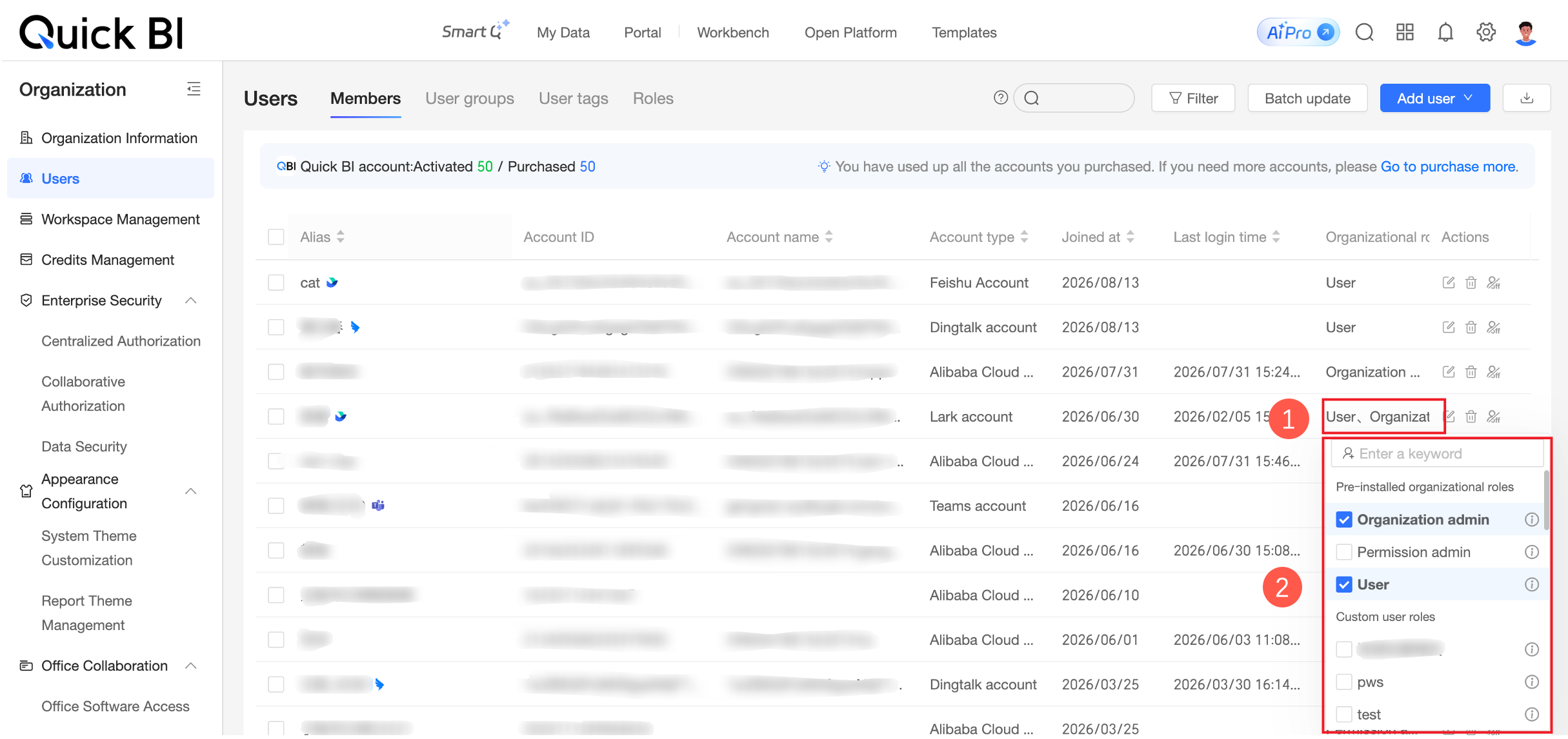
[メンバー管理] ページで、必要に応じて AIPro 権限を持つロールをメンバーに割り当てます。
2. エンタープライズデータの接続
目的:ビジネスユーザーが、組織で事前定義されたデータ (データテーブル、データセット、ファイル、API データアセット) を検索して利用できるようにします。
ワークスペースで データソース および データセット リソースを作成します。
管理者として、Quick BI ワークスペースに移動します。
データソースの作成:ワークベンチで [データソース] に移動し、データベース接続 (MySQL、MaxCompute、PostgreSQL、Oracle など) を追加します。
データセットの作成:ワークベンチでデータセットに移動し、データセットを設定します。
[ワークスペース管理] で、必要なメンバーまたはロールにデータセットの権限を付与します。
AIPro で ファイル、データテーブルの組み合わせ、API データ リソースを作成します。
AIPro > [エンタープライズ] > [データ管理] に移動します。
データテーブルの組み合わせ、ファイル、API データを作成します。
データリソースを選択し、[その他] をクリックして、ユーザーにコラボレーション権限を付与します。
3. 一般的なデータアセットの事前設定 (オプション)
目的:ビジネスユーザーがサインイン後すぐに、データソースを設定または検索することなく、部門でよく利用されるデータアセットを確認できるようにします。
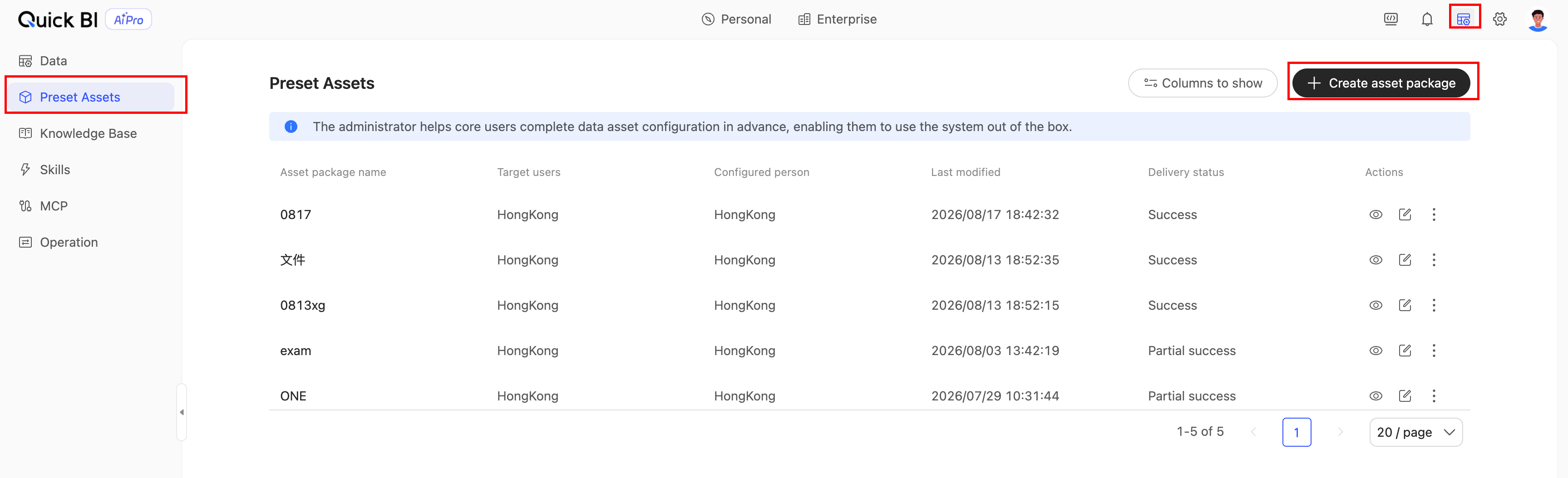
管理者として、[管理センター] → [事前設定データアセット] (パス:
ai/org/pre-asset) に移動します。[新規アセットパッケージ] を選択して、ビジネスユーザーに推奨するデータセットまたはデータテーブルを設定します。
保存後、ビジネスユーザーが会話入力ボックスで
@を入力すると、これらのデータアセットが優先的に表示されます。
4. ナレッジセンターの設定
目的:ナレッジセンターに、組織のビジネス定義、指標定義、フィールドの説明を入力します。これにより、AI 分析結果が会社の基準に沿ったものになります。
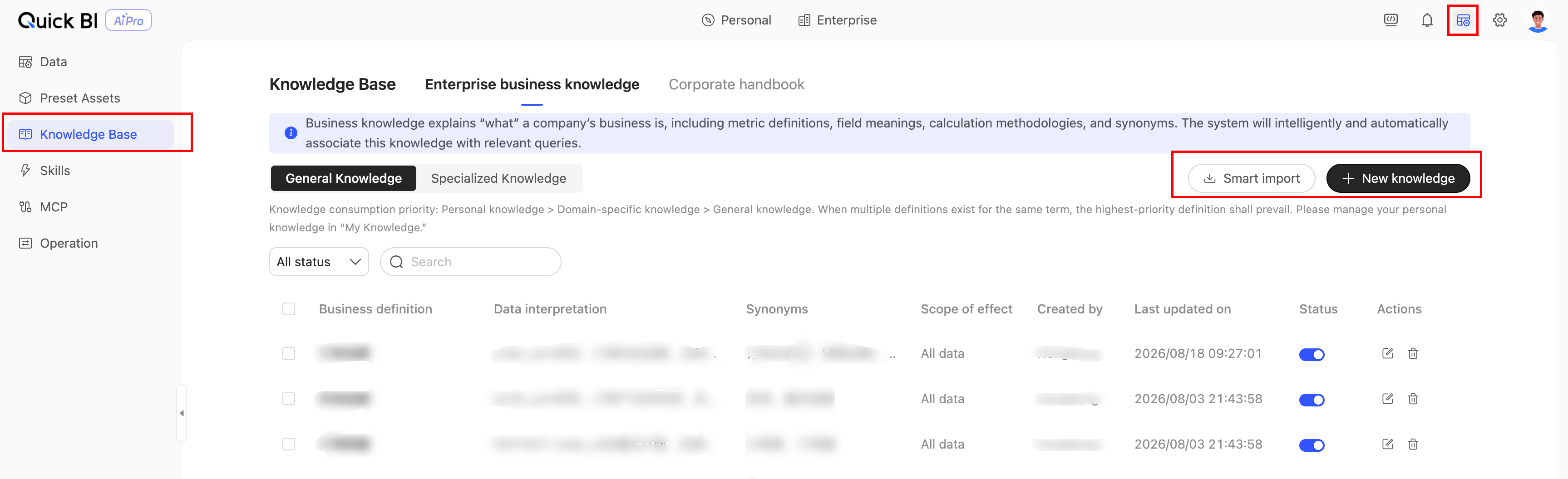
[管理センター] → [ナレッジ管理] (パス:
/ai/org/knowledge) に移動します。[ナレッジを追加] をクリックして、ビジネスロジックを含むナレッジを作成します。
[スマートインポート] をクリックして、ドキュメントからビジネスロジックを解析・学習し、エンタープライズナレッジとしてインポートします。
保存後、AI はデータセットに関する会話中にこのナレッジを取得して参照します。
5. スキルの設定 (オプション)
目的:標準的な分析フレームワークや手法 (月次ビジネスレビュー、異常根本原因分析、店舗パフォーマンスダッシュボードなど) を、再利用可能な AI スキルに変換します。
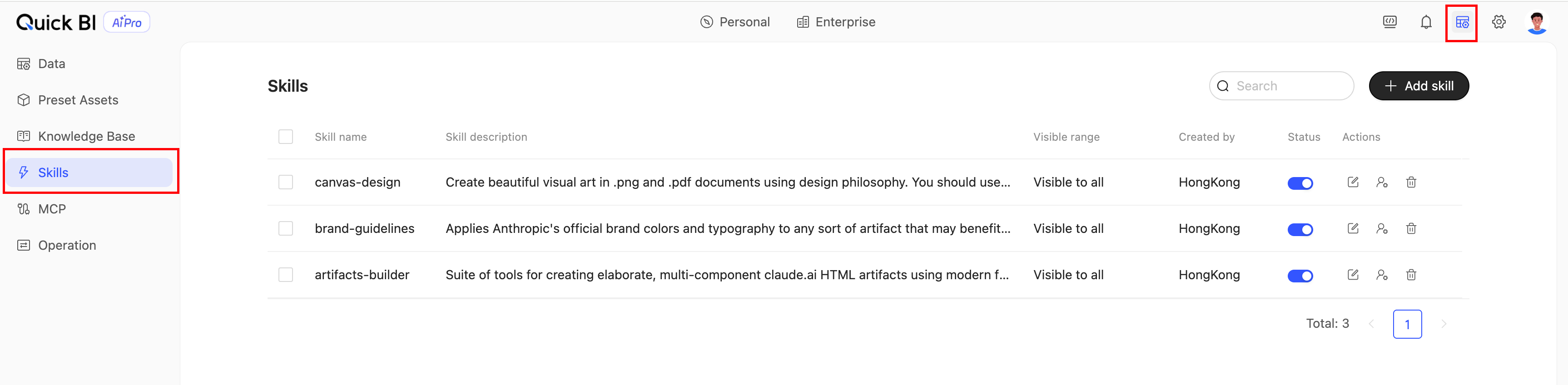
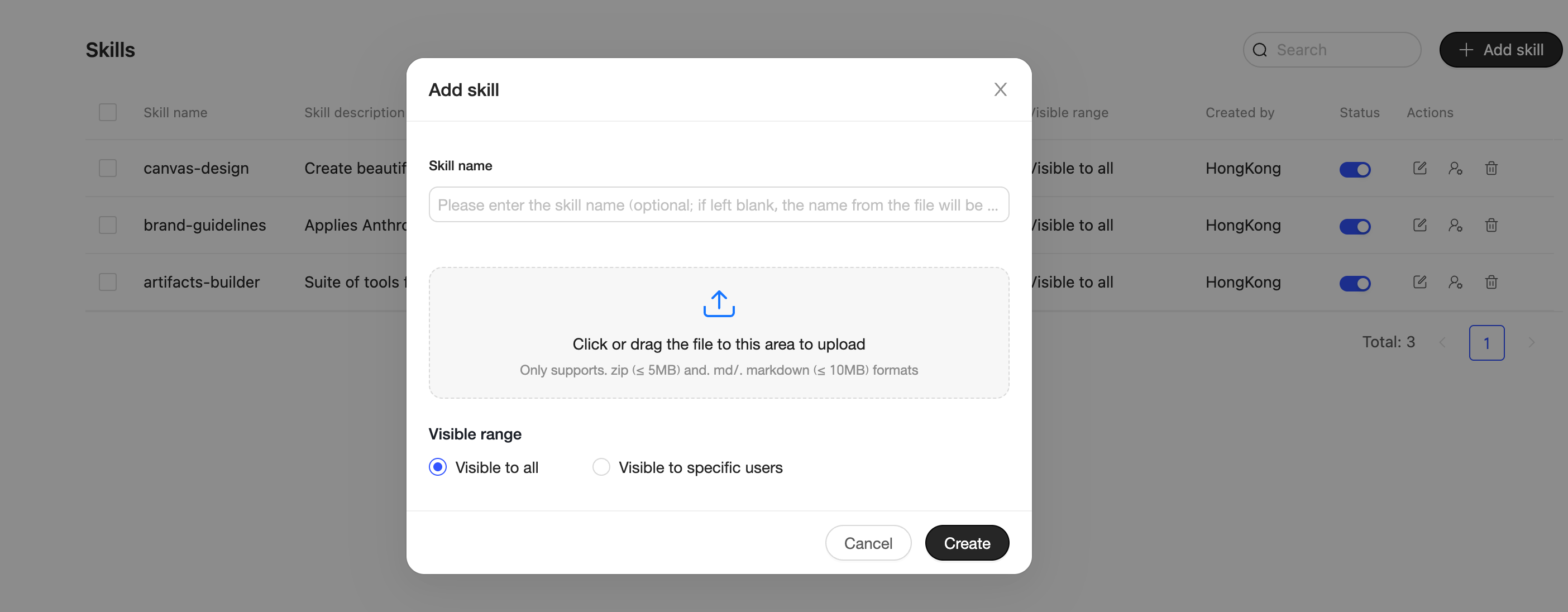
[管理センター] → [スキル管理] (パス:
/ai/org/skill) に移動します。[スキルを追加] をクリックし、スキルの ZIP パッケージをアップロードします。
スキルの [表示範囲] (すべてのユーザー / 特定のユーザー) を設定します。
保存して公開すると、ビジネスユーザーは [エンタープライズ] → [スキルスクエア] でスキルを見つけて使用できます。また、会話入力ボックスで
/を入力してスキルを呼び出すこともできます。
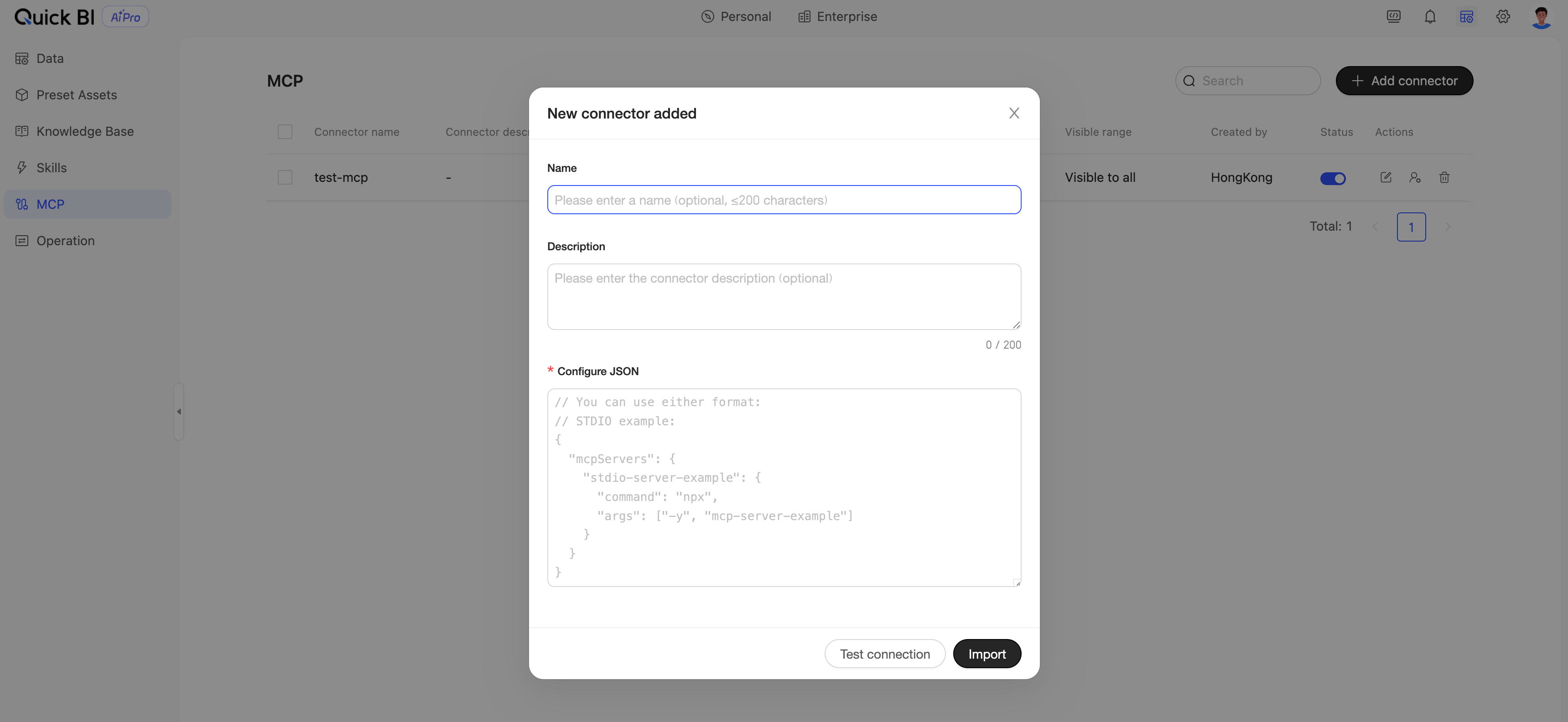
6. MCP コネクタの接続 (オプション)
目的:MCP (Model Context Protocol) を通じて外部ツール (DingTalk、Feishu、内部 API、業界データソースなど) を AI 分析ワークフローに統合し、分析の範囲を拡張します。
[管理センター] → [MCP 管理] (パス:
/ai/org/mcp) に移動します。[コネクタを追加] をクリックし、MCP の設定情報を入力します。
コネクタの表示範囲と呼び出し権限を設定します。
ビジネスユーザーは、会話中に [エンタープライズ] → [MCP スクエア] からコネクタを有効化して呼び出すことができます。
7. クレジットとクォータ管理
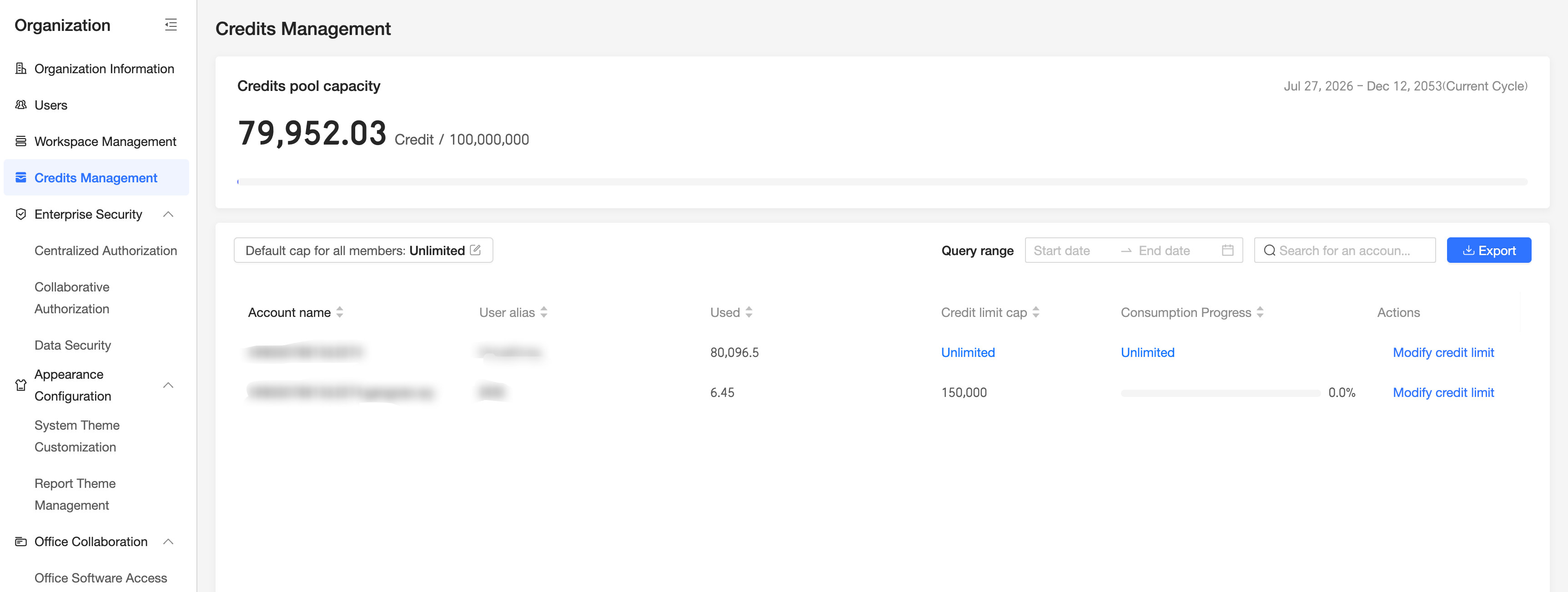
目的:組織全体のユーザーによるリソース使用状況を制御および監査します。
[組織管理] → [クレジット管理] (パス:
/org/admin/creditManage) に移動します。組織内のユーザーのクレジット残高と消費詳細を表示します。
8. AIPro 管理権限の設定
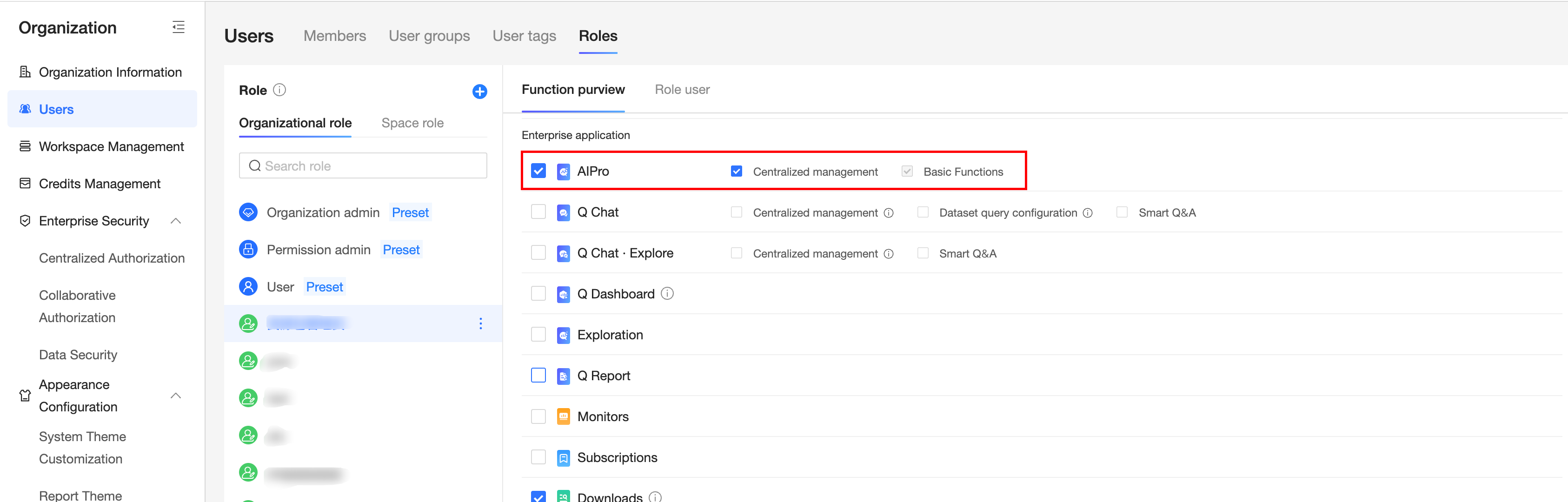
目的:データの可視性と操作権限が企業のガバナンス要件に準拠するようにします。カスタムロールを使用して、ユーザーに AIPro 管理者権限を付与できます。
[管理センター] → [組織管理] → [ロール設定] (パス:
/org/admin/user/role) に移動します。Quick BI AIPro には、以下のプリセットロールが用意されています:
ロール | 主な権限 | AIPro の管理機能 |
組織管理者 | 組織管理者 | あり |
ワークスペース管理者 | ワークスペース内のメンバー、データアセット、成果物、サブスクリプションを管理します | なし |
ワークスペース開発者 | データセット、レポート、スキルを作成し、アセットをエンタープライズに公開します | なし |
カスタムロール | AIPro 権限設定を有効にすることで、組織管理者による AIPro 機能の管理を支援します。 | あり |
AIPro の手順 (ユーザー)
AIPro のシートを割り当てられたビジネスユーザーが、最初の AI による会話型分析を完了するまでの手順です。
1. AIPro へのサインイン
Alibaba Cloud アカウントで Quick BI にサインインします。
上部メニューの [AIPro] をクリックして、AIPro ホームページに入ります。
ホームページには、[マイ] と [エンタープライズ] の 2 つのビュータブが表示されます。デフォルトのビューは [マイ] です。
2. データアセットの設定
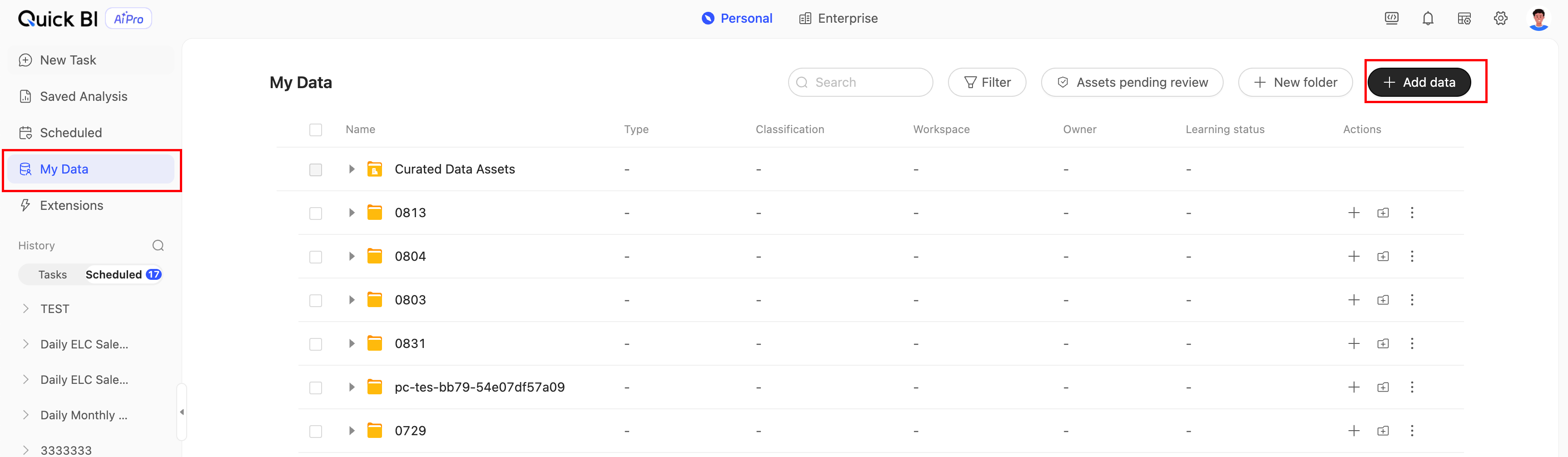
[マイデータ] に移動します。
データの追加:エンタープライズデータマーケットからエンタープライズデータを追加するか、個人のローカルファイルをアップロードできます。サポートされているファイルタイプには、Excel、PDF、Word、Markdown、TXT があります。
データ学習:データを追加した後、AI はデータのセマンティクスを理解するために 1~2 分の学習プロセスを実行します。学習が完了したら、[タスクを作成] に移動して、データを分析に利用できます。
3. 自然言語での質問
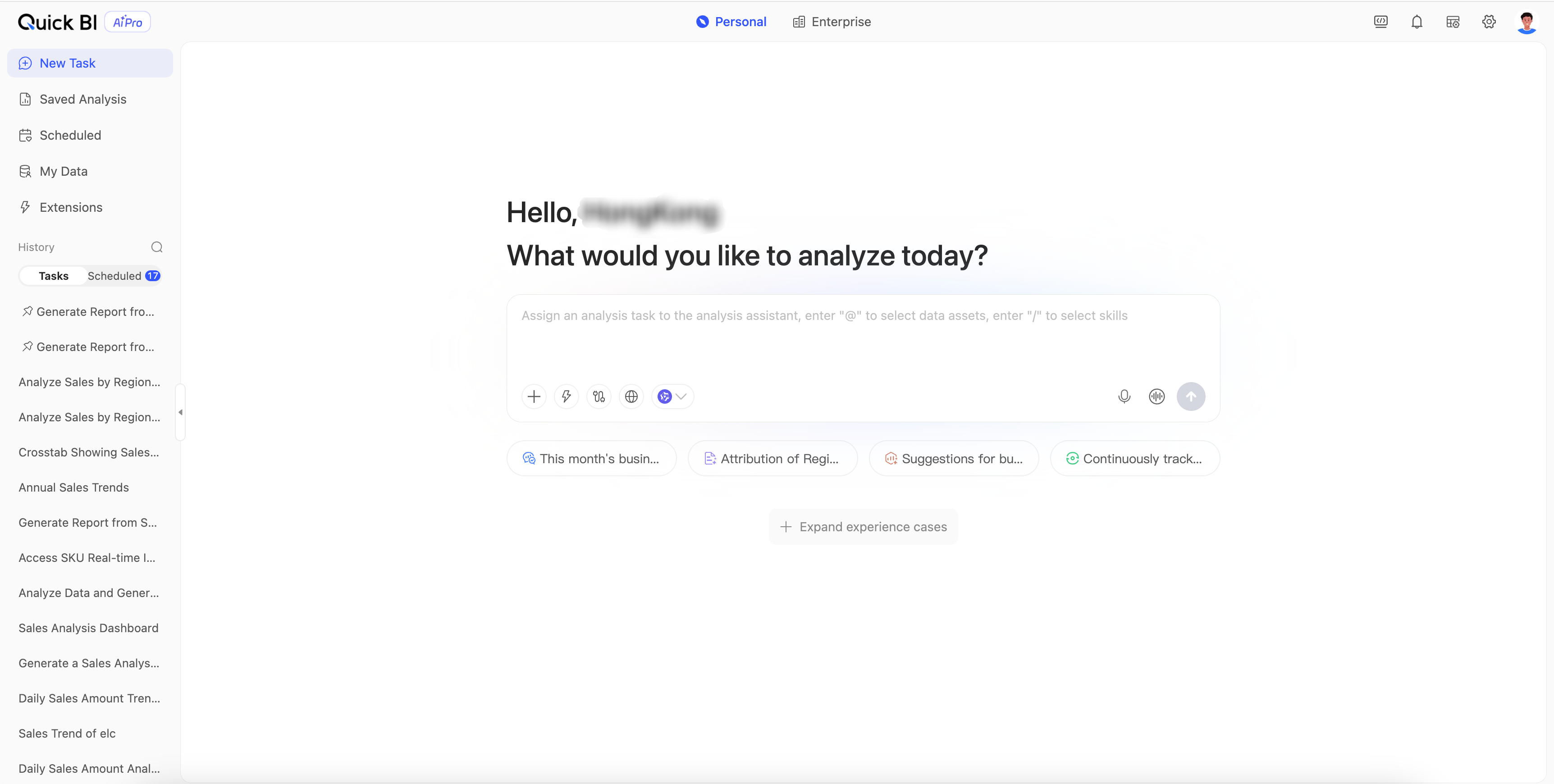
[タスクを作成] に移動し、入力ボックスに分析の質問を入力します。例:
「今月の地域別の前年比売上変動」
「華東地区の GMV 減少の主な理由」
「2026 年第 2 四半期のビジネス分析レポートを生成」
複数回にわたる追加質問も可能です。例:
「6 月のカテゴリ別売上」
「成長率上位 5 カテゴリは何か」
「成長の理由を分析」
質問を入力すると、AI は構造化された分析結果 (チャート、テーブル、テキストによる結論) を返します。
4. 分析結果の取得
ユーザーの質問に基づいて、分析結果が生成されます。
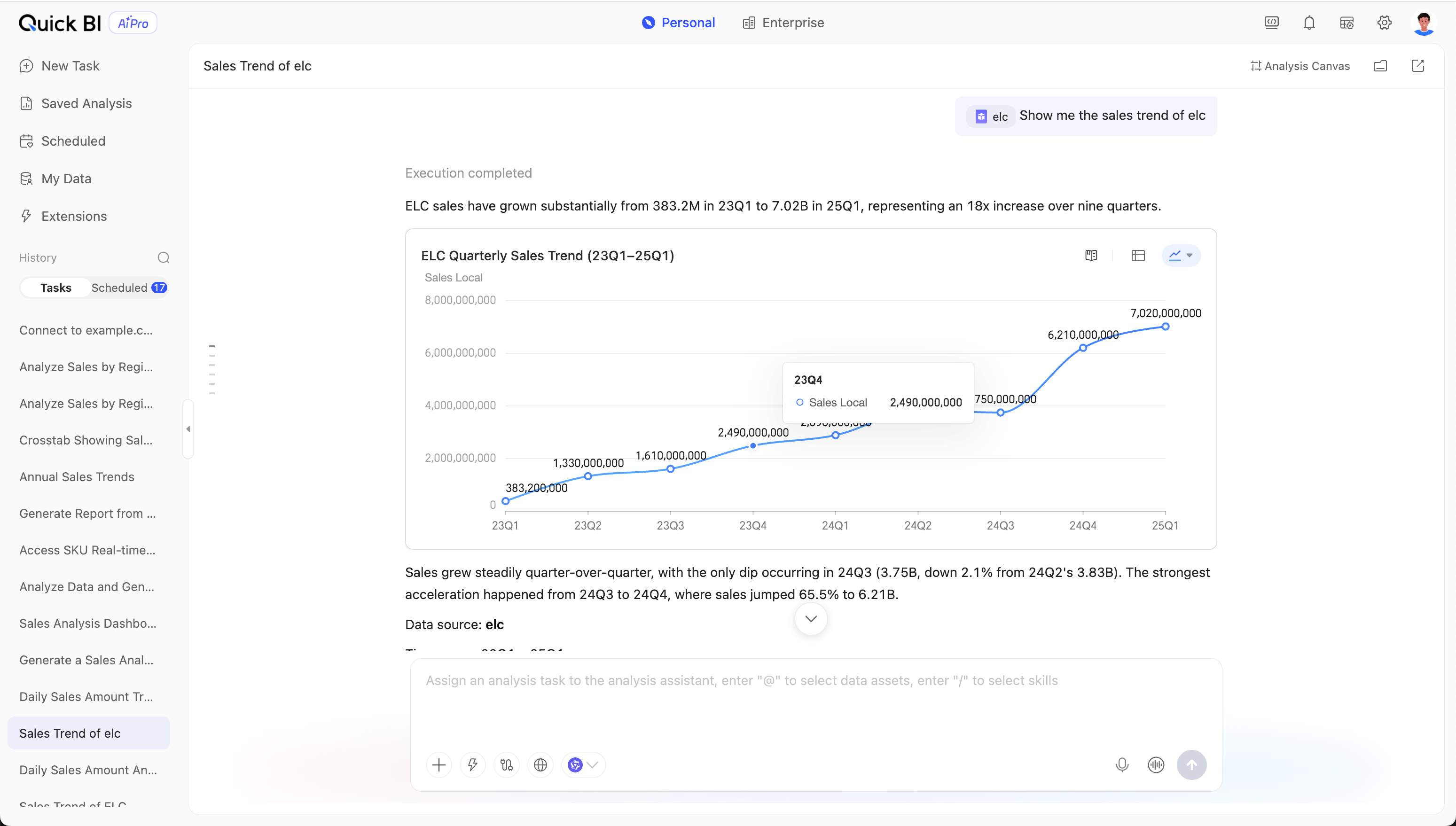
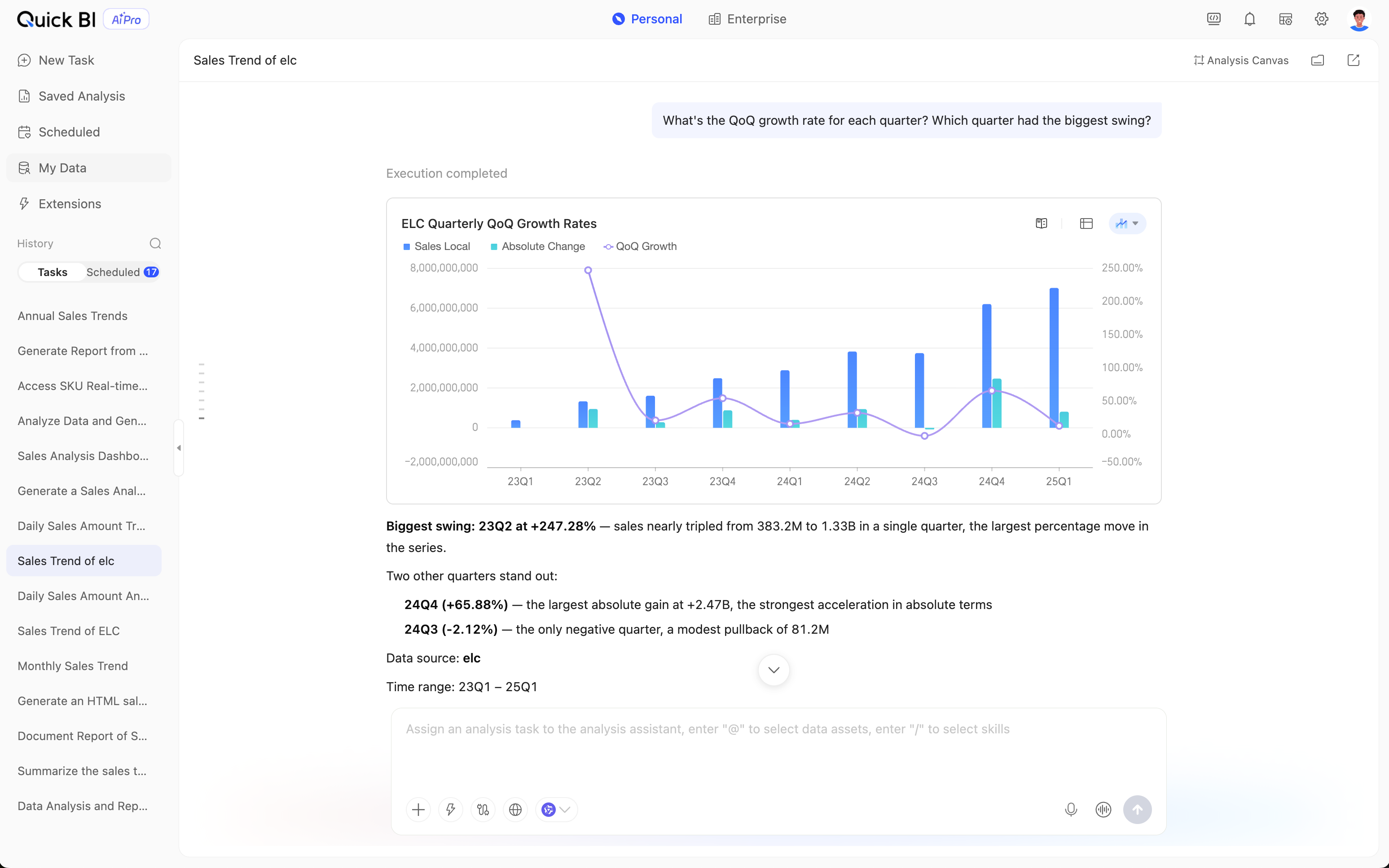
チャートと説明テキスト:データが取得され、視覚化されます。
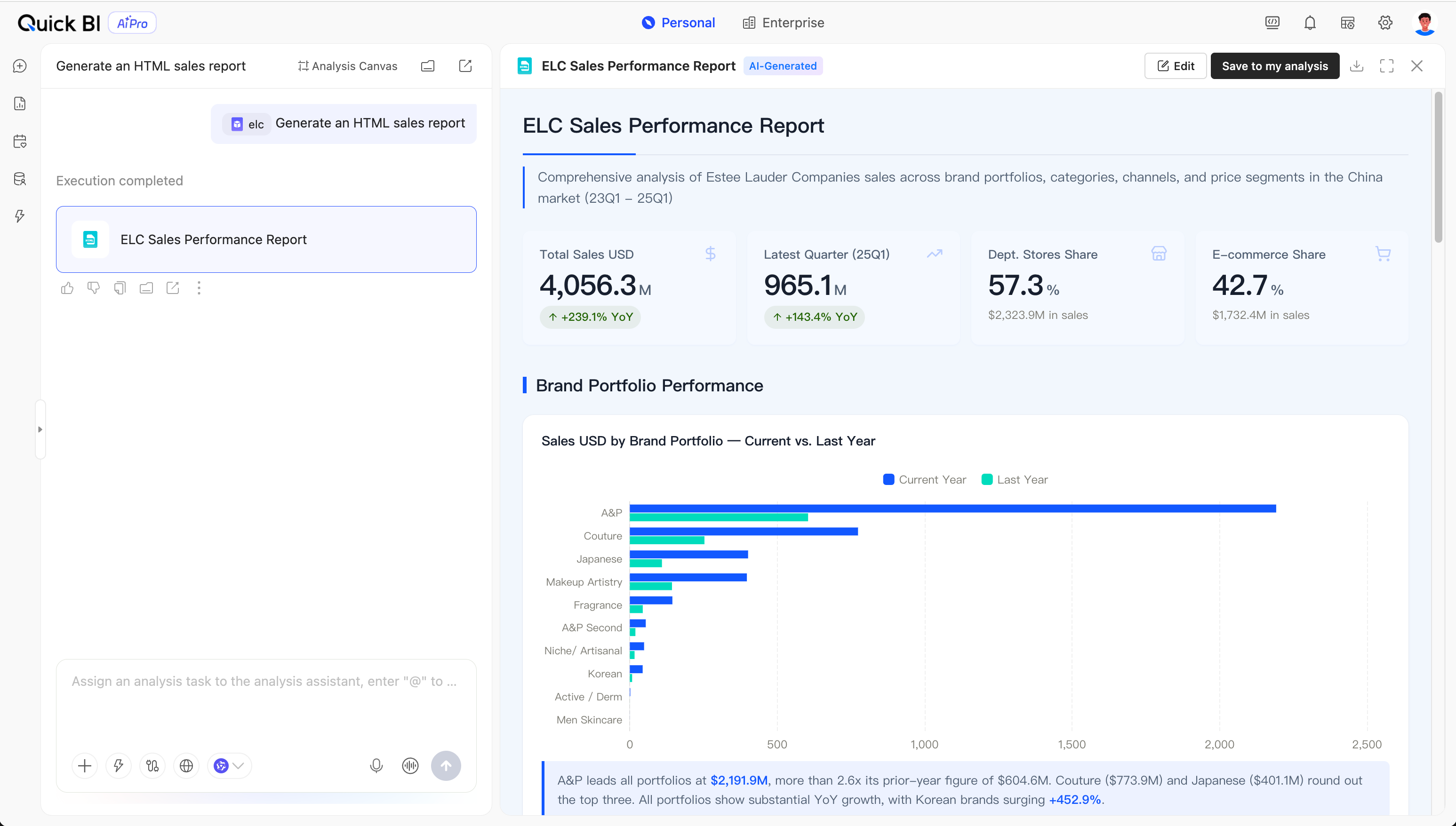
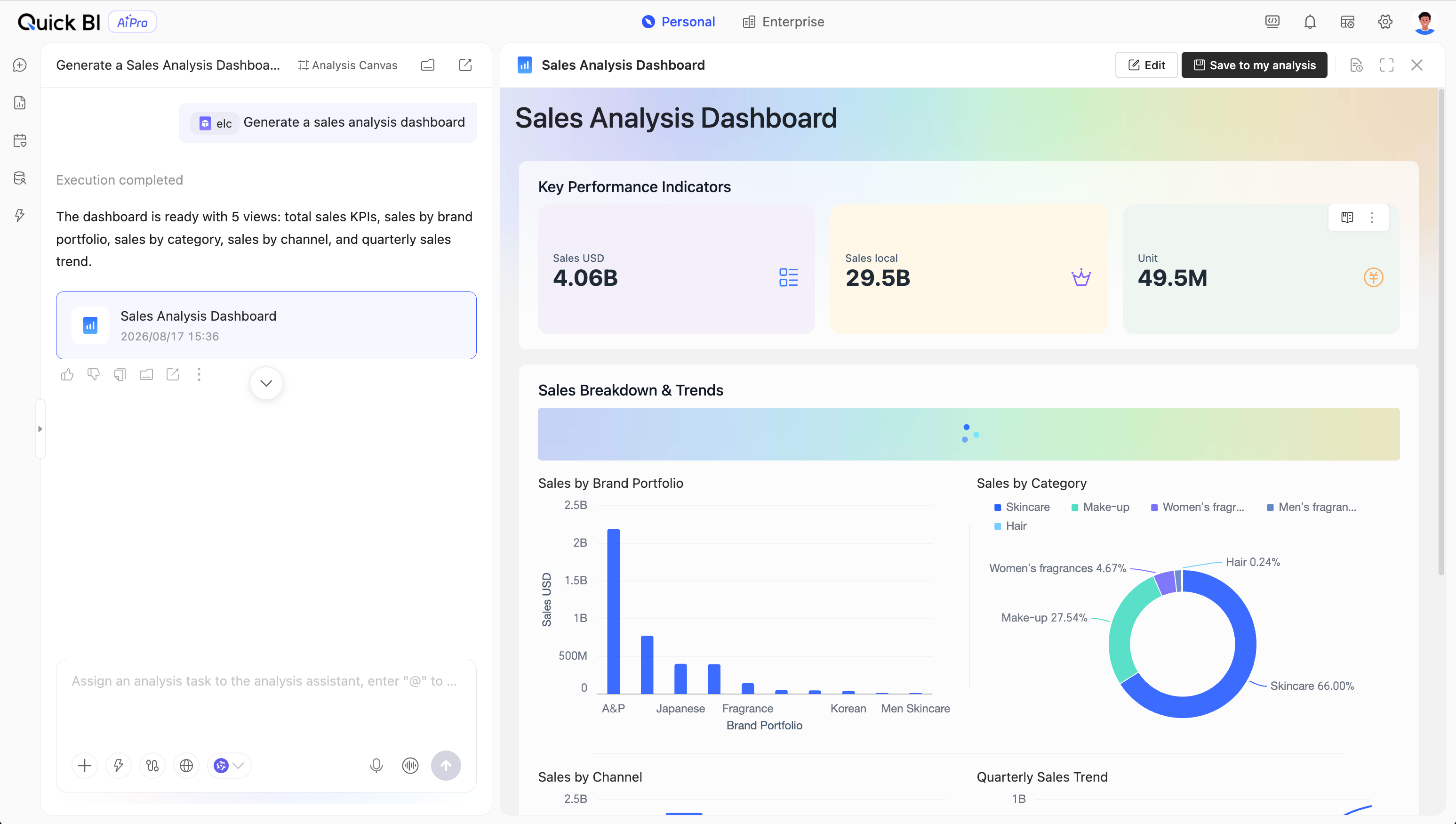
HTML レポート:この分析の結論を視覚化します。一回限りの探索的分析やパーソナライズされたレポート作成によく利用されます。
分析レポート:動的な更新、フィルタリング、インタラクティブなドリルダウン分析をサポートします。定期的なデータ更新と組織内での共同でのデータ共有が必要なシナリオでよく利用されます。
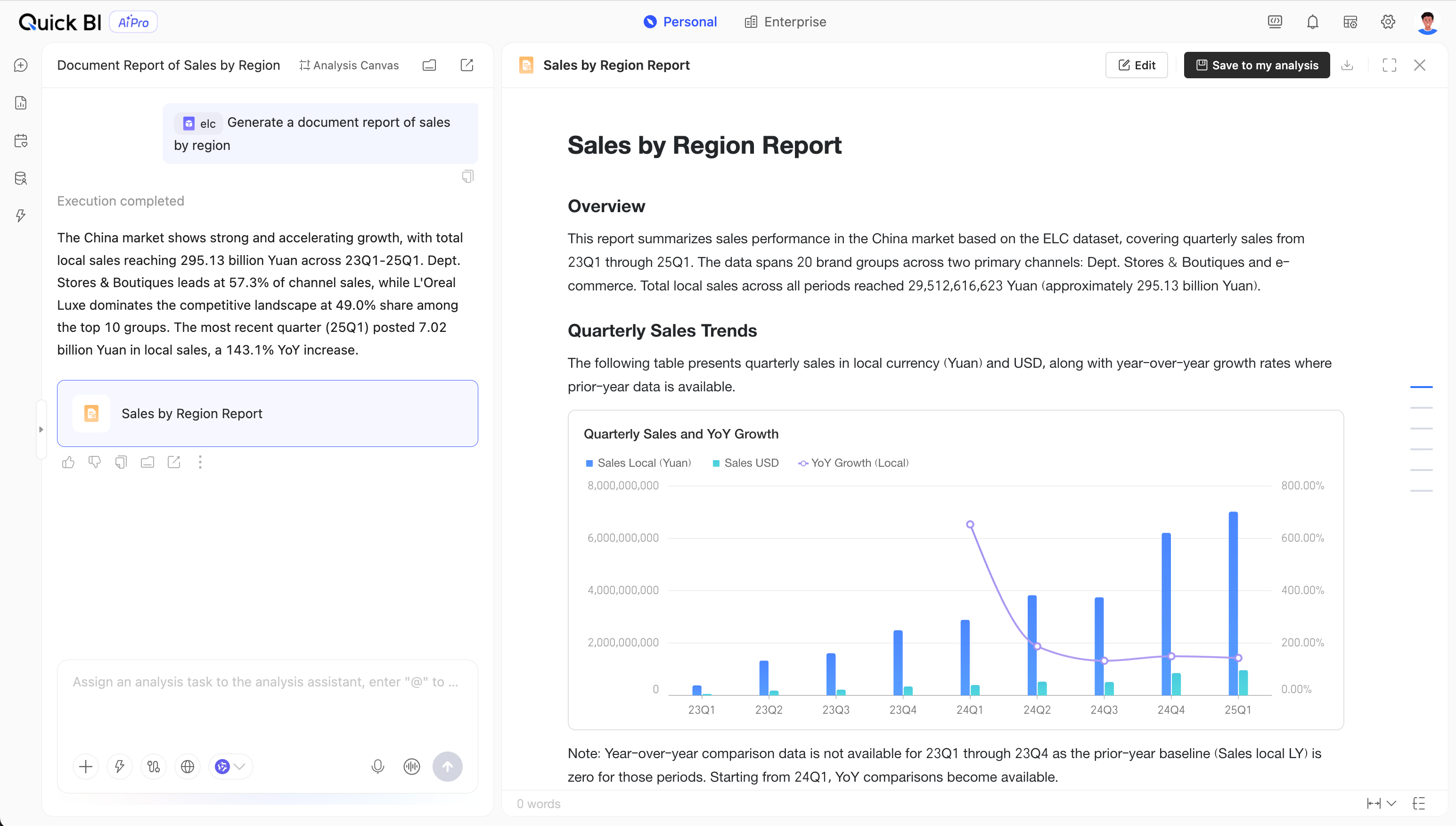
ドキュメントレポート:チャートと説明テキストに基づいて、編集の自由度が高いドキュメントスタイルの分析結果を生成できます。
5. 分析結果の活用
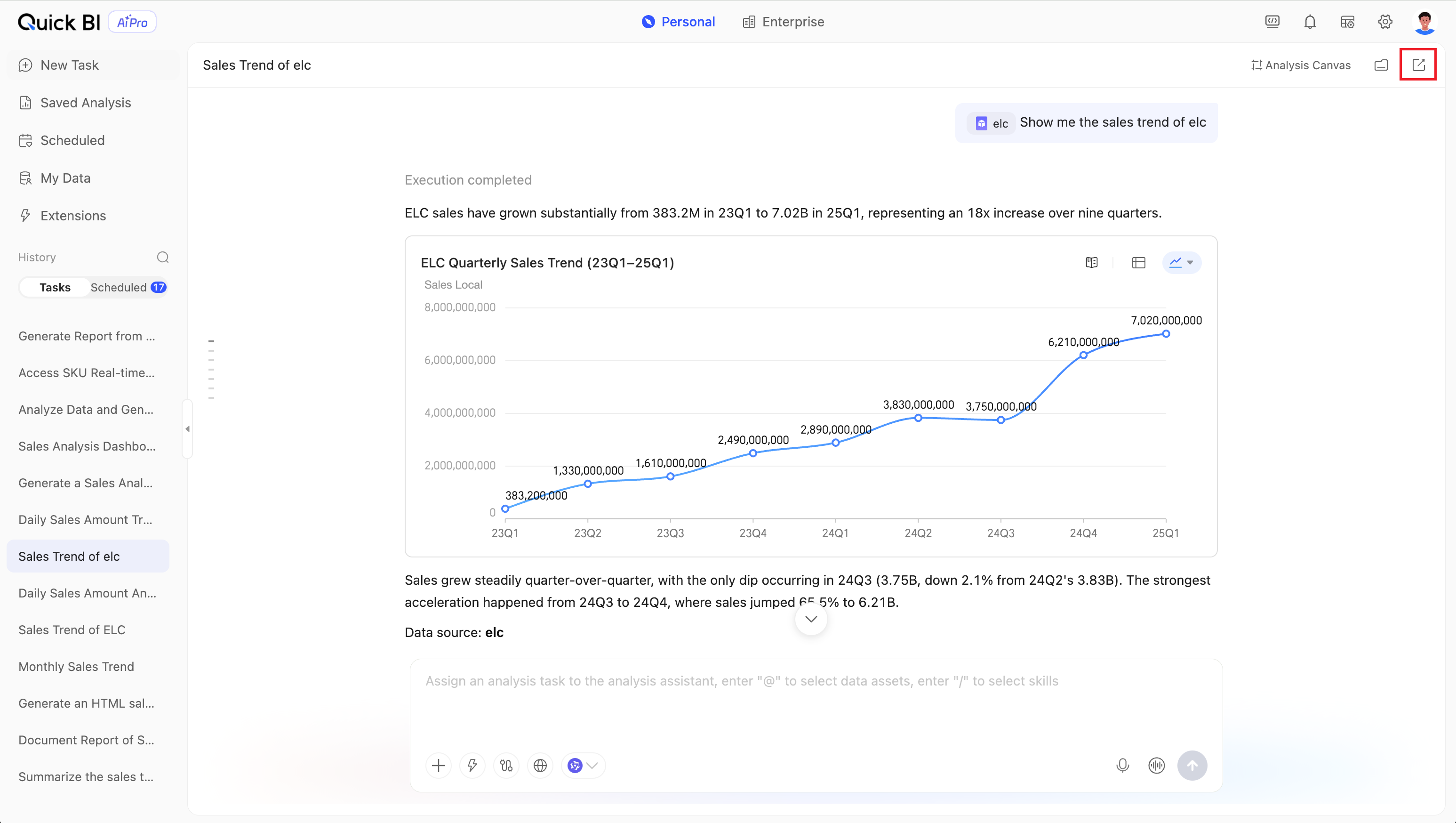
[共有]:会話結果を共有できます。プライベート共有とパブリック共有に対応しています。共有の有効期限を設定できます。
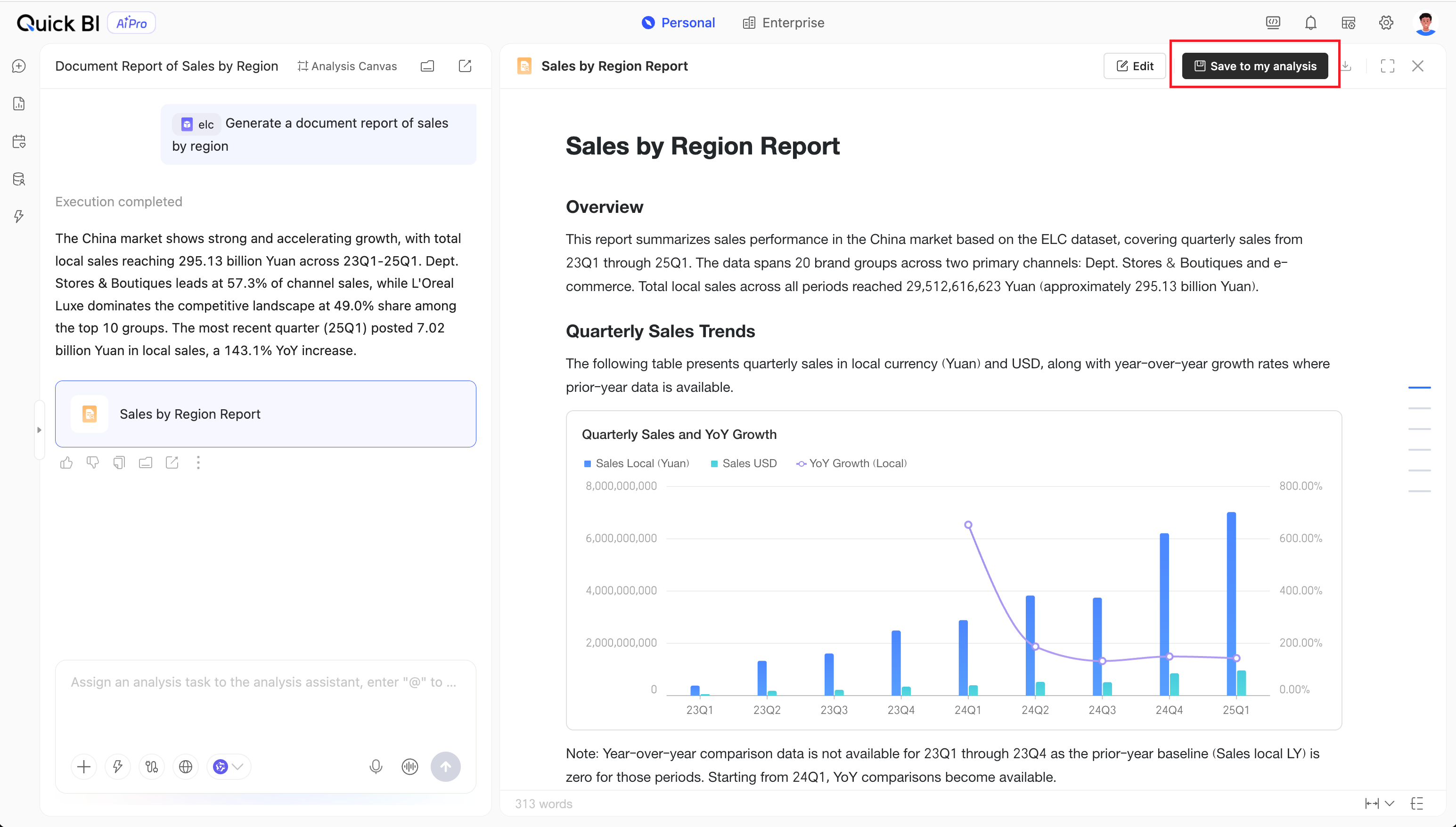
[保存]:ドキュメントと分析レポートの場合、右上隅の [マイ分析に保存] をクリックして、結果を「マイ分析」に保存します。
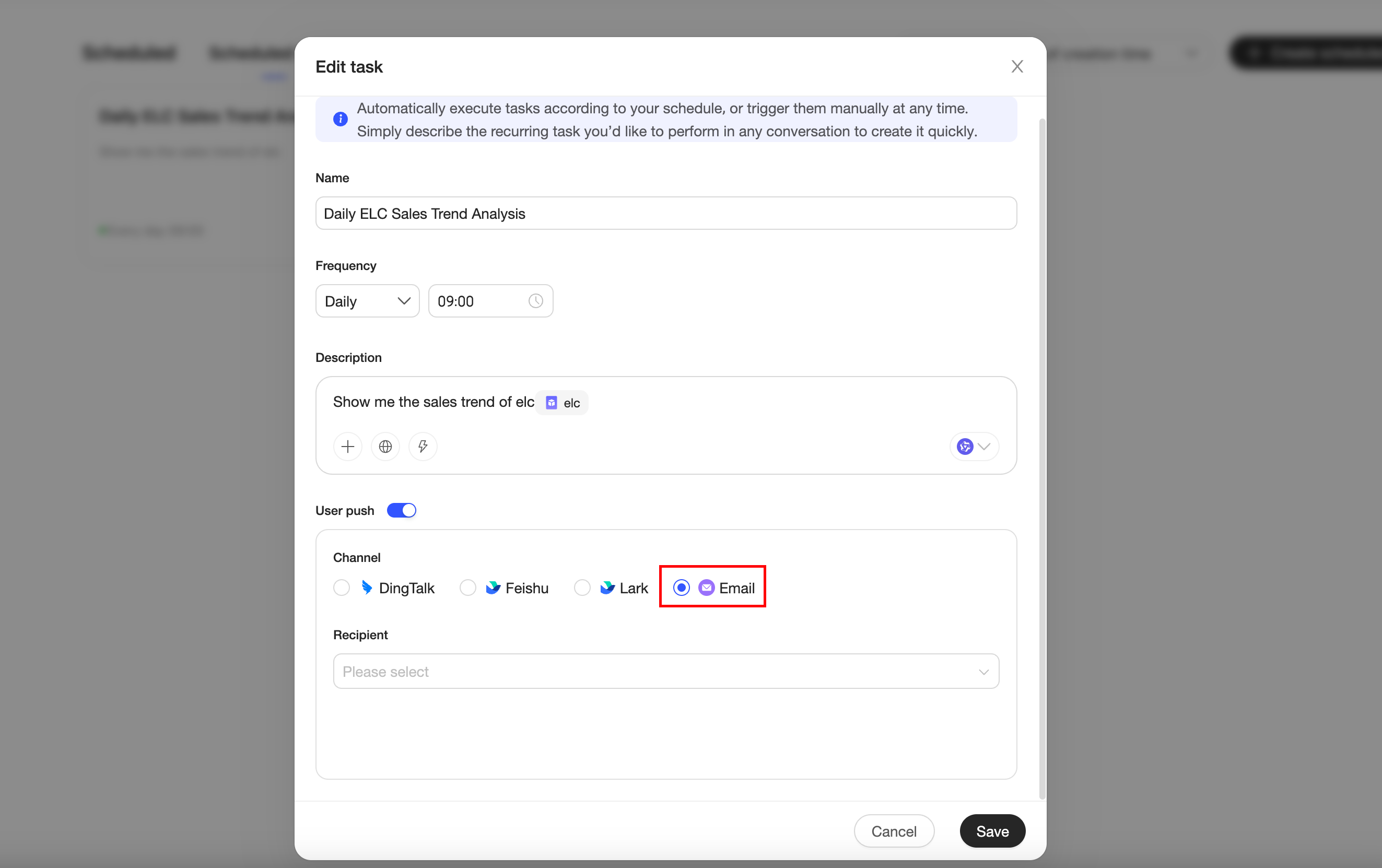
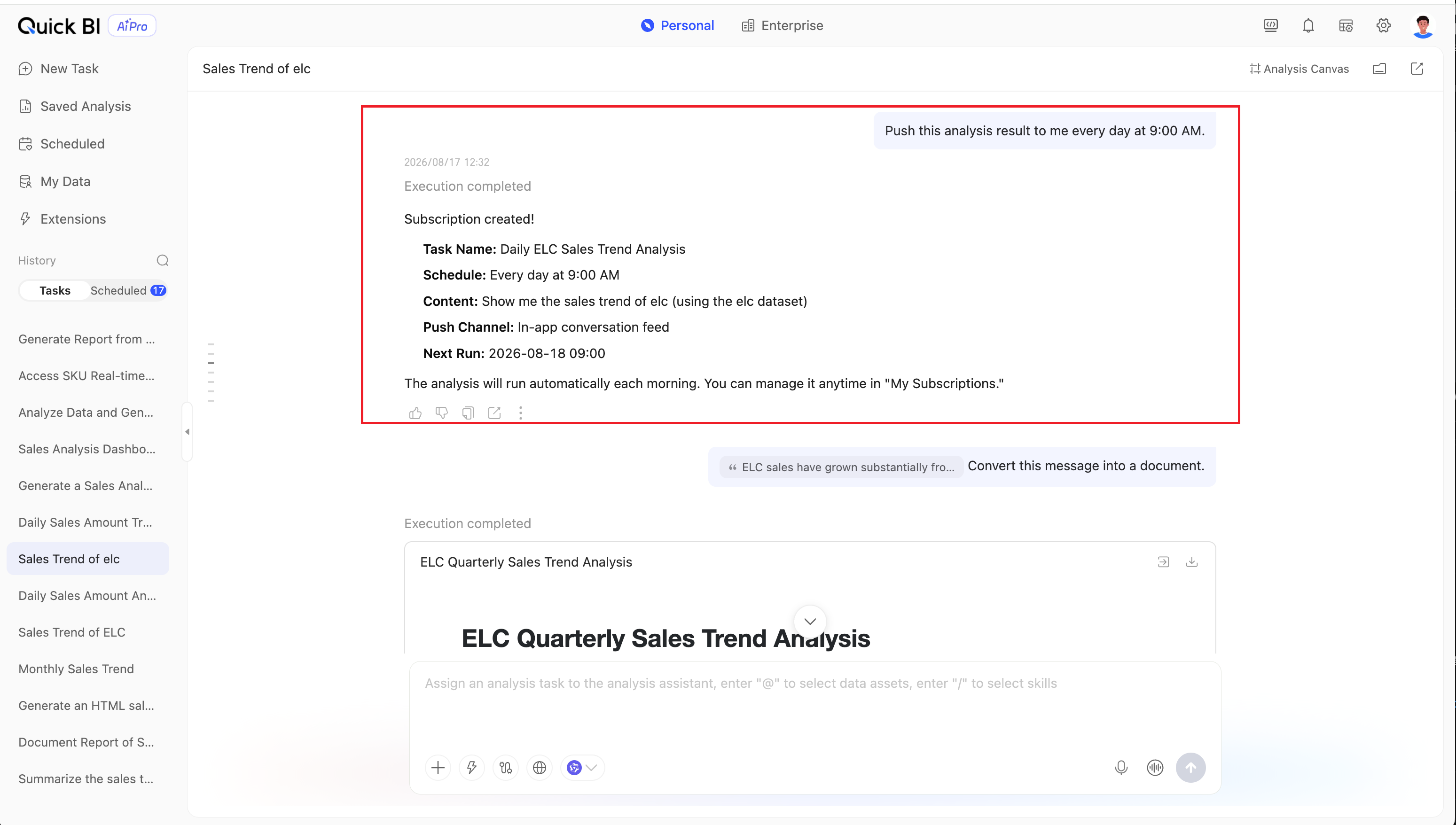
[サブスクリプション]:会話を通じてサブスクリプションタスクを設定します。AIPro はスケジュールに従ってタスクを実行し、最新の結果をプッシュします。プッシュ頻度とプッシュチャネルを手動で変更できます。
[ダウンロード]:HTML レポートとドキュメントレポートの場合、ローカルファイルとしてダウンロードできます。
モジュールの概要
Quick BI AIPro は、「個人利用 → エンタープライズアセット → 管理設定」の一連の流れをカバーする以下のモジュールで構成されています。
ビュー | モジュール | 主な目的 | 主なユーザー |
マイ | タスクを作成 | 自然言語で AI 分析を行い、チャート、レポート、PPT を生成します | ビジネスユーザー |
マイ | マイ分析 | 個人の分析結果を保存し、二次編集と共有をサポートします | ビジネスユーザー |
マイ | マイサブスクリプション | 定期プッシュタスクを管理し、マルチチャネル配信をサポートします | ビジネスユーザー |
マイ | マイデータ | 個人でアップロードしたデータファイルとデータアセットを管理します | ビジネスユーザー |
エンタープライズ | データマーケット | エンタープライズが公開したデータセット、データテーブル、ファイル、API データを閲覧します | すべてのユーザー |
エンタープライズ | スキルスクエア | エンタープライズが公開した AI 分析スキルを閲覧します。ワンクリックで有効化し、会話で利用できます。 | すべてのユーザー |
エンタープライズ | MCP スクエア | エンタープライズが統合した MCP コネクタを閲覧し、AI 分析の範囲を拡張します | すべてのユーザー |
管理センター | AIPro 管理 | データ、ナレッジ、スキル、MCP の設定 | 組織管理者、AIPro モジュールへのアクセス権を持つ管理ロール |
管理センター | ロール設定 | 組織のロールと権限の管理 | 組織管理者 |
組織管理 | クレジット管理 | クレジットの残高と消費詳細を表示します | 組織管理者 |
その他の機能
基本的な設定と会話を完了した後、以下の高度な機能をさらに探索できます:
フリーキャンバス:複数の会話からチャート、テーブル、結論カードをキャンバスにドラッグします。自由に配置・組み合わせて、テーマ別の分析ダッシュボードを作成します。キャンバスは HTML スナップショット、レポート、PPT の生成に対応しています。
PPT プレゼンテーション生成:データアセット分析結果に基づいて PPTX ファイルを生成し、ビジネスプレゼンテーションに直接利用できます。
PPT プレゼンテーションの生成: データ資産の分析結果に基づいて、ビジネスプレゼンテーションに直接使用できる PPTX ファイルを生成します。
よくある質問
Q1:ビジネスユーザーがログイン後に AIPro エントリが表示されない場合は?
ユーザータイプが開発者またはアナリストであることを確認してください。組織管理者に連絡して、対応するシートを割り当ててもらってください。
Q2: @ でデータを選択すると、リストが空になるのですが?
[マイデータ] に少なくとも 1 つのデータアセットファイルがあり、インポート後の学習が完了していることを確認してください。
Q3:会話中に "Quota exceeded" というメッセージが表示される場合は?
個人の月次クレジットが使い果たされています。組織管理者に連絡して追加クォータを申請するか、次の請求サイクルをお待ちください。
Q4:AI が返す結果がビジネス用語と一致しない場合は?
管理者に連絡してエンタープライズナレッジを設定してください。個人ナレッジを設定することもできます。分析結果に満足している場合は、エンタープライズナレッジとして適用を申請できます。
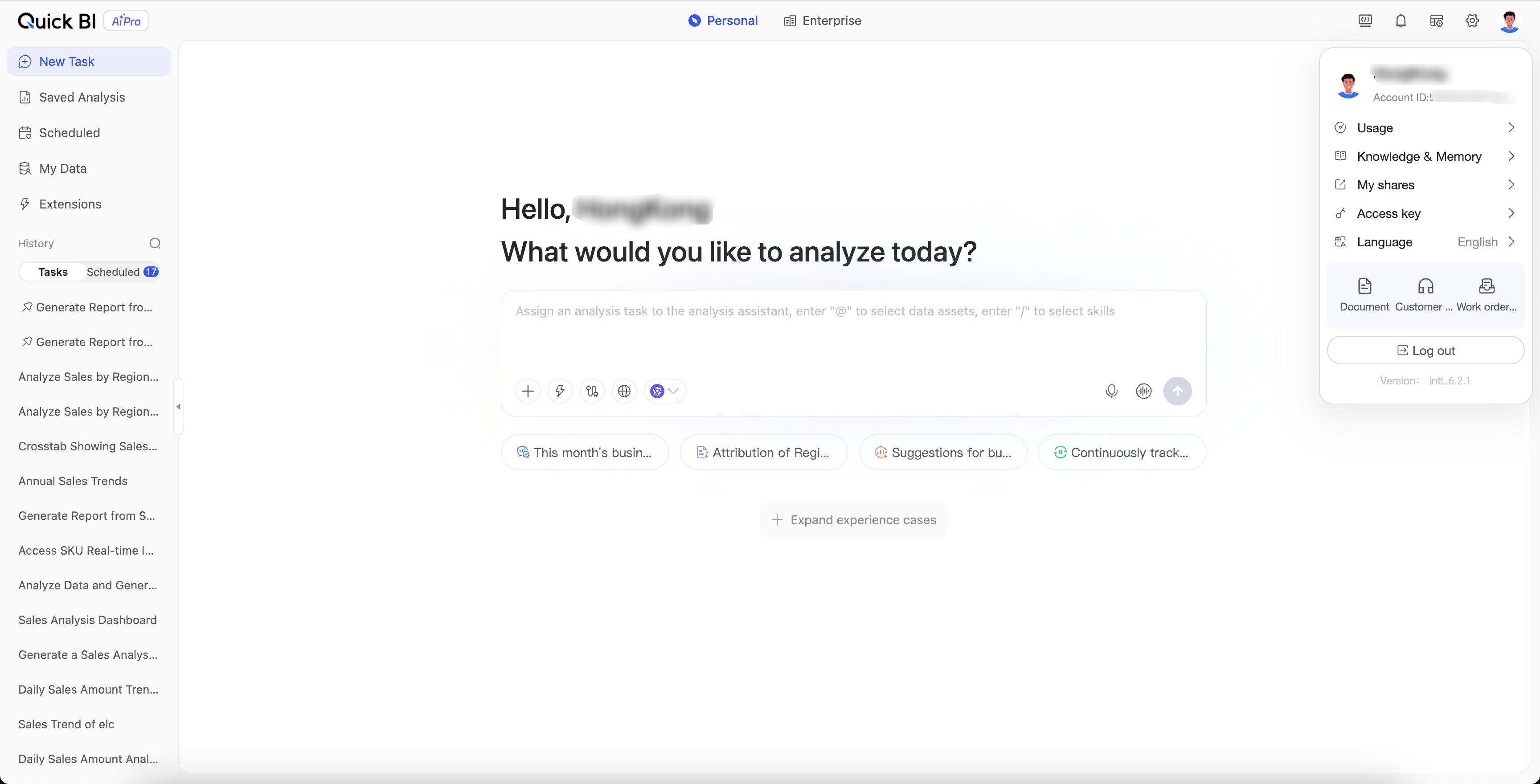
Q5:分析結果をメールや DingTalk に自動的にプッシュするにはどうすればよいですか?
[マイサブスクリプション] で、[指定ユーザープッシュ] を有効にし、プッシュ受信者を設定します。