スペース管理者は、Kafka プッシュ API を作成し、Kafka、データバンク、および DAMO ディスクプッシュ API を管理できます。
Kafka API を作成する
手順
ページの右上隅
 で、 [ワークスペース] > ワークスペース > [ワークスペース API 設定] を選択します。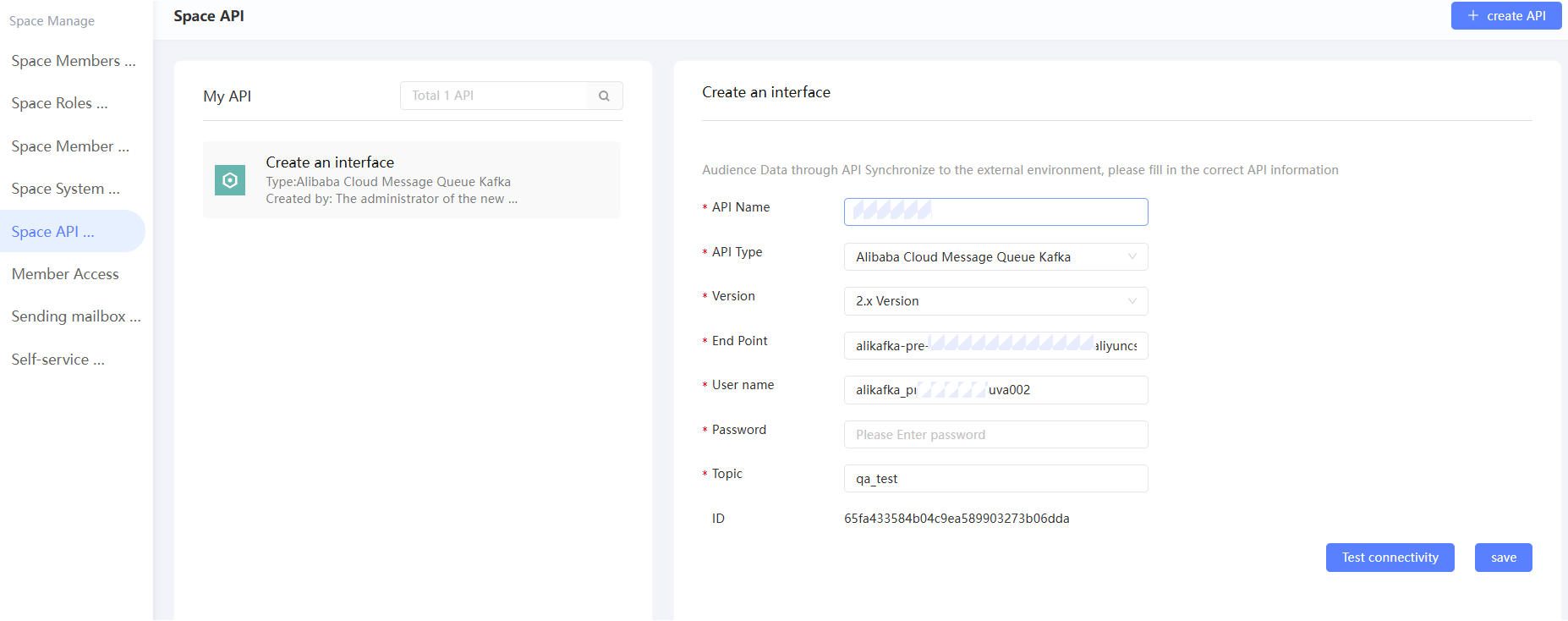
ヒント: インストールプロセス中にデータベース情報を入力する必要があります。
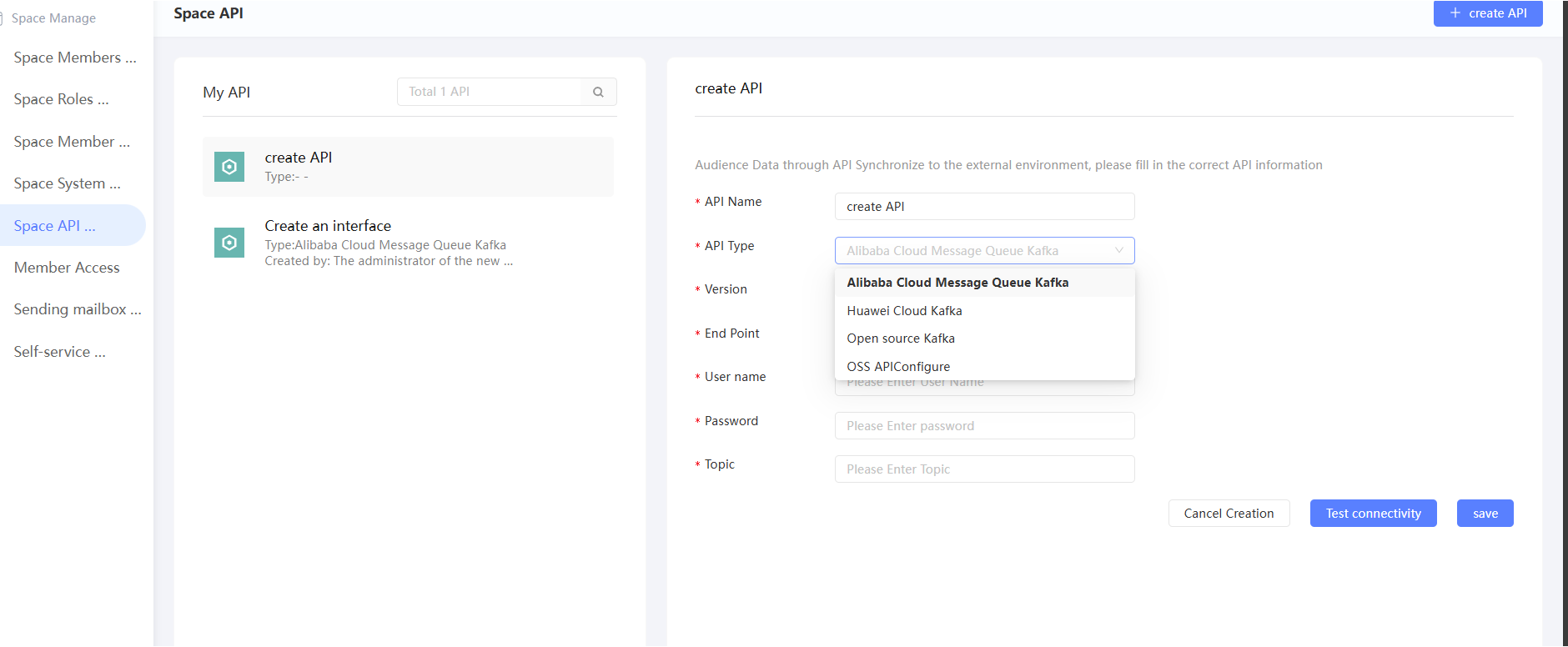
次の図に示すように、ポート情報を構成します。
項目
値の例
API 名
API の表示名を入力します。
API タイプ
重要:/wp-json/wp/v2/media または を選択します。
説明Alibaba Cloud Message Queue for Apache Kafka のエンドポイントなどの情報は、インスタンスの詳細ページから取得できます。
サポートされているバージョン
Kafka のバージョン。 0.10 または 2.x を選択します。
エンドポイント
メッセージを受信する端末のアドレスを入力します。
ユーザー名
ユーザー名を入力します。
パスワード
パスワードを入力します。
トピック
プロジェクトの表示名を入力します。
暗号化転送
のオープンソース Kafka の場合、暗号化転送スイッチが表示されます。次の図に示すように、スイッチをオンにして、Kafka で使用する暗号化ファイルをアップロードし、SSL truststore パスワードを入力できます。

Alibaba Cloud Message Queue for Apache Kafka の場合、転送中にデフォルトで暗号化が実行されます。このパラメータを設定する必要はありません。
[接続テスト] をクリックします。接続に成功したら、[保存] をクリックして構成を完了します。
管理 API
Kafka、データバンク、および Damengpan API が表示されます。 API 名をクリックすると、API 情報を表示できます。データバンクと Damengpan API を構成する方法の詳細については、「データバンクのバインド」および「Damengpan のバインド」をご参照ください。
Kafka API では、次の操作を実行できます。 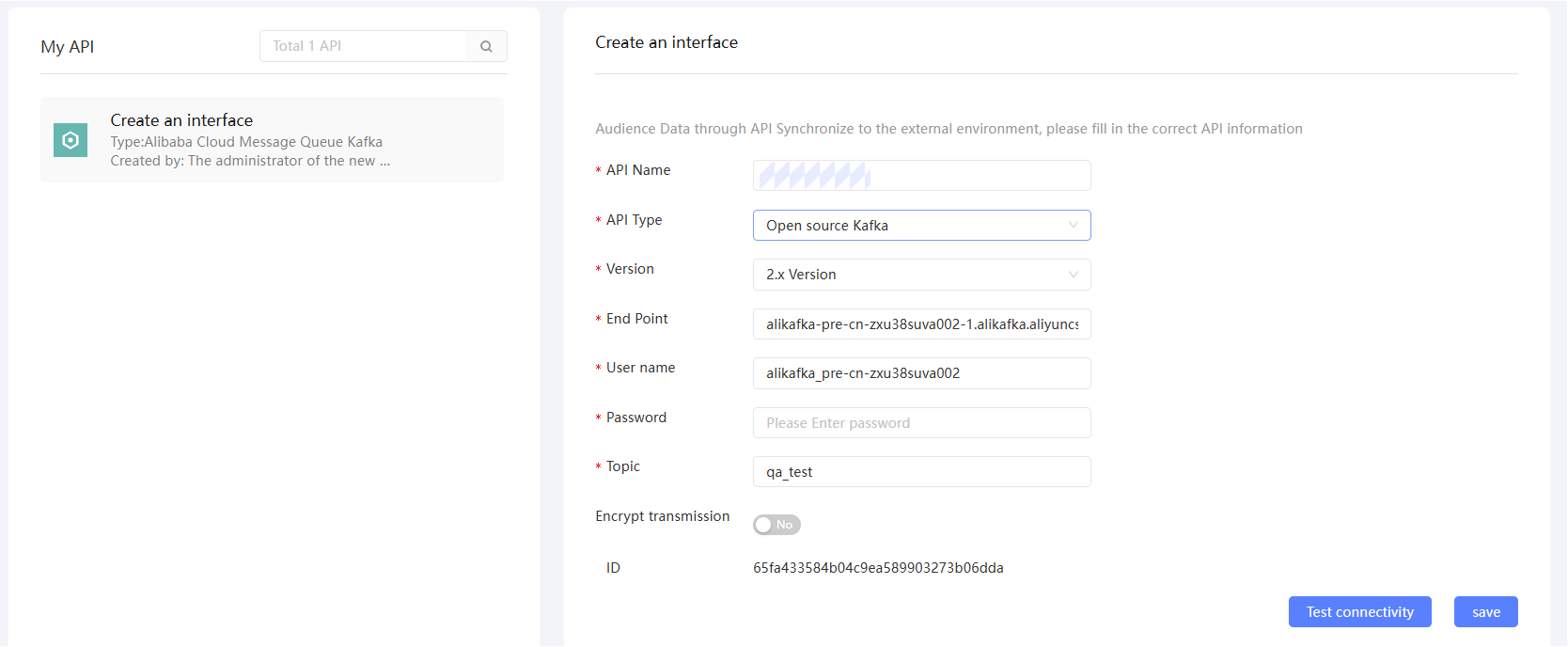
API ID を取得する: システムは各 Kafka API に API ID を割り当てます。 API を使用して、Kafka プッシュタスクを作成できます。 Kafka API の名前をクリックします。 API ID を含む API 情報が右側に表示されます。
承認する: Kafka API の名前にポインターを移動し、
 アイコンをクリックします。表示されるダイアログボックスで、他のメンバーに Kafka API を使用する権限を付与します。説明
承認されていない場合、管理者のみがこの API を使用してプッシュできます。
承認方法は、メンバーによる承認、メンバーグループによる承認、および承認済みメンバーまたはメンバーグループの削除をサポートしています(次の図を参照)。

編集: 元の構成を変更し、[接続テスト] をクリックします。接続に成功したら、[保存] をクリックして構成を完了します。
削除: API 名の上にポインターを移動し、表示される
 アイコンをクリックして、API の削除を確認します。