ユーザー マーケティングリーチマーケティングプッシュ通常のタスク左側のナビゲーションウィンドウで、ワークスペース > > > > を選択します。一般的な PUSH マーケティングタスクの実行情報を確認できます。
タスク
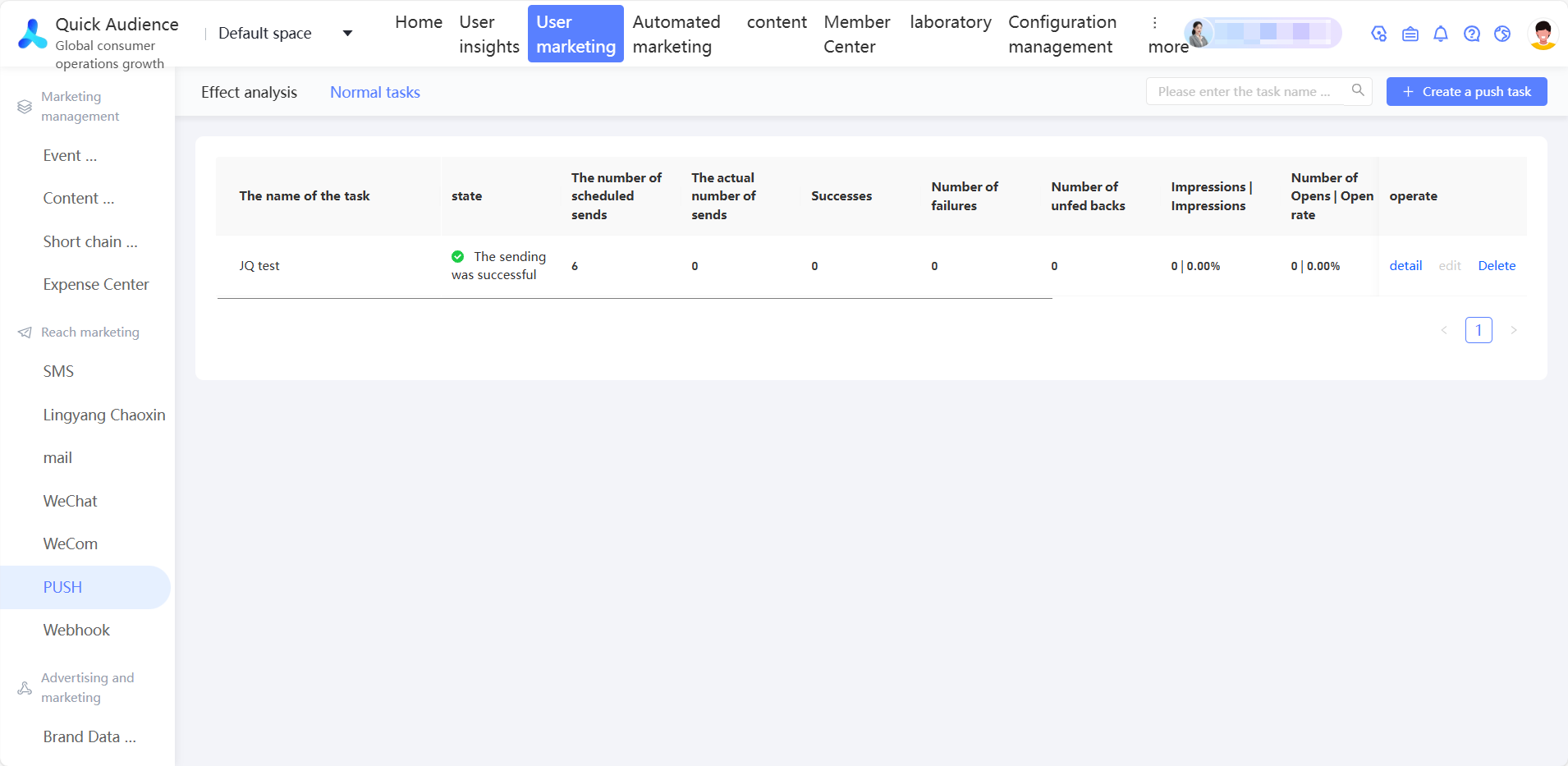
次の図に示すように、リストには、タスクのステータス、送信結果の統計、送信タイプ、および関連付けられたサブアクティビティが表示されます(数値が表示されている場合は、マウスオーバーすると、関連付けられたすべてのサブアクティビティが表示されます)。
送信結果の統計は、Umeng PUSH 受信機能によって異なります。 Umeng Pro バージョンをアクティブにする必要があります。 PUSH タスクを作成する前に、Umeng 側に連絡して有効にしてください。
送信結果の統計時間は、プッシュ開始後 72 時間で、その時点では更新されません。
説明:
送信予定数: 対象母集団のデバイスの総数。
実際に送信された数: 実際に送信されたデバイスの総数。PUSH チャネルとベンダーチャネルを含みます。
説明クラウドに関連付けられたデバイス番号は、プッシュする前に Umeng ID と一致する必要があります。一部の携帯電話ブラシとマッチングアルゴリズムの影響により、マッチングの損失が発生する場合があります。
表示回数: 成功回数 - 無効になった通知の数。表示率 = 表示回数 ÷ 成功回数 × 100%。
開封数: ユーザーが通知バーからメッセージをクリックして開いた回数。開封率 = 開封回数 ÷ 成功回数 × 100%。
無視された数: 閉じられたメッセージの数。バッチで閉じられた通知の数は除きます。無視率 = 無視された数 ÷ 成功回数 × 100%。
説明無視された統計の数は iOS プラットフォームではサポートされておらず、0 と表示されます。
次の操作を実行できます。
主要な概念詳細の表示: をクリックして、タスク送信詳細ページに移動します。詳細については、「詳細の表示」をご参照ください。
編集: 送信するタスクを編集します。
削除: 送信待ち状態のタスクを削除します。
詳細の表示
詳細 をクリックすると、次の図に示すように、タスク送信詳細ページに移動します。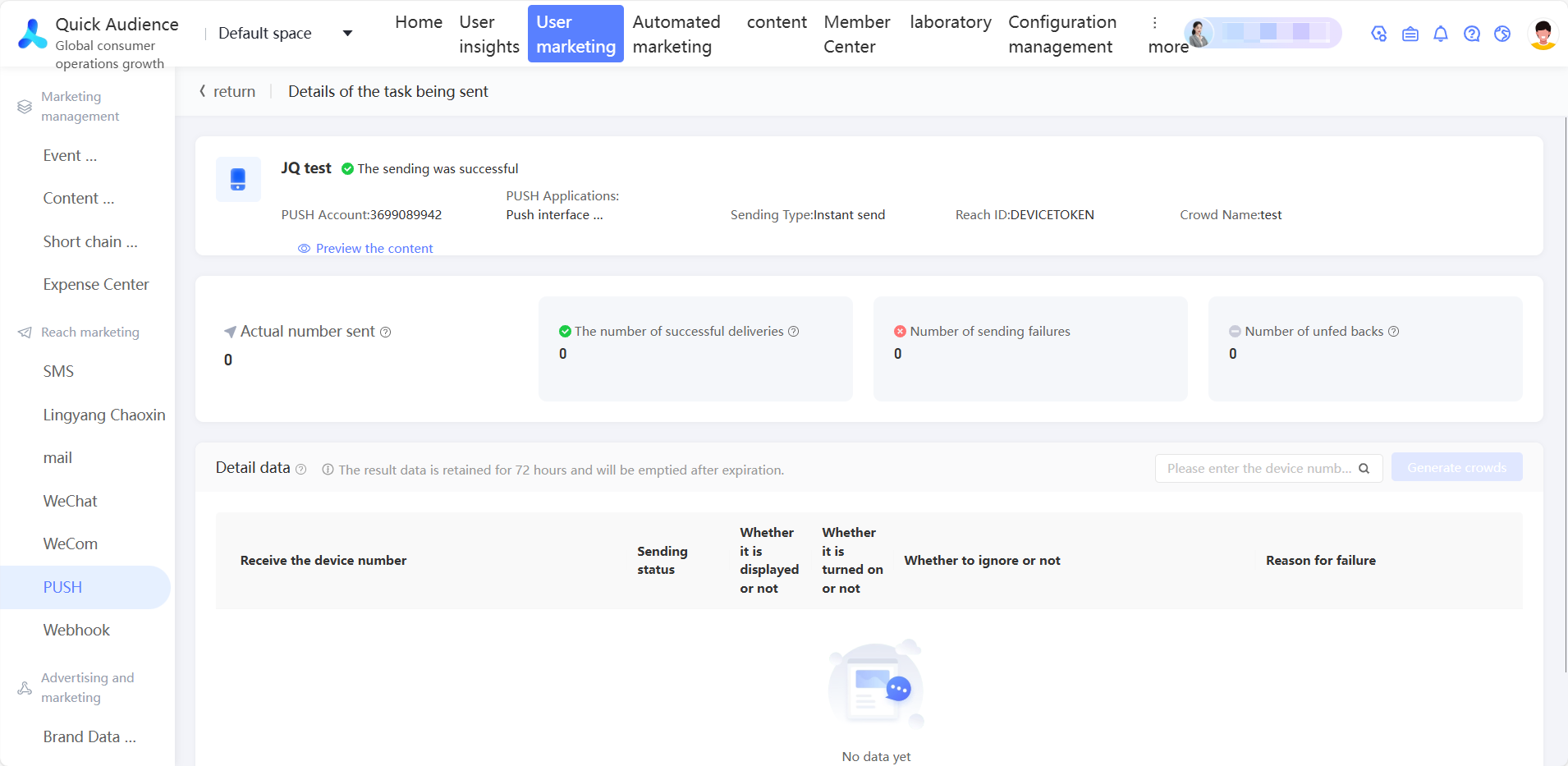
ページには次の情報が表示されます。
比較タスクに関する基本情報。
実際に送信されたメッセージの数、成功した数、失敗した数、応答がない数、表示されたメッセージの数、開封されたメッセージの数、および無視されたメッセージの数。
受信デバイス番号の詳細、送信バッチ ID、および対応する送信、表示、開封、および無視のステータス。
おめでとうございます! をクリックして、指定された PUSH 結果を新しいオーディエンスとして保存します。
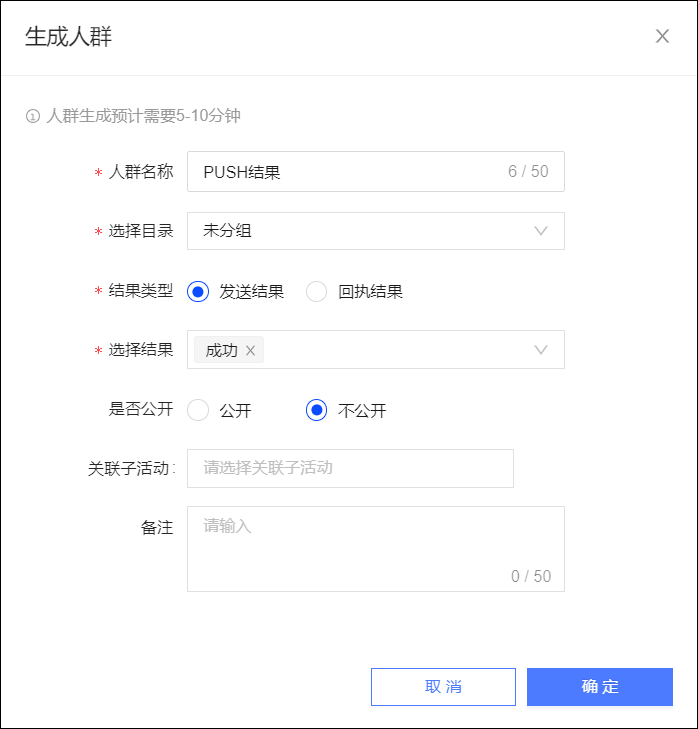
送信結果:
iOS タスクの場合: 成功、失敗。
Android タスクの場合: 成功、失敗、フィードバックなし。
受信結果:
iOS タスクの場合: 表示、開封。
Android タスクの場合: 表示、開封、無視。
説明詳細データは 72 時間保持されます。有効期限が切れると削除され、オーディエンスを生成できなくなります。