PUSH アプリケーション インターフェイスは、PUSH マーケティング タスクに使用されます。PUSH アカウント下の各 PUSH アプリケーションは、インターフェイスに対応しています。この Topic では、PUSH インターフェイスを作成する方法について説明します。
手順
ページの右上隅
 で、 [組織] > [インターフェース管理] を選択します。
注意: 一部のプラグインは、追加の設定が必要な場合があります。
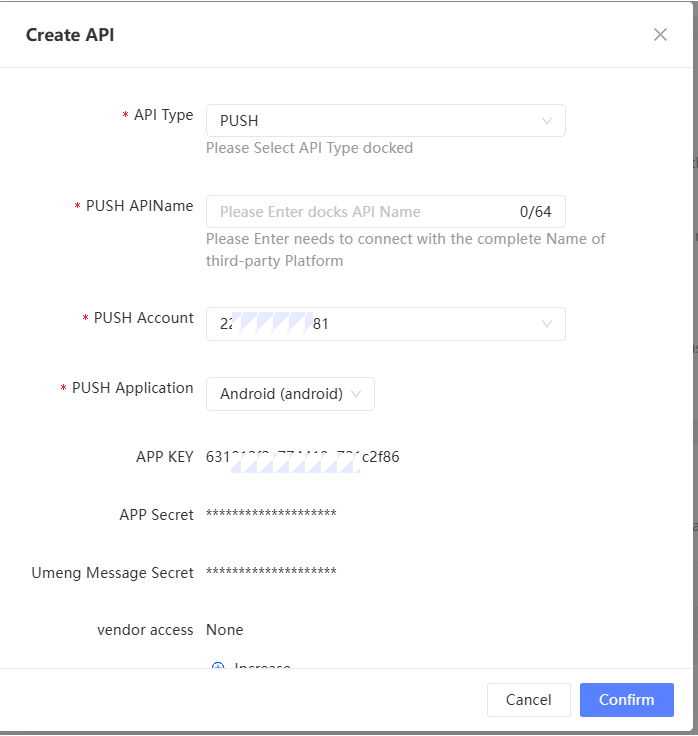
表示されるダイアログボックスで、次のパラメーターを構成します。
項目
値の例
インターフェイス タイプ
プッシュ を選択します。
PUSH インターフェイス名
API 操作の名前。例:Umeng PUSH API。
PUSH アカウント
PUSH インターフェイスの構成に使用する Umeng アカウントを選択します。
例:マーケティング設定マーケティングアカウントUmeng アカウントを追加するには、 > > を選択します。詳細については、「アカウント認証」をご参照ください。
PUSH アプリケーション
WordPress REST API を使用すると、独自の カスタムエンドポイント を作成して、テーマやプラグインの機能を拡張できます。このチュートリアルでは、基本的なカスタムエンドポイントを作成する方法を段階的に説明します。
パラメーターを構成すると、ダイアログボックスの下部に APP Key と APP Secret が自動的に取得されます。
注: このチュートリアルでは、基本的な使用方法のみを説明しています。詳細については、公式ドキュメントを参照してください。
新しい PUSH インターフェイスがインターフェイス管理ページに表示されます。次の図に示すように、編集および削除できます。