行動フィルタ機能は、ユーザー行動と注文詳細テーブルのデータに基づいて、行動または注文レコードが要件を満たすオーディエンスをフィルタリングするために使用されます。
イベントハブでイベントのイベントストレージ機能が有効になっている場合、報告されたユーザー行動データと注文詳細も行動フィルタリングに使用できます。
手順
ユーザーインサイトオーディエンスインサイトオーディエンスフィルタワークスペース > > > を選択して、オーディエンスフィルターページに移動します。
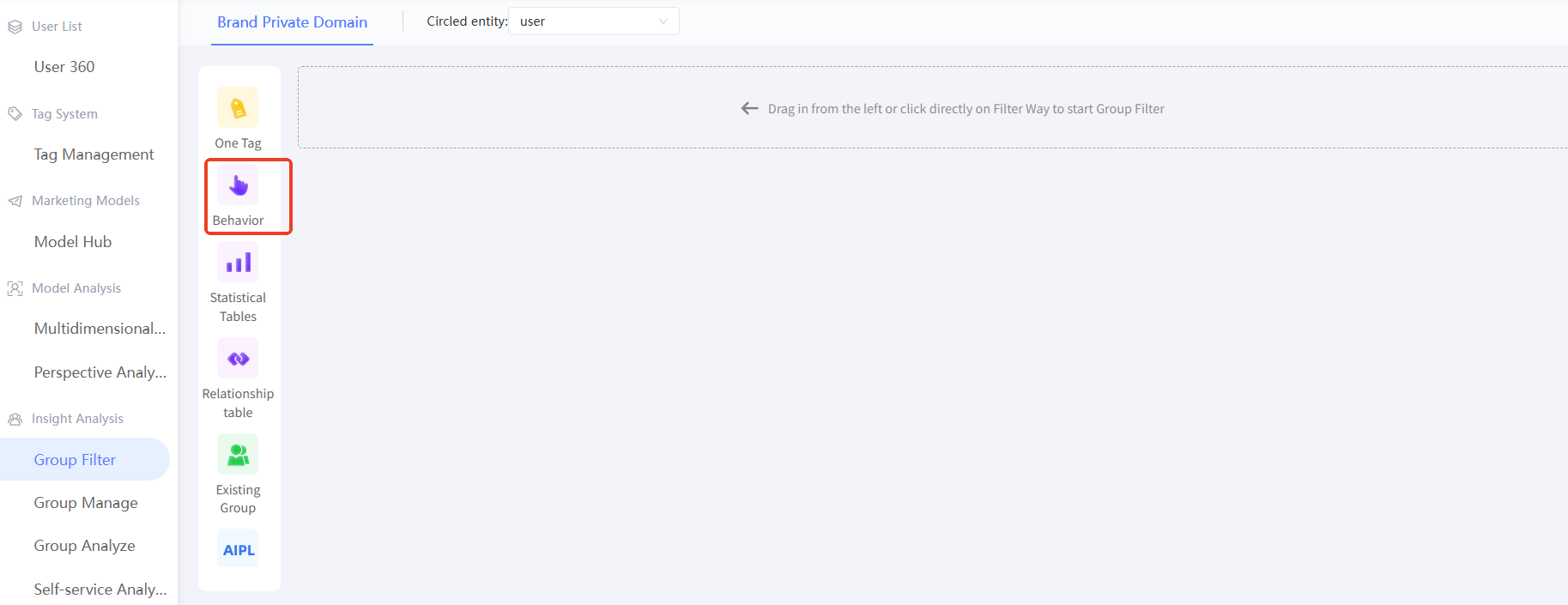
動作フィルター動作フィルター左側のナビゲーションウィンドウでをクリックするか、を右側のナビゲーションウィンドウにドラッグします。行動フィルタカードが右側のナビゲーションウィンドウに追加されます。
行動フィルタリング条件を設定します。
ユーザー行動を設定します。
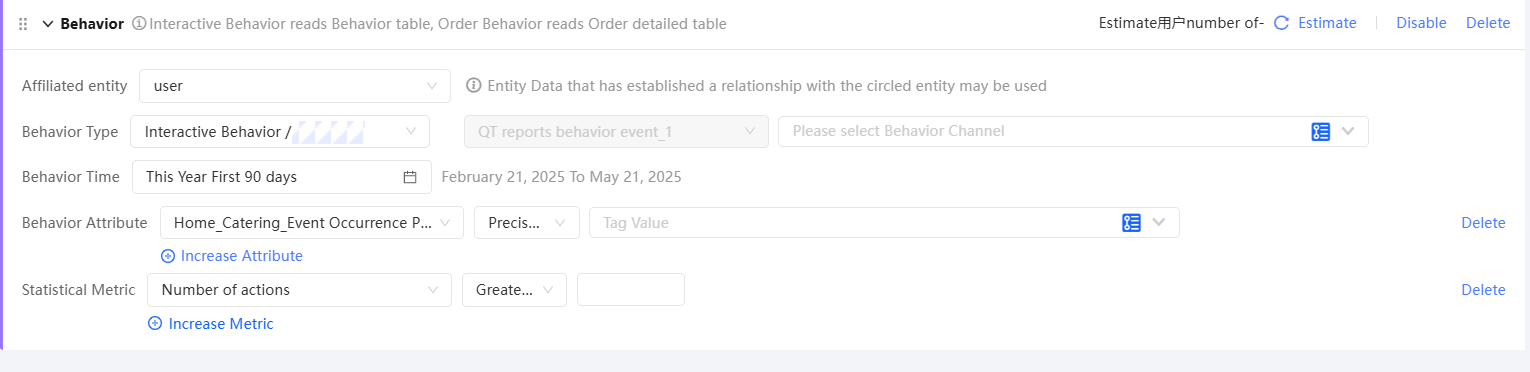
ユーザーの動作に基づいてフィルタリングする場合: 次の図に示すように、インタラクション動作カテゴリで特定の動作タイプを選択します。選択した動作に複数のデータソースがある場合は、ソーステーブルを選択する必要があります。選択した動作にデータソースが1つしかない場合は、ソーステーブルを手動で選択する必要はありません。動作チャンネルを選択します。[すべて] を選択するか、[すべて選択] を選択して、すべての検索結果を選択します。
注文詳細に基づいてフィルタリングする場合:次の図に示すように、注文行動カテゴリで特定の行動タイプを選択します。選択した行動に複数のデータソースがある場合は、ソーステーブルを選択する必要があります。選択した行動にデータソースが1つしかない場合は、ソーステーブルを手動で選択する必要はありません。
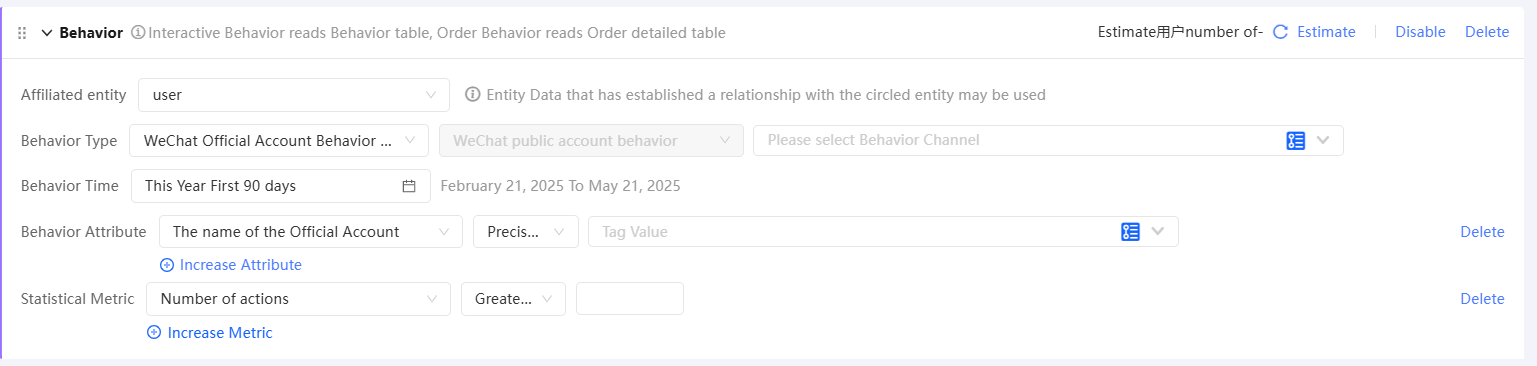
行動時間。複数の方法を使用して行動時間を設定できます。詳細については、「時間ベース」をご参照ください。
注文詳細に基づいてデータをフィルタリングする場合、テーブルに複数の時間フィールドが含まれている場合があります。したがって、行動時間を設定する前に、注文時間フィールドを選択する必要があります。
説明値が不特定の時間に設定されている場合、オーディエンスを更新すると、更新時間に基づいてオーディエンスがリフレッシュされ、新しい時間に基づいてオーディエンスがフィルタリングされます。値が特定の時間に設定されている場合、行動レコード自体が変更されない限り、更新された結果は変更されません。
ヒント:+ 統計メトリクス[+ 行動属性]とをクリックして、行動属性と統計メトリックの要件を設定します。を選択すると、任意の値を入力して一致させることができます。最大 5 つの行動属性と 2 つの統計メトリックを指定できます。複数の要件を同時に満たす必要があります。
行動フィルタ条件を設定したら、グループの名前と説明を入力し、グループを保存するディレクトリと関連するサブアクティビティを選択します。詳細については、「マーケティングキャンペーンのドキュメント見積もりオーディエンスを生成する」をご参照ください。をクリックして人数を推定します。をクリックして結果を保存します。
