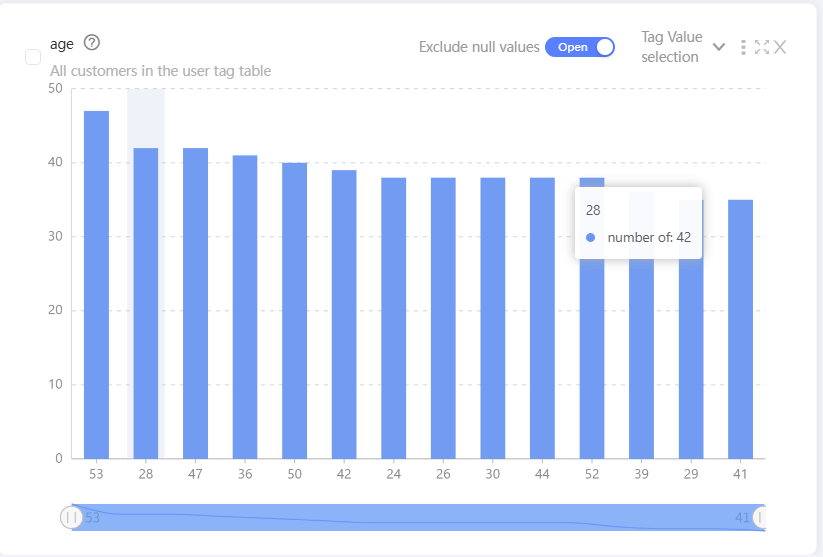
オーディエンスタグ分析は、現在のオーディエンスのタグ(ユーザー属性とカスタムタグを含む)を分析して、タグの値の分布を取得するために使用されます。 下の図に示すように、ソーステーブル内のすべての人または指定されたオーディエンスとタグを比較できます。
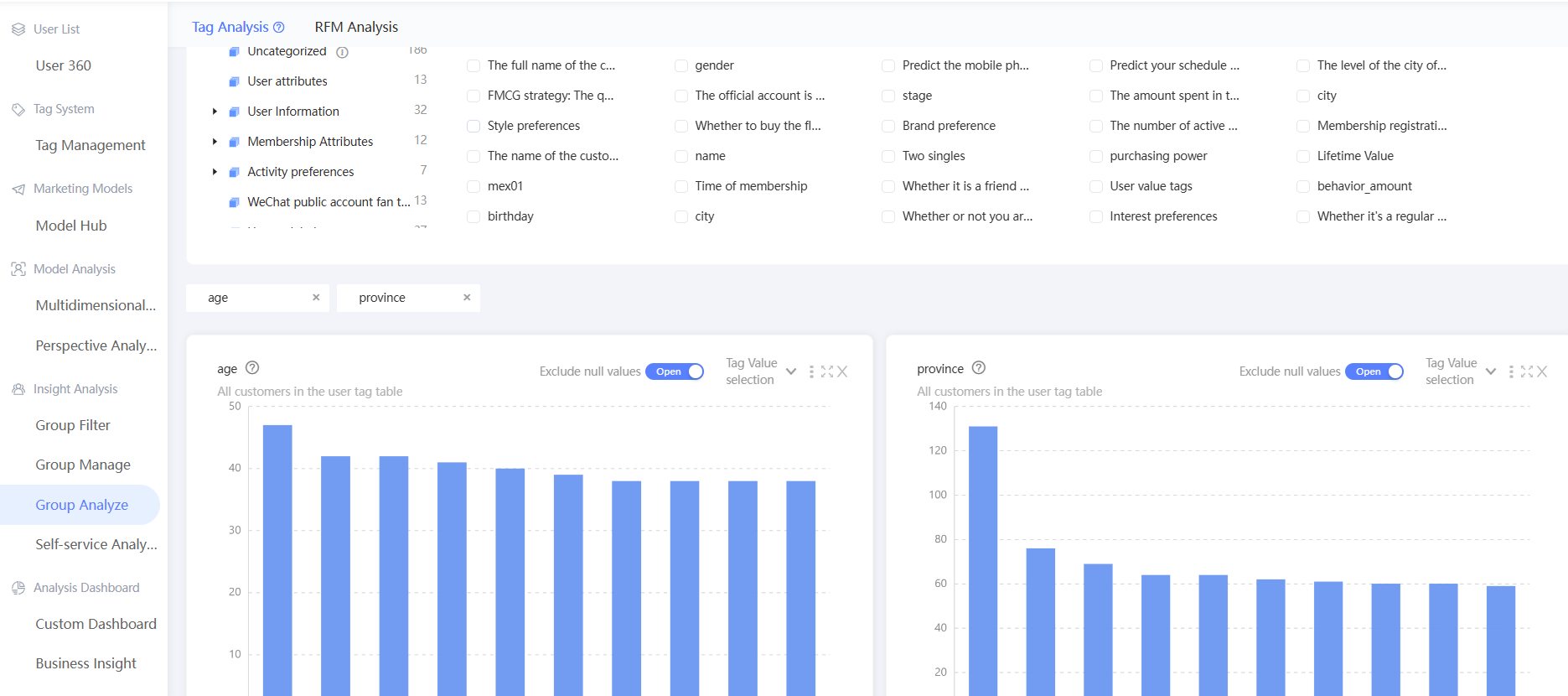
次のタグはパースペクティブ分析をサポートしています。
非 ID フィールドのテキストラベル。
ID フィールドではなく、最大 50 個のタグ値を持つ数値タグ。
複数値タグの場合、分離および重複排除後に取得されたタグ値を分析できます。 分析操作は、テキストタグの分析操作と同じです。
手順
分析対象のオーディエンスを選択するには、2 つの方法があります。
注:オーディエンスインサイトあなたのワークスペース > [ユーザーインサイト] > > を選択します。 前の図に示すように、オーディエンス分析ページで、 ドロップダウンリストからオーディエンスを選択します。
ユーザーインサイトオーディエンスインサイトオーディエンス管理ヒント:分析するワークスペース > > > > を選択します。 グループの をクリックして、オーディエンス分析ページに移動します。
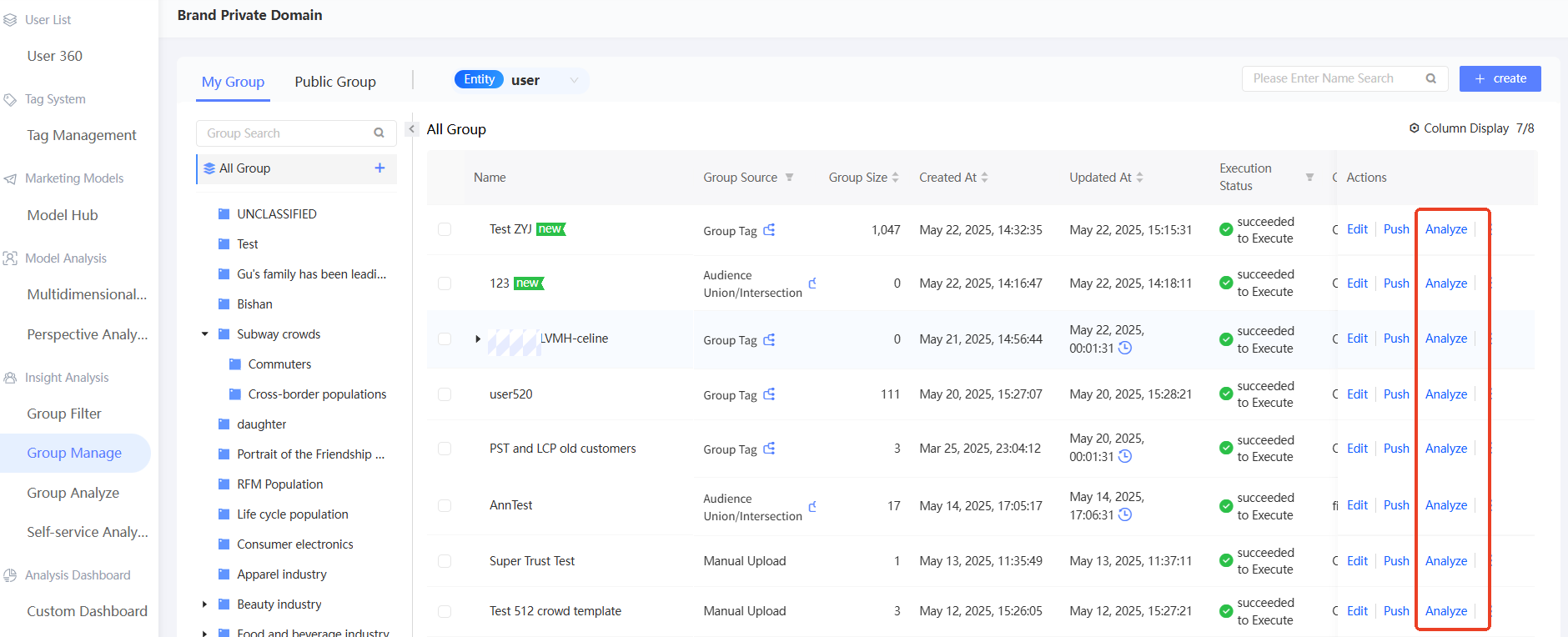
[タグ分析] タブで、[比較分析] を選択します。
注: WordPress のバージョンによっては、REST API の機能が異なる場合があります。
指定されたグループ: 現在のグループと指定されたグループの間でデータを比較します。 コントラスト対象を選択する必要があります。
デフォルトでは、[すべて] が [タグソース] に選択されています。 [ユーザー属性]、カスタムタグタイプ、またはタグテーブルを選択することもできます。
ヒント: ブラウザの開発者ツールを使用して、REST API のレスポンスを確認できます。
説明タグリスト内のタグにポインターを合わせると、タグのデータソースと人気が表示されます。
タグカテゴリ名の横にある数字は、カテゴリ内のタグの数を示します。
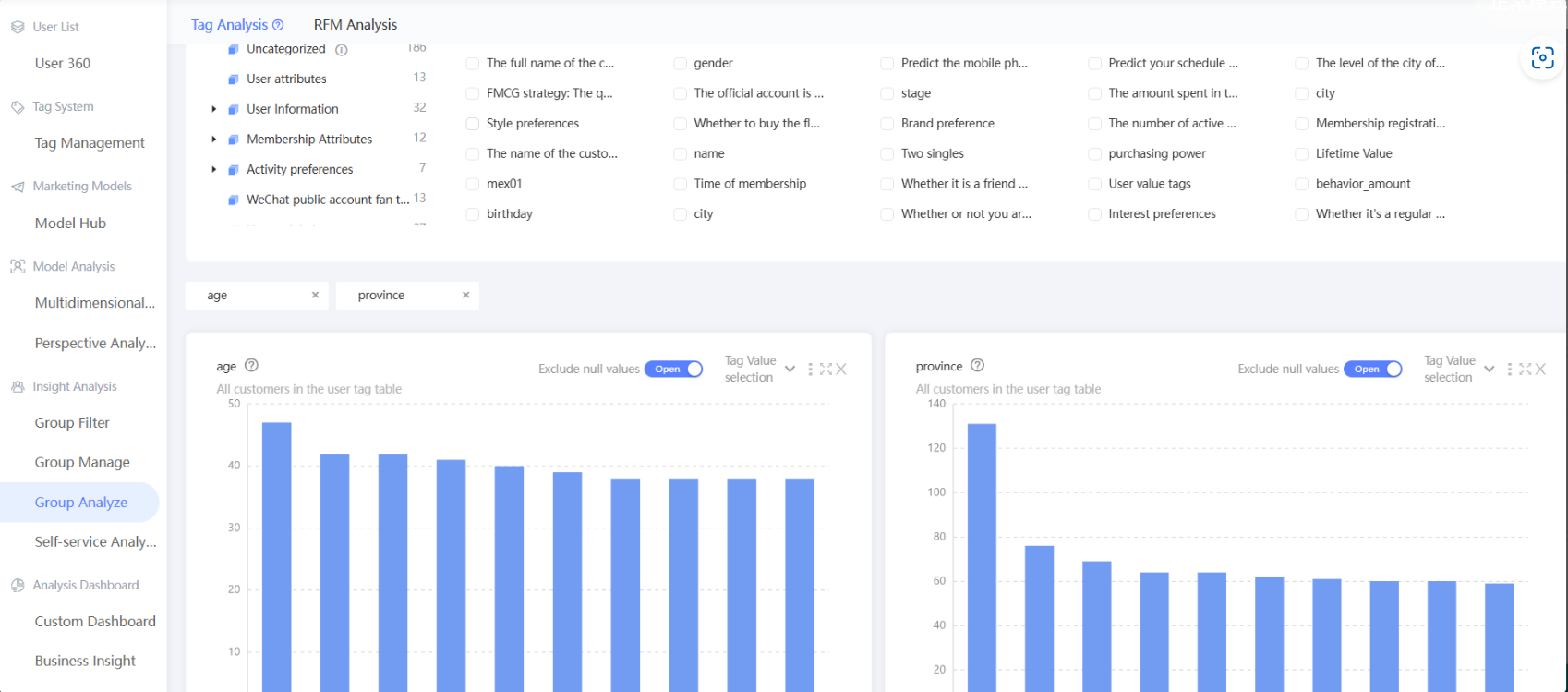
前の図に示すように、分析するラベルを選択すると、対応する分析チャートが下に表示されます。
システムは、タグ値の数に基づいて適切なチャートを自動的に選択します。 ルールは次のとおりです。
タグの数 (N)
チャートタイプ
<=5
円グラフ
6 < N <= 10
色付き横棒グラフ
>10
スケーラブルな横棒グラフ
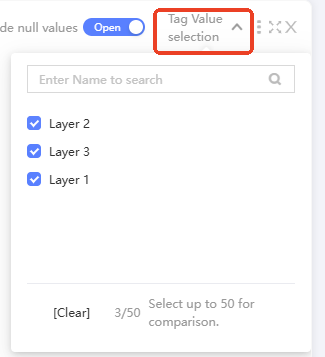
タグ値の選択テキストタグと複数値タグの場合、値の数が 15 を超えると、デフォルトで割合が最も大きい上位 15 個のタグ値が表示されます。 次の図の セクションから最大 50 個のタグ値を選択できます。
右上隅にあるボタンをクリックして、次の図に示すように、左から右、上から下にチャートを操作します。
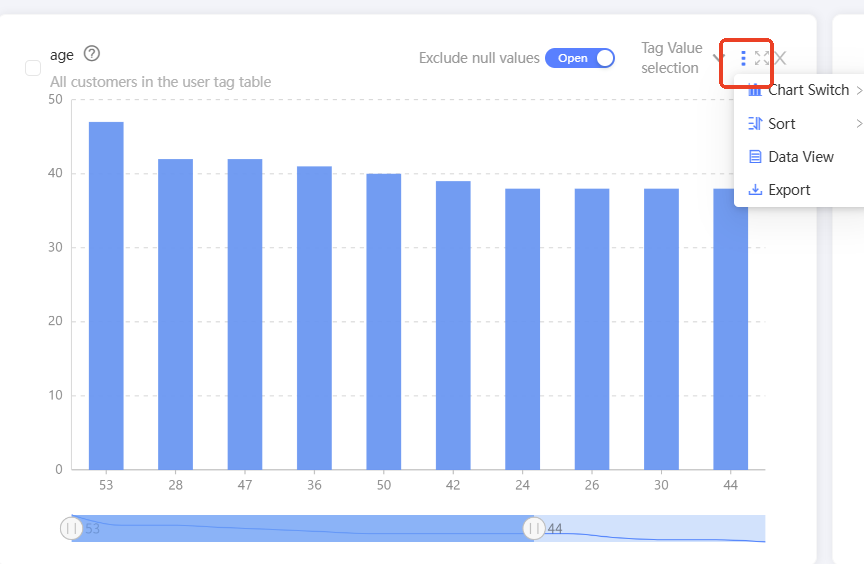
[タグ値の選択]:次の図に示すように、テキストタグまたは複数値タグの場合にのみ、表示する最大 50 個のタグ値を選択できます。 表示されないタグ値は、割合を計算するときに、引き続き総人数に含まれます。
チャートの切り替え:縦棒グラフ、円グラフ、矩形階層図。
並べ替え:デフォルト、降順、昇順。
統計方法:null 値を除外するかどうかを選択します。 null 値が除外されている場合、チャートには null 値が表示されず、割合を計算するときに総人数からも null 値が除外されます。
説明null 値には、未割り当ての値と null 値の両方が含まれます。
[データの表示]:選択されていないタグ値または除外された空の値を除いて、現在の分析のデータを表示します。
[エクスポート]:選択されていないタグ値または除外された空の値を除いて、現在の分析のデータをエクスポートします。
チャートが拡大されます。
チャートを閉じる
チャート内のグラフにポインターを合わせると、この部分のユーザー数が表示されます。 次の図に示すように、円グラフと矩形階層図にも割合が表示されます。