手順
Pulumi 公式 Web サイトにアクセスし、手順に従って Pulumi をインストールします。Alibaba Cloud Shell には、利便性のために Pulumi がプリインストールされています。Cloud Shell を使用する場合は、手順 4 から開始します。
Pulumi をパスに追加します。
Windows システムと macOS システムの場合、自動インストールコマンドを使用することで PATH 環境変数が自動的に設定されます。この場合は、この手順をスキップします。Linux システムの場合は、次のコマンドを実行して Pulumi をパスに追加します。
export PATH=$PATH:$HOME/.pulumi/binPulumi がインストールされていることを確認します。
pulumi versionAlibaba Cloud アカウントを使用して Pulumi を使用できます。ただし、権限管理の柔軟性とセキュリティを向上させるために、RAM ユーザーを作成して承認することをお勧めします。
RAM コンソールにログオンします。
Pulumi という名前の RAM ユーザーを作成し、その RAM ユーザーの AccessKey ペアを作成します。
RAM ユーザーを承認します。
Alibaba Cloud 資格情報 を構成します。
Alibaba Cloud コンソールの [ユーザー管理] ページで AccessKey ID と AccessKey シークレットをクエリします。関連する環境変数を次のように設定します。
export ALICLOUD_ACCESS_KEY=xxxxxx
export ALICLOUD_SECRET_KEY=xxxxxx
Pulumi 公式 Web サイトにアクセスして、Pulumi アカウントにサインアップします。
Pulumi アクセストークンを作成します。
Pulumi コンソール にログオンします。プロフィール写真をクリックし、ショートカットメニューから [設定] を選択します。次の図に示すように、[設定] タブに移動します。左側のナビゲーションウィンドウで、[アクセストークン] をクリックします。[新しいアクセストークン] をクリックして、アクセストークンを作成します。
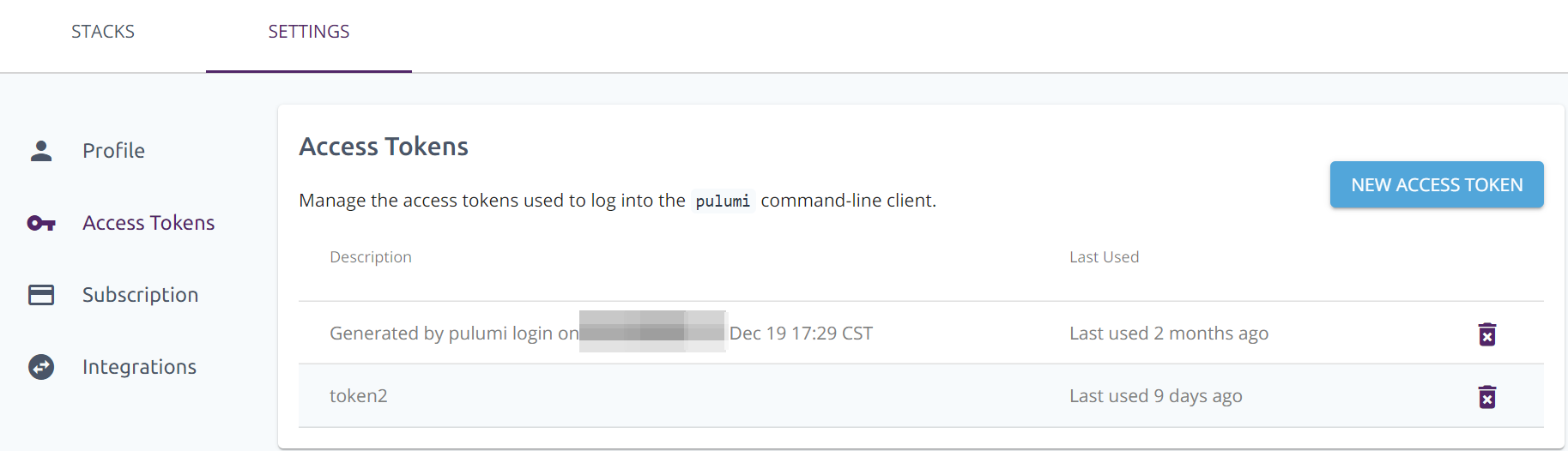 トークンが作成されたら、ページに生成されたトークンをコピーします。アクセストークンは一度だけ表示されます。
PULUMI_ACCESS_TOKEN 環境変数を設定します。
export PULUMI_ACCESS_TOKEN=pul-37****これで、Pulumi のインストールと初期設定が完了しました。Pulumi を使用してクラウドリソースを管理する方法の詳細については、他のトピックを参照してください。