Alibaba Cloud アカウントを使用して、Resource Access Management (RAM) ユーザーまたは RAM ロールを作成し、ビジネス要件に基づいて RAM ユーザーまたは RAM ロールに権限を付与できます。このトピックでは、Performance Testing Service (PTS) 権限を RAM ユーザーと RAM ロールに付与する方法について説明します。
前提条件
PTS がアクティブ化されていること。詳細については、「PTS をアクティブ化する」をご参照ください。
RAM ユーザーに権限を付与する
RAM ユーザーを作成します。詳細については、「RAM ユーザーを作成する」をご参照ください。RAM ユーザーをすでに作成している場合は、この手順をスキップしてください。
ビジネス要件に基づいて、RAM ユーザーに PTS 管理権限または読み取り専用権限を付与します。
PTS 管理権限を付与する
管理権限を持つ Alibaba Cloud アカウントまたは RAM ユーザーを使用して、[RAM コンソール] にログオンします。
左側のナビゲーションペインで、 を選択します。
[ユーザー] ページで、作成した RAM ユーザーを見つけ、権限の追加[アクション] 列の をクリックします。
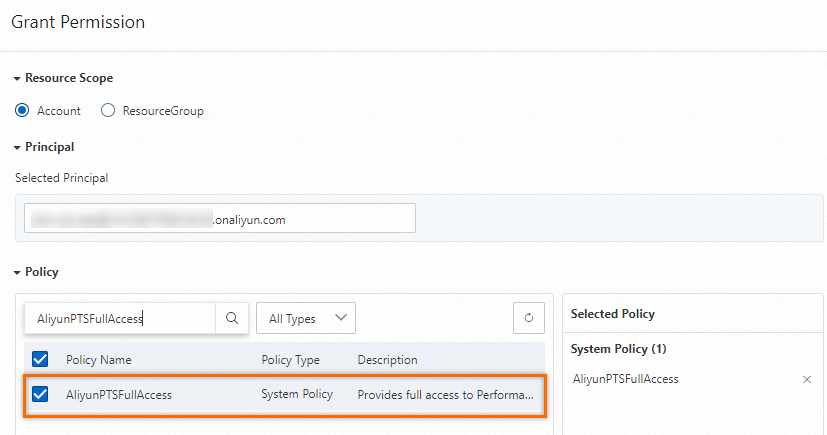
[権限の付与] パネルで、RAM ユーザーに
AliyunPTSFullAccess権限を付与します。[権限の付与] をクリックし、ウィンドウを閉じます。
PTS 読み取り専用権限を付与する
管理権限を持つ Alibaba Cloud アカウントまたは RAM ユーザーを使用して、[RAM コンソール] にログオンします。
左側のナビゲーションペインで、 を選択します。
[ユーザー] ページで、作成した RAM ユーザーを見つけ、権限の追加[アクション] 列の をクリックします。
[権限の付与] パネルで、RAM ユーザーに
AliyunPTSReadOnlyAccess権限を付与します。 [権限の付与] をクリックし、ウィンドウを閉じます。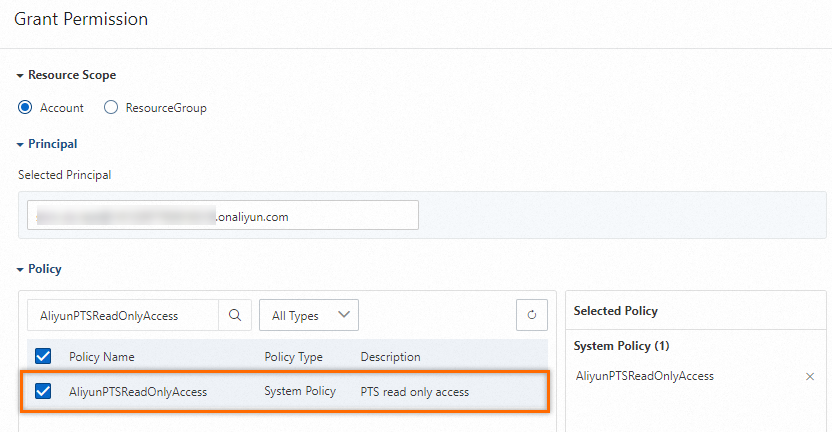
RAM ロールに権限を付与する
RAM ロールを使用して PTS コンソールにアクセスできます。
信頼できる Alibaba Cloud アカウントの RAM ロールを作成する。 このような RAM ロールをすでに作成している場合は、この手順をスキップしてください。
ビジネス要件に基づいて、RAM ロールに PTS 管理権限または読み取り専用権限を付与します。
PTS 管理権限を付与する
管理権限を持つ Alibaba Cloud アカウントまたは RAM ユーザーを使用して、[RAM コンソール] にログオンします。
左側のナビゲーションペインで、 を選択します。
[ロール] ページで、管理する RAM ロールを見つけ、権限の付与[アクション] 列の をクリックします。
[権限の付与] パネルで、RAM ロールに
AliyunPTSFullAccess権限を付与します。[権限の付与] をクリックし、ウィンドウを閉じます。
PTS 読み取り専用権限を付与する
管理権限を持つ Alibaba Cloud アカウントまたは RAM ユーザーを使用して、[RAM コンソール] にログオンします。
左側のナビゲーションペインで、 を選択します。
[ロール] ページで、管理する RAM ロールを見つけ、権限の付与[アクション] 列の をクリックします。
[権限の付与] パネルで、RAM ロールに
AliyunPTSReadOnlyAccess権限を付与します。[権限の付与] をクリックし、ウィンドウを閉じます。