Performance Testing (PTS) は Apache JMeter スクリプトを実行して負荷テストを実施します。本ガイドでは、WebSocket 接続をテストする JMeter スクリプトを作成し、そのスクリプトを PTS で実行する手順を説明します。全体を通して JMeter WebSocket Samplers プラグインを使用します。
WebSocket テストと HTTP の違い: HTTP のリクエスト - 応答サイクルとは異なり、WebSocket 接続は永続的かつ全二重です。1 つのリクエストが複数の応答を生成する可能性があり、JMeter はそれらを到着順にキューに格納します。各読み取りサンプラーはこのキューの先頭から次の応答を取り出し、新たに受信した応答はキューの末尾に追加されます。読み取りサンプラーと書き込みサンプラーの数が一致しない場合、応答の順序がずれる可能性があります。テストスクリプトを設計する際は、この動作を考慮してください。
前提条件
ローカルマシンに Apache JMeter がインストールされていること
テスト対象の WebSocket サービスエンドポイントがあること
ワークフロー概要
エンドツーエンドのワークフローは以下の 5 ステップで構成されます。
JMeter WebSocket Samplers プラグインをインストールします。
WebSocket サンプラーを使用してテストスクリプトを作成します。
スクリプトをローカルでデバッグします。
スクリプトを
.jmxファイルとしてエクスポートします。スクリプトを PTS にアップロードして負荷テストを実行します。
ステップ 1:JMeter WebSocket Samplers プラグインのインストール
ステップ 2:テストスクリプトの作成
以下の例では、基本的な WebSocket テストスクリプトを紹介します。ご利用のテストケースに合わせてサンプラーを調整してください。
サンプラーリファレンス
| サンプラー | 目的 | ブロッキング動作 |
|---|---|---|
| WebSocket Open Connection | サーバーへの WebSocket 接続を開きます | 接続が確立されるかタイムアウトするまでブロックします |
| WebSocket Ping/Pong | PING フレームを送信し、PONG フレームを待ちます | PONG を受信するかタイムアウトするまでブロックします |
| WebSocket request-response Sampler | フレームを送信し、1 つの応答を読み取ります | 応答が読み取られるかタイムアウトするまでブロックします |
| WebSocket Single Write Sampler | 応答を待たずにフレームを送信します | ノンブロッキング |
| WebSocket Single Read Sampler | キューから 1 つの応答を読み取ります | 応答が読み取られるかタイムアウトするまでブロックします |
| WebSocket Close | ネゴシエーションを通じて接続を閉じます | クローズハンドシェイクが完了するまでブロックします |
プロキシサービス、データフィルタリング、データシャーディング用のサンプラーについては、JMeter WebSocket Samplers ドキュメントをご参照ください。
スクリプトの構築
Test Plan を右クリックし、Add > Threads (Users) > Thread Group を選択します。
スレッドグループに以下のサンプラーを順番に追加します。Thread Group を右クリックし、Add > Sampler > *サンプラー名* をそれぞれ選択してください。
a. WebSocket Open Connection
Server URL セクションを設定して、テスト対象のサービスを指定します。
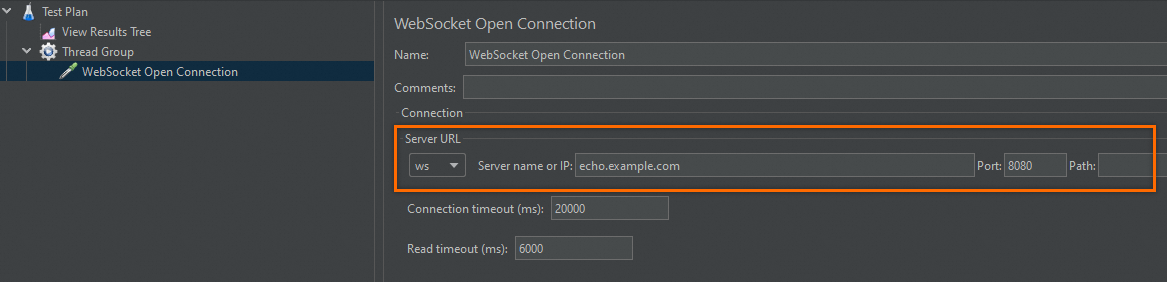
この例では、受信したすべてのメッセージをエコーする Python Echo サービスを対象としています。サンプルサーバーコードは以下のとおりです。
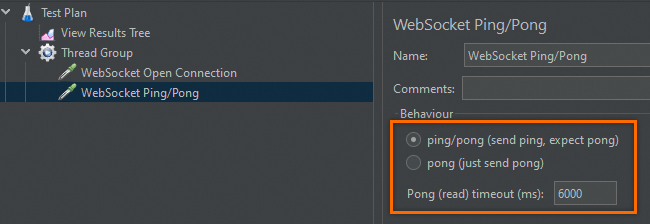
b. WebSocket Ping/Pong
Pong (read) timeout (ms) を 6000 に設定します。JMeter が 6,000 ms 以内に PONG フレームを受信しない場合、サンプラーは失敗し、既存の接続を再利用します。
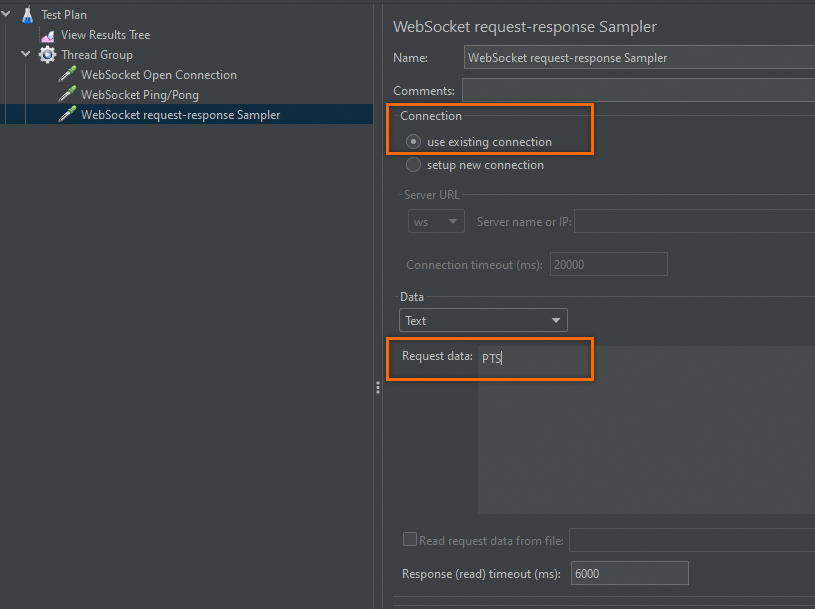
c. WebSocket request-response Sampler
このサンプラーは、フレームを送信して応答を読み取る処理を 1 ステップで実行します。
| パラメーター | 例 | 説明 |
|---|---|---|
| Connection | use existing connection | 以前に開いた接続を再利用します。 |
| Data type | Text | フレームのデータの型。 |
| Request data | PTS | 送信するペイロード。 |
| Response (read) timeout (ms) | 6000 | 応答を待つ最大時間。 |
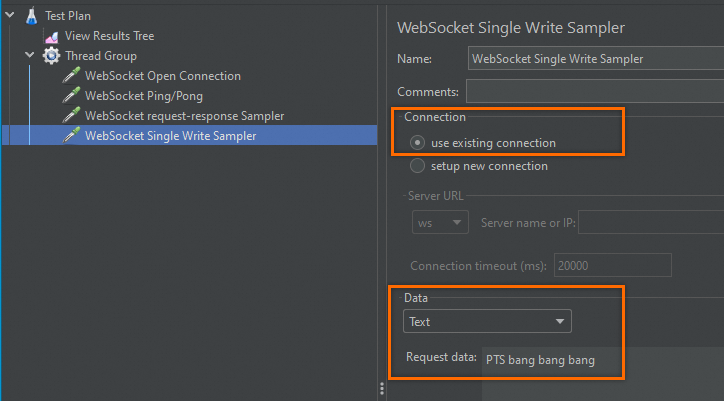
d. WebSocket Single Write Sampler
このサンプラーはフレームを送信し、応答を待たずに即座に返します。
| パラメーター | 例 | 説明 |
|---|---|---|
| Connection | use existing connection | 以前に開いた接続を再利用します。 |
| Data type | Text | フレームのデータの型。 |
| Request data | PTS bang bang bang | 送信するペイロード。 |
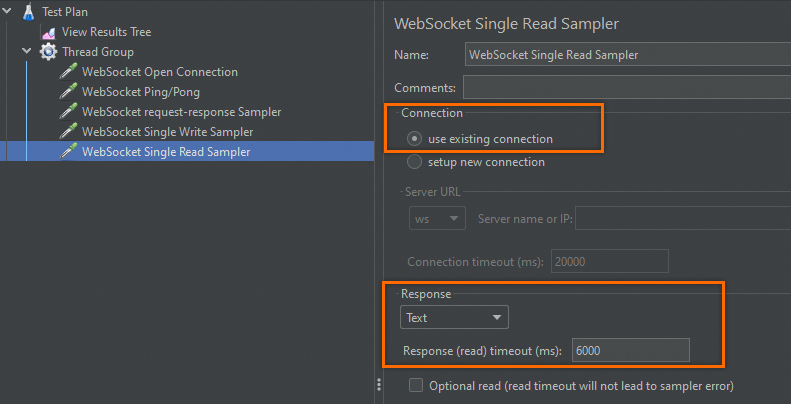
e. WebSocket Single Read Sampler
このサンプラーは、何かを送信せずにキューから次の応答を読み取ります。
| パラメーター | 例 | 説明 |
|---|---|---|
| Connection | use existing connection | 以前に開いた接続を再利用します。 |
| Data type | Text | フレームのデータの型。 |
| Response (read) timeout (ms) | 6000 | 応答を待つ最大時間。 |
f. WebSocket Close
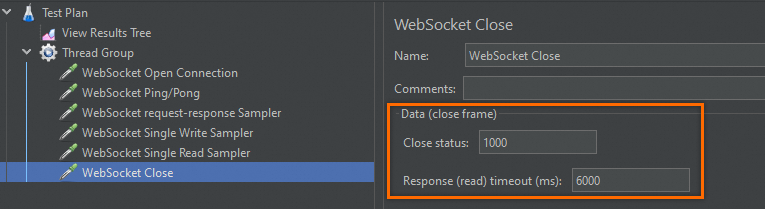
標準的なクローズハンドシェイクを通じて WebSocket 接続を閉じます。正常にクローズされた場合、1000:sampler requested close が返されます。
| パラメーター | 例 | 説明 |
|---|---|---|
| Close status | 1000 | クローズフレームで送信されるステータスコード(データフレームの最初の 2 バイト)。 |
| Response (read) timeout (ms) | 6000 | クローズの応答を待つ最大時間。 |
(オプション)HTTP ヘッダーの追加
認証トークンなどのヘッダーを含めるには、Thread Group を右クリックし、Add > Config Element > HTTP Header Manager を選択します。詳細については、Apache JMeter Header Manager ドキュメントをご参照ください。
リスナーの追加
デバッグ中にリクエストおよび応答データを確認するには、Thread Group を右クリックし、Add > Listener > View Results Tree を選択します。
ステップ 3:スクリプトのデバッグ
JMeter ツールバーの Start ボタンをクリックしてスクリプトを実行します。
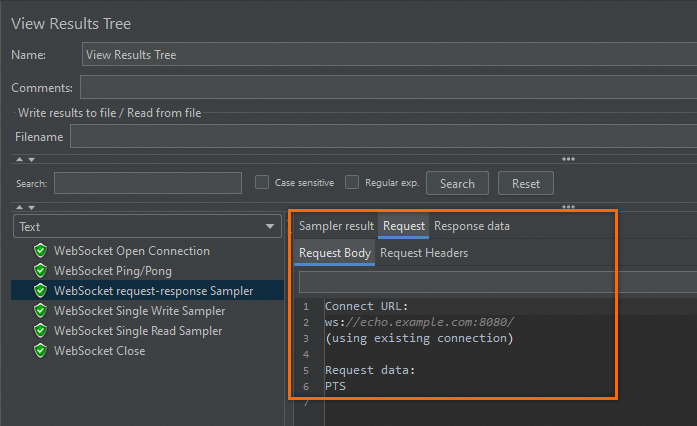
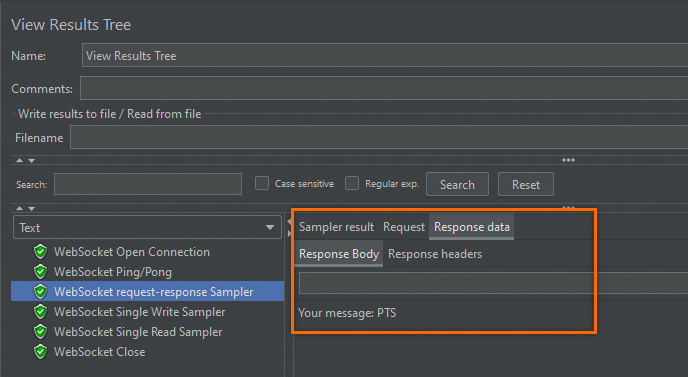
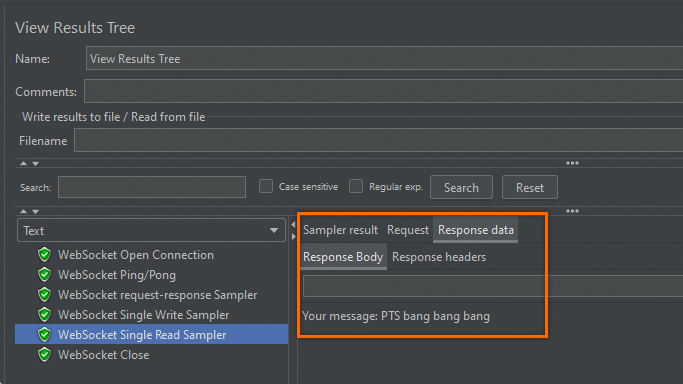
View Results Tree リスナーを開きます。サンプラーの横に緑色のチェックマークが表示されている場合は成功、赤いアイコンの場合は失敗を示します。
失敗したサンプラーがある場合は、リクエストおよび応答データを確認して問題を特定します。以下のスクリーンショットは成功時の結果を示しています。WebSocket request-response Sampler -- Request data: WebSocket request-response Sampler -- Response data (Text): WebSocket Single Read Sampler -- Response data (Text):
ステップ 5:PTS での負荷テストの実行
スクリプトのアップロード
PTS コンソールにログインします。Performance Test > Create Scenario を選択し、JMeter をクリックします。
シナリオ名を入力し、
wsTest.jmxファイルをアップロードします。PTS はプラグインの依存関係を自動的に解決します。自動解決に失敗した場合は、Upload File をクリックして、
JMeterWebSocketSamplers-1.2.10.jarファイルおよび CSV パラメーターファイルなどのデータファイルを手動でアップロードします。
負荷設定の構成
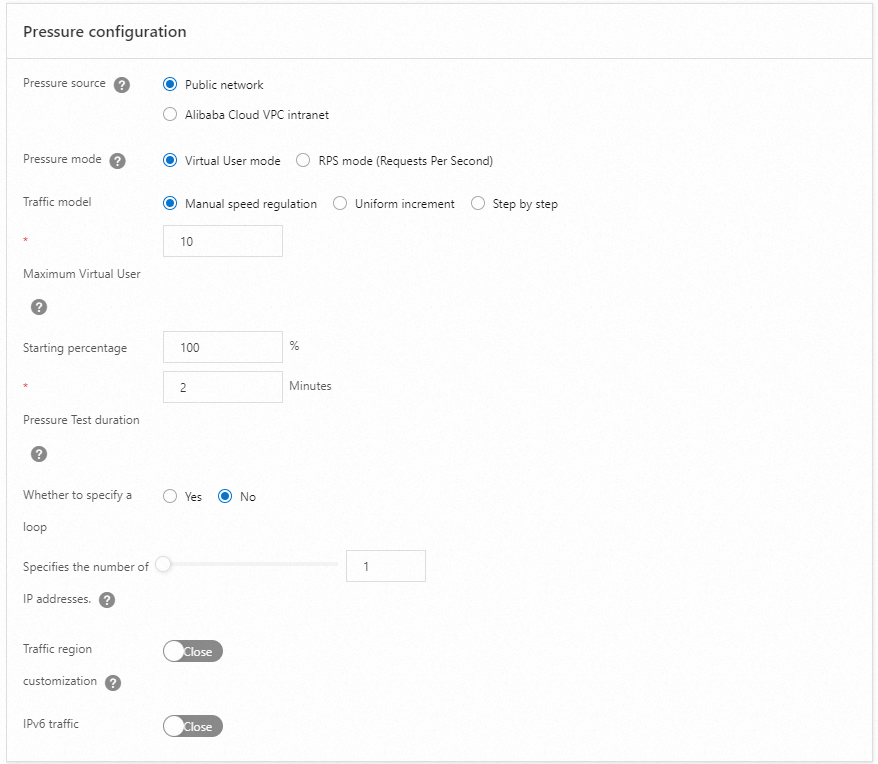
初期テスト実行のために以下のパラメーターを設定します。テスト要件に応じて値を調整してください。
| パラメーター | 例 | 説明 |
|---|---|---|
| Max VUs | 10 | 同時実行する仮想ユーザー (VU) の最大数。 |
| Test Duration | 2 minutes | 負荷テストの合計持続時間。 |
| Increment Duration | 2 minutes | 最大 VU 数まで増加させるための時間。 |
その他のパラメーターはデフォルト値のままにしてください。
負荷テストは課金対象です。実際の要件に基づいて負荷レベルを設定してください。料金については、「課金概要」をご参照ください。負荷モデルの詳細については、「ストレステストモデルおよびレベルの設定」をご参照ください。
負荷テストの開始
(推奨)フルテストを実行する前に、シナリオをデバッグして構成を検証してください。詳細については、「ストレステストシナリオのデバッグ」をご参照ください。
Save and Test をクリックします。Tips ページで、Trigger Now および Make sure that the test is approved and complies with local laws を選択し、Start Stress Testing をクリックします。
テスト結果の分析
負荷テストが完了すると、PTS は自動的に以下の情報を含むパフォーマンスレポートを生成します。
シナリオレベルのメトリック
API ごとのビジネス詳細
モニタリング詳細
API サンプリングログ
詳細については、「JMeter パフォーマンステストレポートの表示」をご参照ください。
次のステップ
JMeter シナリオの作成 — PTS で利用可能なその他の JMeter シナリオオプションを確認します。
JMeter パフォーマンステストレポートの表示 — テストレポート内のメトリックおよびデータの内容を理解します。