[アラート送信履歴] ページでは、通知ポリシーによって送信されたアラートをフィルタリングして表示し、管理できます。
機能へのアクセス
にログインします。 Prometheusコンソールのマネージドサービス。 左側のナビゲーションウィンドウで、 を選択します。
アラート
[アラート] ページには、アラートのレベル、名前、担当者などの基本情報が表示されます。
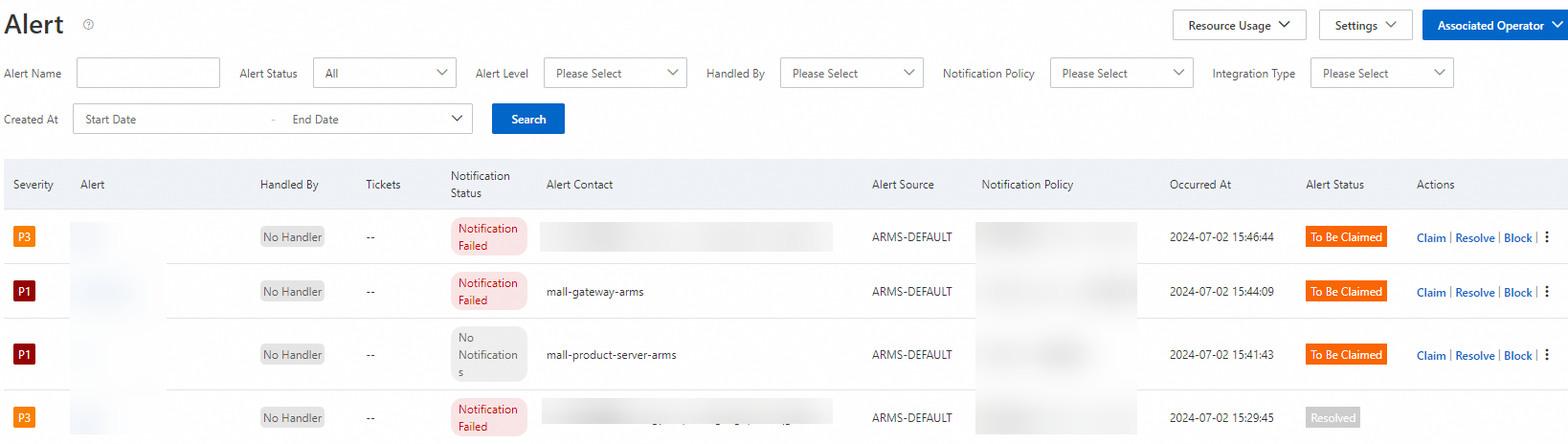
未解決のアラートに対しては、[要求]、[解決]、[ブロック]、[ハンドラーの指定]、または [アラートレベルの変更] を実行できます。詳細については、「アラートの管理」をご参照ください。
アラートのフィルタリング
1 つ以上のフィルター条件を指定して [検索] をクリックすると、特定のアラートを検索できます。
|
パラメーター |
説明 |
|
アラート名 |
アラートをトリガーしたアラートルールの名前です。 |
|
アラートステータス |
アラートの現在のステータスです。指定可能なステータスは次のとおりです:
|
|
アラートレベル |
アラートの重要度レベルです。Prometheus のアラートルールを作成する際に、ルールによってトリガーされるアラートのレベルを指定できます。 次のアラートレベルを使用できます:
|
|
担当者 |
アラートの担当者です。 |
|
通知ポリシー |
アラートに関連付けられている通知ポリシーです。 |
|
統合タイプ |
アラートイベントの統合タイプです。
|
|
作成時刻 |
アラートが生成された時間範囲です。 |
アラート詳細の表示
アラート名をクリックすると、[アラート詳細] ページが表示されます。このページには、アラートレベル、ディスパッチ情報、ステータス、基本情報、関連イベント、およびアクティビティレコードが表示されます。
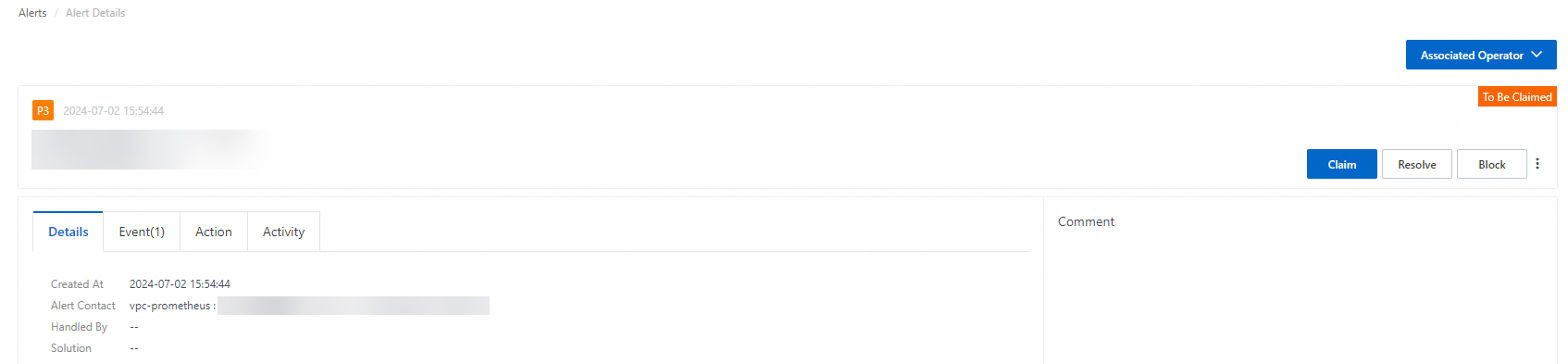
[アラート詳細] ページでは、以下の操作を実行できます。
未解決のアラートに対しては、[claim]、[resolve]、[block]、[アラート担当者の指定]、または [アラートレベルの変更] を実行できます。 詳細については、「アラートの管理」をご参照ください。
[詳細]、[イベント]、[アクション]、および[アクティビティ]タブでは、次の情報を表示できます:
-
[詳細] タブには、アラート作成時刻、アラート対象、担当者、通知先が表示されます。
-
[イベント] タブには、関連イベント、イベント作成時刻、およびイベントステータスが表示され、イベント名をクリックすると詳細を表示できます。詳細については、「イベント詳細の表示」をご参照ください。
-
[アクション] タブには、アラートのアクションレコードが表示されます。
-
[アクティビティ] タブには、アラートのアクティビティ履歴が表示されます。
イベント詳細の表示
[イベント] タブで、表示したいイベントをクリックします。[イベント詳細] パネルには、基本情報、モニタリングデータ、および拡張フィールドが表示されます。
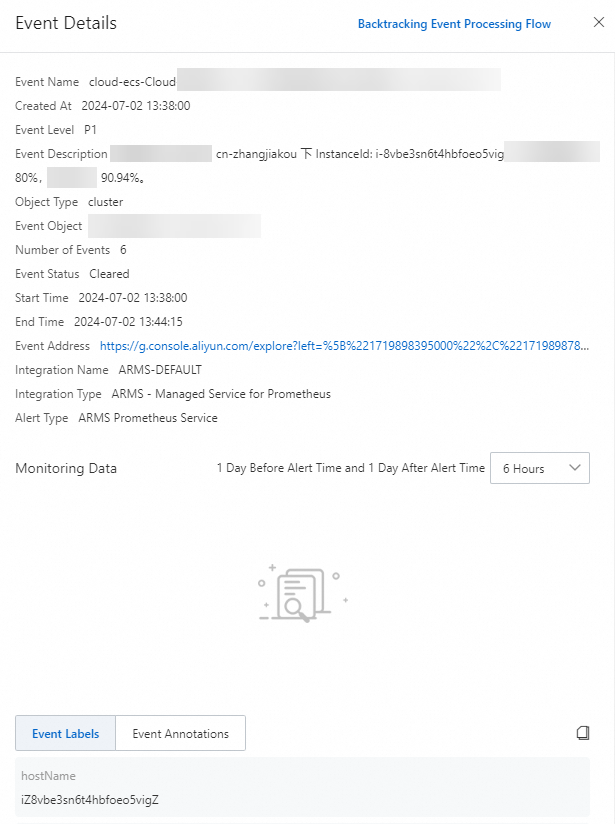
イベント詳細パネルの [監視データ] セクションでは、次の操作を実行できます。
-
[モニタリングデータ] セクションの右上隅で、時間範囲をアラート発生時刻の前後 6、12、または 24 時間に設定します。
-
期間を選択すると、その期間の監視データを表示できます。グラフを復元するには、[リセット] をクリックします。
アラートの管理
コンソールでは、未解決のアラートに対して、[claim]、[resolve]、[block]、[アラート担当者の指定]、または [アラートレベルの変更] を実行できます。
-
[アラート] ページで、右上隅にある [関連オペレーター] をクリックします。
説明-
オペレーター名は、DingTalk のニックネームです。
-
Alibaba Cloud アカウントは複数のユーザーで使用される場合があるため、各アラート操作を実行したユーザーを識別できるように、オペレーターを関連付ける必要があります。
-
-
[スキャンコードによる連携 (DingTalk のみ)] を選択し、DingTalk を使用して表示された QR コードをスキャンして、アクセスを承認し、携帯電話番号をバインドします。
-
特定のアラートの [アクション] 列で、アクションをクリックして管理します:
-
[担当する] をクリックして、自分を現在のアラートの担当者として割り当てます。
-
[解決] をクリックして、アラートを閉じます。
-
アラートをブロックするには、[ブロック] をクリックします。
-
 > [アラート担当者の指定] をクリックして、DingTalk グループの連絡先を担当者として割り当てます。
 -
> [アラートレベルの変更] をクリックして、アラートレベルを変更します。
-
> [アラートをプッシュ] をクリックして、指定のチケットシステムにアラートを送信します。
-