このトピックでは、Managed Service for Prometheus を使用して Windows をモニタリングする方法を説明します。
ステップ 1:Windows エクスポーターのインストール (オプション)
Windows メトリクスを [取得] するためにエクスポーターをデプロイする方法は 2 つあります。[自動インストール] を選択する場合は、このステップをスキップできます。
-
自動インストール:サービスは、指定されたフィルターポリシーに基づいて ECS インスタンスを自動的に検出し、検出されたホストに Windows エクスポーターサービスをインストールします。
-
手動インストール:統合の前に、ECS ホストに Windows エクスポーターサービスをインストールし、VPC 内でアクセスできるように対応するポートを開く必要があります。
-
Windows エクスポーターのダウンロード:管理者として Windows システムにログインし、Windows エクスポーターパッケージ を ECS インスタンスにダウンロードします。
-
Windows エクスポーターのインストール:前のステップでダウンロードした
windows_exporter-1.22.0-amd64.msiインストールパッケージをダブルクリックするか、コマンドmsiexec /i windows_exporter-1.22.0-amd64.msiを実行してインストールを完了します。-
デフォルトでは、エクスポーターは
C:\Program Files (x86)\windows_exporterディレクトリにインストールされます。 -
デフォルトのリッスンポートは 9182 です。
-
デフォルトでは、次のコレクターが有効になっています:
cpu、cpu_info、memory、process、tcp、cs、logical_disk、net、os、system、textfile、time。
-
インストールが完了すると、Windows サービスコンソールでサービスを確認できます。
-
-
エクスポーターが正しく動作していることの確認:コマンド
curl localhost:{listening_port}/metricsを実行するか、ブラウザでhttp://localhost:{listening_port}/metricsを開きます。Prometheus メトリクスが返される場合、エクスポーターは正しく動作しています。 -
設定ファイルの変更:設定ファイルを変更して、ポートを変更したり、コレクターを追加または削除したりできます。詳細については、公式の Windows エクスポーターのドキュメント をご参照ください。設定ファイルを変更した後は、コマンド
sc stop windows_exporter && sc start windows_exporterを実行するか、Windows サービスコンソールを使用してwindows_exporterサービスを再起動する必要があります。
ステップ 2:Windows の統合
-
Managed Service for Prometheus コンソール にログインします。ナビゲーションウィンドウで アクセスセンター をクリックし、[Windows] を検索してクリックします。
-
アクセス開始 タブでパラメータを設定し、OK をクリックします。
[Parameter]
[Note]
[環境タイプの選択]
ホストが実行されている環境です。
-
ECS (VPC)
[Windows エクスポーターのインストール方法]
Windows エクスポーターのインストール方法です。
-
自動インストール
-
手動インストール
[ホストサービス検出方法]
モニタリング対象のホストを検出する方法です。
-
無条件 (現在の VPC 内のすべての Windows インスタンスを選択)
-
taint タグによる選択
-
タグによる選択
-
IP CIDR
-
インスタンス ID
[textfile の収集]
テキストファイルを保存するディレクトリの絶対パスを入力します。パスは環境変数をサポートしません。例:/home/app/textfiles。
[Windows エクスポーターサービスポート]
エクスポーターサービスのポートです。デフォルトのポートが自動入力されます。
[セキュリティグループの自動設定]
有効にすると、統合に必要な場合、システムはターゲット ECS ホストにセキュリティグループルールを自動的に追加します。
[カスタム ECS タグインジェクション]
ECS タグキーを指定します。指定したタグのキーと値のペアが、ラベルとして Prometheus メトリクスに自動的に追加されます。
[スクレイピング間隔 (秒)]
Managed Service for Prometheus がメトリクスデータをスクレイピングする間隔です。デフォルトは 15 秒です。
-
ステップ 3:Windows ダッシュボードの表示
-
Managed Service for Prometheus コンソール にログインします。ナビゲーションウィンドウで アクセス管理 をクリックします。[インテグレーション管理] ページで アクセス済みの環境 タブをクリックします。環境リストでターゲット環境の名前をクリックします。
アクセス済みの環境 タブには、[Container Environment]、[ECS Environment]、[Cloud Service Environment] の 3 つのサブタブがあります。環境タイプのサブタブをクリックし、ターゲット環境の名前をクリックします。
-
[コンポーネント管理] タブの [Component Type] で [Windows] をクリックし、[Dashboards] をクリックします。
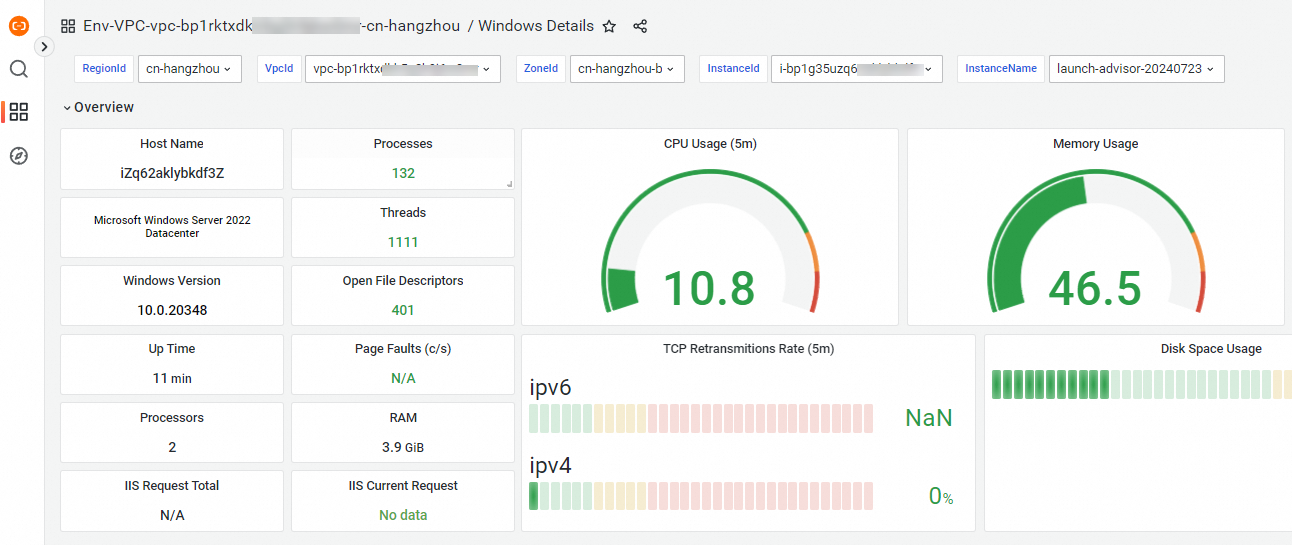
ダッシュボードリストには、[Windows Details]、[Windows Process]、[Windows TopN] が含まれます。
-
ダッシュボード名をクリックすると、Grafana ダッシュボードが表示されます。
ステップ 4:Windows アラート機能の設定
Prometheus アラートルールの作成方法の詳細については、「Prometheus インスタンスのアラートルールの作成」をご参照ください。