Data Management (DMS)、MySQL コマンドラインインターフェイス (CLI)、サードパーティクライアント、または公式 MySQL プロトコルと互換性のあるアプリケーションを使用して、PolarDB-X インスタンスに接続できます。
前提条件
PolarDB-X インスタンスに接続する前に、次のタスクを完了してください。
PolarDB for Distributed コンソールに移動します。インスタンスリスト ページで、対象インスタンスの ID をクリックします。基本情報ページで、接続情報 セクションにあるデータベースのエンドポイントとポートを確認します。
 説明
説明アクセス環境に応じて、内部ネットワーク または パブリックネットワーク エンドポイントを選択してください。
ECS インスタンスを使用して PolarDB-X にアクセスし、ECS インスタンスと PolarDB-X インスタンスが同じ VPC 内にある場合は、Internal Network を選択します。この設定により PolarDB-X は最高のパフォーマンスを発揮できます。
オンプレミス環境から PolarDB-X インスタンスにアクセスする場合は、Internet を使用します。 パブリックエンドポイントを取得するには、パブリック IP アドレスの申請 をクリックします。 Internet エンドポイントは Internet 経由のアクセスを提供しますが、PolarDB-X インスタンスに最適なパフォーマンスを提供するものではありません。
Internal Network エンドポイントを使用して、仮想ホストまたは Simple Application Server から PolarDB-X インスタンスに接続することはできません。
PolarDB for Distributed コンソールに移動します。インスタンスリスト ページで、対象インスタンスの ID をクリックします。左側のナビゲーションペインで、を選択します。IP ホワイトリストの設定、またはホワイトリストの作成を行います。詳細については、「ホワイトリストを設定する」をご参照ください。
 説明
説明ECS インスタンスを使用してPolarDB-X にアクセスし、ECS インスタンスとPolarDB-X インスタンスが同じ VPC 内にある場合は、ECS インスタンスのプライベート IP アドレスを新しいホワイトリストグループに追加します。
ECS インスタンスを使用してPolarDB-X にアクセスするが、ECS インスタンスとPolarDB-X インスタンスが同じ VPC 内にない場合は、ECS インスタンスのパブリック IP アドレスを新しいホワイトリストグループに追加します。
オンプレミス環境からPolarDB-X にアクセスする場合は、オンプレミス環境のパブリック IP アドレスを新しいホワイトリストグループに追加します。
オンプレミス環境のパブリック IP アドレスを確認するには:
Linux: ターミナルを開き、
curl ifconfig.meを実行します。Windows: コマンドプロンプトを開き、
curl ip.meを実行します。macOS: ターミナルを開き、
curl ifconfig.meを実行します。
オンプレミスネットワークがプロキシの背後にある場合、これらのコマンドは実際のパブリック IP アドレスを返さない可能性があります。PolarDB-X インスタンスの IP ホワイトリストに CIDR ブロック
0.0.0.0/0を一時的に追加できます。インスタンスに接続した後、SHOW PROCESSLIST;コマンドを実行して実際のパブリック IP アドレスを取得します。次に、実際のパブリック IP アドレスをホワイトリストに追加し、0.0.0.0/0を削除します。
CIDR ブロック
0.0.0.0/0はすべてのソースからのアクセスを許可するため、高いセキュリティリスクをもたらします。必要な場合を除き、この CIDR ブロックを IP ホワイトリストに追加しないでください。
データベースへの接続
さまざまな方法を使用してデータベースインスタンスに接続できます。ワークロードに最適な方法を選択してください。次のセクションでは、一般的な接続方法を示します。
DMSでの接続
Data Management (DMS) は、Alibaba Cloud が提供するブラウザベースのデータ管理ツールです。データ管理、スキーマ管理、ユーザー認可、セキュリティ監査、データトレンド、データ追跡、BI チャート、パフォーマンス最適化、サーバー管理など、さまざまなサービスを統合しています。DMS を使用すると、他のツールを使用せずにPolarDB-X インスタンスを管理できます。
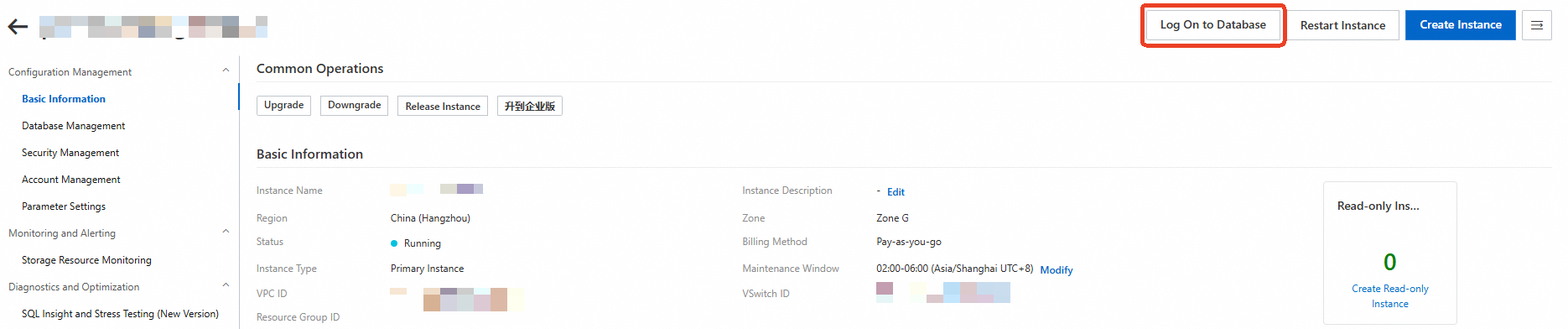
PolarDB for Distributed コンソールの インスタンスリスト ページで、対象インスタンスの ID をクリックします。 ページの右上隅にある データベースにログイン をクリックします。
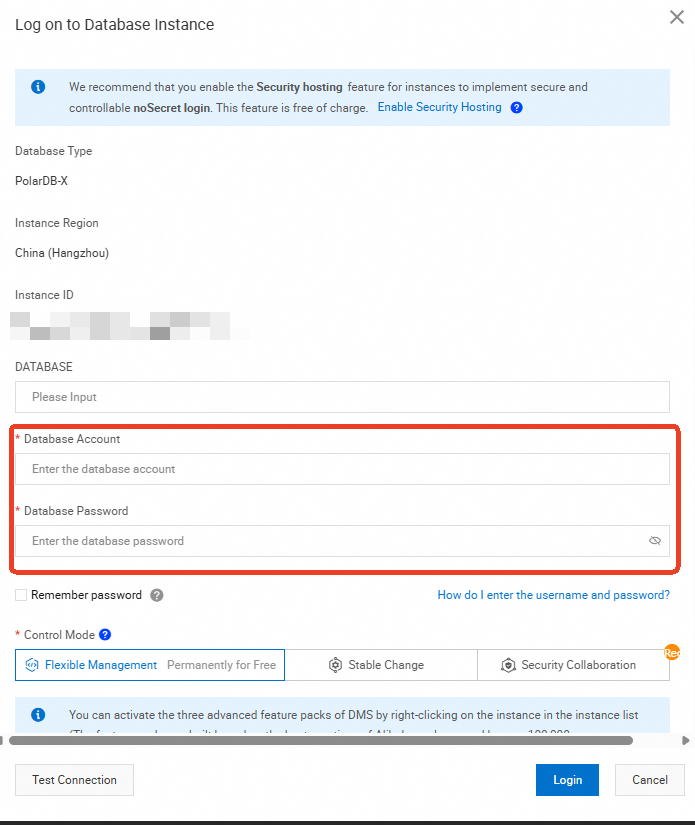
表示されるダイアログボックスに、PolarDB-X インスタンスのデータベースアカウントとデータベースパスワードを入力し、次にお 問い合わせをクリックします。
 説明
説明DMS を使用して初めてデータベースにログオンする場合、デフォルトで [柔軟な管理] コントロールモードになります。ログオン後、インスタンスを編集してコントロールモードを変更できます。詳細については、「インスタンス情報の変更」および「コントロールモード」をご参照ください。
ログオンパラメーターを設定した後、左下隅にあるテスト接続をクリックできます。テストが失敗した場合は、エラーメッセージを確認し、アカウントやパスワードなど、入力した情報を確認してください。
システムは、DMS サーバーの IP アドレスをクラウドデータベースの IP ホワイトリストに自動的に追加します。このプロセスが失敗した場合は、手動で追加する必要があります。
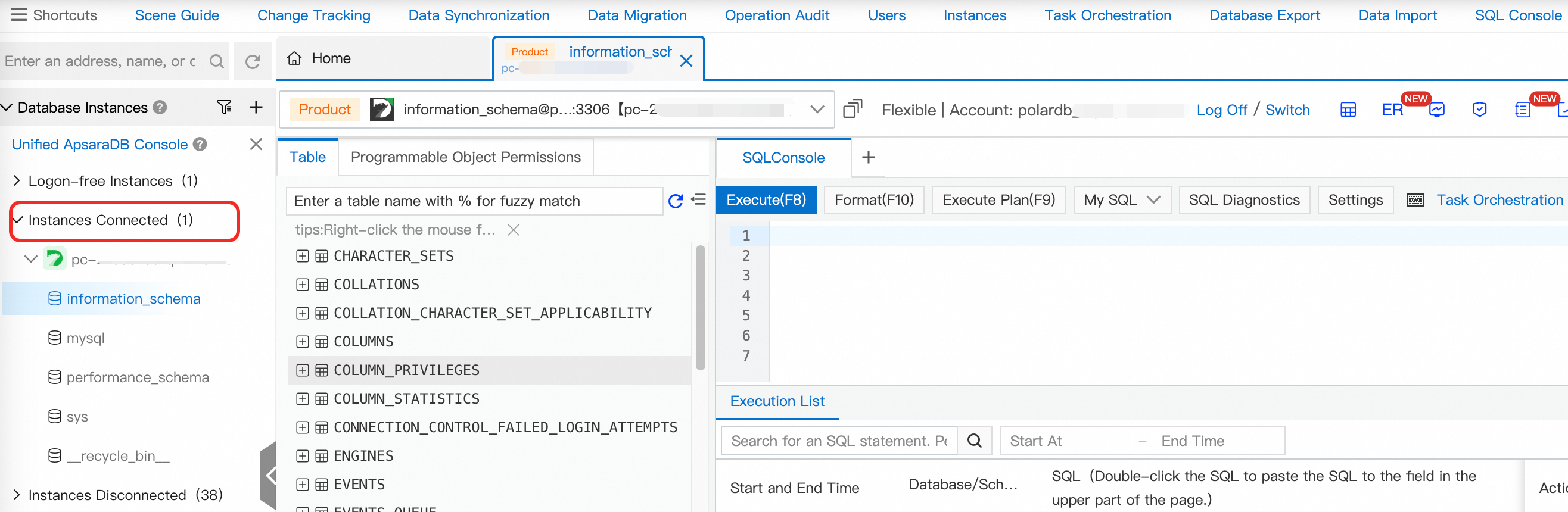
ログオン後、接続されたPolarDB-X インスタンスが左側の [接続されたインスタンス] セクションに表示され、管理を開始できます。
GUI クライアントでの接続
PolarDB-X は、次のサードパーティクライアントからの接続をサポートしています。公式ウェブサイトからクライアントをダウンロードできます。
MySQL Workbench (推奨)
SQLyog
Sequel Pro
Navicat for MySQL
サードパーティ GUI クライアントを使用して、CRUD や DDL 操作など、基本的なデータベース操作を実行できます。ただし、クライアントの高度な機能はPolarDB-X でサポートされていない場合があります。
次の手順では、MySQL Workbench 8.0.29 を例として使用します。他のクライアントでもプロセスは同様です。
MySQL Workbench をインストールします。公式ダウンロードリンクについては、「MySQL Workbenchダウンロードページ」をご参照ください。
MySQL Workbench を開き、 を選択します。
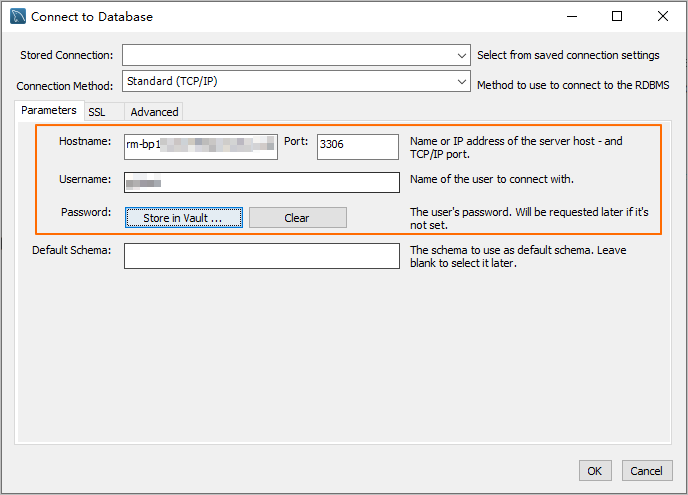
接続情報を入力し、[OK] をクリックします。
パラメータ
説明
例
Hostname
pxc-xxx.polarx.rds.aliyuncs.com
Port
データベースエンドポイントのポート番号。
説明デフォルトのポートは 3306 です。
3306
Username
polardb_x_user
Password
データベースアカウントのパスワード。
Pass***233
MySQL CLIでの接続
サーバーに MySQL クライアントがインストールされている場合は、コマンドラインツールを使用してPolarDB-X インスタンスに接続できます。
構文
mysql -h<endpoint> -P<port> -u<username> -p<password> -D<database>例
mysql -hpxc-xxx.polarx.rds.aliyuncs.com -P3306 -upolardb_x_user -pPass***233 -Dtest_dbフラグ | 説明 | 例 |
-h | pxc-xxx.polarx.rds.aliyuncs.com | |
-P | データベースエンドポイントのポート番号。 説明
| 3306 |
-u | polardb_x_user | |
-p | データベースアカウントのパスワード。 説明 このパラメータは必須です。
| Pass***233 |
-D | 接続先のデータベースの名前。 説明 このパラメータはオプションです。 | test_db |
アプリケーションでの接続
PolarDB-X インスタンスへの接続は、他の MySQL データベースへの接続と同じです。クライアントライブラリの接続文字列で、インスタンスのデータベースエンドポイント、ポート、アカウント、パスワードを使用するだけです。次の例は、一般的なプログラミング言語からPolarDB-X データベースにアクセスする方法を示しています。
Java
この例では、Maven プロジェクトと MySQL JDBC ドライバーを使用してPolarDB-X インスタンスに接続します。
MySQL JDBC ドライバーの依存関係を
pom.xmlファイルに追加します。<dependency> <groupId>mysql</groupId> <artifactId>mysql-connector-java</artifactId> <version>8.0.27</version> </dependency>インスタンスに接続します。
<HOST>、ポート番号、<USER>、<PASSWORD>、<DATABASE>、<YOUR_TABLE_NAME>、<YOUR_TABLE_COLUMN_NAME>を実際の情報に置き換えてください。import java.sql.Connection; import java.sql.DriverManager; import java.sql.ResultSet; import java.sql.Statement; public class DatabaseConnection { public DatabaseConnection() { } public static void main(String[] args) { // PolarDB-X インスタンスのエンドポイント、ポート、データベース名 String url = "jdbc:mysql://<HOST>:3306/<DATABASE>?useSSL=false&serverTimezone=UTC"; // データベースアカウント String user = "<USER>"; // データベースアカウントのパスワード String password = "<PASSWORD>"; try { Class.forName("com.mysql.cj.jdbc.Driver"); Connection conn = DriverManager.getConnection(url, user, password); Statement stmt = conn.createStatement(); // クエリ対象のデータテーブル ResultSet rs = stmt.executeQuery("SELECT * FROM `<YOUR_TABLE_NAME>`"); while(rs.next()) { // 取得する列 System.out.println(rs.getString("<YOUR_TABLE_COLUMN_NAME>")); } rs.close(); stmt.close(); conn.close(); } catch (Exception e) { e.printStackTrace(); } } }
Python
この例では、Python 3 と PyMySQL ライブラリを使用してPolarDB-X インスタンスに接続します。
PyMySQL ライブラリをインストールします。
pip3 install PyMySQLインスタンスに接続します。
<HOST>、ポート番号、<USER>、<PASSWORD>、<DATABASE>、<YOUR_TABLE_NAME>を実際の情報に置き換えてください。import pymysql # データベース接続パラメータ host = '<HOST>' # PolarDB-X インスタンスのエンドポイント port = 3306 # デフォルトのポートは 3306 user = '<USER>' # データベースアカウント password = '<PASSWORD>' # データベースアカウントのパスワード database = '<DATABASE>' # 接続先のデータベースの名前 try: # データベース接続を作成 connection = pymysql.connect( host=host, port=port, user=user, passwd=password, db=database ) # カーソルを取得 with connection.cursor() as cursor: # SQL クエリを実行 sql = "SELECT * FROM `<YOUR_TABLE_NAME>`" # クエリ対象のデータテーブル cursor.execute(sql) # クエリ結果を取得 results = cursor.fetchall() for row in results: print(row) finally: # データベース接続を閉じる if 'connection' in locals() and connection.open: connection.close()
Go
この例では、Go 1.22、database/sql パッケージ、および go-sql-driver/mysql ドライバーを使用してPolarDB-X インスタンスに接続します。
go-sql-driver/mysqlドライバーをインストールします。go get -u github.com/go-sql-driver/mysqlインスタンスに接続します。
<HOST>、ポート番号、<USER>、<PASSWORD>、<DATABASE>、および<YOUR_TABLE_NAME>を実際の情報に置き換えてください。package main import ( "database/sql" "fmt" "log" _ "github.com/go-sql-driver/mysql" ) func main() { // データベース接続パラメータ dbHost := "<HOST>" // PolarDB-X インスタンスのエンドポイント dbPort := "3306" // デフォルトのポートは 3306 dbUser := "<USER>" // データベースアカウント dbPass := "<PASSWORD>" // データベースアカウントのパスワード dbName := "<DATABASE>" // 接続先のデータベースの名前 // データソース名 (DSN) を構築 dsn := fmt.Sprintf("%s:%s@tcp(%s:%s)/%s?charset=utf8mb4&parseTime=True&loc=Local", dbUser, dbPass, dbHost, dbPort, dbName) // データベース接続を開く db, err := sql.Open("mysql", dsn) if err != nil { log.Fatalf("Failed to connect to database: %v", err) } defer db.Close() // 接続をテスト err = db.Ping() if err != nil { log.Fatalf("Failed to ping database: %v", err) } // データベースバージョンをクエリ var result string err = db.QueryRow("SELECT VERSION()").Scan(&result) if err != nil { log.Fatalf("Failed to execute query: %v", err) } // データベースバージョンを出力 fmt.Printf("Connected to database, version: %s\n", result) // SQL クエリを実行 rows, err := db.Query("SELECT * FROM `<YOUR_TABLE_NAME>`") // クエリ対象のデータテーブル if err != nil { log.Fatalf("Failed to execute query: %v", err) } defer rows.Close() // クエリ結果を処理 for rows.Next() { var id int var name string if err := rows.Scan(&id, &name); err != nil { log.Fatalf("Failed to scan row: %v", err) } fmt.Printf("ID: %d, Name: %s\n", id, name) } // 反復エラーを確認 if err := rows.Err(); err != nil { log.Fatalf("Error during iteration: %v", err) } }
よくある質問
ローカル環境からPolarDB-X インスタンスに接続できない
この問題をトラブルシューティングするには、次の確認を実行してください。
PolarDB-X インスタンスが 実行中 状態であるかどうかを確認してください。
データベースエンドポイントとポート、およびアカウントとパスワードが正しいことを確認します。
説明データベースエンドポイントは、Internet エンドポイントである必要があります。PolarDB-X インスタンスと同じ VPC 内にある ECS インスタンスを使用する場合、Internal Network エンドポイントを使用できます。
ネットワーク接続を確認します。オンプレミス環境で、
ping <database endpoint>またはtelnet <database endpoint> <port>コマンドを実行してネットワーク接続をテストします。オンプレミス環境のパブリック IP アドレスまたは CIDR ブロックがPolarDB-X インスタンスの IP ホワイトリストに追加されていることを確認します。詳細については、「インスタンスのIP ホワイトリストの設定」をご参照ください。
オンプレミス環境のパブリック IP アドレスを確認するには:
Linux: ターミナルを開き、
curl ifconfig.meを実行します。Windows: コマンドプロンプトを開き、
curl ip.meを実行します。macOS: ターミナルを開き、
curl ifconfig.meを実行します。
オンプレミスネットワークがプロキシの背後にある場合、これらのコマンドは実際のパブリック IP アドレスを返さない可能性があります。PolarDB-X インスタンスの IP ホワイトリストに CIDR ブロック
0.0.0.0/0を一時的に追加できます。インスタンスに接続した後、SHOW PROCESSLIST;コマンドを実行して実際のパブリック IP アドレスを取得します。次に、実際のパブリック IP アドレスをホワイトリストに追加し、0.0.0.0/0を削除します。
PolarDB-X インスタンスに接続できず、次のエラーが報告される場合:Access denied for user 'xxx'@'xxx' (using password: YES)
PolarDB-X インスタンスに接続できず、次のエラーが表示される場合:Unknown MySQL server host 'xxx'
PolarDB-X インスタンスへの接続に失敗し、次のエラーが発生する場合:Can't connect to MySQL server on 'xxx' または Connection timed out
このエラーは通常、環境のパブリック IP アドレスがPolarDB-X インスタンスの IP ホワイトリストに追加されていない場合、またはホワイトリストに登録された IP アドレスが正しくない場合に発生します。
オンプレミス環境のパブリック IP アドレスを確認するには:
Linux: ターミナルを開き、
curl ifconfig.meを実行します。Windows: コマンドプロンプトを開き、
curl ip.meを実行します。macOS: ターミナルを開き、
curl ifconfig.meを実行します。
オンプレミスネットワークがプロキシの背後にある場合、これらのコマンドは実際のパブリック IP アドレスを返さない可能性があります。PolarDB-X インスタンスの IP ホワイトリストに CIDR ブロック 0.0.0.0/0 を一時的に追加できます。インスタンスに接続した後、SHOW PROCESSLIST; コマンドを実行して実際のパブリック IP アドレスを取得します。次に、実際のパブリック IP アドレスをホワイトリストに追加し、0.0.0.0/0 を削除します。