PolarDB Supabase は、Model Context Protocol (MCP) を使用して、Qoder、Cursor、Bolt.diy などの AI ネイティブ統合開発環境 (IDE) に、リアルタイムのデータベースメタデータ、標準のデータ操作インターフェイス、およびすぐに使える認証機能を提供します。これにより、AI はバックエンドのデータ構造に一致する正確なコードを生成でき、フルスタックアプリケーションの開発効率が大幅に向上します。
利用シーン
VibeCoding は AI 駆動のプログラミングパラダイムであり、開発者が自然言語で要件を記述すると、AI が自動的にコードを開発、デバッグ、デプロイ、実行します。VibeCoding はプログラミングのハードルを大幅に下げます。これにより、専門家でない開発者でも自然言語の対話を通じてウェブサイトやアプリケーションを構築できます。AI はフロントエンドとバックエンドのコードを生成できますが、アプリケーションの実際のバックエンド環境を認識していません。これには、データベースのテーブルスキーマ、フィールド名、リレーションシップなどが含まれます。その結果、AI が生成したコードには事実誤認が含まれていることが多く、開発者は手動で確認・修正する必要があります。このプロセスにより、AI 支援プログラミングの効果が低下します。
汎用 Backend-as-a-Service (BaaS) である PolarDB Supabase は、MCP サーバーを提供することで、フロントエンドとバックエンドの間のギャップを効果的に埋めます。このサーバーは、AI に完全でリアルタイムのバックエンドコンテキストを提供します。このアプローチは、フルスタック開発のためのより効率的なパラダイムを創出し、統合されたフルスタックアプリケーションを作成する際の AI のパフォーマンスを大幅に向上させます。
ソリューションアーキテクチャ
このソリューションの中核は、Model Context Protocol (MCP) をブリッジとして使用し、BaaS である PolarDB Supabase と、Qoder などの AI ネイティブ IDE を接続することです。

コアコンポーネント
PolarDB Supabase:PostgreSQL データベース、認証、ストレージ、自動生成 API などのエンタープライズレベルのバックエンドサービスを提供します。すべてのビジネスデータを保存および管理するための中央ハブとして機能します。
MCP サーバー:PolarDB Supabase データベースに接続するミドルウェアサービスです。ビジネスデータを一切公開することなく、テーブル、カラム、型、制約などのデータベースメタデータを安全に抽出して公開します。
AI ネイティブ IDE (Qoder など):開発者の主要な作業インターフェイスです。統合された AI クライアントが MCP サーバーに接続して、リアルタイムのデータベーススキーマコンテキストを取得します。その後、クライアントはこのコンテキストを大規模言語モデルに提供し、コード生成をガイドします。
ワークフロー
開発者は、Qoder などの AI ネイティブ IDE 内で、「タスクリストを表示するページを作成する」など、自然言語で開発命令を発行します。
AI ネイティブ IDE のクライアントは、MCP サーバーにリクエストを送信して、データベーススキーマを取得します。
MCP サーバーは、PolarDB Supabase のシステムカタログ (
information_schema) から関連するテーブルスキーマとメタデータをクエリします。このプロセスは、プロジェクトの初期化時にデータテーブルが存在しない場合でも機能します。MCP サーバーは、構造化されたスキーマ情報を AI ネイティブ IDE に返します。
AI ネイティブ IDE は、開発者の命令と取得したスキーマコンテキストを大規模言語モデルに送信します。
大規模言語モデルは、正確なコンテキストに基づいて、対応するデータ定義言語 (DDL) 文を生成し、Supabase を通じてデータベースに変更を適用します。また、正しいテーブル名
todosとフィールド名taskおよびis_doneを使用して、テーブルスキーマに一致するフロントエンドとバックエンドの対話コードを生成します。生成されたコードは IDE にレンダリングされ、開発者はそれを使用したり、微調整したりできます。
操作手順
以下の手順では、AI ネイティブ開発環境を設定し、自然言語を使用してテストアプリケーションを構築する方法を説明します。
ステップ 1:PolarDB Supabase アプリケーションの作成
PolarDB コンソールにログインします。PolarDB クラスターで Supabase アプリケーションを作成し、そのコンソールにログインします。詳細については、「PolarDB Supabase クイックスタート」をご参照ください。
ビジネス環境の IP アドレスをアプリケーションのホワイトリストに追加します。
アプリケーションが作成されたら、アプリケーション ID をクリックしてアプリケーション管理ページを開きます。次のキー情報を記録します:
パブリックエンドポイント: [トポロジー] タブで、パブリックエンドポイントを取得できます。初めてアプリケーションを作成する場合、まずエンドポイントをリクエストする必要があります。フォーマットは
http://<Public IP>:8000です。キー情報:[設定] タブで、次のキーの値を記録します:
secret.jwt.anonKey、secret.jwt.serviceKey、secret.dashboard.username、およびsecret.dashboard.password。
ステップ 2:AI ネイティブ IDE のダウンロードとインストール
この例では Qoder を使用します。ご利用のオペレーティングシステム用のクライアントをダウンロードしてインストールします。
ステップ 3:MCP サービスの取得とビルド
PolarDB Supabase MCP Server のコードをダウンロードします。ビジネス環境で次のコマンドを実行して、プロジェクトをクローンしてビルドします。
説明ビジネス環境が PolarDB Supabase MCP Server コードの要件を満たしていることを確認してください。
# 1. プロジェクトリポジトリをクローンします git clone https://github.com/ApsaraDB/PolarDB-Supabase-MCP-Server.git # 2. プロジェクトディレクトリに移動します cd PolarDB-Supabase-MCP-Server # 3. パッケージマネージャー。pnpm を推奨します。 npm install -g pnpm # 4. 依存関係をインストールします pnpm install # 5. プロジェクトをビルドします pnpm buildstdio.jsファイルの絶対パスを記録します:# 実行後、stdio.js ファイルが表示されます。後の設定のために、その絶対パスを記録してください。 ls packages/mcp-server-supabase/dist/transports/
ステップ 4:AI ネイティブ IDE での MCP サービスの設定
この例では、macOS 環境の Qoder を使用します。上部のナビゲーションバーで、を選択します。追加ボタンをクリックして、新しい MCP サービス設定を作成します。以下の例のように設定フィールドを入力します。<...> プレースホルダーを実際の情報に置き換えてください。
{
    "mcpServers": {
        "polardb-supabase": {
          "command": "node",
          "args": [
            "<ステップ 3 でビルドした stdio.js ファイルの絶対パス>",
            "--api-url",
            "<ご利用の Supabase パブリックエンドポイント>",
            "--service-role-key",
            "<ご利用の Supabase secret.jwt.serviceKey>",
            "--anon-key",
            "<ご利用の Supabase secret.jwt.anonKey>",
            "--dashboard-username",
            "<ご利用の Supabase secret.dashboard.username>",
            "--dashboard-password",
            "<ご利用の Supabase secret.dashboard.password>",
            "--project-ref",
            "default"
          ]
        }
    }
}
例
{
    "mcpServers": {
        "polardb-supabase": {
          "command": "node",
          "args": [
            "/your/path/to/PolarDB-Supabase-MCP-Server/packages/mcp-server-supabase/dist/transports/stdio.js",
            "--api-url",
            "http://8.xxx.xxx.xxx:8080",
            "--service-role-key",
            "eyJ0eXAiOiJKV1QiLCJxxx",
            "--anon-key",
            "eyJ0eXAiOiJKV1QiLCJxxx",
            "--dashboard-username",
            "supabasexxx",
            "--dashboard-password",
            "rMa1rc9rxxx",
            "--project-ref",
            "default"
          ]
        }
    }
}
ステップ 5:フルスタック開発の開始
設定が完了したら、自然言語で AI ネイティブ IDE と対話してアプリケーションの開発を開始します。この例では Qoder を使用します。
Qoder で新しいチャットウィンドウを開きます。
作成したいアプリケーションを説明する最初のプロンプトを入力します。AI は MCP サービスからのコンテキストを使用して、フロントエンドとバックエンドのロジックを含む完全なコードを生成し、テーブルスキーマを初期化します。
例:React と Supabase に基づいて ToDo リストアプリケーションを構築するのを手伝ってください。ログインやアクセス制御は必要ありません。
生成された結果に基づいて、すべての機能と要件が満たされるまで、追加のプロンプトで対話を続けます。
デモンストレーション
プロンプトを入力します:「React と Supabase に基づいて ToDo リストアプリケーションを構築するのを手伝ってください。ログインやアクセス制御は必要ありません。」
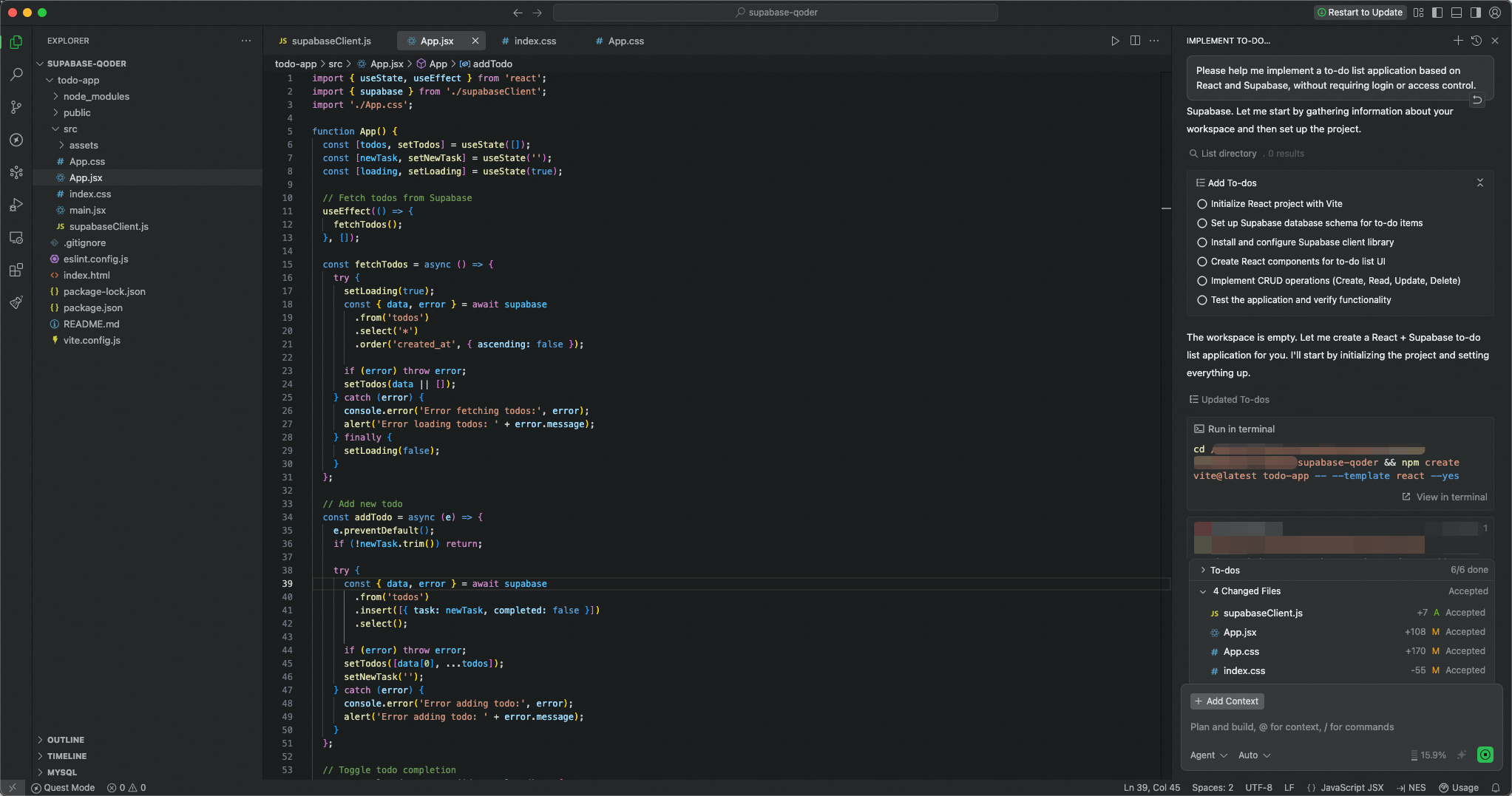
コードとテーブルスキーマが自動的に生成されるのを待ちます。完了したら、[プレビュー] をクリックして結果を確認します。

Supabase アプリケーションにログインして、PolarDB クラスター内のテーブルとデータを確認します。
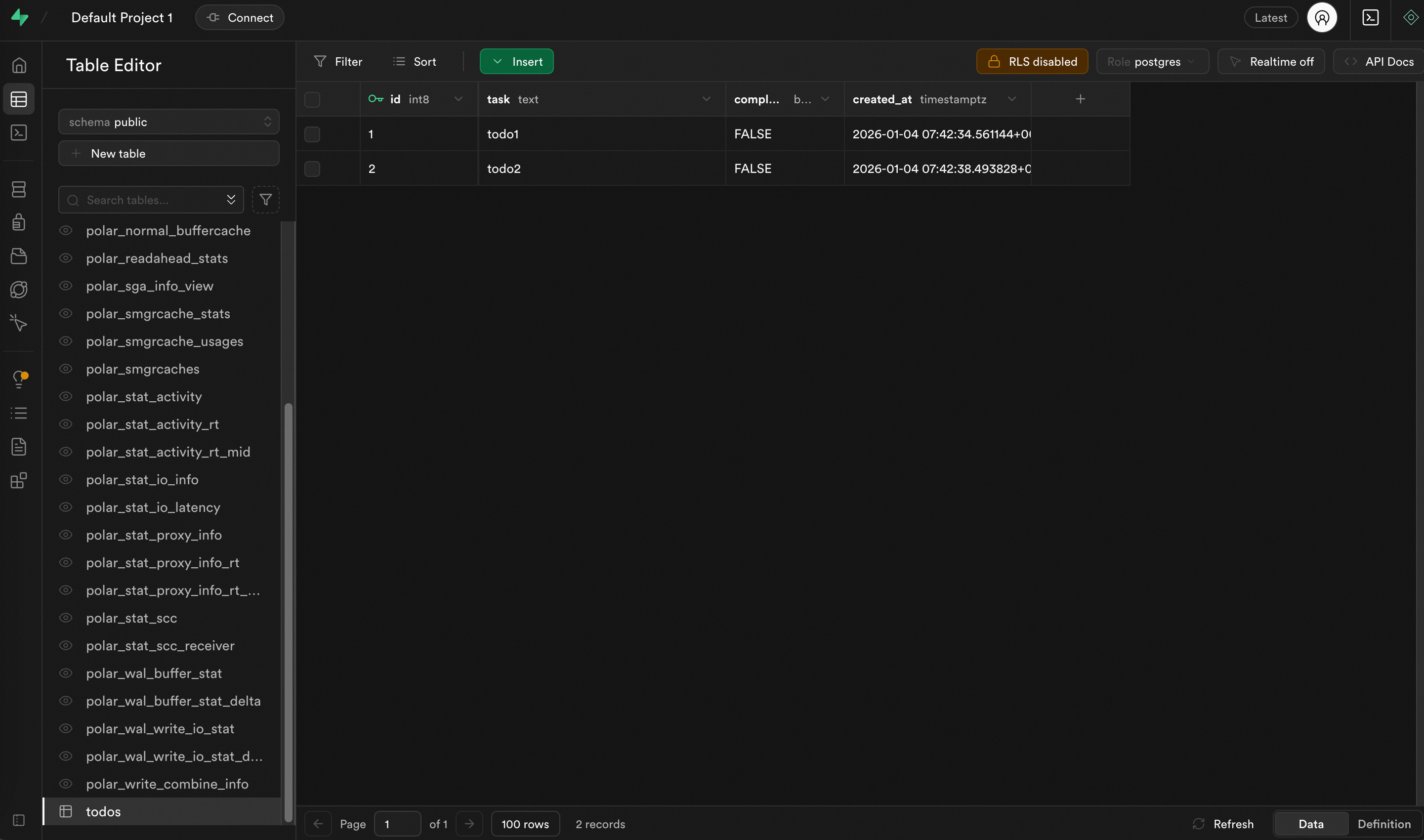
まとめ
このソリューションは、PolarDB Supabase と MCP プロトコルを統合して、コンテキストアウェアな AI 開発ワークフローを構築します。AI プログラミングツールに正確なバックエンドデータベース構造を提供します。これにより、ツールは正確で実行可能なアプリケーションコードを自動的に生成し、AI が生成したコードを修正する手作業を削減できます。
このガイドでは Qoder と React を例として使用していますが、アーキテクチャは標準の MCP プロトコルに基づいており、他の互換性のある IDE や開発フレームワークにも拡張できます。