Data Management (DMS)、pgAdmin、psql、またはプログラミング言語を使用して、PolarDB for PostgreSQL、 のクラスターに接続します。
前提条件
接続する前に、以下を確認してください。
-
集中型 PolarDB for PostgreSQL クラスター
集中型 PolarDB for PostgreSQL クラスターは、データベースエディションが Enterprise Edition または Standard Edition に設定されています。
PolarDB コンソールにログインします。 クラスターリストで、クラスター ID をクリックして[基本情報] ページを開きます。 [データベース接続] セクションで、クラスターのエンドポイント情報を確認します。
 説明
説明-
[クラスターエンドポイント]で接続します。デフォルトポートは 3306 です。
-
アクセス環境に応じて、[プライベート] または [パブリック] エンドポイントを使用します。
-
PolarDB クラスターへ、PolarDB クラスターと同じ VPC 内の ECS インスタンスからアクセスするには、[プライベート] エンドポイントを使用します。
-
オンプレミス環境から PolarDB クラスターにアクセスするには、[パブリック] エンドポイントを使用します。デフォルトではパブリックエンドポイントは存在しないため、[適用] をクリックして作成してください。
-
-
PolarDB クラスターは、[パブリックエンドポイント] 経由で接続した場合、最適なパフォーマンスを達成できません。
-
仮想ホストと軽量サーバーは、[プライベート] エンドポイント経由で PolarDB クラスターに接続できません。
分散型 PolarDB for PostgreSQL クラスター
PolarDB コンソールにログインします。クラスターリストでクラスター ID をクリックして [基本情報] ページを開き、[データベース接続] セクションで エンドポイント情報を確認します。
 説明
説明-
デフォルトでは、分散型 PolarDB for PostgreSQL クラスターには [プライマリエンドポイント] が 1 つあります。デフォルトのポートは 5432 です。
-
アクセス環境に応じて、[プライベート] または [パブリック] エンドポイントを使用します。
-
PolarDB クラスターと同じ VPC 内にある ECS インスタンスから PolarDB クラスターにアクセスするには、[プライベート] エンドポイントを使用します。
-
オンプレミス環境から PolarDB クラスターにアクセスするには、[パブリック] エンドポイントを使用します。デフォルトではパブリックエンドポイントは存在しないため、[適用] をクリックして作成します。
-
-
PolarDB クラスターは、[パブリックエンドポイント] を介して接続した場合、最適なパフォーマンスを達成できません。
-
仮想ホストと軽量サーバーは、[プライベート] エンドポイント経由では PolarDB クラスターに接続できません。
-
-
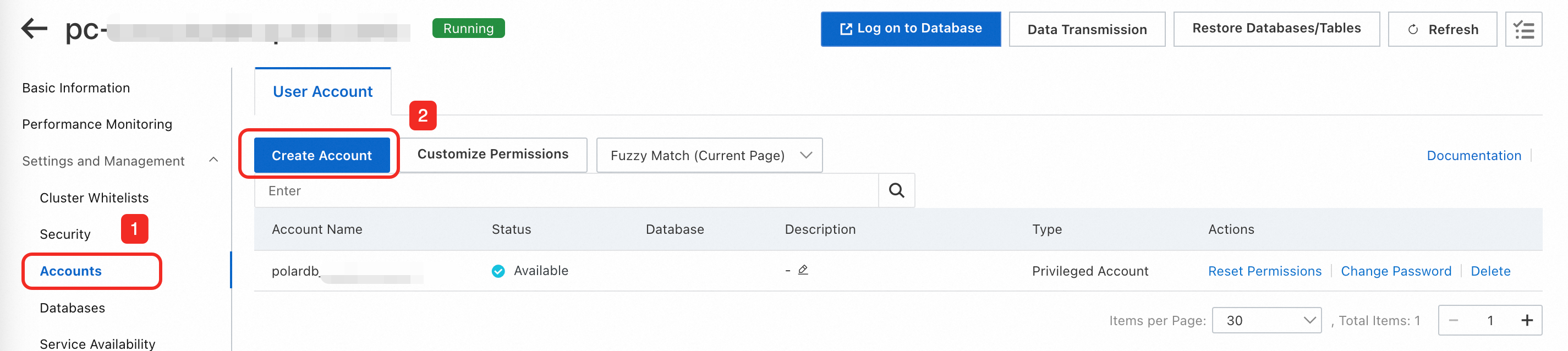
PolarDB コンソールにログインします。 クラスターリストで、クラスター ID をクリックして [基本情報] ページを開きます。 左側のナビゲーションペインで、を選択してデータベースアカウントを作成する。
 説明
説明[特権アカウント] または [標準アカウント] を作成できます。これらのアカウントタイプには、異なる権限があります。要件に応じてアカウントを作成してください。
-
PolarDB コンソールにログインします。クラスターリストでクラスター ID をクリックして、[基本情報] ページを開きます。左側のナビゲーションペインで、 を選択し、IP ホワイトリスト または セキュリティグループ を追加します。
 説明
説明-
PolarDB クラスターと同じ VPC 内の ECS インスタンスから PolarDB クラスターにアクセスする場合は、ECS インスタンスの内部 IP アドレスをホワイトリストに追加するか、そのセキュリティグループを追加してください。
-
PolarDB クラスターとは異なる VPC 内の ECS インスタンスから PolarDB クラスターにアクセスする場合は、ECS インスタンスのパブリック IP アドレスをホワイトリストに追加するか、そのセキュリティグループを追加してください。
-
オンプレミス環境から PolarDB クラスターにアクセスする場合は、パブリック IP アドレスをホワイトリストに追加してください。
パブリック IP アドレスを取得する方法:
-
Linux:
curl ifconfig.meを実行します。 -
Windows:コマンドプロンプトで
curl ip.meを実行します。 -
macOS:ターミナルで
curl ifconfig.meを実行します。
ネットワークでプロキシを使用している場合、上記の方法では実際のパブリック IP アドレスが返されない可能性があります。一時的に
0.0.0.0/0CIDR ブロックを PolarDB クラスターのホワイトリストに追加してください。接続後、SELECT pid,usename,datname,client_addr,state,query FROM pg_stat_activity WHERE state = 'active';を実行して実際のパブリック IP アドレスを確認し、ホワイトリストに追加してください。その後、0.0.0.0/0CIDR ブロックを削除してください。
-
-
IP ホワイトリストに
0.0.0.0/0CIDR ブロックを追加すると、すべてのソースからクラスターにアクセスできるようになります。この CIDR ブロックは必要な場合にのみ使用してください。
-
これでクラスターに接続できます。
クラスターへの接続
接続方法を選択してください。
DMS を使用した接続
Data Management (DMS) は、データベース管理、セキュリティ監査、パフォーマンス最適化を提供します。DMS で PolarDB クラスターを直接管理できます。
-
PolarDB コンソールにログインします。クラスター一覧で、クラスター ID をクリックして[基本情報] ページを開きます。右上隅で、[データベースにログイン] をクリックします。

-
ダイアログボックスにデータベースアカウントとパスワードを入力し、[ログイン] をクリックします。

-
ログイン後、左側のナビゲーションペインでを選択して、 クラスターを管理します。

クライアントを使用した接続
この手順では、pgAdmin 4 v9.0 を使用して PolarDB クラスターに接続します。
-
pgAdmin 4 クライアントを ダウンロードしてインストールします。
-
pgAdmin 4 クライアントを開き、[サーバー] を右クリックし、 を選択します。

-
[一般] タブで接続名を設定し、[接続] タブで接続パラメーターを設定してから、[保存] をクリックします。


パラメーター
説明
[ホスト名/アドレス]
PolarDB クラスターの エンドポイントとポート。
-
ECS インスタンスから PolarDB クラスターにアクセスし、かつその ECS インスタンスが PolarDB クラスターと同じ VPC 内にある場合は、[プライベート] エンドポイントとポートを指定します。
-
オンプレミス環境から PolarDB クラスターにアクセスするには、[パブリック] エンドポイントとポートを指定します。
-
デフォルトのポート番号は 5432 です。
[ポート]
[ユーザー名]
PolarDB クラスターの データベースアカウントとパスワード。
[パスワード]
-
-
接続に成功すると、次のページが表示されます。
 説明
説明postgresはデフォルトのシステムデータベースです。このデータベースに対する操作は行わないでください。
psql を使用した接続
PostgreSQL Downloads から psql をダウンロードして、PolarDB クラスターに接続します。PolarDB-Tools psql を使用して PolarDB クラスターに接続することもできます。
-
接続方法は Windows と Linux で同じです。
-
公式の psql ドキュメントで詳細な使用方法を確認できます。
構文
psql -h <host> -p <port> -U <username> -d <dbname>|
パラメーター |
説明 |
|
|
PolarDB クラスターの クラスターエンドポイントとポート。
|
|
|
|
|
|
PolarDB クラスターの データベースアカウント。 |
|
|
例
psql -h pc-xxx.rwlb.rds.aliyuncs.com -p 5432 -U testusername -d postgresプログラミング言語による接続
PolarDB for PostgreSQL、 のクラスターへの接続は、通常の PostgreSQL データベースへの接続と同様です。エンドポイント、ポート、アカウント、パスワードを更新するだけです。
Java
Maven ベースの Java プロジェクトで PostgreSQL JDBC ドライバーを使用して、PolarDB for PostgreSQL、 のクラスターに接続します。
-
pom.xml ファイルに PostgreSQL JDBC ドライバーの依存関係を追加します。サンプルコード:
<dependency> <groupId>org.postgresql</groupId> <artifactId>postgresql</artifactId> <version>42.2.18</version> </dependency> -
クラスターに接続します。
<HOST>、<PORT>、<USER>、<PASSWORD>、<DATABASE>、<YOUR_TABLE_NAME>、<YOUR_TABLE_COLUMN_NAME>のプレースホルダーを実際のクラスター接続パラメーターに置き換えてください。import java.sql.Connection; import java.sql.DriverManager; import java.sql.ResultSet; import java.sql.Statement; public class PolarDBConnection { public static void main(String[] args) { // データベースのURL、ユーザー名、パスワード String url = "jdbc:postgresql://<HOST>:<PORT>/<DATABASE>"; String user = "<USER>"; String password = "<PASSWORD>"; try { // PostgreSQL JDBCドライバーをロードします Class.forName("org.postgresql.Driver"); // 接続を確立します Connection conn = DriverManager.getConnection(url, user, password); // Statementオブジェクトを作成します Statement stmt = conn.createStatement(); // SQLクエリを実行します ResultSet rs = stmt.executeQuery("SELECT * FROM <YOUR_TABLE_NAME>"); // 結果セットを処理します while (rs.next()) { System.out.println(rs.getString("<YOUR_TABLE_COLUMN_NAME>")); } // リソースを閉じます rs.close(); stmt.close(); conn.close(); } catch (Exception e) { e.printStackTrace(); } } }
Python
Python 3 で psycopg2 ライブラリを使用して、PolarDB for PostgreSQL、 のクラスターに接続します。
-
psycopg2 ライブラリをインストールします。
pip3 install psycopg2-binary -
クラスターに接続します。
<HOST>、<PORT>、<USER>、<PASSWORD>、<DATABASE>、<YOUR_TABLE_NAME>のプレースホルダーを実際のクラスター接続パラメーターに置き換えてください。import psycopg2 try: # 接続パラメーター conn = psycopg2.connect( host="<HOST>", # クラスターエンドポイント database="<DATABASE>", # データベース名 user="<USER>", # ユーザー名 password="<PASSWORD>", # パスワード port="<PORT>" # ポート番号 ) # カーソルオブジェクトを作成します cursor = conn.cursor() # クエリを実行します cursor.execute("SELECT * FROM <YOUR_TABLE_NAME>") # すべての結果を取得します records = cursor.fetchall() for record in records: print(record) except Exception as e: print("Error:", e) finally: # 接続を閉じます if 'cursor' in locals(): cursor.close() if 'conn' in locals(): conn.close()
Go
Go 1.23.0 で database/sql パッケージと lib/pq ドライバーを使用して、PolarDB for PostgreSQL、 のクラスターに接続します。
-
lib/pqドライバーをインストールします。go get -u github.com/lib/pq -
クラスターに接続します。
<HOST>、<PORT>、<USER>、<PASSWORD>、<DATABASE>、<YOUR_TABLE_NAME>のプレースホルダーを実際のクラスター接続パラメーターに置き換えてください。package main import ( "database/sql" "fmt" "log" _ "github.com/lib/pq" // PostgreSQLドライバーを初期化します ) func main() { // 接続文字列の形式 connStr := "user=<USER> password=<PASSWORD> dbname=<DATABASE> host=<HOST> port=<PORT> sslmode=disable" // データベース接続を開きます db, err := sql.Open("postgres", connStr) if err != nil { log.Fatal(err) } defer db.Close() // プログラム終了時に接続を閉じる // 接続をテストします err = db.Ping() if err != nil { log.Fatal(err) } fmt.Println("Connected to PostgreSQL!") // クエリを実行します rows, err := db.Query("SELECT * FROM <YOUR_TABLE_NAME>") if err != nil { log.Fatal(err) } defer rows.Close() }
よくある質問
オンプレミス環境から PolarDB クラスターに接続できないのはなぜですか?
次の手順でトラブルシューティングを行ってください。
-
PolarDB クラスターが [実行中] 状態であるかどうかを確認します。
-
データベースエンドポイント、ポート、アカウント、パスワードを確認してください。「クラスターエンドポイントとポートの取得」をご参照ください。
-
説明
[パブリック] エンドポイントを使用する必要があります。PolarDB クラスターと同じ VPC 内にある ECS インスタンスを使用している場合は、[プライベート] エンドポイントを使用できます。
-
pingまたはtelnetを使用して、ローカル環境からのネットワーク接続をテストしてください。 -
ローカル環境のパブリック IP アドレスまたは CIDR ブロックが PolarDB クラスターのホワイトリストに含まれていることを確認してください。「クラスターホワイトリストの設定」をご参照ください。
パブリック IP アドレスを取得する方法:
-
Linux:
curl ifconfig.meを実行します。 -
Windows:コマンドプロンプトで
curl ip.meを実行します。 -
macOS:ターミナルで
curl ifconfig.meを実行します。
ネットワークでプロキシを使用している場合、上記の方法では実際のパブリック IP アドレスが返されない可能性があります。一時的に
0.0.0.0/0CIDR ブロックを PolarDB クラスターのホワイトリストに追加してください。接続後、SELECT pid,usename,datname,client_addr,state,query FROM pg_stat_activity WHERE state = 'active';を実行して実際のパブリック IP アドレスを確認し、ホワイトリストに追加してください。その後、0.0.0.0/0CIDR ブロックを削除してください。 -
エラー「password authentication failed for user」が表示されて PolarDB クラスターに接続できない
エラー「name or service not known」が表示されて PolarDB クラスターに接続できない
エラー「connection timed out」が表示されて PolarDB クラスターに接続できない
現在の環境のパブリック IP アドレスまたは CIDR ブロックが PolarDB クラスターのホワイトリストに含まれていないか、追加した値が正しくありません。
パブリック IP アドレスを取得する方法:
-
Linux:
curl ifconfig.meを実行します。 -
Windows:コマンドプロンプトで
curl ip.meを実行します。 -
macOS:ターミナルで
curl ifconfig.meを実行します。
ネットワークでプロキシを使用している場合、上記の方法では実際のパブリック IP アドレスが返されない可能性があります。一時的に 0.0.0.0/0 CIDR ブロックを PolarDB クラスターのホワイトリストに追加してください。接続後、SELECT pid,usename,datname,client_addr,state,query FROM pg_stat_activity WHERE state = 'active'; を実行して実際のパブリック IP アドレスを確認し、ホワイトリストに追加してください。その後、0.0.0.0/0 CIDR ブロックを削除してください。
DMS を使用して PolarDB クラスターの接続方法をプライマリエンドポイントからクラスターエンドポイントに変更するにはどうすればよいですか?
DMS を使用してクラスターに接続する場合、システムはデフォルトで [プライマリエンドポイント] を使用してクラスターに接続します。PolarDB クラスターへの接続に [クラスターエンドポイント] を使用する必要がある場合は、次の手順を実行してください。
-
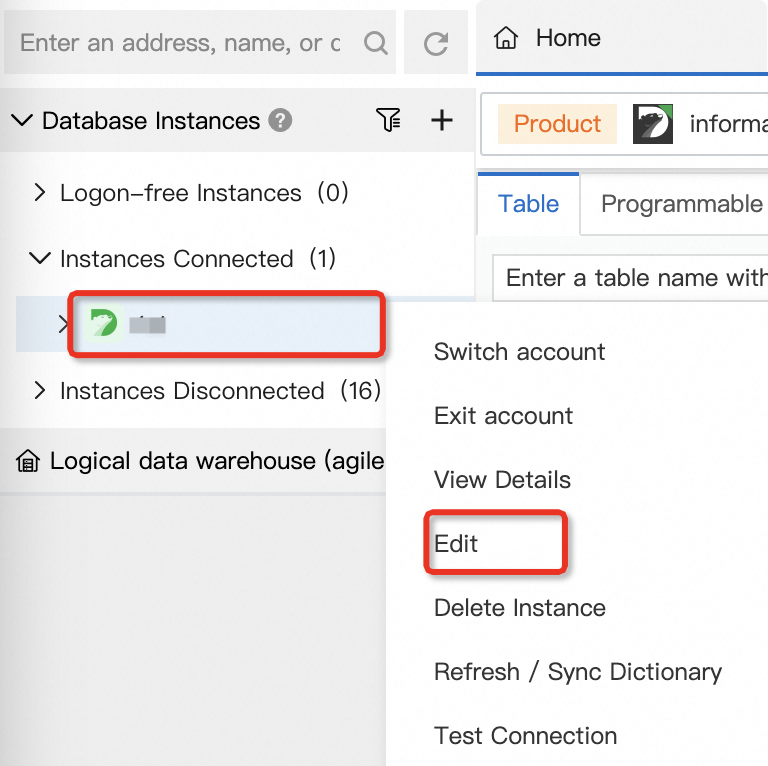
DMS を使用してクラスターに接続した後、左側のナビゲーションペインで > [接続中のインスタンス] を選択します。表示されたクラスターを右クリックし、[編集] を選択します。
-
[編集] ダイアログボックスで、[基本情報] セクションに移動します。 [接続方法] パラメーターを [接続文字列アドレス] に変更し、[クラスターエンドポイント] を入力して、[保存] をクリックします。

PolarDB クラスターへのアクセスに使用する接続文字列を変更した後は、元の SQL ウィンドウを閉じて新しいウィンドウを開き、設定が反映されていることを確認してください。