pgAdmin 4(クエリ実行およびデータ管理が可能なグラフィカルクライアント)を使用して、ご利用の PolarDB for PostgreSQL(Oracle 互換)クラスターに接続します。
その他の接続方法
コマンドラインインターフェイス (CLI) を使用することもできます。CLI は、「クライアントおよびドライバーのダウンロード」からダウンロードしてください。ドライバーを用いた接続については、以下のドキュメントをご参照ください。
前提条件
開始する前に、以下の条件を満たしていることを確認してください。
クラスター用の特権アカウントまたは標準アカウント — 「データベースアカウントの作成」をご参照ください。
クライアントの IP アドレスがクラスターのホワイトリストに登録済みであること — 「クラスターのホワイトリストの設定」をご参照ください。
クライアントマシン(例:Elastic Compute Service (ECS) インスタンスなど)に pgAdmin 4 がインストール済みであること — pgadmin.org/download からダウンロードしてください。
接続情報を取得する
pgAdmin 4 を起動する前に、PolarDB コンソールから以下の情報を収集してください。これらの情報を事前に準備しておくことで、接続設定中に中断が発生するのを防げます。
| 項目 | 値 | 確認方法 |
|---|---|---|
| エンドポイント | ご利用の PolarDB クラスターのエンドポイント | PolarDB コンソール > クラスター ID > エンドポイント セクション |
| ポート | 1521(デフォルト) | PolarDB コンソール > クラスター ID > エンドポイント セクション |
| メンテナンスデータベース | postgres(デフォルト) | 該当なし |
| ユーザー名 | ご利用のクラスターのアカウント名 | クラスター向けに作成したアカウント |
| パスワード | ご利用のクラスターのアカウントパスワード | そのアカウントのパスワード |
内部エンドポイントとパブリックエンドポイントの違い:クライアントがクラスターと同じ VPC またはクラシックネットワーク上にある場合は、内部エンドポイントを使用してください。インターネット経由で接続する場合は、パブリックエンドポイントを使用してください。誤ったエンドポイントタイプを使用すると、接続に失敗します。
エンドポイントの確認手順は以下のとおりです。
PolarDB コンソール にログインします。
左上隅から、クラスターがデプロイされているリージョンを選択します。
クラスター ページで、ご利用のクラスターの ID をクリックします。
エンドポイント セクションで、適切なエンドポイントをコピーします。
pgAdmin 4 を使用した接続
pgAdmin 4 を起動します。
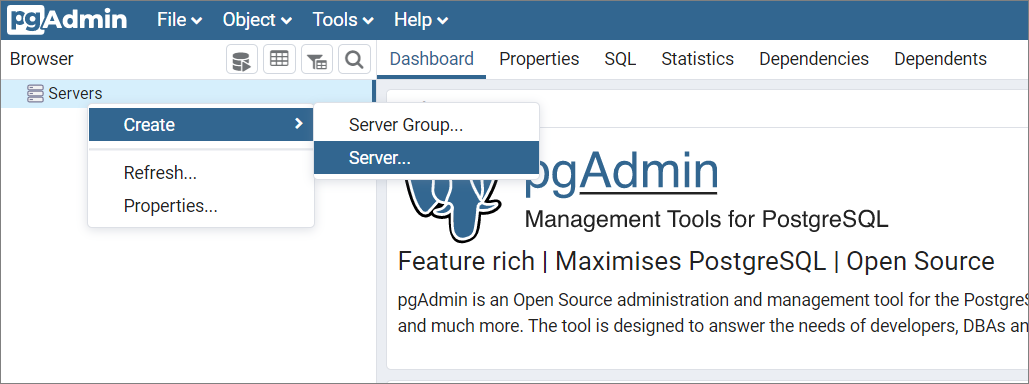
サーバー を右クリックし、作成 > サーバー を選択します。
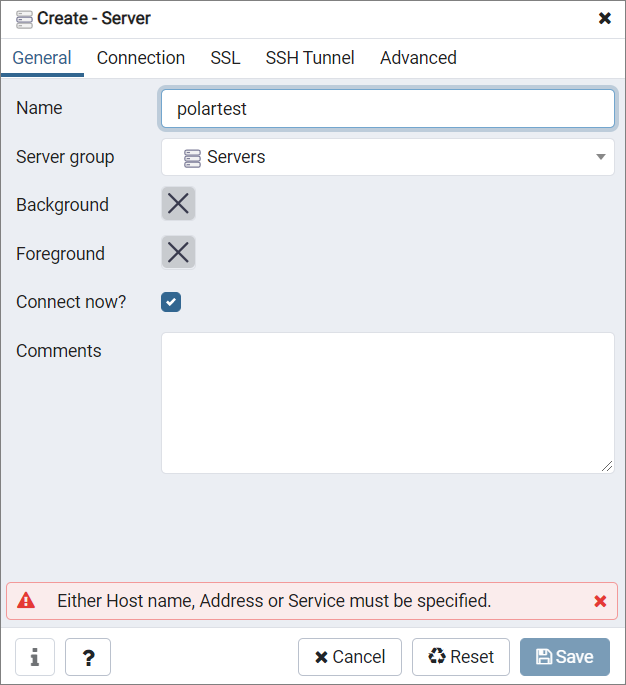
全般 タブ(サーバーの作成 ダイアログ)で、この接続の名前を入力します。
接続 タブをクリックし、先ほど収集したクラスターの詳細情報を入力します。
パラメーター 値 ホスト名/アドレス ご利用の PolarDB クラスターのエンドポイント ポート 1521メンテナンスデータベース postgresユーザー名 ご利用の PolarDB クラスターのアカウント パスワード そのアカウントのパスワード 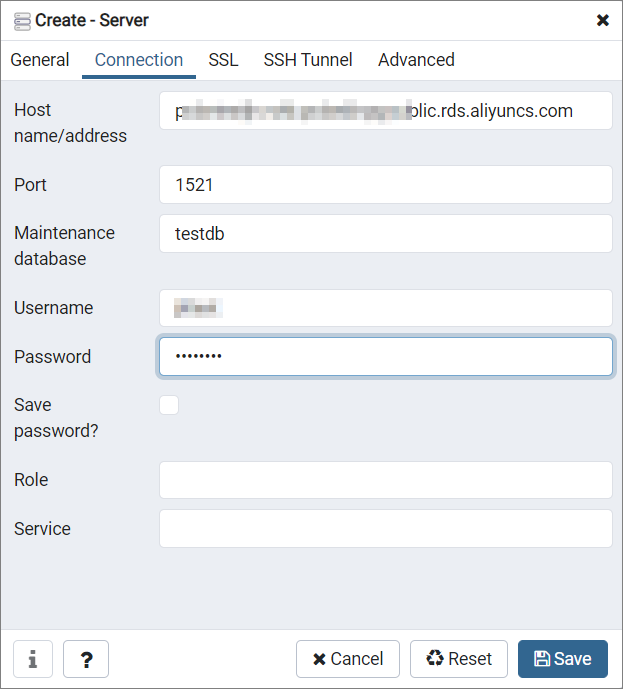
保存 をクリックします。
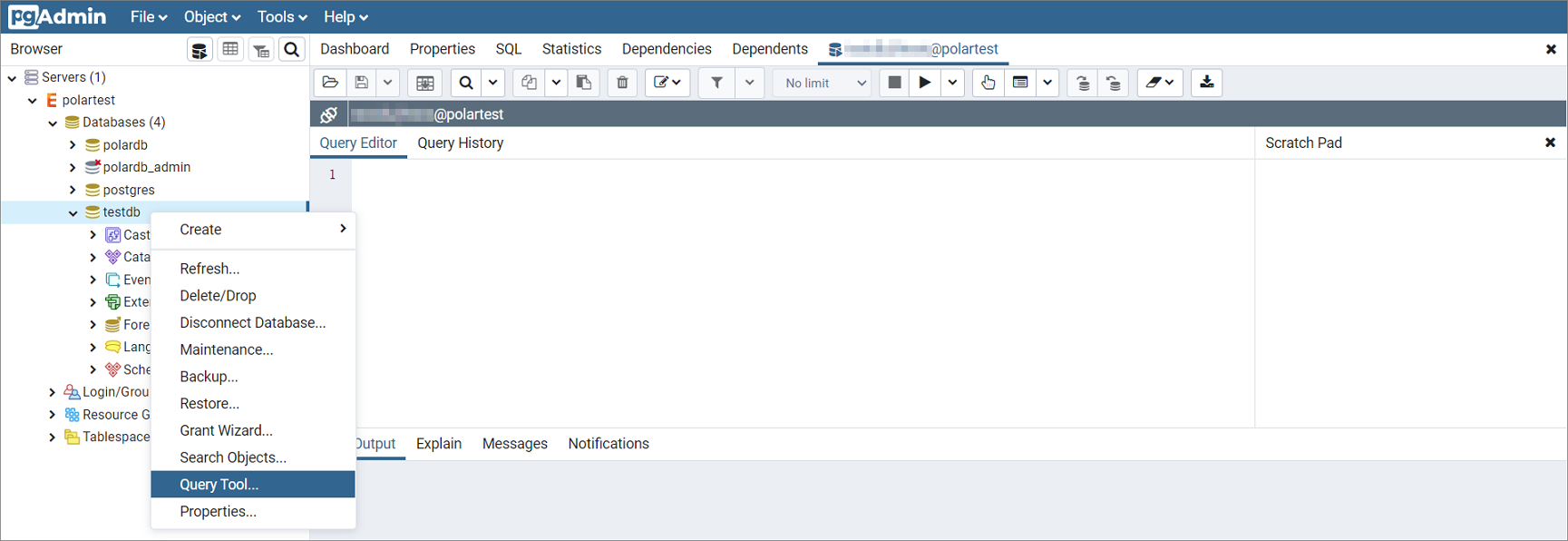
データベース名をクリックします。以下の画面と類似したダッシュボードが表示されれば、接続が確立されたことを確認できます。
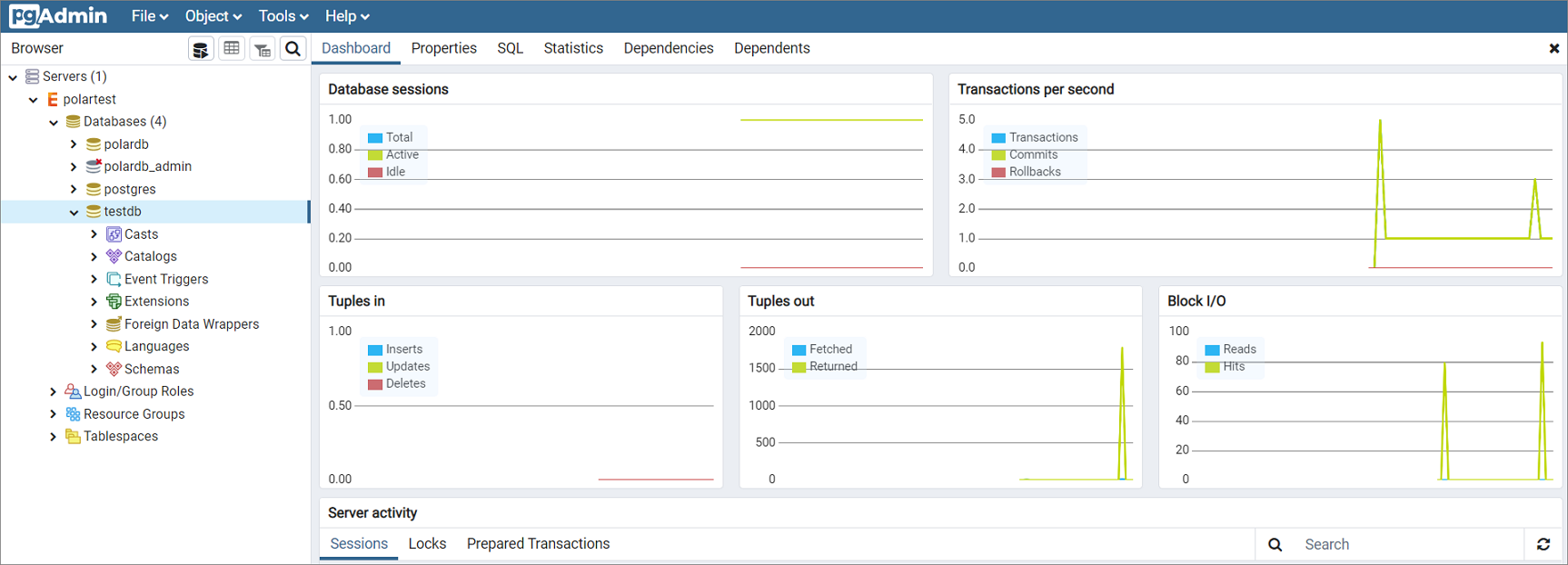
データベース名を右クリックし、クエリツール... を選択してクエリエディターを開きます。ここで、データの追加、削除、更新、および検索が可能です。
次のステップ
トラブルシューティング
接続が即座に失敗した場合、最も一般的な原因を以下に示します。順に確認してください。
ホワイトリストが未設定 — 接続が即座に拒否されます。
エンドポイントタイプの誤り — ホワイトリストが正しく設定されていても、接続がタイムアウトまたは拒否されることがあります。
DNS 解決失敗 — pgAdmin 4 がホスト名を解決できません。
ホワイトリストが未設定
デフォルトのホワイトリストには 127.0.0.1 のみが含まれています。PolarDB では、127.0.0.1 は「すべての IP アドレスからのアクセスを許可しない」ことを意味します。クライアントの IP アドレスをホワイトリストに追加してください — 「クラスターのホワイトリストの設定」をご参照ください。
ホワイトリスト設定における代表的なミスと修正方法は以下のとおりです。
| ミス | 修正方法 |
|---|---|
0.0.0.0 | 代わりに 0.0.0.0/0 を使用 |
| 動的 IP アドレスを登録 | 現在のパブリック IP アドレスを再確認し、ホワイトリストを更新 |
0.0.0.0/0 はすべての IP アドレスからの接続を許可します。使用には十分ご注意ください。
エンドポイントタイプの誤り
インターネット経由で内部エンドポイントを使用したり、内部ネットワーク経由でパブリックエンドポイントを使用したりすると、接続に失敗します。ネットワーク環境に応じて適切なエンドポイントタイプを選択してください。
| ネットワーク環境 | 使用するエンドポイント |
|---|---|
| クラスターと同じ VPC またはクラシックネットワーク上 | 内部エンドポイント |
| インターネット | パブリックエンドポイント |
DNS 解決失敗
以下の項目を順に確認してください。
エンドポイントの確認:PolarDB コンソール にログインし、エンドポイント セクションでエンドポイントを確認します。タイポを防ぐため、直接コピーしてください。
パブリックエンドポイントの削除確認:コンソール上にエンドポイントが表示されない場合、手動で削除された可能性があります。
文字列の切り捨て確認:一部のアプリケーションではエンドポイントの文字列長が制限されています。pgAdmin 4 に渡されるエンドポイントが完全であることを確認してください。
DNS サーバの更新:エンドポイントが有効でも解決できない場合は、Alibaba Cloud DNS サーバに切り替えてください。
ネットワークタイプ DNS サーバの IP アドレス 内部ネットワーク(クラシックネットワーク) 10.143.22.116 および 10.143.22.118 内部ネットワーク(VPC) 100.100.2.136 および 100.100.2.138 インターネット 223.5.5.5 および 223.6.6.6