この Topic では、チームスペースのゴミ箱について説明します。ユーザーが企業スペースまたはチームスペースからファイルを削除すると、これらのファイルは管理者のゴミ箱に移動されます。個人スペースのファイルはこのプロセスの対象外です。管理者は、ゴミ箱内のファイルやフォルダを管理し、操作を実行できます。
ゴミ箱の概要
企業ドライブのゴミ箱は、ファイルをデフォルトで 90 日間保存します。ユーザーまたは管理者によって削除されたファイルやフォルダを保存します。この保存期間中、ファイルは復元または完全に削除することができます。
保存期間: デフォルトの保存期間は 90 日です。スーパー管理者またはドライブ管理者は、管理コンソールでこの期間を調整できます。
ストレージ使用量: ゴミ箱内のファイルは、完全に削除されるか、有効期限が切れて自動的に消去されるまで、元のパスのストレージ容量を占有し続けます。
自動クリーンアップ: 保存期間が終了すると、システムはファイルを自動的かつ完全に削除します。これらのファイルは復元できません。
権限
スーパー管理者/ドライブ管理者: 企業スペースとすべてのチームスペースから削除されたデータを表示および管理できます。
チーム管理者: 自分のチームスペースから削除されたファイルのみを管理できます。
一般ユーザー: 自分の個人スペースから削除されたファイルのみを管理できます。
ゴミ箱の設定
デフォルトでは、ゴミ箱内のファイルは 90 日間保存されます。スーパー管理者またはドライブ管理者は、[管理コンソール] > [企業設定] > [ファイル設定] > [ゴミ箱の設定] で保存期間をカスタマイズできます。
機能
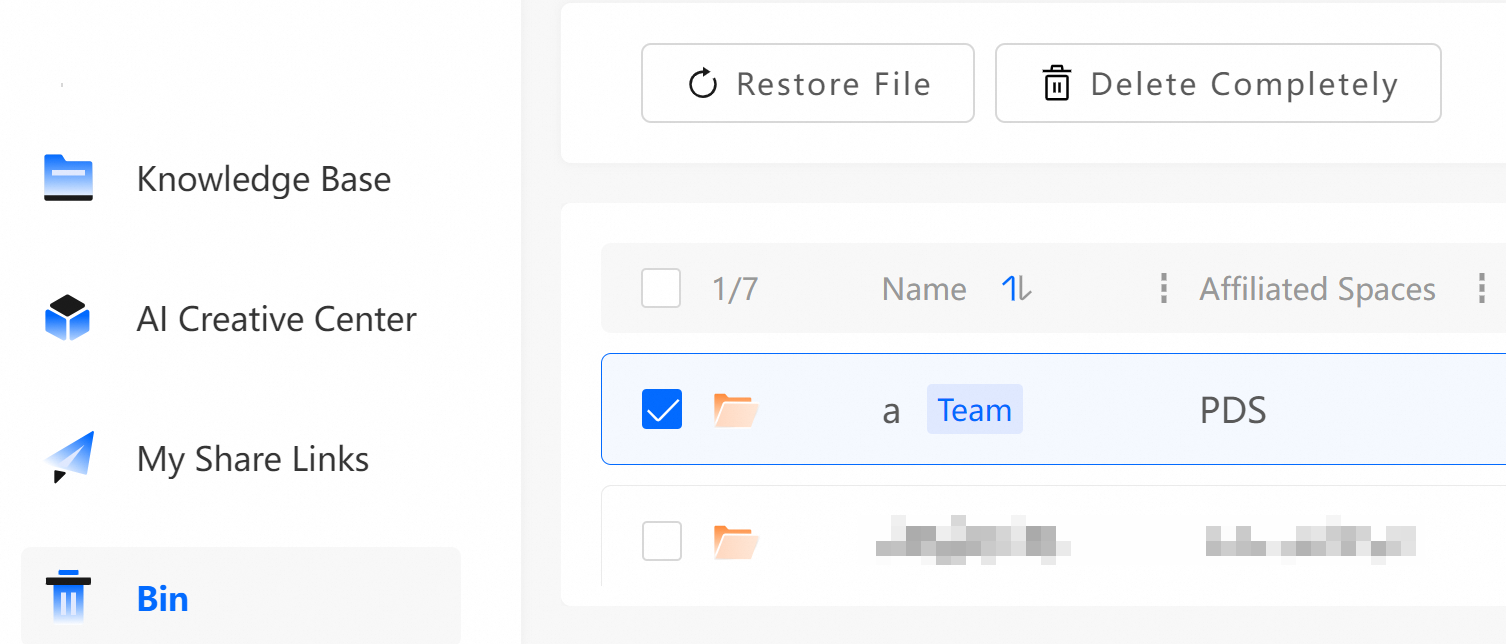
ファイルの空にする、削除、または復元
ゴミ箱では、次の操作を実行できます:
ゴミ箱を空にする: ゴミ箱内のすべてのファイルとフォルダを完全に削除します。この操作は元に戻すことができず、データは復元できません。
完全に削除: 選択したファイルまたはフォルダを完全に削除します。この操作により、データは復元不可能になります。
復元: 選択したファイルまたはフォルダを元のパスに復元します。
⚠️ [完全に削除] と [ゴミ箱を空にする] 機能は注意して使用してください。重要なデータの損失を避けるため、これらの操作を実行する前に、コンテンツが不要になったことを確認してください。
検索機能
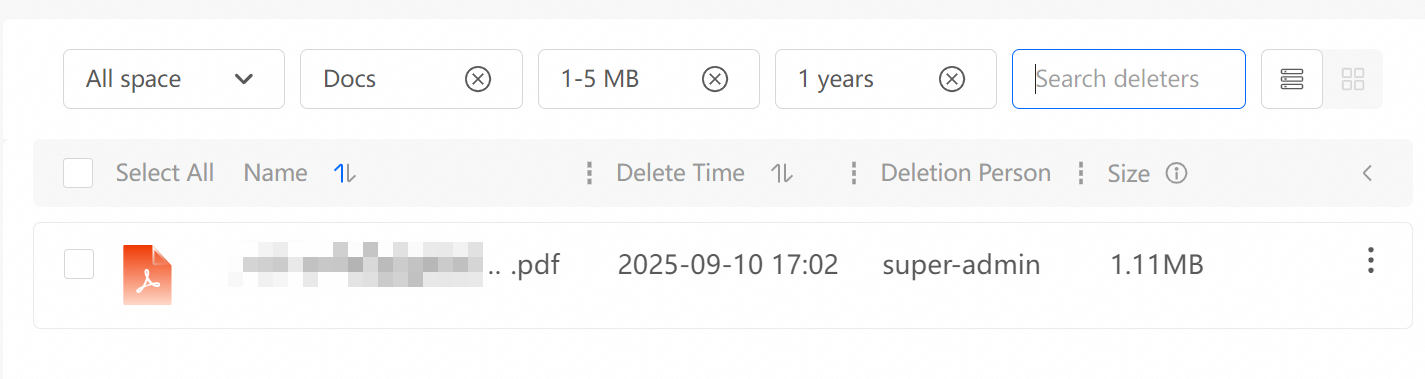
複数の基準を使用してゴミ箱内の削除済みファイルを検索およびフィルター処理し、必要なものをすばやく見つけることができます。次のディメンションでフィルター処理できます:
スペース: 企業スペース、チームスペース、または個人スペースでフィルター処理します。
ファイルタイプ: ドキュメント、イメージ、ビデオなどの一般的なフォーマットを選択します。
ファイルサイズ: 0 MB から 1 MB、1 GB から 5 GB、または 10 TB より大きいなどのサイズ範囲でフィルター処理します。
削除時間: 過去 7 日間、過去 30 日間、またはカスタムの日付範囲などの期間でフィルター処理します。
削除者: ユーザー名を入力するか、ファイルを削除したユーザーを検索します。
上部の検索ボックスにファイル名を入力して、キーワードで検索することもできます。ファイルをより効率的に見つけるために、検索履歴を表示できます。
企業スペースとチームスペースのゴミ箱の内容にアクセスできるのは管理者のみです。一般ユーザーは、自分の個人スペースから削除されたファイルのみを管理できます。
並べ替えと表示方法
並べ替え:
混合並べ替え: ファイルとフォルダは、削除時間またはその他のルールに基づいて一緒に並べ替えられます。
フォルダを上に: すべてのフォルダが最初にリストされ、フォルダ構造を簡単に識別できます。
手動並べ替え: 名前または削除時間で昇順または降順に並べ替えることができます。列見出しをクリックして、並べ替え順序を切り替えます。
⚠️ ゴミ箱内のファイルとフォルダが 100 を超える異なるスペースに属している場合、並べ替えは利用できません。
表示:
リスト表示: ファイル名、スペース、削除時間などの基本情報をシンプルなリストで表示します。
テーブル表示: 基本情報をテーブルで表示し、データの確認と比較を容易にします。
