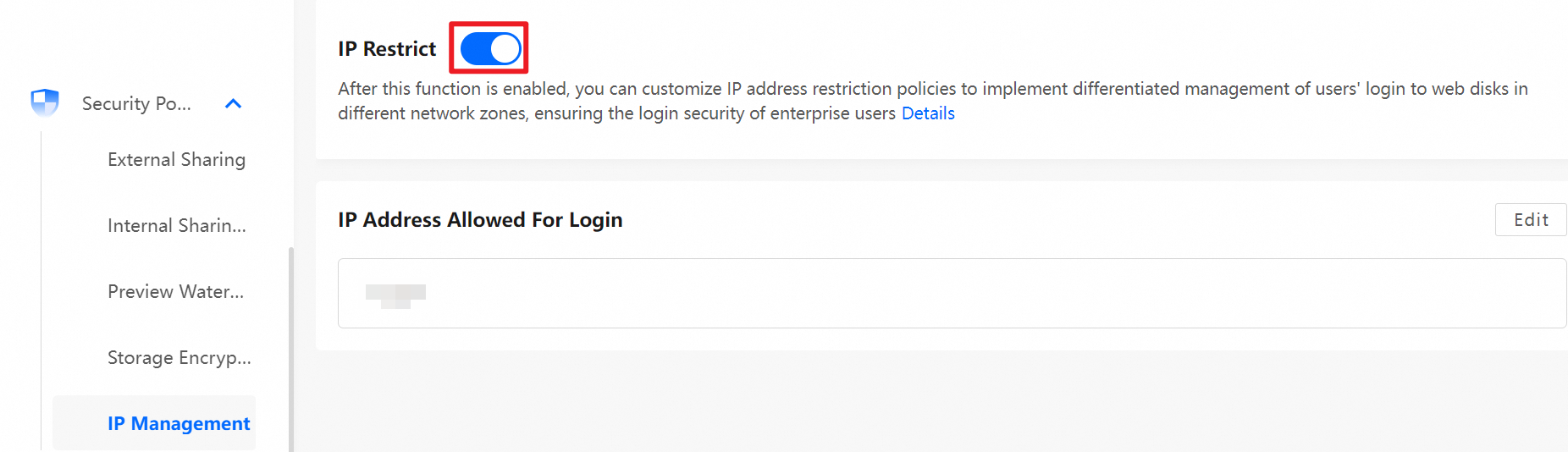
この Topic では、カスタムログイン IP 制限ポリシーを設定して、さまざまなネットワークエリアからネットワークディスクにログインするユーザーを管理する方法について説明します。
この機能はデフォルトで無効になっています。スーパー管理者またはネットワークディスク管理者が有効にする必要があります。
重要: この機能を有効にすると、匿名共有リンクによるアクセスを含め、ネットワークディスクへのすべてのアクセスが制限されます。
機能の有効化
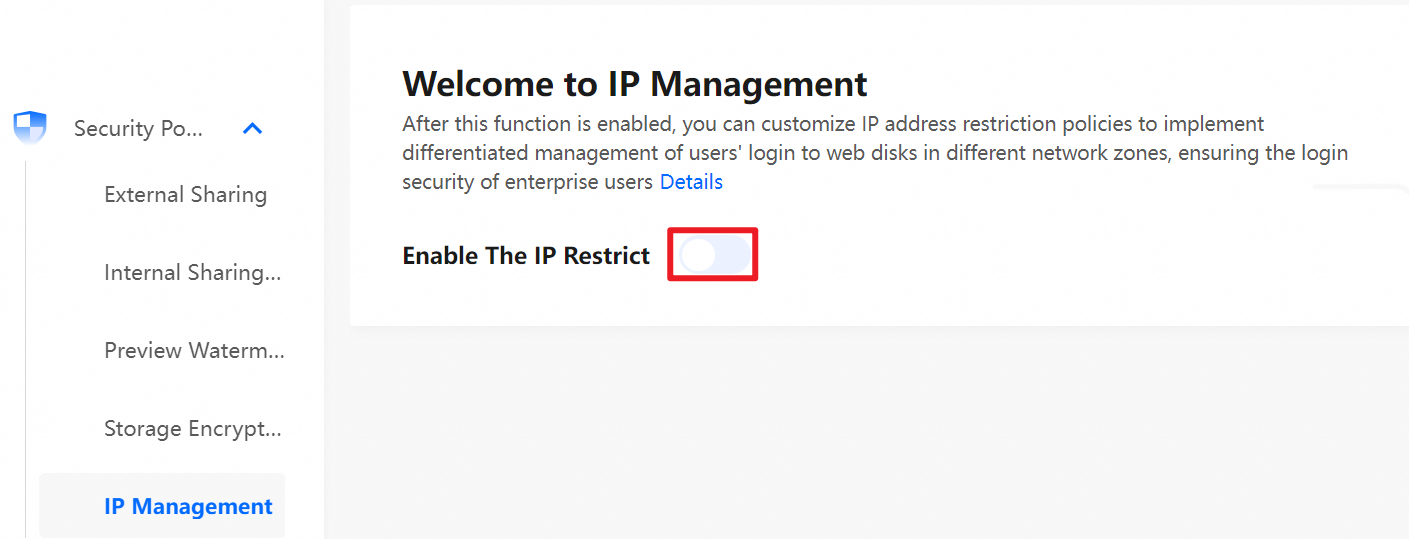
スーパー管理者またはネットワークディスク管理者としてログオンします。[管理コンソール] で、[セキュリティポリシー > ログオン IP 管理 > ログオン IP 制限を有効にする] を選択します。
機能を有効にしたら、ログイン IP 制限ポリシーを追加します。
機能の説明
ログイン IP 制限ポリシーの追加
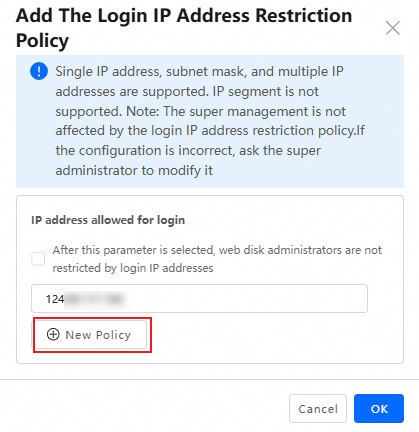
単一の IP アドレス、サブネットマスク付きのアドレス、または複数の IP アドレスを入力できます。IP アドレス範囲はサポートされていません。
ログイン IP 制限は、スーパー管理者を除くすべてのユーザーに適用されます。
デフォルトでは、ネットワークディスク管理者をログイン IP 制限から除外するチェックボックスはオフになっています。このチェックボックスをオンにすると、制限はネットワークディスク管理者に適用されません。
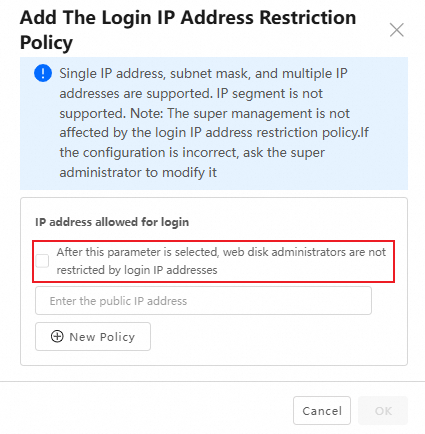
この機能を有効にするには、少なくとも 1 つのログイン IP 制限を追加する必要があります。
さらに IP アドレスを追加するには、[新しいポリシー] をクリックします。最大 30 個のログイン IP 制限ポリシーを追加できます。
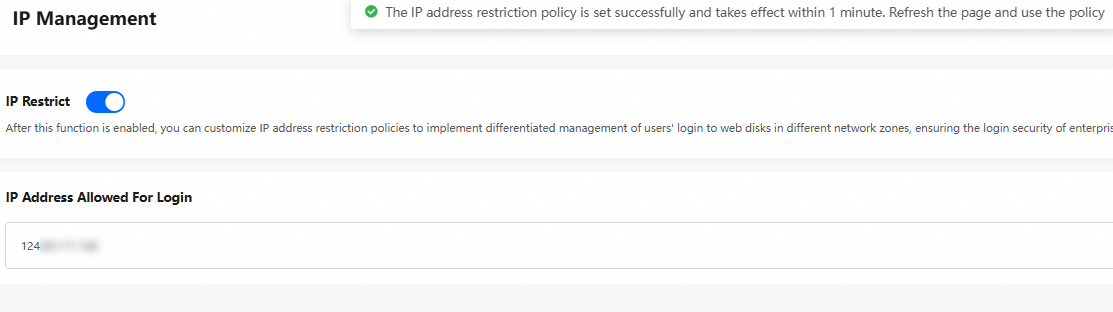
ログイン IP 制限ポリシーを設定すると、1 分以内に有効になります。
IP アドレスは、有効な IP アドレスフォーマットまたは CIDR フォーマットである必要があります。そうでない場合、構成は失敗します。
ログイン IP 制限ポリシーの変更
設定済みのログイン IP アドレスを変更するには、ログイン IP 管理ページで[編集]をクリックします。

ログイン IP 制限ポリシーの削除
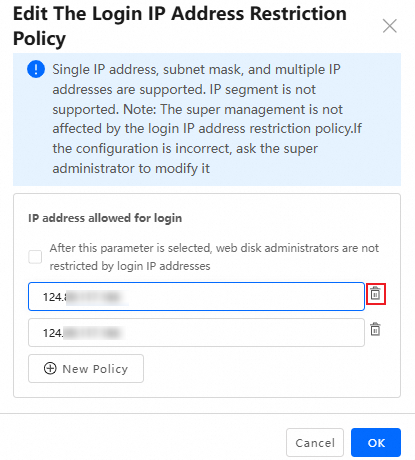
設定済みのログイン IP アドレスを削除するには、[ログイン IP 管理] ページで [編集] をクリックします。編集ページで、ターゲットの IP アドレスを選択して削除します。
機能の無効化
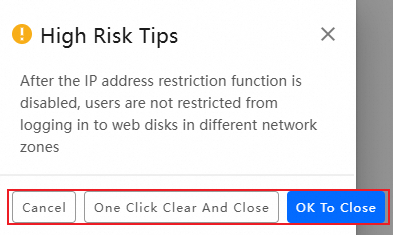
この機能を無効にするには、スイッチをクリックしてオフにします。次に、無効にするメソッドを選択します。
キャンセル: 無効化操作をキャンセルします。
クリアして無効化: 既存のすべての構成を削除し、機能を無効にします。
無効化: 機能を無効にしますが、既存の構成は保持します。これは、機能を非アクティブ化することと同じです。