専用マシン(サブスクリプションまたは従量課金)または複数のリソースタイプを統合する仮想リソースグループによるリソースグループの作成および管理を行います。
専用リソースグループ
リソースタイプ
専用リソースは、サブスクリプション方式および従量課金方式の両方に対応しています。
|
タイプ |
課金方法 |
管理 |
対応リソース |
|
サブスクリプションリソース |
サブスクリプション |
マシンの購入、サブスクリプションの更新、従量課金マシンの削除、およびリソースグループの削除を行います。詳細については、「専用リソースグループ内のマシンの管理」をご参照ください。 |
対応リソースタイプについては、「EAS 専用マシン サブスクリプション」をご参照ください。 |
|
従量課金リソース |
従量課金 |
詳細については、「 EAS 専用マシン 従量課金」をご参照ください。 |
サービスがデプロイされていなくても、購入直後から課金が開始されます。不要な従量課金マシンは速やかに削除し、コストを削減してください。
専用リソースグループの作成
-
PAI コンソールにログインします。ページ上部でリージョンを選択し、目的のワークスペースを選択して、Elastic Algorithm Service (EAS) をクリックします。
-
Elastic Algorithm Service (EAS) ページで、リソースグループ タブをクリックします。専用リソースグループ タブで、 または を選択し、パラメーターを設定します。
パラメーター
説明
課金方法
サブスクリプション または 従量課金 を選択します。
リージョンとゾーン
リソースグループのリージョンおよびゾーンを選択します。
マシン仕様
GPU および CPU 仕様に対応しています。対応仕様の完全な一覧については、「EAS 専用マシン サブスクリプション」または「EAS 専用マシン 従量課金」をご参照ください。
説明対応仕様はリージョンによって異なります。
システムディスク
各マシンには無料の 200 GB システムディスクが付属します。ストレージ容量を 200 GB から 2,000 GB まで拡張できます。追加容量の課金については、「EAS 課金」をご参照ください。
説明すべてのサービスインスタンスがシステムディスクのストレージを共有します。システムディスクの空き容量が不足した場合、大量のストレージを消費するインスタンスが強制終了されます。ランタイム中にローカルディスクを読み書きするインスタンスについては、「ストレージのマウント」をご参照ください。
購入方法
新規リソースグループ または 既存のリソースグループ を選択します。
既存のリソースグループ を選択した場合は、リソースグループ ID を設定します。
リソースグループ ID
一覧から既存のリソースグループ ID を選択します。
数量
マシンの台数を指定します。有効な値:1~9999。
期間
サブスクリプション期間:1 か月、2 か月、3 か月、6 か月、または 1 年間(サブスクリプションリソースのみ)。
有効期限後の自動更新
有効期限後にリソースを自動的に更新します(サブスクリプションリソースのみ)。
-
今すぐ購入 をクリックします。
支払いが完了すると、システムが自動的にリソースを割り当てます。作成されたリソースグループは リソースグループ タブで確認・名称変更が可能です。
説明(サブスクリプションリソースのみ)リソースグループの作成に失敗した場合(リソース不足など)、システムが自動的に返金注文を作成し、支払金額がアカウントに返金されます。
専用リソースグループ内のマシンの管理
|
マシンの購入 |
|
|
インスタンスの更新 (サブスクリプションインスタンスのみ) |
マシンの使用期間を延長します。たとえば、1 か月分の更新を行うと、そのマシンの使用期間が 1 か月延長されます。
|
|
専用リソースグループからのマシンの削除 |
従量課金マシン:専用リソースグループの詳細ページで、対象インスタンスの 削除 を 操作 列からクリックします。 サブスクリプションマシン:詳細については、「EAS よくある質問」をご参照ください。 |
|
リソースグループ内でのマシンのリソース使用量の表示 |
リソースグループ タブで、対象のリソースグループ名をクリックします。マシン一覧 タブで、CPU、GPU、メモリ使用量および合計容量を確認できます。 |
|
スケジューリングの停止 |
マシンインスタンスの状態が 実行中 の場合、スケジューリングの停止 を 操作 列からクリックすることで、新しいワークロードがこのマシンに割り当てられなくなります。スケジューリングを再開するには、スケジューリングの再開 をクリックします。 説明
スケジューリングを停止しても、マシン上で既に実行中のサービスは継続されます。サービスが再起動された場合、リソースグループ内の他の利用可能なマシンにデプロイされます。 |
|
ノードのドレイン |
ノードのドレイン をクリックすると、マシン上のサービスインスタンスが停止され、リソースグループ内の他の利用可能なマシンに再デプロイされます。 重要
ノードのドレインにより、マシン上で実行中のタスクが中止されます。この操作は慎重に実行してください。 |
 をクリックし、更新 を選択します。
仮想リソースグループ
仮想リソースグループは、パブリックリソース、リソースクォータ、EAS 専用リソースなど、異なるリソースタイプを統合します。この構造により、複数のリソースタイプにわたる一元的なデプロイおよびスケジューリングが可能になります。
仮想リソースグループの作成
-
PAI コンソールにログインします。ページ上部でリージョンを選択し、目的のワークスペースを選択して、Elastic Algorithm Service (EAS) をクリックします。
-
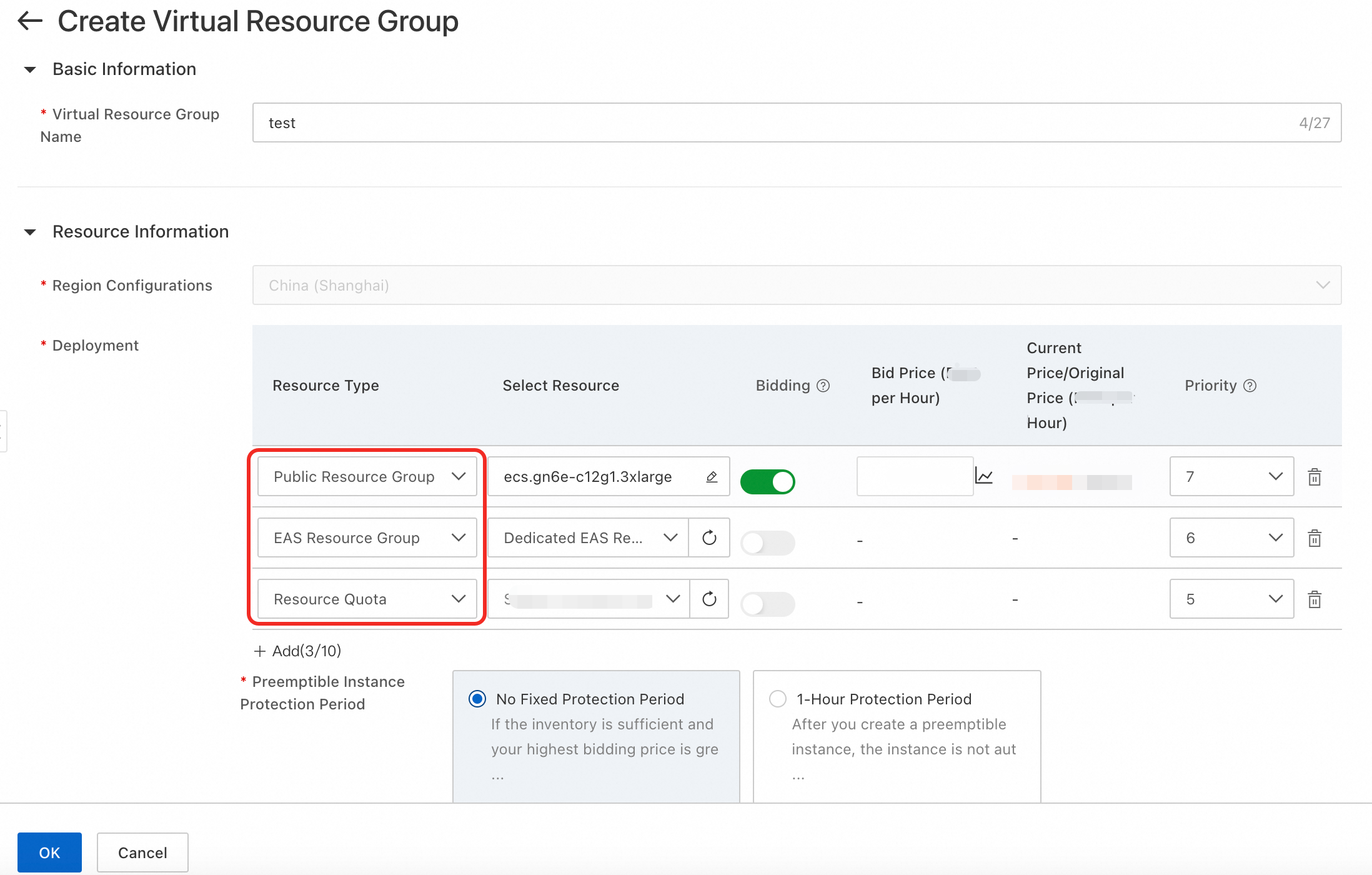
Elastic Algorithm Service (EAS) ページで、リソースグループ タブをクリックします。仮想リソースグループ タブで、新規仮想リソースグループ をクリックします。パブリックリソースグループとして スポットインスタンス を選択します。複数のリソースタイプを設定し、スケジューリング優先度(1=最低、9=最高)を指定します。
仮想リソースグループの使用
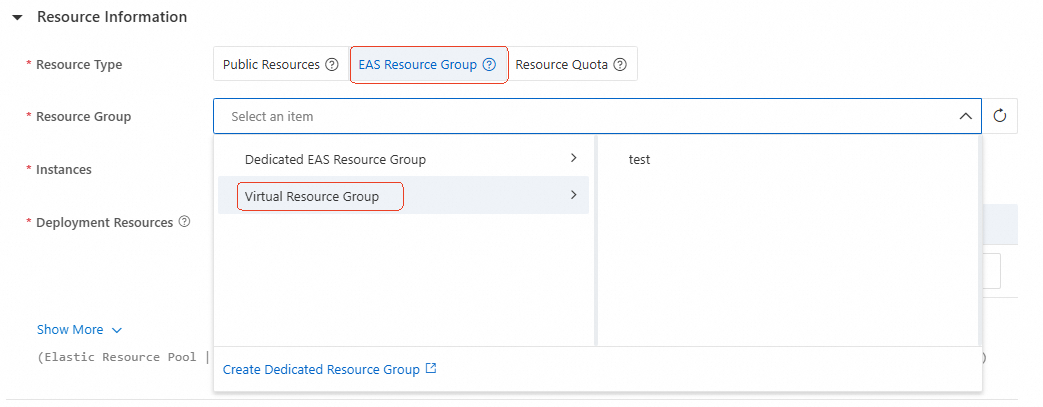
サービスをデプロイする際、リソースデプロイ セクションで、リソースタイプ を EAS リソースグループ に設定します。リソースグループ 一覧から、仮想リソースグループ を選択します。
関連ドキュメント
-
モデルサービスのデプロイパラメーターについては、「カスタムデプロイ」をご参照ください。
-
専用リソースグループにデプロイされたサービスに対して VPC 専用接続を設定する方法については、「EAS からのパブリックまたはプライベートリソースへのアクセス」をご参照ください。
-
リソースグループに対して Simple Log Service を設定し、EAS サービスログをお客様の SLS Logstore に収集する方法については、「リソースグループに対する Simple Log Service の設定」をご参照ください。
よくある質問
-
1 つのリソースグループに複数のモデルをデプロイできますか?
はい。十分なリソースが確保されている場合、1 つのリソースグループに複数のモデルサービスをデプロイできます。
-
EAS 推論用の余剰リソースを DLC 分散トレーニングに使用できますか?
いいえ。EAS 専用リソースはサービスのデプロイにのみ使用でき、DLC では使用できません。