iTAGを使用すると、データのラベル付け、検査、および受け入れに関するデータ指標を指標ダッシュボードで表示できます。 [メトリックダッシュボード] タブでは、[全体データ] 、[タスクディメンション] 、および [ユーザーディメンション] サブタブのデータメトリックを表示できます。 このトピックでは、メトリックダッシュボードを表示する方法について説明します。
[メトリックダッシュボード] タブに移動します
iTAGページに移動します。
Machine Learning Platform for AIコンソール にログインします。
左側のナビゲーションウィンドウで、[ワークスペース] をクリックします。 [ワークスペース] リストページで、管理するワークスペースの名前をクリックします。
左側のナビゲーションウィンドウで、 を選択して、視覚化モデリング (Machine Learning Designer) ページに移動します。
[Intelligent Platform - iTag] ページで、[メトリックダッシュボード] をクリックします。
全体的なデータの表示
次の図に示すように、[全体データ] サブタブで前日のデータメトリックを表示できます。 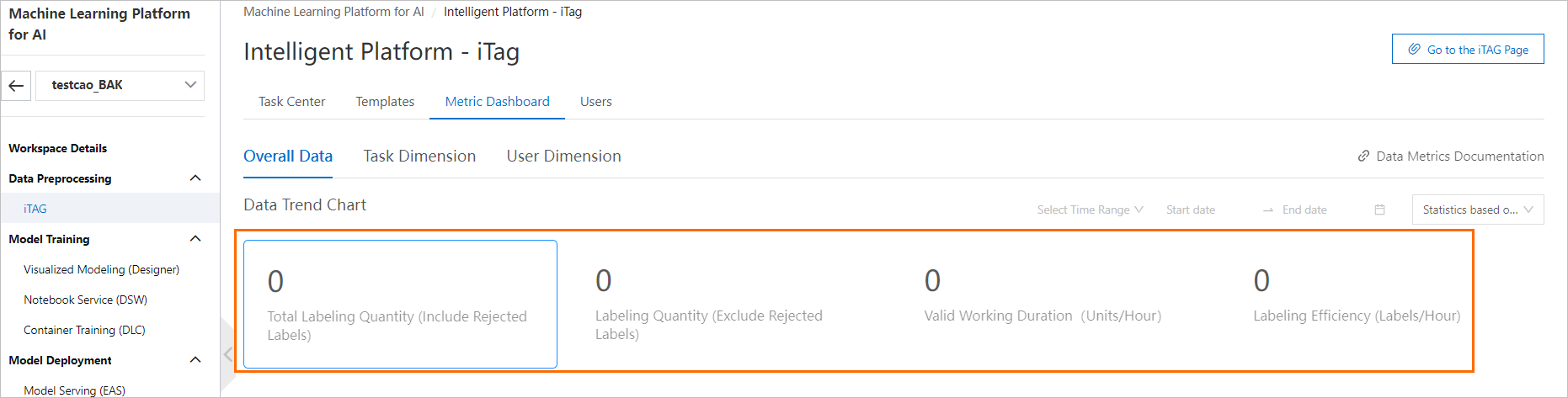
メトリック | 説明 |
総ラベリング数量 (拒否されたラベルを含む) | 現在のワークスペースでのラベリング結果の総数 (品質検査および承認中に拒否されたラベリング結果の数を含む) 。 |
ラベリング数量 (拒否ラベルを除く) | 現在のワークスペースでのラベリング結果の総数 (品質検査および承認中に拒否されたラベリング結果の数を除く) 。 |
有効な作業時間 (時間) | 各ラベリング結果の生成にかかる時間。 |
ラベリング効率 (ラベル /時間) | 1時間あたりに生成されるラベリング結果の数。 |
[全体データ] サブタブでは、生成されたラベリング結果の量とデータラベリングの効率を [データトレンドチャート] セクションで確認できます。 [合計ラベリング数量 (拒否されたラベルを含む)] 、[ラベリング数量 (拒否されたラベルを除外)] 、有効な作業時間 (単位 /時間) 、および [ラベリング効率 (ラベル /時間)] をクリックして、対応するデータのトレンドチャートを表示できます。
右上隅のデータメトリクスの統計方法を選択することもできます。 次の2つの統計方法がサポートされています。
サンプルに基づく統計: データセット内の各オブジェクトはサンプルを表します。 この場合、サンプル上の標識の数に関わらず、各サンプルについて1つの標識結果が生成される。
運用単位に基づく統計: データセット内の各オブジェクトに複数の質問を設定できます。 オペレータは、オブジェクトに複数のラベルを追加できます。 この場合、オブジェクトは複数の操作ユニットを有する。 たとえば、イメージオブジェクト検出シナリオでオブジェクトに3つのラベルを追加すると、オブジェクトには3つの操作単位があります。
右上隅の [時間範囲の選択] をクリックして、指定した時間範囲の統計を表示することもできます。
1日: 特定の日のデータメトリクスを収集します。
前の週: 前週のデータメトリックを収集します。
前月: 前月のデータメトリックを収集します。
タスクごとのデータメトリクスの表示
[タスクディメンション] サブタブで前日のデータメトリックを表示できます。 このサブタブには、タスクに基づいて収集されたデータメトリックが表示されます。 次の図に示すように、このサブタブでデータのラベル付け、検査、および承認に関するデータメトリクスを表示できます。 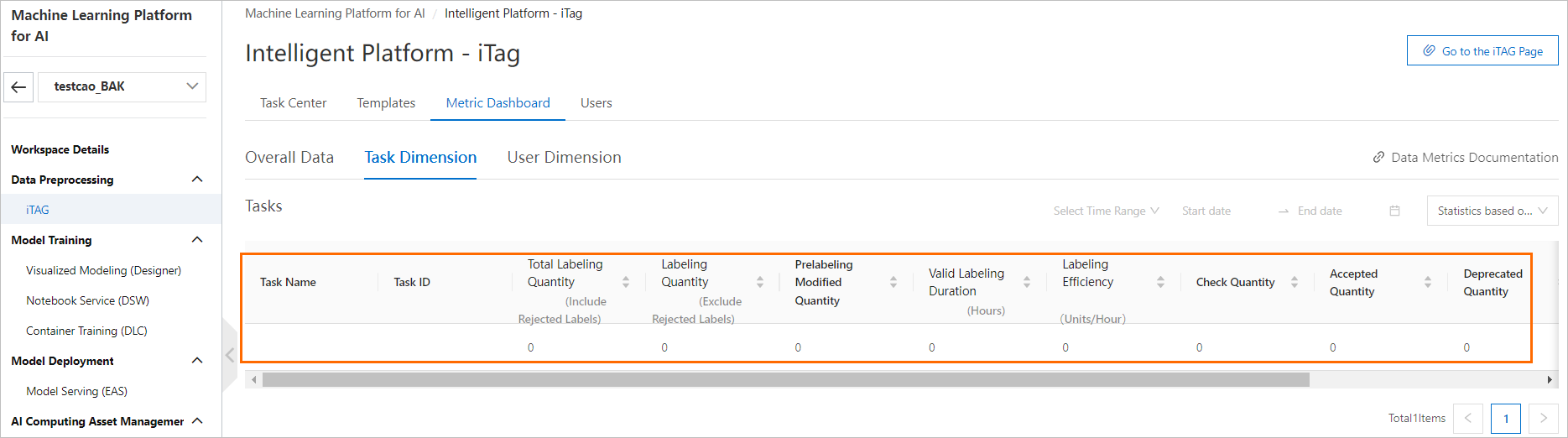
右上隅のデータメトリクスの統計方法を選択することもできます。 次の2つの統計方法がサポートされています。
サンプルに基づく統計: データセット内の各オブジェクトはサンプルを表します。 この場合、サンプル上の標識の数に関わらず、各サンプルについて1つの標識結果が生成される。
運用単位に基づく統計: データセット内の各オブジェクトに複数の質問を設定できます。 オペレータは、オブジェクトに複数のラベルを追加できます。 この場合、オブジェクトは複数の操作ユニットを有する。 たとえば、イメージオブジェクト検出シナリオでオブジェクトに3つのラベルを追加すると、オブジェクトには3つの操作単位があります。
右上隅の [時間範囲の選択] をクリックして、指定した時間範囲の統計を表示することもできます。
1日: 特定の日のデータメトリクスを収集します。
前の週: 前週のデータメトリックを収集します。
前月: 前月のデータメトリックを収集します。
オペレーターによるデータメトリクスの表示
[ユーザーディメンション] サブタブで前日のデータメトリックを表示できます。 このサブタブには、演算子に基づいて収集されたデータメトリックが表示されます。 次の図に示すように、このサブタブでデータのラベル付け、検査、および承認に関するデータメトリクスを表示できます。 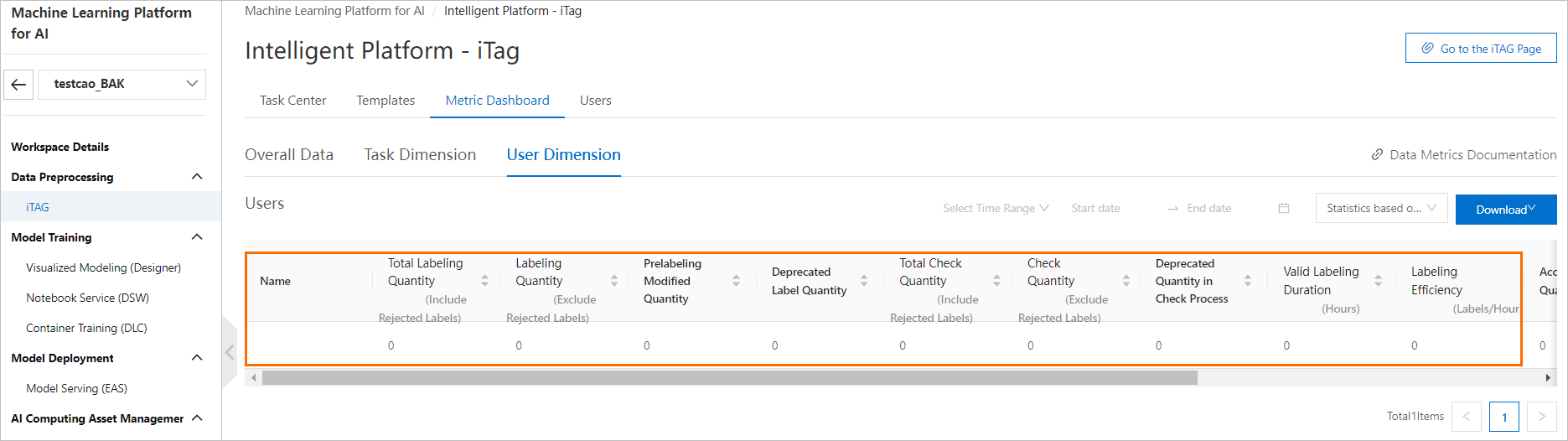 右上隅の [ダウンロード] をクリックすると、UTF-8またはGBKでエンコードされたCSVファイルでデータメトリクスをダウンロードできます。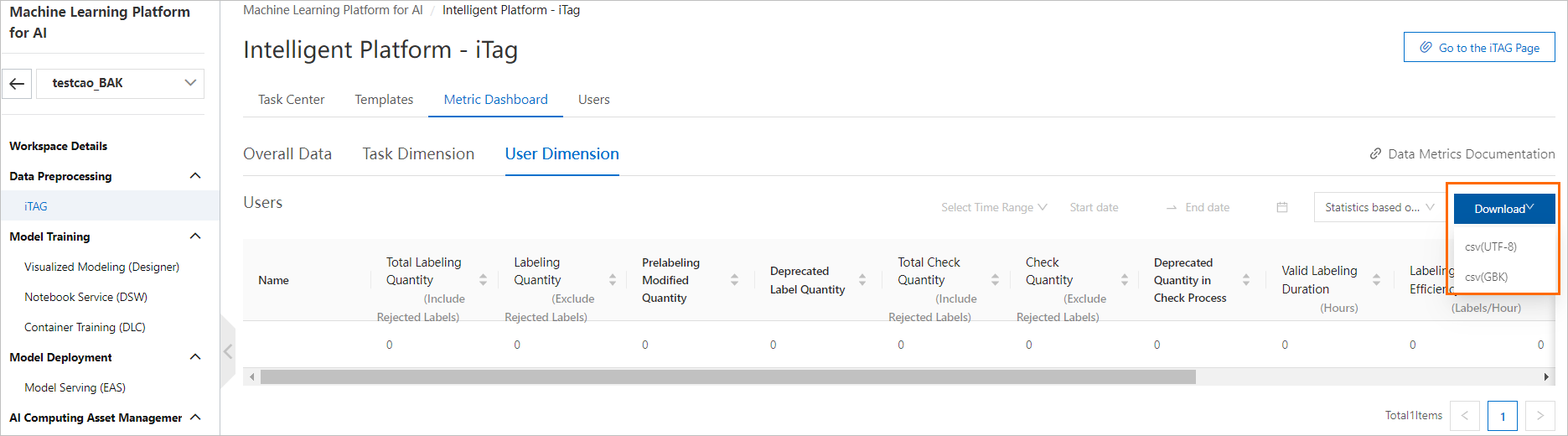
右上隅のデータメトリクスの統計方法を選択することもできます。 次の2つの統計方法がサポートされています。
サンプルに基づく統計: データセット内の各オブジェクトはサンプルを表します。 この場合、サンプル上の標識の数に関わらず、各サンプルについて1つの標識結果が生成される。
運用単位に基づく統計: データセット内の各オブジェクトに複数の質問を設定できます。 オペレータは、オブジェクトに複数のラベルを追加できます。 この場合、オブジェクトは複数の操作ユニットを有する。 たとえば、イメージオブジェクト検出シナリオでオブジェクトに3つのラベルを追加すると、オブジェクトには3つの操作単位があります。
右上隅の [時間範囲の選択] をクリックして、指定した時間範囲の統計を表示することもできます。
1日: 特定の日のデータメトリクスを収集します。
前の週: 前週のデータメトリックを収集します。
前月: 前月のデータメトリックを収集します。