DSW は、ファイルをアップロードおよびダウンロードするための複数のメソッドをサポートしています。ファイルサイズとシナリオに基づいて最適なメソッドを選択できます。
メソッドの概要
単一ファイルが 5 GB 以下の場合、次のいずれかのメソッドを使用できます。
- 説明
DSW Notebook のファイル転送ステーションを使用すると、サイズの大きいローカルファイルを DSW インスタンスにすばやくアップロードできます。この機能は無料で、一度ファイルをアップロードするだけで、同じ Resource Access Management (RAM) ユーザー配下にある複数の DSW インスタンスで共有できます。
単一ファイルが 5 GB を超える場合は、Object Storage Service (OSS) の SDK または ossutil を使用して Object Storage Service (OSS) にファイルをアップロードします。その後、OSS バケットを DSW インスタンスにマウントします。
制限事項
Notebook のファイル転送ステーションを介してファイルをアップロードする場合、次の制限が適用されます。
アップロード数: 一度に最大 5 ファイルをアップロードできます。追加のファイルはアップロードのためにキューに入れられます。
フォルダのアップロード: フォルダを直接アップロードすることはできません。アップロードする前に、フォルダを単一のファイルに圧縮する必要があります。詳細については、「フォルダをアップロードまたはダウンロードするにはどうすればよいですか。」をご参照ください。
ファイルの有効期限: デフォルトでは、ファイルは 7 日後に有効期限切れになります。有効期限が切れる前にファイルの有効期間を延長できます。延長するたびに有効期間が 7 日間追加されます。
ストレージ容量: 合計ストレージ容量は 10 GB で、最大 1,000 ファイルまで保存できます。ファイル転送ステーション内のファイルは手動でクリーンアップできます。
ダウンロードパス: ダウンロードするファイルは
/mnt/workspace/ディレクトリに配置する必要があります。ファイルがこのディレクトリにない場合は、まずそこにコピーまたは移動する必要があります。
Notebook でのファイルのアップロードとダウンロード
データのアップロードまたはダウンロード
エリア | アップロード/ダウンロード | 説明 |
① | アップロード |
|
② | ダウンロード | ファイルを右クリックし、[ダウンロード] を選択してローカルマシンにダウンロードします。 |
 をクリックするか、ファイルをファイルリストにドラッグしてアップロードします。システムはファイルサイズに基づいてアップロードメソッドを決定します: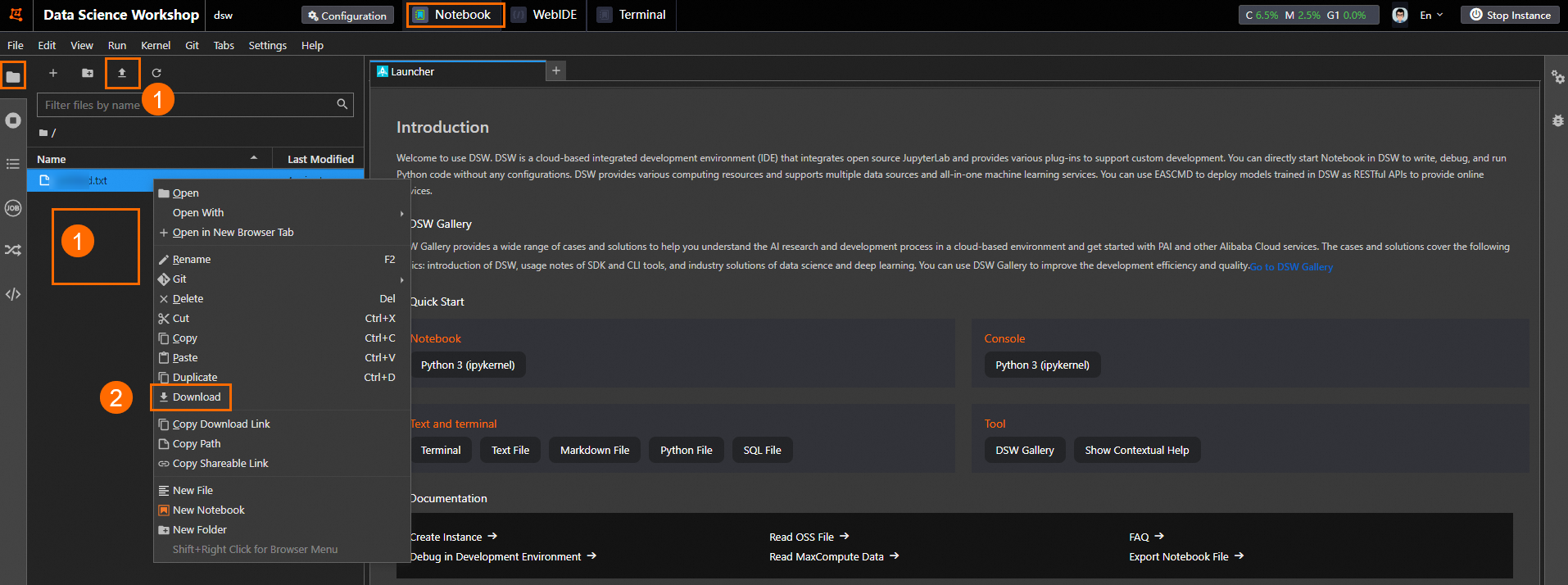
ファイル転送ステーションでのファイルの管理
左側のツールバーにある  をクリックして、ファイル転送ステーションページを開きます。このページでは、転送リストの表示やファイルの管理ができます。
エリア | 説明 |
① |
|
② | ファイルの右側にある
|
 をクリックして、ファイル転送ステーションの転送リストを表示します。
 をクリックして、次の操作を実行します: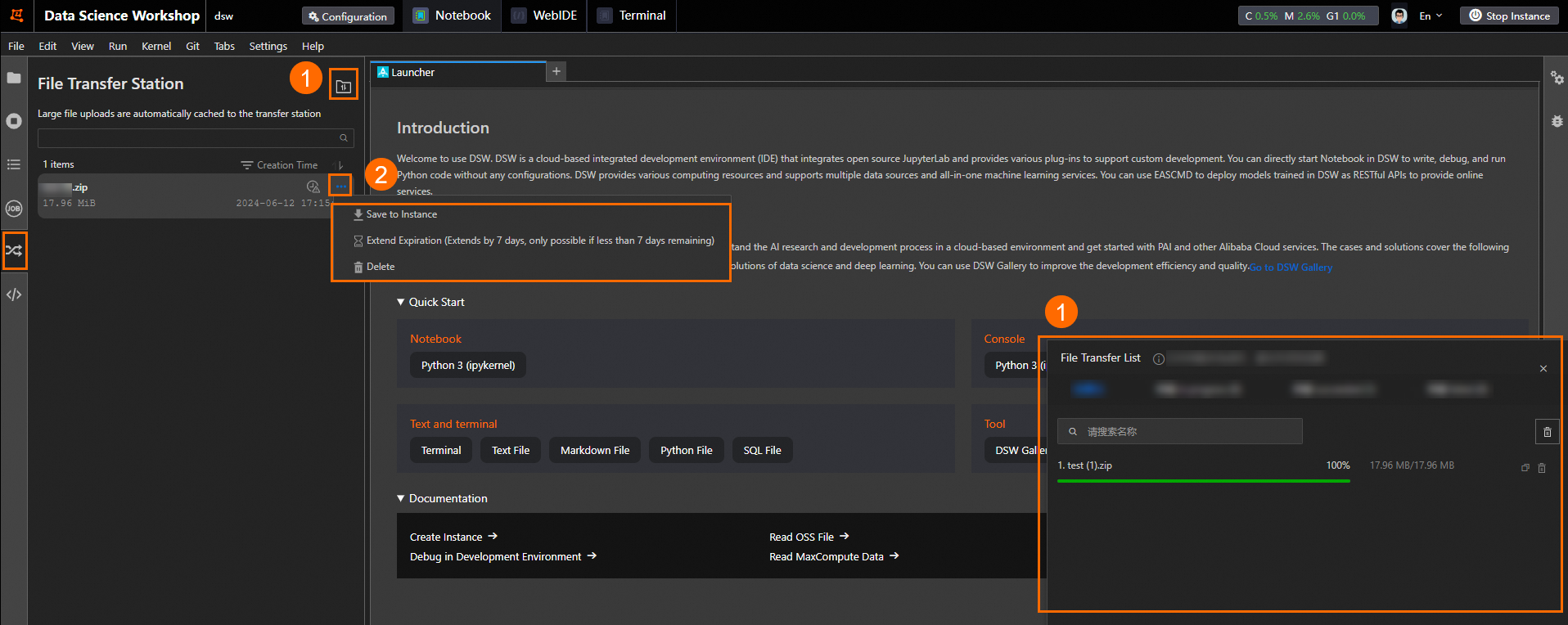
WebIDE でのファイルのアップロードとダウンロード
WebIDE ページで、左側のツールバーにある  をクリックします。その後、ファイルリストからデータをアップロードまたはダウンロードできます:
ファイルをアップロードするには: 宛先フォルダを右クリックし、[アップロード] を選択して、画面の指示に従います。
ファイルをダウンロードするには: 対象のファイルを右クリックし、[ダウンロード] を選択します。
FAQ
Q: フォルダをアップロードまたはダウンロードするにはどうすればよいですか。
フォルダを直接アップロードまたはダウンロードすることはできません。代わりに、単一のアーカイブファイルに圧縮する必要があります。DSW ターミナルは Linux 環境を提供しており、tar、gzip、unzip などの標準的なコマンドラインインターフェイス (CLI) ツールを使用してファイルを圧縮および解凍できます。次の例では、tar コマンドを使用します。
tar --versionコマンドを実行して、tar がインストールされているかどうかを確認します。インストールされていない場合は、次のいずれかのコマンドを使用してインストールします。# Debian ベースのシステム (Ubuntu など) に tar をインストールするコマンド sudo apt install tar # Red Hat ベースのシステム (CentOS や Fedora など) に tar をインストールするコマンド sudo yum install tarフォルダを解凍できます。
# フォルダを圧縮します。/path/to/directory は圧縮するフォルダです。
tar -cvf archive_name.tar /path/to/directory

# フォルダを解凍します
tar -xvf archive_name.tar
Q:「ダウンロード」をクリックしても何も起こらない、またはダウンロードに失敗した場合はどうすればよいですか。
この問題は通常、ネットワークの輻輳またはブラウザ関連の問題が原因です。次のソリューションを試すことができます:
しばらくお待ちください。大きなファイルはダウンロードが開始されるまでに時間がかかる場合があります。
別のブラウザに切り替えるか、ブラウザのシークレットモードでダウンロードを再試行します。
200 MB を超えるファイルなどのサイズの大きいファイルの場合、またはネットワーク接続が不安定な場合は、OSS バケットをマウントしてファイルをダウンロードします。
Q:「ファイル転送ステーションがいっぱいです」というエラーが表示された場合はどうすればよいですか。
ファイル転送ステーションの合計ストレージ容量は 10 GB です。空き容量を確保するには、管理ページを開き、ファイル転送ステーション内のファイルをクリーンアップします。ページがすぐに更新されない場合は、ブラウザをリフレッシュしてみてください。
Q:ファイルをアップロードすると、なぜファイル転送ステーションにリダイレクトされるのですか。
これは想定される動作です。安定した高速アップロードを確保するため、10 MB を超えるすべてのファイルは、ファイル転送ステーションを介して自動的に転送され、完了時にインスタンスに保存されます。
Q:サイズの大きいローカルファイル (5 GB を超えるモデルなど) や大量のデータを DSW にアップロードして使用するにはどうすればよいですか。
DSW インスタンスのシステムディスクの容量は限られており、一時的なストレージとして使用することを目的としています。サイズの大きいファイルや大規模なデータセットをインスタンスに直接アップロードすることは避けてください。代わりに、データを Alibaba Cloud Object Storage Service (OSS) にアップロードしてから、DSW インスタンスにマウントします。