Data Science Workshop (DSW) は SQL ファイルプラグインを提供します。 このプラグインを使用すると、SQL 文を実行し、アクセス権のある MaxCompute データソースからデータを迅速にクエリできます。
課金
DSW は、SQL 文を使用したデータクエリに追加料金を課しません。 課金対象は MaxCompute のコンピューティングとストレージのみです。
前提条件
開始する前に、次の前提条件が満たされていることを確認してください。
MaxCompute が有効化されていること。 詳細については、「MaxCompute の有効化」をご参照ください。
ご利用のアカウントに MaxCompute プロジェクトで操作する権限があること。 Alibaba Cloud アカウントで DSW インスタンスにログインする場合、権限付与は不要です。 Resource Access Management (RAM) ユーザーを使用する場合は、次の手順で必要な権限を付与する必要があります。
操作手順
DSW 開発環境に移動します。
PAI コンソールにログインします。
左側のナビゲーションウィンドウで、Workspaces をクリックします。 [ワークスペース] ページで、開きたいワークスペースの名前をクリックします。
ページの左上隅で、サービスを使用するリージョンを選択します。
左側のナビゲーションウィンドウで、Model Training > Data Science Workshop (DSW) を選択します。
任意: Data Science Workshop (DSW) ページで、検索ボックスにインスタンス名またはキーワードを入力してインスタンスを検索します。
開きたいインスタンスを見つけ、Actions 列の Open をクリックします。
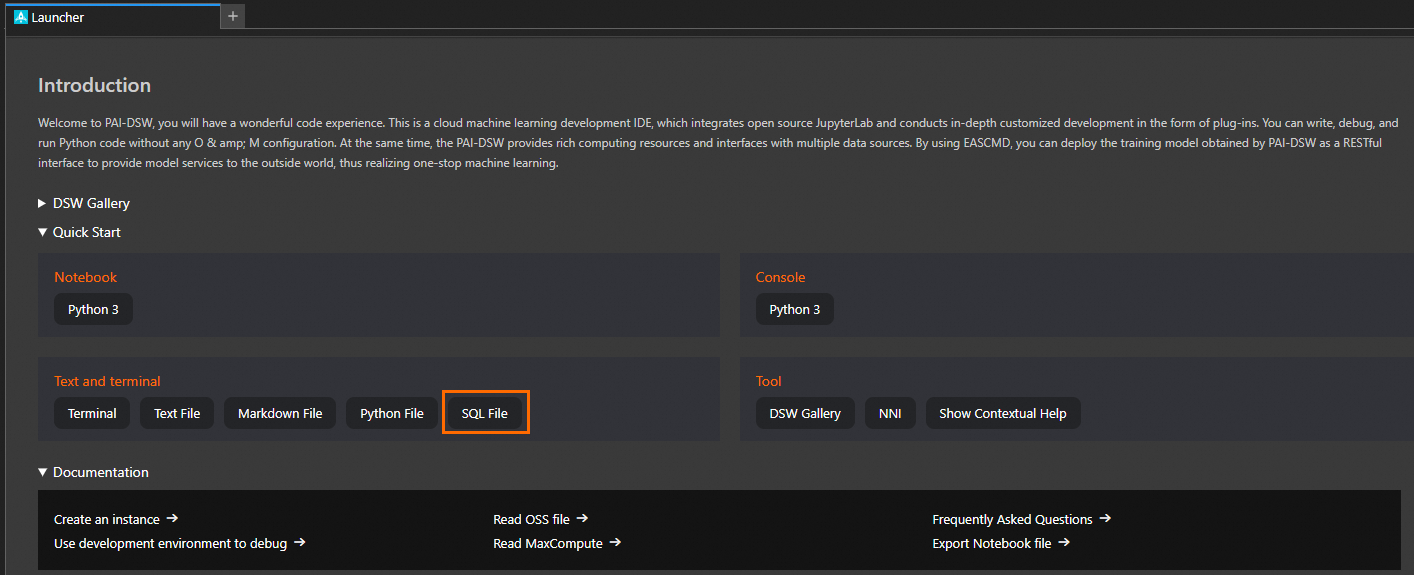
Notebook タブの Open ページで、[テキストとターミナル] エリアの [SQL ファイル] をクリックして、SQL クエリファイルを作成します。
MaxCompute データソースを設定します。
メイン作業エリアの右上隅にあるデータソースボタンをクリックします。
[データソース設定] パネルで、パラメーターを設定し、Select a node をクリックします。
パラメーター
説明
MaxCompute エンドポイント
プロジェクトが配置されているリージョンのエンドポイント。 詳細については、「エンドポイント」をご参照ください。 たとえば、中国 (杭州) リージョンのエンドポイントは
http://service.cn-hangzhou.maxcompute.aliyun.com/apiです。Tunnel エンドポイント
プロジェクトが配置されているリージョンの Tunnel エンドポイント。 詳細については、「エンドポイント」をご参照ください。 たとえば、中国 (杭州) リージョンの Tunnel エンドポイントは
http://dt.cn-hangzhou.maxcompute.aliyun.comです。MaxCompute プロジェクト
MaxCompute プロジェクトの名前。
クエリ文を実行します。
SQL エディタで、MaxCompute データソースのクエリコードを記述します。 完了後、コマンドを実行してクエリ結果を取得できます。
コードの実行: SQL 文を実行するには、その左側にある実行ボタンをクリックします。 コードスニペットを選択して
 をクリックすることもできます。 コードが実行されると、結果が表示されます。
フォーマット: フォーマットボタンをクリックすると、コードのレイアウトが自動的に標準化されます。
クエリ結果を表示します。
SQL 文が正常に実行された後、結果に対して次の操作を実行できます。
機能
図
手順
結果をテーブルとして表示
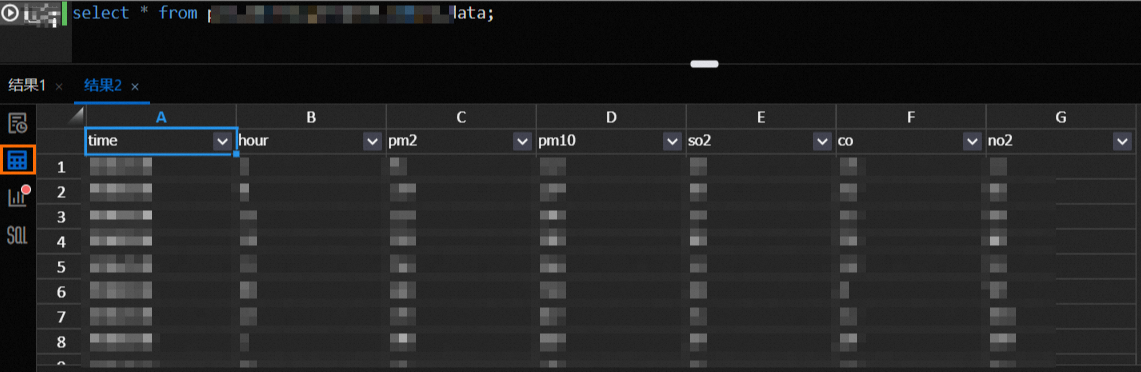
クエリ結果をテーブル形式で表示します。
クエリ結果の可視化
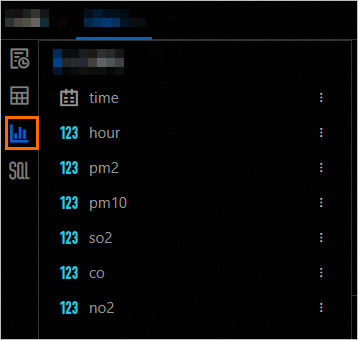
折れ線グラフ、縦棒グラフ、横棒グラフ、円グラフ、クロステーブルを使用してクエリ結果を可視化できます。 チャートを作成するには、フィールドをディメンションエリアとメトリックエリアにドラッグします。 フィールドをクリックして、そのタイプを変更したり、エイリアスを設定したりすることもできます。
クエリの SQL 文の表示
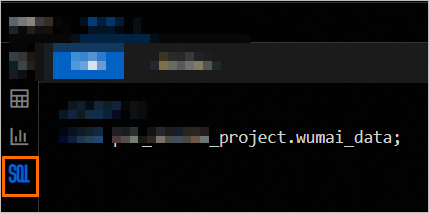
現在のクエリ結果の SQL 文を表示します。 SQL 文をコピーしたり、コードエディタに挿入したりできます。
操作ログの表示
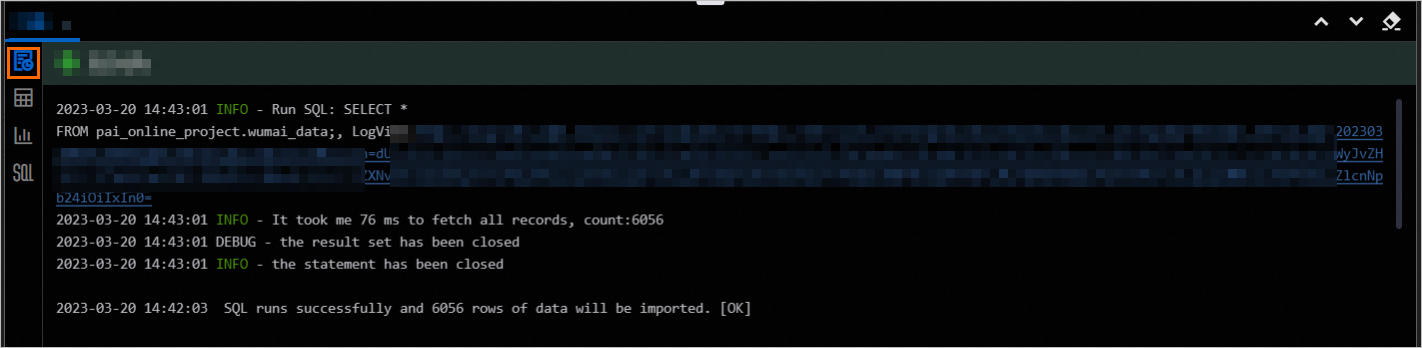
実行されたクエリ文の操作ログを表示します。 SQL 文の実行に失敗した場合は、ログ内の Logview リンクをクリックしてトラブルシューティングを行うことができます。
関連ドキュメント
PyODPS を使用して MaxCompute データを読み取ることもできます。 詳細については、「PyODPS を使用した MaxCompute テーブルのデータの読み書き」をご参照ください。