Lingjunネットワークインターフェイス (LNI) は、結合戦略を使用してLingjunノードの複数の物理ネットワークインターフェイスを組み合わせる論理インターフェイスです。 各LNIは、Lingjunノードに関連付けられる。 LNIは、同じ仮想プライベートデータセンター (VPD) 内のLingjunノードが互いに通信することを可能にする。 このトピックでは、LNIと、LNIに割り当てられるセカンダリプライベートIPアドレスを設定する方法について説明します。
背景情報
Lingjunノードは、LNIを使用してLingjunネットワークに接続されます。 これにより、Lingjunノードは他のAlibaba Cloudサービスに接続されます。 LNIは、Lingjunノードを作成するときに作成されます。 LNIが作成されるLingjunノードからLNIの関連付けを解除することはできません。

ビューLNI
Intelligent Computing Lingjunコンソールにログインします。
左側のナビゲーションウィンドウで、[ネットワークリソース]> [Lingjun NIC] を選択します。
Lingjun NICページで、VPD、ゾーン、サブネット、LNIのプライマリプライベートIPアドレスなど、各LNIに関する情報を表示します。 LNI ID、VPD、またはLNIが関連付けられているLingjunノードのIDなどの条件を指定することで、LNIを検索できます。
VPD: LNIおよび関連するLingjunノードが存在するVPD。
Lingjun Subnets: VPD内にLNIが存在するサブネット。 VPDとサブネットの詳細については、「Lingjun VPDの管理」をご参照ください。
Zone: 関連付けられたLingjunノードが存在するゾーン。
プライベートIPアドレス: ノードの作成時に関連付けられたLingjunノードに割り当てられるIPv4アドレス。
セカンダリプライベートIPv4アドレス: セカンダリプライベートIPアドレスとして使用されるVPD内のアイドルIPv4アドレス。 ビジネス要件に基づいて、セカンダリプライベートIPアドレスを申請できます。
セカンダリプライベートIPアドレスの管理
Intelligent Computing Lingjunコンソールにログインします。
左側のナビゲーションウィンドウで、[ネットワークリソース]> [Lingjun NIC] を選択します。
Lingjun NICページで、セカンダリプライベートIPアドレスを管理するLNIを見つけ、LNIのIDをクリックします。
表示されるパネルで、LNIのID、ゾーン、VPD、プライベートIPアドレスなど、LNIに関する情報を表示します。
ビジネス要件に基づいて、セカンダリプライベートIPアドレスをLNIに追加するか、セカンダリプライベートIPアドレスをLNIから削除します。
削除するセカンダリプライベートIPアドレスを見つけます。 [アクション] 列の [削除] をクリックします。 表示されるメッセージで、[はい] をクリックしてセカンダリプライベートIPアドレスを削除します。
重要セカンダリプライベートIPアドレスを削除できるのは、IPアドレスが [使用可能] または [使用不可] の状態の場合のみです。
[追加] をクリックして、セカンダリプライベートIPアドレスをLNIに追加します。
特定のセカンダリプライベートIPアドレスを追加する場合は、[セカンダリプライベートIPアドレス] 列にIPアドレスを入力します。 次に、[操作] 列で [OK] をクリックします。
ランダムなセカンダリプライベートIPアドレスを追加する場合は、[操作] 列の [OK] を直接クリックします。 この場合、追加されたセカンダリプライベートIPアドレスは、最初に [進行中] 状態になります。 セカンダリプライベートIPアドレスが割り当てられると、セカンダリプライベートIPアドレスが表示されます。 セカンダリプライベートIPアドレスの状態が [使用可能] に変わります。
セカンダリプライベートIPアドレスの設定
Intelligent Computing Lingjunコンソールで、LingjunノードのVPDでアイドルIPv4アドレスをセカンダリプライベートIPアドレスとして申請した後、LingjunノードでセカンダリプライベートIPアドレスを設定する必要があります。 これにより、LingjunノードはセカンダリプライベートIPアドレスを使用して他のAlibaba Cloudサービスに接続できます。
LinuxでのセカンダリプライベートIPアドレスの設定
このセクションで説明する手順は、次のオペレーティングシステムに適用されます。Alibaba Cloud Linux 2、Alibaba Cloud Linux 3、CentOS 7、CentOS 8、Red Hat Enterprise Linux (RHEL) 7、RHEL 8、Anolis 7、およびAnolis 8。
次の例は、プライマリLNI bond0のセカンダリプライベートIPアドレスを設定する方法を示しています。 サンプルコードのbond0をLNIの実際の識別子に置き換えます。
LNIが関連付けられているLingjunノードにログインします。 詳細については、「Lingjunクラスターサービスの使用」をご参照ください。
セカンダリプライベートIPアドレスのサブネットマスクとデフォルトゲートウェイを照会します。
ifconfigコマンドを実行してサブネットマスクを照会し、route -nコマンドを実行してデフォルトゲートウェイを照会します。 コマンドの出力例を次の図に示します。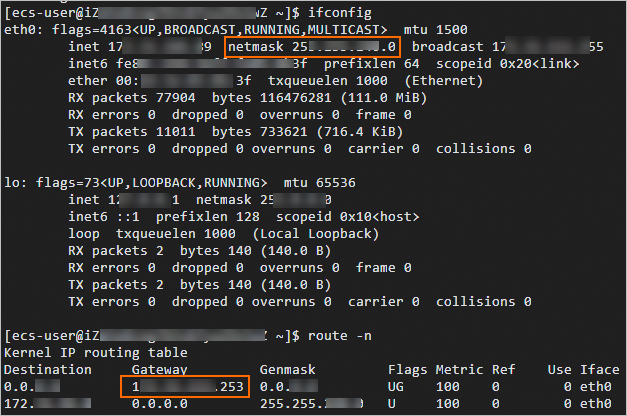
netmaskパラメーターの値
255.255.*.*は、セカンダリプライベートIPv4アドレスのサブネットマスクを示します。 Gatewayパラメーターの値192.**.**.253は、デフォルトゲートウェイを示します。オペレーティングシステムが
ifconfigコマンドをサポートしていない場合は、ip addr showコマンドを実行してサブネットマスクを照会し、ip route showコマンドを実行してデフォルトゲートウェイを照会します。 コマンドの出力例を次の図に示します。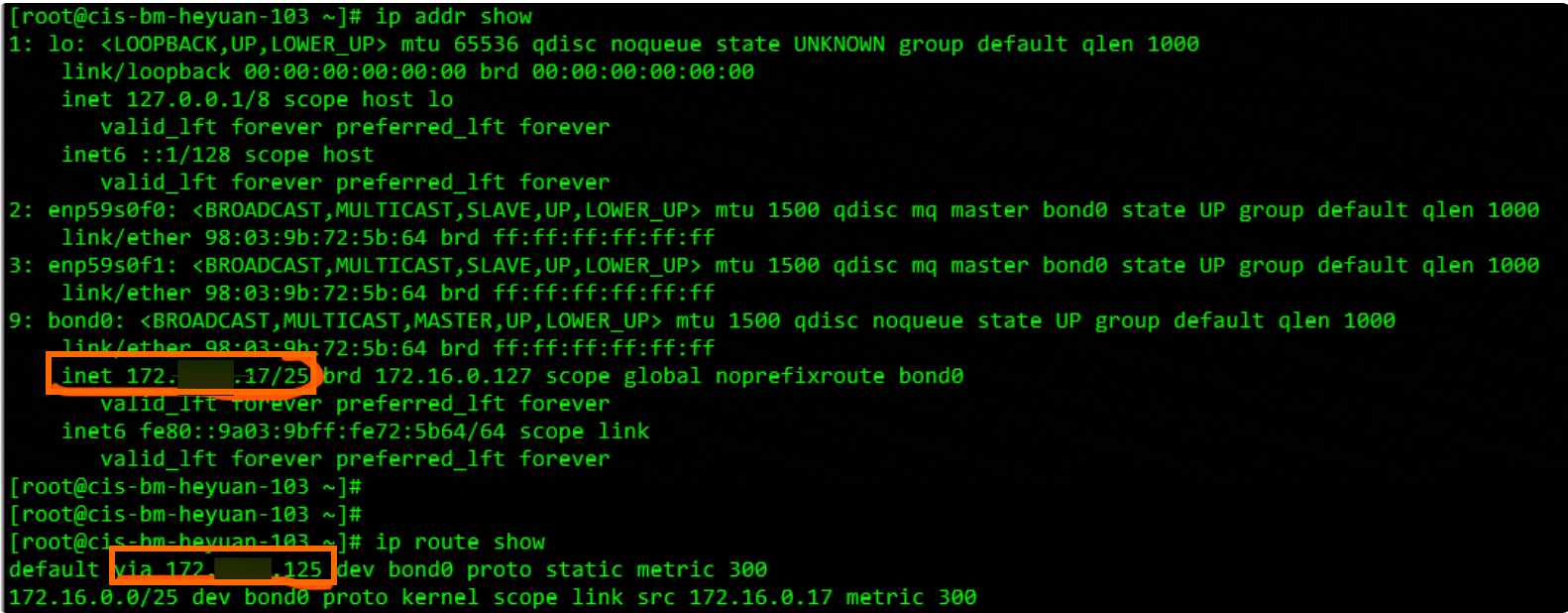
172.**.**.17/25で25された番号は、サブネットマスクのプレフィックス長を示します。172.**.**.125はデフォルトのゲートウェイを示します。
ネットワーク設定ファイルを変更します。
セカンダリプライベートIPアドレスを設定するには、
vi /etc/sysconfig/network-scripts/ifcfg-bond0コマンドを実行してifcfg-bond0ファイルを開き、必要な設定項目を追加します。 次のサンプルコードは、手順2のIP addr showコマンドを実行してサブネットマスクを取得するセカンダリプライベートipアドレスを設定する方法の例を示しています。[root@cis-bm-heyuan-103 ~]# cat /etc/sysconfig/network-scripts/ifcfg-bond0 # Created by cloud-init on instance boot automatically, do not edit. # BONDING_MASTER=yes BONDING_OPTS="mode=active-backup miimon=100" BONDING_SLAVE0=enp59s0f0 BONDING_SLAVE1=enp59s0f1 BOOTPROTO=none DEFROUTE=yes DEVICE=bond0 IPADDR1=172.**.**.17 NETMASK1=255.255.255.128 GATEWAY1=172.**.**.125 IPADDR2=172.**.**.27 PREFIX2=25 GATEWAY2=172.**.**.125IPADDRパラメーターは、セカンダリプライベートIPアドレスを指定します。 PREFIXパラメーターは、サブネットマスクを指定します。 GATEWAYパラメーターは、ゲートウェイを指定します。 セカンダリプライベートIPv4アドレスをさらに設定する場合は、IPADDR、PREFIX、およびGATEWAYパラメーターの後の序数をインクリメントし、パラメーターの値を指定します。
ネットワークサービスを再起動します。
オペレーティングシステム
再起動方法
Alibaba Cloud Linux 2
CentOS 7
RHEL 7
アナリス7
次のコマンドを実行して、ネットワークサービスを再起動します。
サービスネットワークの再起動systemctl再起動ネットワーク
Alibaba Cloud Linux 3
CentOS 8
RHEL 8
アナリス8
次の操作を実行します。
systemctl restart NetworkManagerコマンドを実行して、ネットワークサービスを再起動します。nmcli device reapply eth0コマンドを実行してeth0インターフェイスの設定を再適用するか、rebootコマンドを実行してLingjunノードを再起動します。
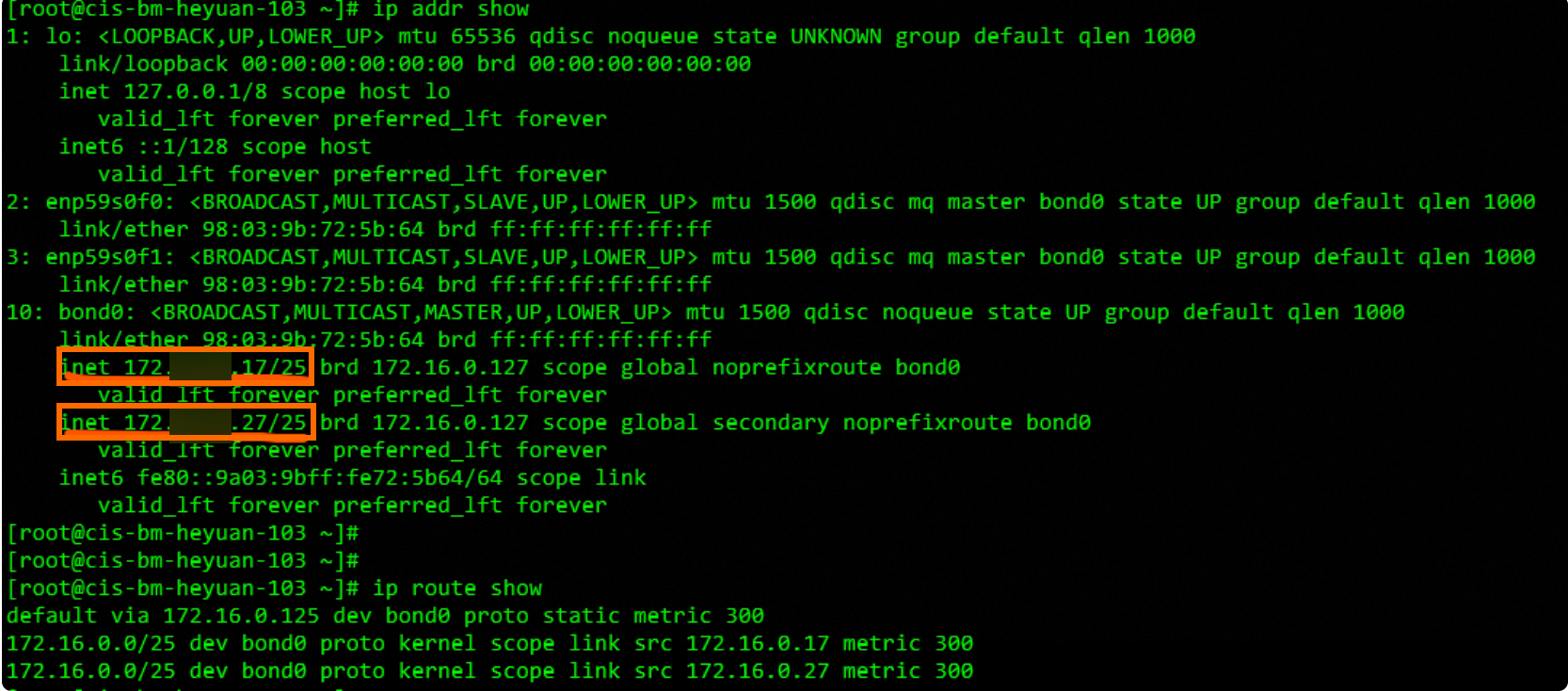
ip addr showコマンドを実行して、設定結果を表示します。 次の図は、セカンダリプライベートIPアドレスの設定結果を示しています。
WindowsでのセカンダリプライベートIPアドレスの構成
LNIが関連付けられているLingjunノードにログインします。 詳細については、「Lingjunクラスターサービスの使用」をご参照ください。
インスタンスのサブネットマスクとデフォルトゲートウェイを表示します。
コマンドプロンプトまたはWindows PowerShellを開きます。
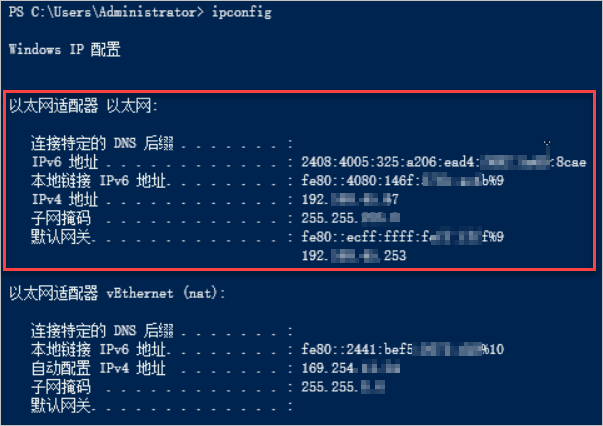
ipconfigコマンドを実行して、インスタンスのサブネットマスクとデフォルトゲートウェイを表示します。次の図に示すサンプルのコマンド出力が返されます。 コマンド出力は、イーサネットが使用されていることを示します。
[ネットワークと共有センター] をクリックします。
[アダプター設定の変更] をクリックします。
使用中のネットワーク接続をダブルクリックします。 この例では、Ethernetという名前のネットワーク接続が使用されています。 [Ethernetステータス] ダイアログボックスで [プロパティ] をクリックします。
[イーサネットのプロパティ] ダイアログボックスで、[インターネットプロトコルバージョン4 (TCP/IPv4)] をダブルクリックします。
[インターネットプロトコルバージョン4 (TCP/IPv4) プロパティ] ダイアログボックスで、[次のIPアドレスを使用] を選択し、[詳細設定] をクリックします。
[高度なTCP/IP設定] ダイアログボックスで、IPアドレスを設定します。
[IPアドレス] セクションで、[追加] をクリックし、割り当てられたIPアドレスの1つをIPアドレスフィールドに入力し、取得したサブネットマスクを [サブネットマスク] フィールドに入力します。
この手順を繰り返して、同じアダプタに複数のIPアドレスを追加できます。
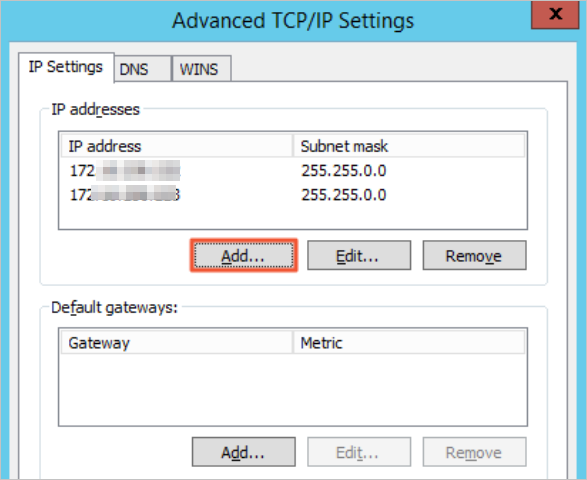
[デフォルトゲートウェイ] セクションで、[追加] をクリックし、[デフォルトゲートウェイ] フィールドに取得したデフォルトゲートウェイを入力します。
[OK]をクリックします。
ipconfigコマンドを実行して、インスタンスのサブネットマスクとデフォルトゲートウェイを表示します。次の図に示すサンプルのコマンド出力が返されます。 コマンド出力は、イーサネットが使用されていることを示します。