LangStudio では、ファイルタイプの変数を使用してファイルの受け入れと出力を行い、ドキュメント解析ノードまたは Python ノードを使用してそれらを処理できます。
1. 開始ノードの入力
[開始ノード] では、ファイルタイプの入力変数を定義して、ユーザーがアップロードしたファイルをワークフローの初期入力として受け入れることができます。
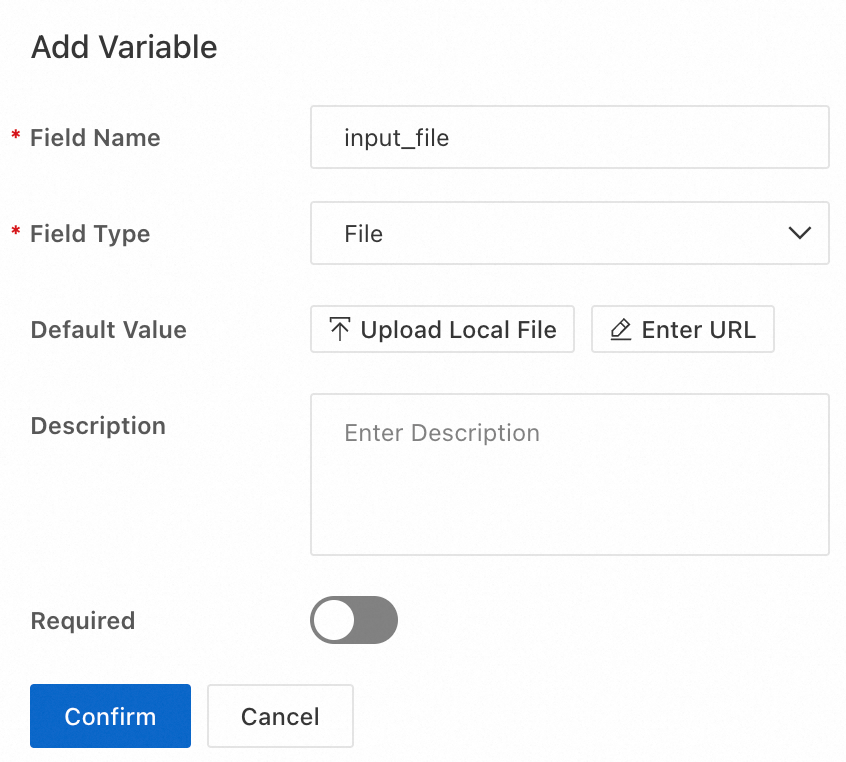
サポートされているファイルタイプは次のとおりです。
ドキュメントタイプ: PDF、DOCX、PPTX、XLSX、XLS、TXT、MD、CSV、JSONL、HTML、および HTM
画像タイプ: JPG、JPEG、PNG、BMP、および TIFF
音声タイプ: MP3、WAV、および AAC
動画タイプ: MP4、MOV、AVI、MKV、M4V、WMV、FLV、ASF、および QT
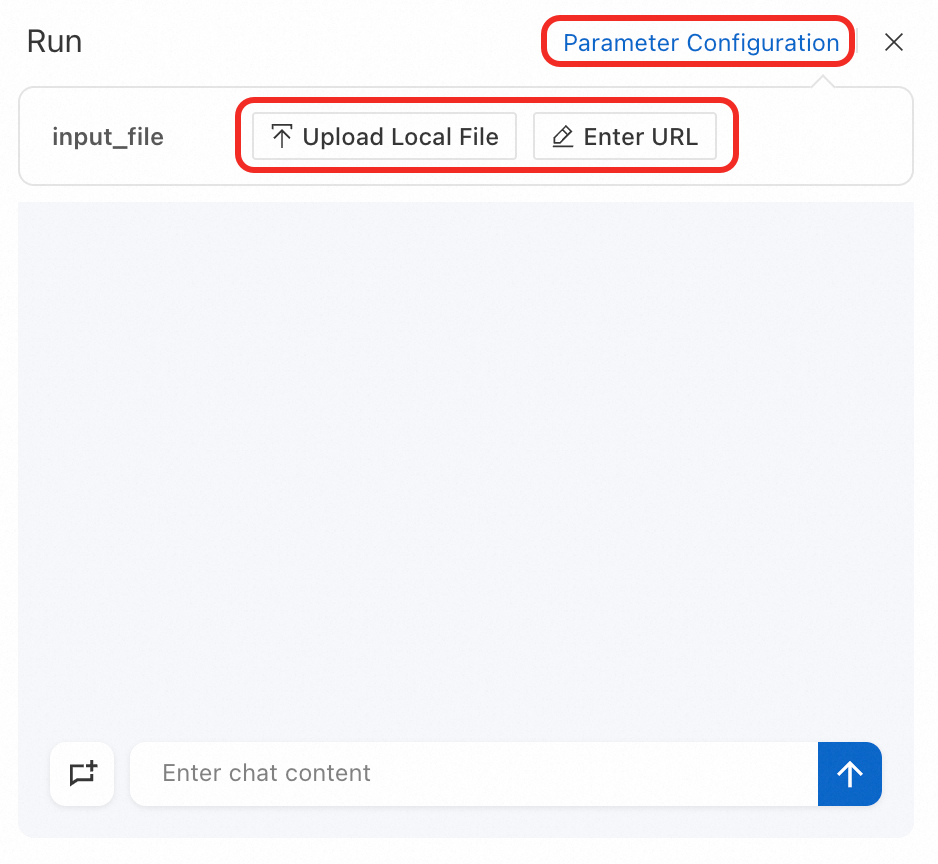
開始ノードでファイルタイプの変数を定義した後、会話パネルで [パラメーター設定] をクリックします。ファイルをアップロードするには、[ローカルからアップロード] または [URL を入力] の 2 つの方法があります。[URL を入力] メソッドを使用する場合、サポートされているファイルタイプは次のとおりです。
OSS URI: Alibaba Cloud OSS の仕様に準拠したファイルストレージパス。例:
oss://bucket-name/path/to/file.pdf。HTTP/HTTPS リンク: インターネット経由でアクセスできるダウンロード可能なリンク。例:
https://example.com/file.docx。
2. ファイル処理
ファイルタイプの入力は、ドキュメント解析ノードまたは Python ノードを使用して処理できます。
2.1. ドキュメント解析ノード
詳細については、「ドキュメント解析」をご参照ください。
2.2. Python ノードでのカスタム使用
Python ノードでは、ファイルタイプの変数をノード入力として参照したり、ファイルタイプのオブジェクトをノード出力として生成したりできます。
File は LangStudio がファイルを表すために使用するコアタイプです。依存関係パッケージを from langstudio.types import File を使用してインポートする必要があります。
LangStudio は、File 型オブジェクトを構築し、OSS ストレージパスにアップロードするための複数のメソッドを提供します。
直接構築
File オブジェクトを直接作成します。これは最も基本的な構築メソッドであり、既存のファイルを参照するのに適しています。
パラメーター | タイプ | 説明 | 値の例 |
|
| 必須。ファイルの元の場所。次のフォーマットがサポートされています:
|
|
|
| ダウンロード可能な HTTP/HTTPS リンク。
|
|
|
| ファイルの一意の識別子。このパラメーターが指定されていない場合、システムは 8 桁の汎用一意識別子 (UUID) を生成します。 |
|
|
| ファイル名。このパラメーターが指定されていない場合、システムは |
|
|
| ファイルの Multipurpose Internet Mail Extensions (MIME) タイプ。例: |
|
サンプルコード:
from langstudio.types import File
file = File(source_uri="https://example.com/report.pdf")
file = File(source_uri="oss://my-bucket/docs/file.docx")
文字列からの構築
File.from_content() メソッドを使用すると、文字列コンテンツから File 型オブジェクトを作成できます。このメソッドは、Markdown、TXT、CSV ファイルなどのテキストファイルの生成に適しています。
パラメーター | タイプ | 説明 | 値の例 |
|
| 必須。保存する文字列コンテンツ。コンテンツはアップロードされる前に UTF-8 でエンコードされます。 |
|
|
| 必須。生成されるファイルの名前。 |
|
サンプルコード:
from langstudio.types import File
content = "# Generate Report\nThis content is automatically generated by the system."
file = File.from_content(content=content, file_name="report.md")
バイトシーケンスからの構築
File.from_bytes(content, file_name) メソッドを使用すると、バイトシーケンスから File 型オブジェクトを作成できます。このメソッドは、PDF ファイル、画像、Office ドキュメントなどのバイナリファイルの処理に適しています。
パラメーター | タイプ | 説明 | 値の例 |
|
| 必須。保存するバイナリデータ。 |
|
|
| 必須。生成されるファイルの名前。 |
|
サンプルコード:
from langstudio.types import File
# Assume that pdf_data is a bytes object
file = File.from_bytes(content=pdf_data, file_name="test.pdf")
ローカルファイルからの構築
File.from_local_file(local_path, file_name) メソッドを使用すると、マウントパスからローカルファイルをアップロードし、File 型オブジェクトを作成できます。このメソッドは、コンテナー内のローカルファイルに適しています。
パラメーター | タイプ | 説明 | 値の例 |
|
| 必須。ローカルファイルシステム内のパス。 |
|
|
| 生成されるファイルの名前。このパラメーターが指定されていない場合は、 |
|
サンプルコード:
from langstudio.types import File
# Assume that the file already exists in the /tmp/ folder
file = File.from_local_file(local_path="/tmp/output.pptx", file_name="presentation.pptx")
データストリームからの構築
File.from_stream(stream, file_name) メソッドを使用すると、ネットワークストリーム、BytesIO、または反復可能なオブジェクトなどのデータストリームからコンテンツをアップロードし、File オブジェクトを作成できます。このメソッドは、大きなファイルやストリーム処理に適しています。
パラメーター | タイプ | 説明 | 値の例 |
|
| 必須。データソース。次のいずれかを指定できます:
|
|
|
| 必須。生成されるファイルの名前。 |
|
サンプルコード:
import io
from langstudio.types import File

url = "https://example.com/data.jsonl"
file = File.from_stream(stream=url, file_name="data.jsonl")
3. 終了ノードの出力
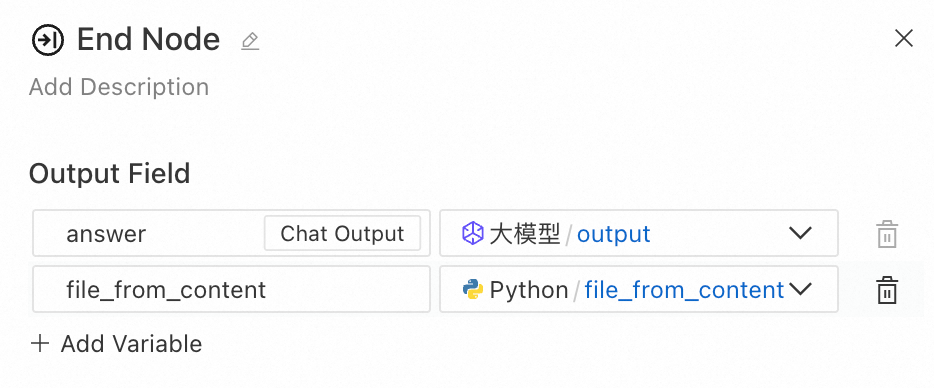
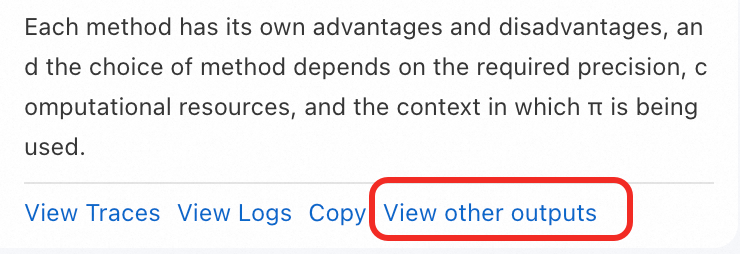
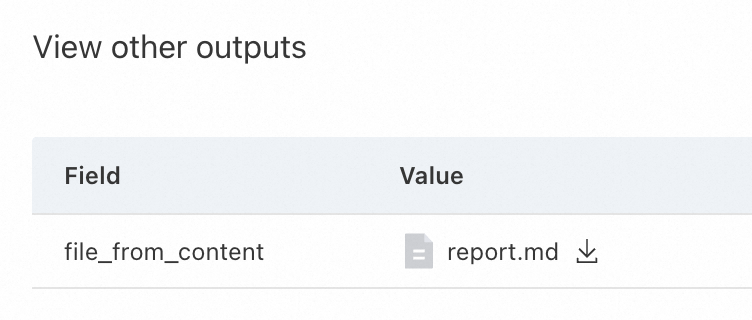
終了ノードでは、File 型オブジェクトをワークフローの出力として使用できます。出力を表示するには、会話パネルで「他の出力を表示」をクリックして、ワークフローの出力ファイルを表示およびダウンロードします。
4. 権限に関する注意事項
File 型を含む操作には、OSS バケットへの読み取りおよび書き込みアクセス権が必要です。ランタイムを作成してアプリケーションフローをデプロイする際には、次の点に注意してください。
現在の作業パスとしてデフォルトのワークスペースパスを選択します。
[インスタンス RAM ロール] には、[PAI デフォルトロール] を選択することをお勧めします。[カスタムロール] を選択した場合は、カスタムロールに
AliyunOSSFullAccess権限を付与する必要があります。そうしないと、LangStudio はファイルの入出力操作を実行できません。
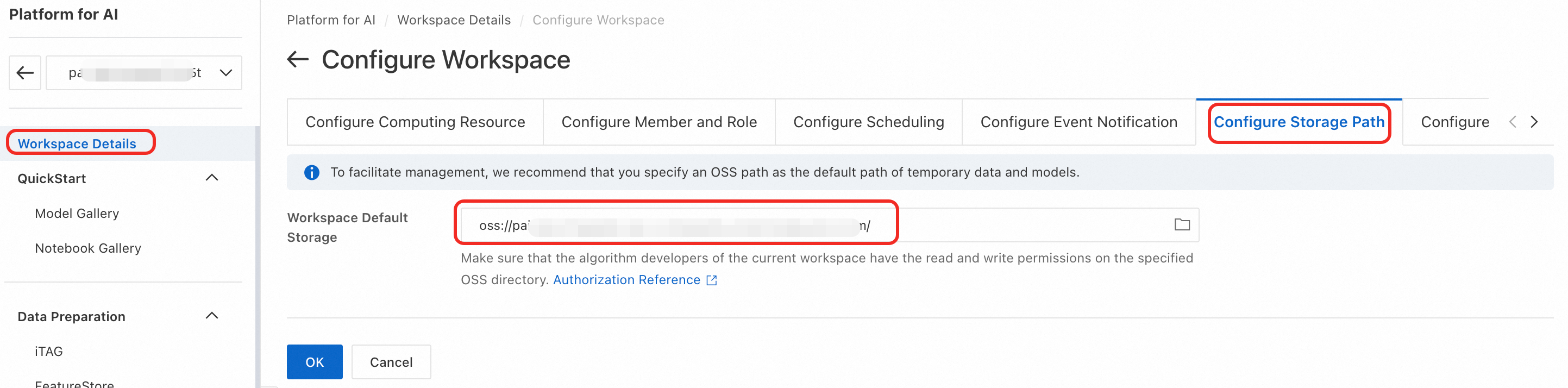
デフォルトのワークスペースパスを表示するには、次の図をご参照ください。
ランタイムの作成:

アプリケーションフローのデプロイ:
