イベント通知を設定して、DLC ジョブ、フロータスク、DSW インスタンスのステータスを追跡およびモニターしたり、モデルバージョンのステータスが変更されたときにダウンストリーム操作を自動的にトリガーしたりできます。
1. EventBridge の有効化と権限の付与 (初回設定)
初めて通知ルールを作成する前に、EventBridge をアクティブ化し、必要な権限を付与する必要があります。
設定ページに移動するには、ワークスペース詳細ページに移動します。指定されたワークスペースに入った後、右上隅にある をクリックします。
1.1 EventBridge の有効化
[イベント通知設定] タブで、[無料でアクティブ化] をクリックして EventBridge アクティブ化ページを開きます。詳細については、「EventBridge をアクティブ化する」をご参照ください。

有効化後、PAI は各ワークスペースに対して pai-system-${Workspace Name} という名前のカスタムイベントバスを自動的に作成します。EventBridge コンソールに移動し、ターゲットリージョンに切り替えて、カスタムイベントバスのリストを表示および管理できます。
1.2 PAI にクラウドリソースへのアクセス権限を付与する
[権限の付与] をクリックします。システムは自動的にサービスリンクロール AliyunServiceRoleForPAIWorkspace を作成し、PAI にクラウドリソースへのアクセス権限を付与します。このロールの詳細については、「付録: PAI ワークスペースのサービスリンクロール」をご参照ください。

1.3 (オプション) RAM ユーザーにイベント通知を設定する権限を付与する
Resource Access Management (RAM) ユーザーを使用して設定を実行する場合、そのユーザーに EventBridge を操作する権限を付与する必要があります。
カスタムポリシーを作成し、RAM ユーザーに権限を付与できます。ポリシーは次のとおりです。
{
  "Statement": [{
    "Effect": "Allow",
    "Action": [
      "eventbridge:CreateEventBus",
      "eventbridge:GetEventBus",
      "eventbridge:DeleteEventBus",
      "eventbridge:ListEventBuses",
      "eventbridge:CreateRule",
      "eventbridge:GetRule",
      "eventbridge:UpdateRule",
      "eventbridge:EnableRule",
      "eventbridge:DisableRule",
      "eventbridge:DeleteRule",
      "eventbridge:ListRules",
      "eventbridge:PutEvents",
      "eventbridge:UpdateTargets",
      "eventbridge:DeleteTargets",
      "eventbridge:ListTargets"
    ],
    "Resource": "acs:eventbridge:*:*:eventbus/*"
  }],
  "Version": "1"
}
2. イベントルールの作成
初期設定が完了したら、[ワークスペース詳細] ページに戻ります。 ページで、[イベントルールを作成] をクリックして設定を開始します。

2.1 イベントタイプの設定
監視したいイベントソースと特定のイベントタイプを選択します。
フロータスク: Designer フロータスクのステータスを監視します。イベントタイプには、タスク失敗とタスク完了 (成功と失敗を含む) があります。
DLC ジョブ: DLC ジョブのライフサイクルイベントを監視します。イベントタイプには、ジョブの進捗 (キューへの登録、入札開始、実行開始、ジョブ失敗など)、自動フォールトトレランス、ジョブのタイムアウト (スケジューリング設定でタイムアウトルールを設定する必要があります)、およびその他のイベント (ジョブのプリエンプションや手動でのジョブ停止など) があります。
モデル: AI アセット管理におけるモデルバージョンのステータス変更を監視します。イベントタイプには、公開承認済みモデルバージョン (ステータスが保留中から承認済みに変更) とモデルバージョンのステータス変更 (公開承認済みおよび未承認を含む) があります。
DSW インスタンス: DSW インスタンスと保存されたイメージのステータス変更をモニターします。イベントタイプには、通常のインスタンスステータス変更 (作成中、インスタンス失敗など)、イメージの保存 (イメージ保存中、イメージ保存成功、イメージ保存失敗など)、およびインスタンスのシャットダウン (インスタンス停止、停止中など) が含まれます。
2.2 イベントターゲットの設定
イベント発生時の通知方法と受信者を設定できます。
DingTalk 通知: Webhook と署名キーを設定します。詳細については、「付録: Webhook とキーを取得する」をご参照ください。設定が完了したら、[接続をテスト] をクリックして接続を検証します。
WeCom 通知: WeCom メッセージプッシュ用の Webhook URL を設定します。
Lark 通知: カスタム Lark ボット用の Webhook URL を設定します。
HTTP/HTTPS: モデルバージョンのステータスが変更されると、指定された URL を自動的に呼び出します。このメソッドはモデルイベントタイプにのみ適用されます。受信 API は、標準テンプレートに従ってデータを解析する必要があります。
音声通話、ショートメッセージ、メール: 指定された連絡先に電話、ショートメッセージ、またはメールで通知を送信します。このメソッドはモデルイベントタイプには適用されません。利用可能な連絡先がない場合は、まず [メッセージ受信設定] を設定する必要があります。
単一のルールに対するイベントターゲットのデフォルト数は 5 です。これがニーズを満たさない場合は、クォータの引き上げをリクエストできます。100 を超えないクォータをリクエストしてください。注: 音声通話、ショートメッセージ、または E メールを設定する場合、追加する各連絡先は 1 クォータユニットを消費します。連絡先は重複排除されず、累積的にカウントされます。たとえば、ショートメッセージの連絡先として Alice と Tony を追加し、E メールの連絡先として Alice と Alan を追加した場合、消費される合計クォータは 4 です。
よくある質問
Q: [イベント通知設定] ページに移動したときに ServiceNotEnable エラーが表示された場合はどうすればよいですか?
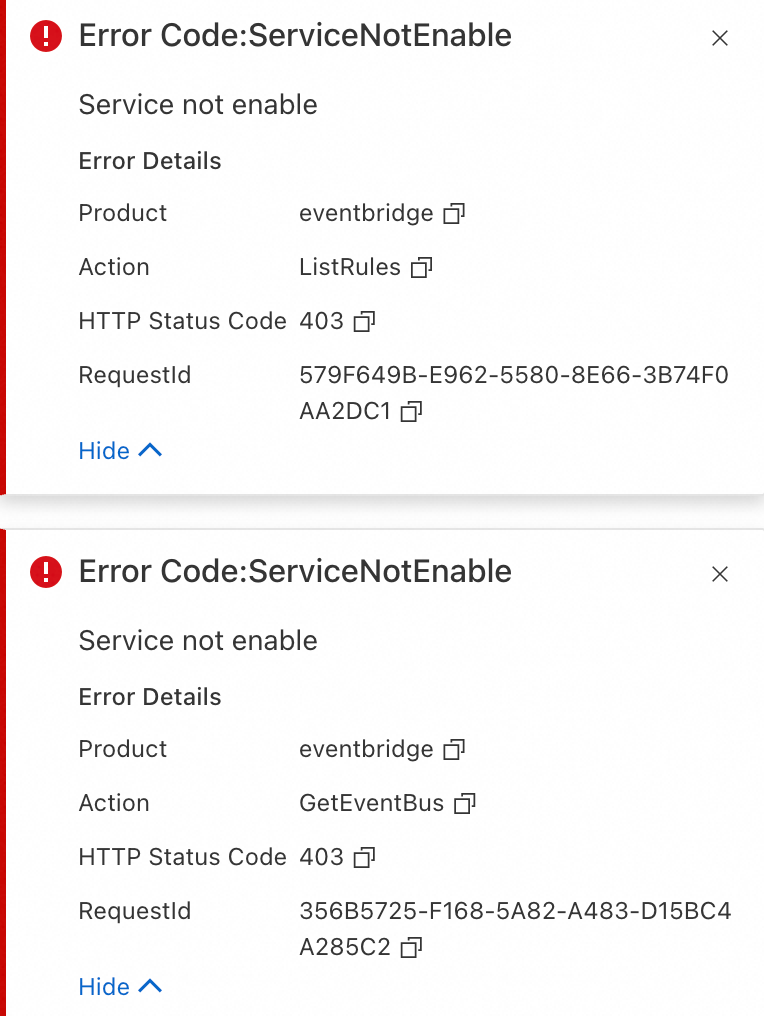
A: このエラーは、EventBridge サービスが有効化されていないことを示します。まず EventBridge を有効化する必要があります。
付録: Webhook とキーを取得する
通知を受信したい DingTalk グループで、次の図に示すようにグループボットのダイアログボックスを開きます。
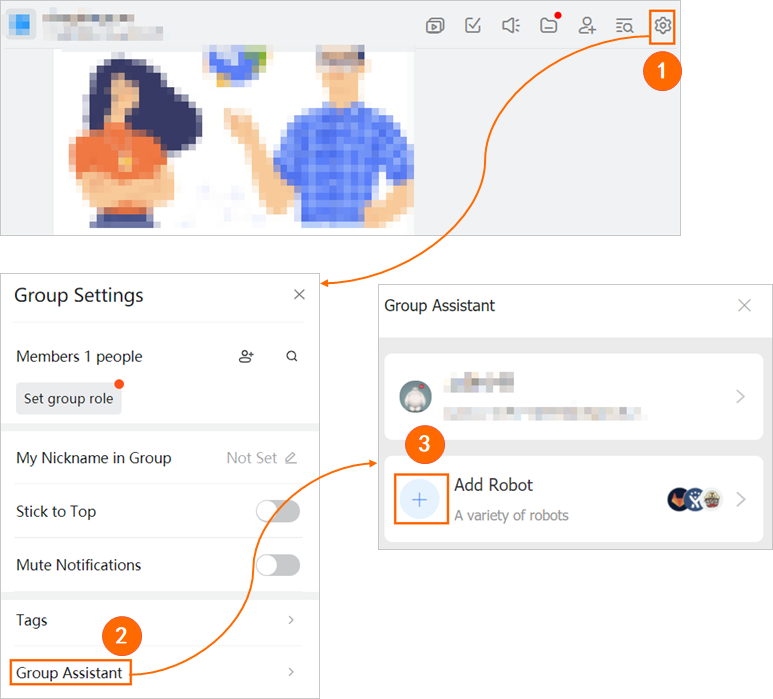
次の図に示すように、[ロボットを追加] ダイアログボックスを開きます。
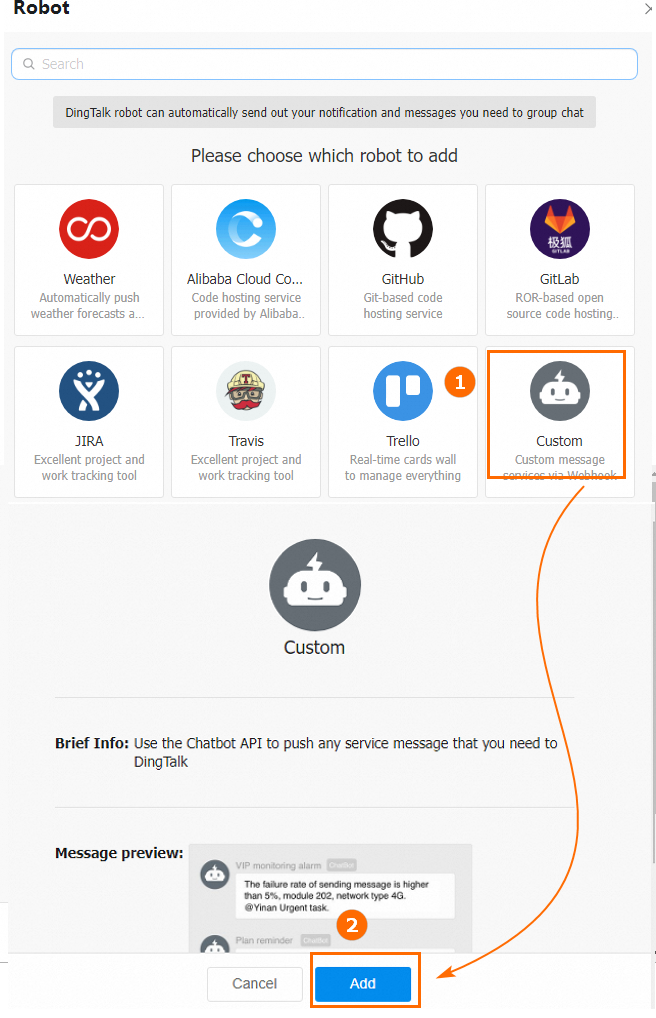
[ロボットを追加] ダイアログボックスで、必須パラメーターを設定し、キーをコピーしてから、[完了] をクリックします。
重要コピーしたキーは後で使用するために保存してください。
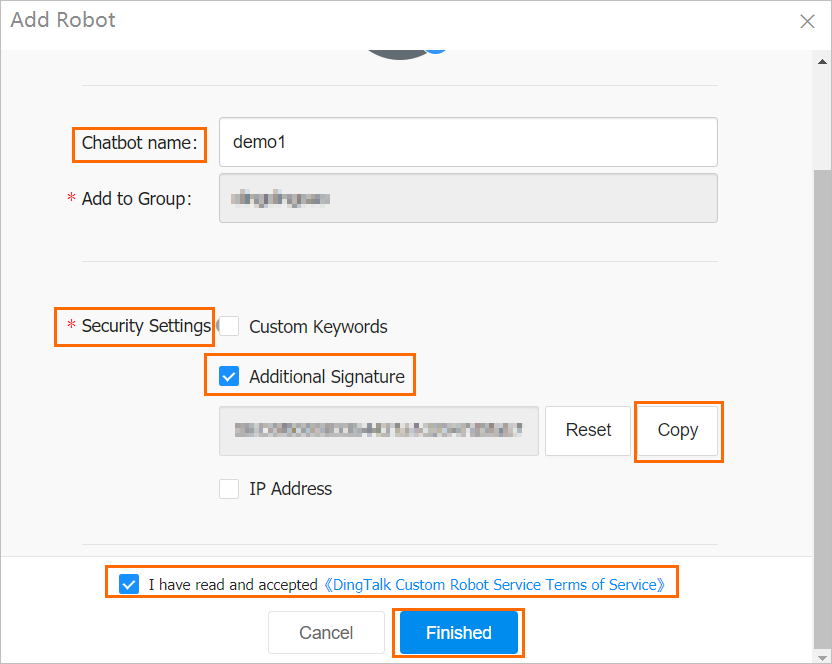
[ロボットを追加] ダイアログボックスで、[コピー] をクリックして Webhook をコピーし、次に [完了] をクリックします。
重要Webhook は後で使用するために保存してください。
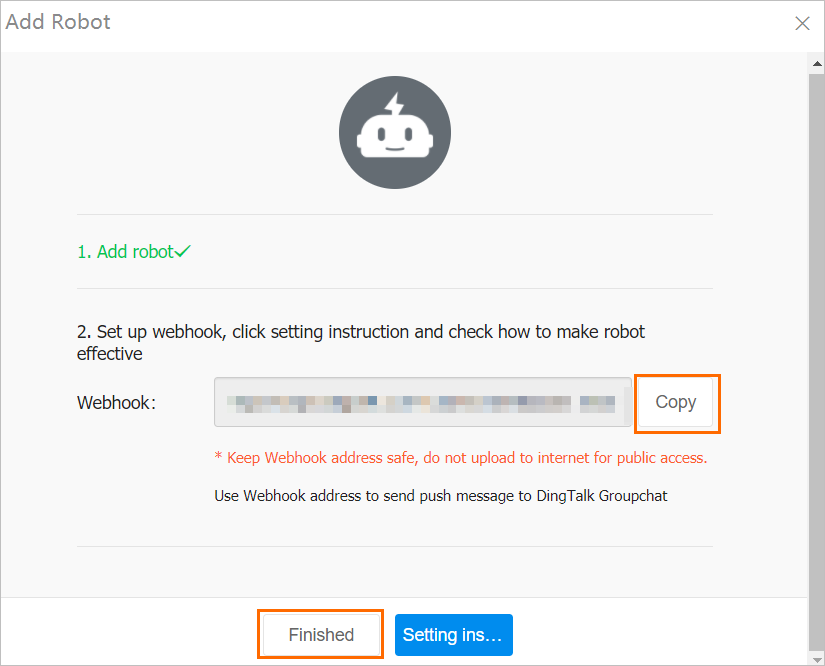
ステップ 3 とステップ 4 で取得したキーと Webhook は、[イベント通知設定] セクションでイベントルールを作成する際に、[署名キー] および [Webhook] フィールドに必要な値です。