カスタムコードからパブリック AI アセットを作成し、複数のモデル学習タスクで参照します。
アカウントと権限
-
Alibaba Cloud アカウント:追加の権限付与なしで、すべての操作に完全にアクセスできます。
-
Resource Access Management (RAM) ユーザー:ワークスペースのメンバーとして追加され、必要な権限を取得するためにロールが割り当てられている必要があります。各ロールの権限について詳しくは、「付録:ロールと権限の一覧」をご参照ください。
コード構成の作成
-
コード構成ページへ移動します。
-
PAI コンソール にログインします。
-
左側ナビゲーションウィンドウで、ワークスペース一覧 をクリックします。ワークスペース一覧ページで、管理対象のワークスペース名をクリックします。
-
ワークスペースページの左側ナビゲーションウィンドウで、 を選択します。
-
-
コード構成 ページで、コード構成の作成 をクリックします。
-
コード構成の作成 ページで、以下のパラメーターを設定します。
パラメーター
説明
名前
コード構成の名前です。
説明
コード構成の説明です。異なる構成を区別するのに役立ちます。
可視性
コード構成の可視性です。有効な値は以下のとおりです。
-
非公開:ご利用のユーザーおよびこのワークスペースの管理者のみが表示できます。
-
公開:このワークスペース内のすべてのユーザーが表示できます。
Git アドレス
コードリポジトリのアドレスです。
コードブランチ
コードブランチです。デフォルト値は master です。
コードコミット
コミットはブランチよりも優先されます。指定した場合、ブランチの設定は無視されます。
Git ユーザー名
プライベートコードリポジトリにアクセスする際に必要です。
コードソースアクセストークン
プライベートコードリポジトリにアクセスする際に必要です。GitHub トークンの取得方法については、「付録:GitHub トークンの取得」をご参照ください。
ローカルストレージパス
コードをマウントするパスです。デフォルトのパスは /root/code/ です。
-
-
送信 をクリックします。
コード構成の管理
コード構成を作成した後は、削除または可視性の変更が可能です。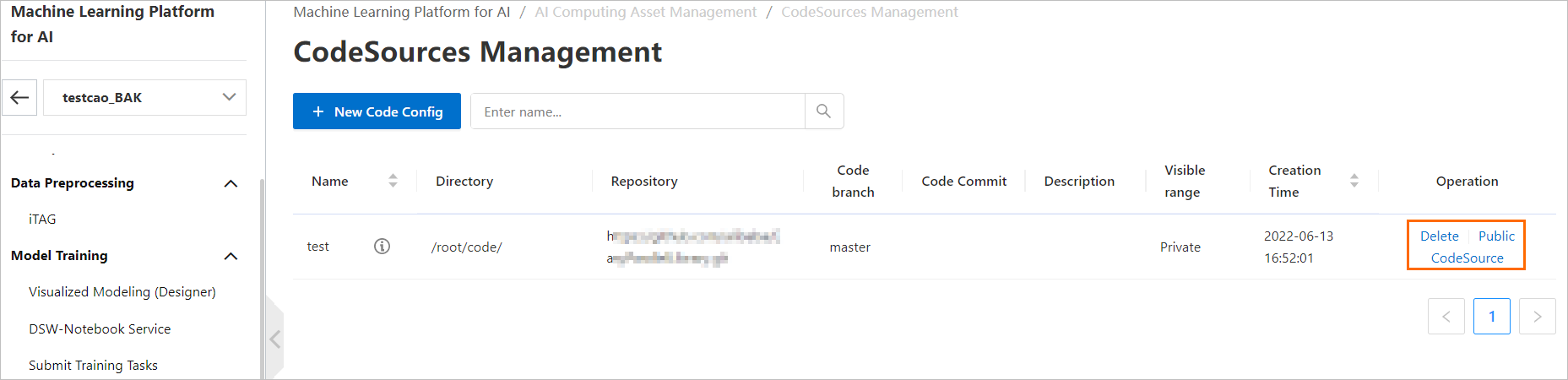
付録:GitHub トークンの取得
-
GitHub アカウント にログインします。
-
GitHub の開発者設定 へ移動します。
-
個人用アクセストークン ページで、右上隅の 新しいトークンの生成 をクリックします。
-
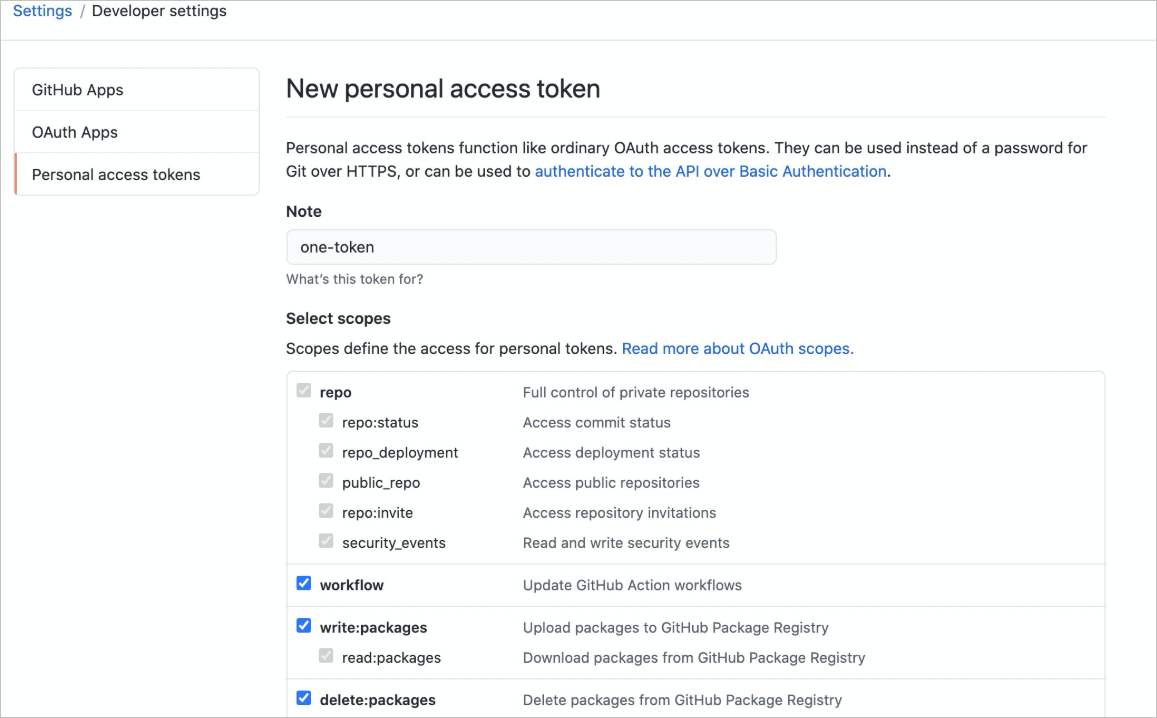
備考 のテキストボックスに、トークンの名前を入力します。スコープの選択 セクションで、必要な権限のチェックボックスを選択します。完全なアクセス権限を付与するには、すべての権限を選択します。
-
トークンの生成 をクリックします。
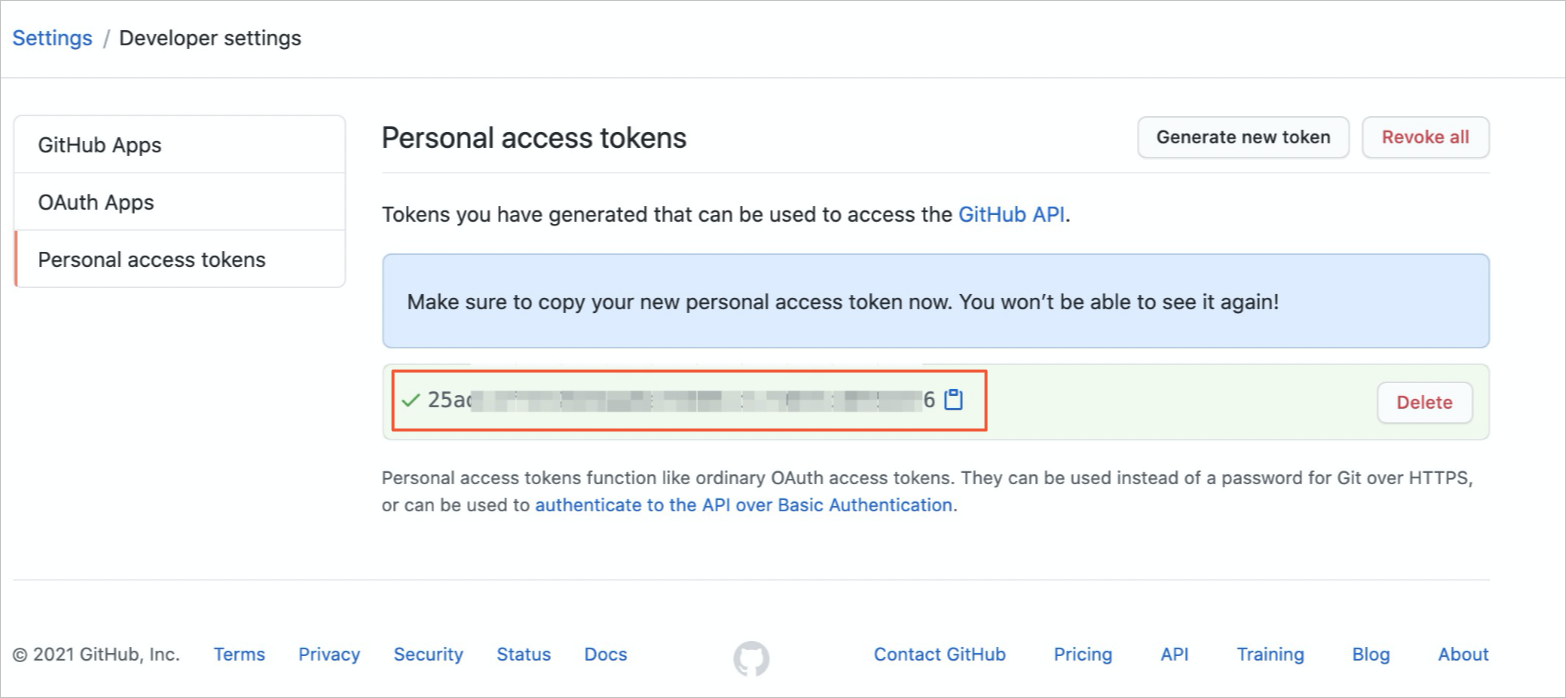
生成されたトークンが以下に表示されます。