PAI ArtLab では、ギャラリーからアプリケーションを使用したり、独自のアプリケーションを作成、カスタマイズ、共有したりできます。
PAI ArtLab コンソール にログインします。
前提条件
-
「PAI ArtLab の有効化と権限付与」を完了します。
-
(任意) 無料トライアルやクーポンを取得するか、リソースプランを購入します。詳細については、「PAI ArtLab の課金」をご参照ください。
ギャラリーからアプリケーションを使用する
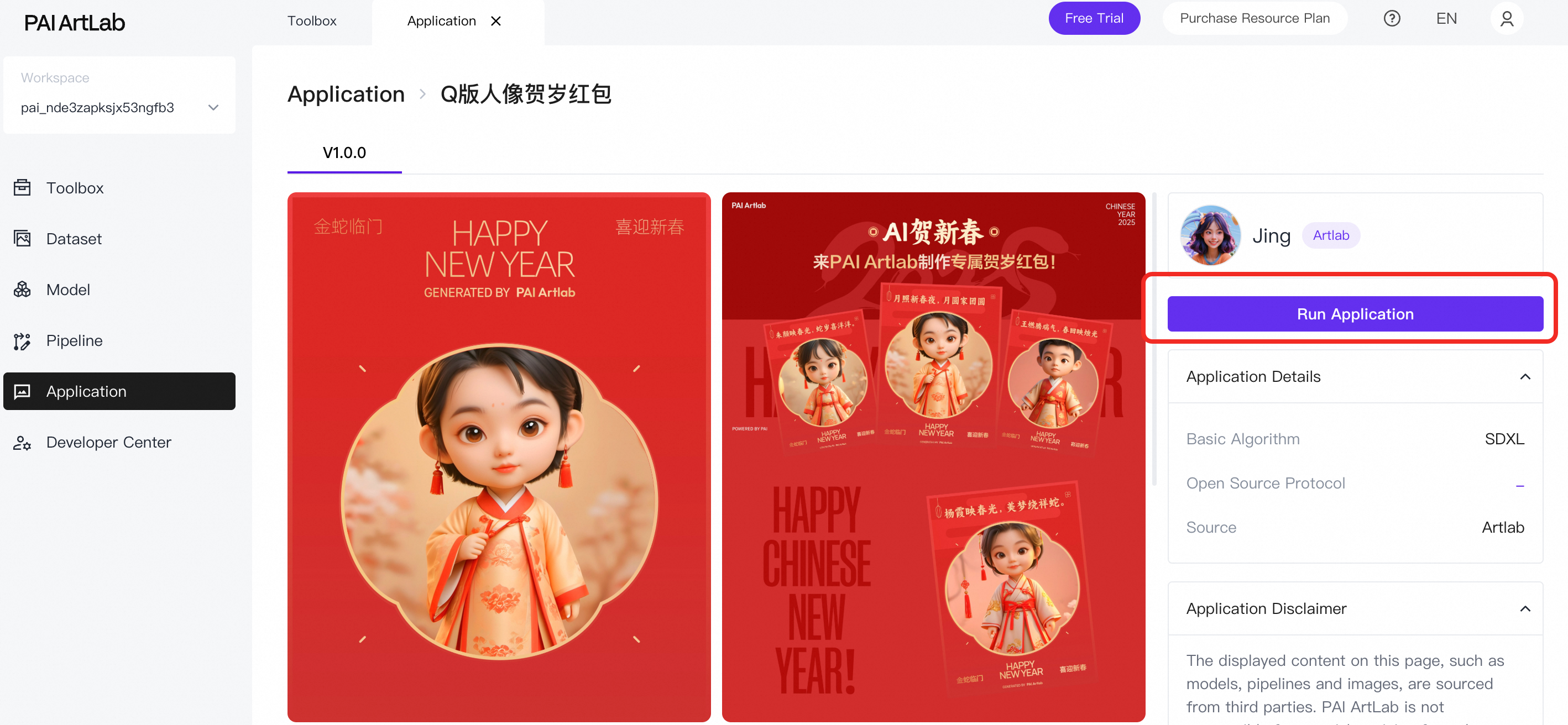
この例では、New Year Red Packet With Q-style Portrait アプリケーションを使用してイメージを生成する方法について説明します。
-
PAI ArtLab コンソールにログインします。左側のナビゲーションウィンドウで、[アプリケーション] をクリックします。
-
[Application Gallery] タブで、[New Year Red Packet With Q-style Portrait] カードをクリックします。詳細ページで、[Run Application] をクリックします。
-
アプリケーションが起動したら、構成ページでポートレート写真をアップロードし、キーワードを入力して、性別を選択します。
-
[Start Generation] をクリックしてイメージを生成します。必要に応じて、イメージを削除、ダウンロード、または拡大します。
アプリケーションを作成する
前提条件
-
対応する ComfyUI エディションでワークフローが実行されていることを確認する
アプリケーションは ComfyUI ワークフローに基づいて構築されます。PAI ArtLab は、ComfyUI (Shared Edition)、ComfyUI (Exclusive Edition)、および ComfyUI (Exclusive Edition) GP7V Type の 3 つの ComfyUI エディションを提供します。使用するエディションを決定し、アプリケーションを構成する前に、そのエディションでワークフローが正常に実行されていることを確認してください。
-
API 形式でワークフローファイルをエクスポートする
ワークフローが正常に実行された後、API 形式でエクスポートします。詳細については、「ワークフローファイルの API バージョンまたは元のバージョンをエクスポートする」をご参照ください。
操作手順
-
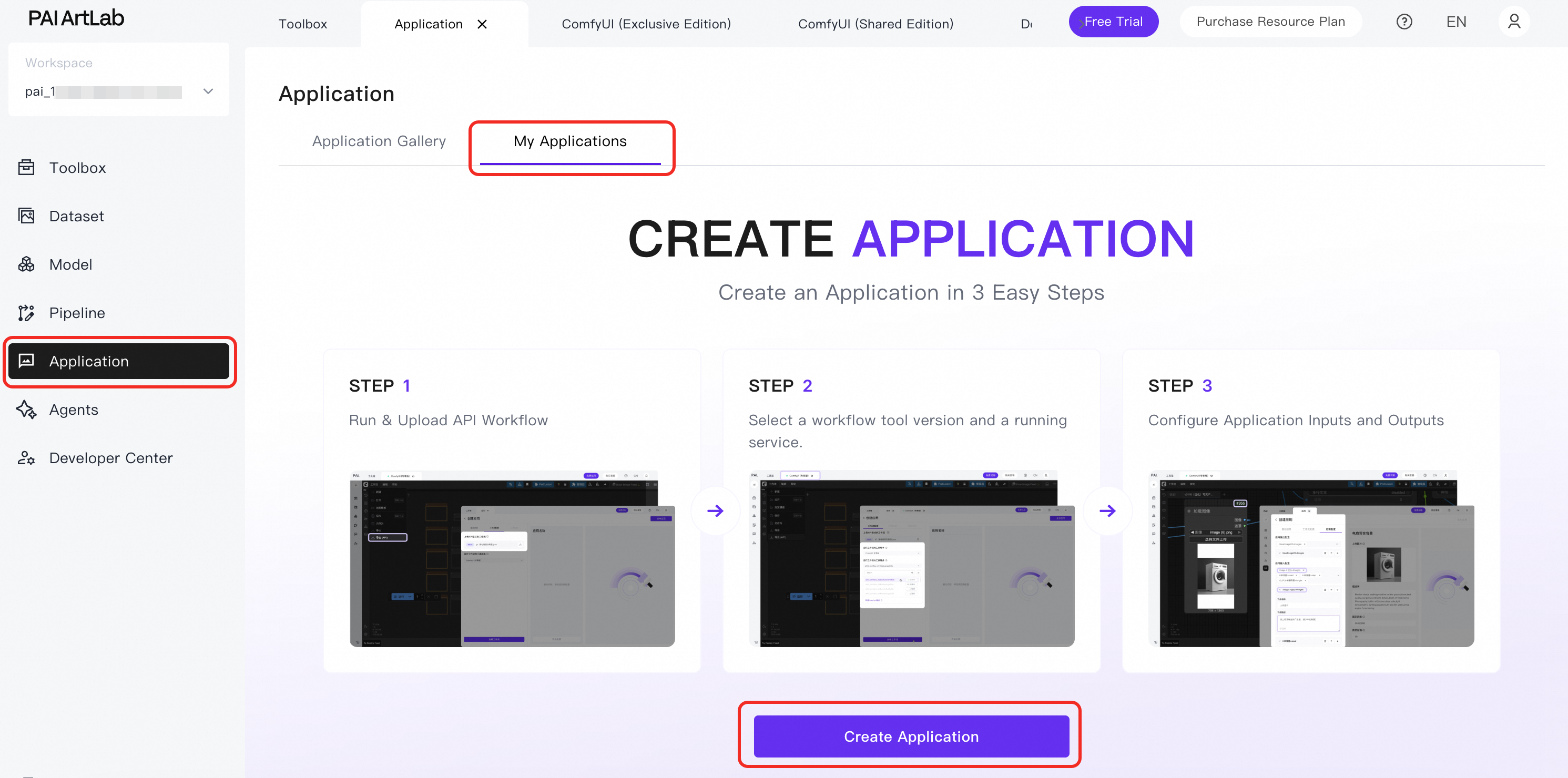
PAI ArtLab コンソールにログインします。 左側のナビゲーションウィンドウで、[アプリケーション] > [マイアプリケーション] > [アプリケーションの作成] をクリックし、パラメーターを設定します。
-
[Basic Information] セクションで、[Application Name] を設定し、[Application Thumbnail] をアップロードします。
-
[Workflow Configuration] セクションで、パラメーターを構成します。
-
[API-format workflow]: エクスポートされた API 形式のワークフローファイルをアップロードします。
-
[Tool Edition for Workflow]: 使用する ComfyUI エディション。
-
[ComfyUI Service Selection]: [Tool Edition for Workflow] に ComfyUI (Exclusive Edition) または ComfyUI (Exclusive Edition) GP7V Type を選択した場合は、そのエディションの実行中のサービスを選択します。
API 形式のワークフローのエクスポートとツールエディションの選択の詳細については、次のタブをご参照ください。
ComfyUI (Shared Edition)
PAI ArtLab で ComfyUI (Shared Edition) でワークフローが実行されていることを確認し、API 形式のワークフローとしてエクスポートします。
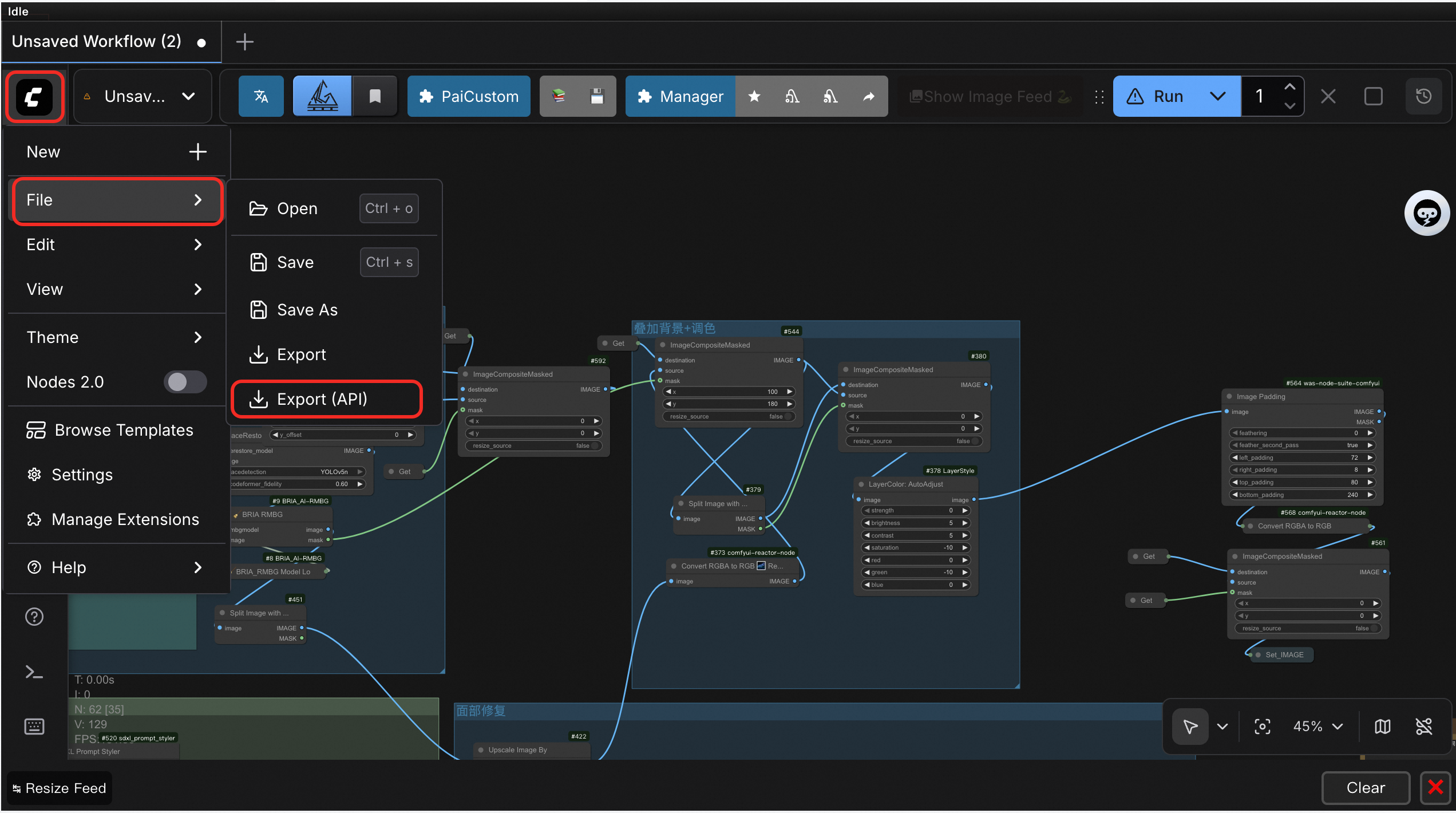
エクスポートされたワークフローファイルをアップロードします。[Tool Edition for Workflow] に ComfyUI (Shared Edition) を選択し、[Load Workflow] をクリックします。
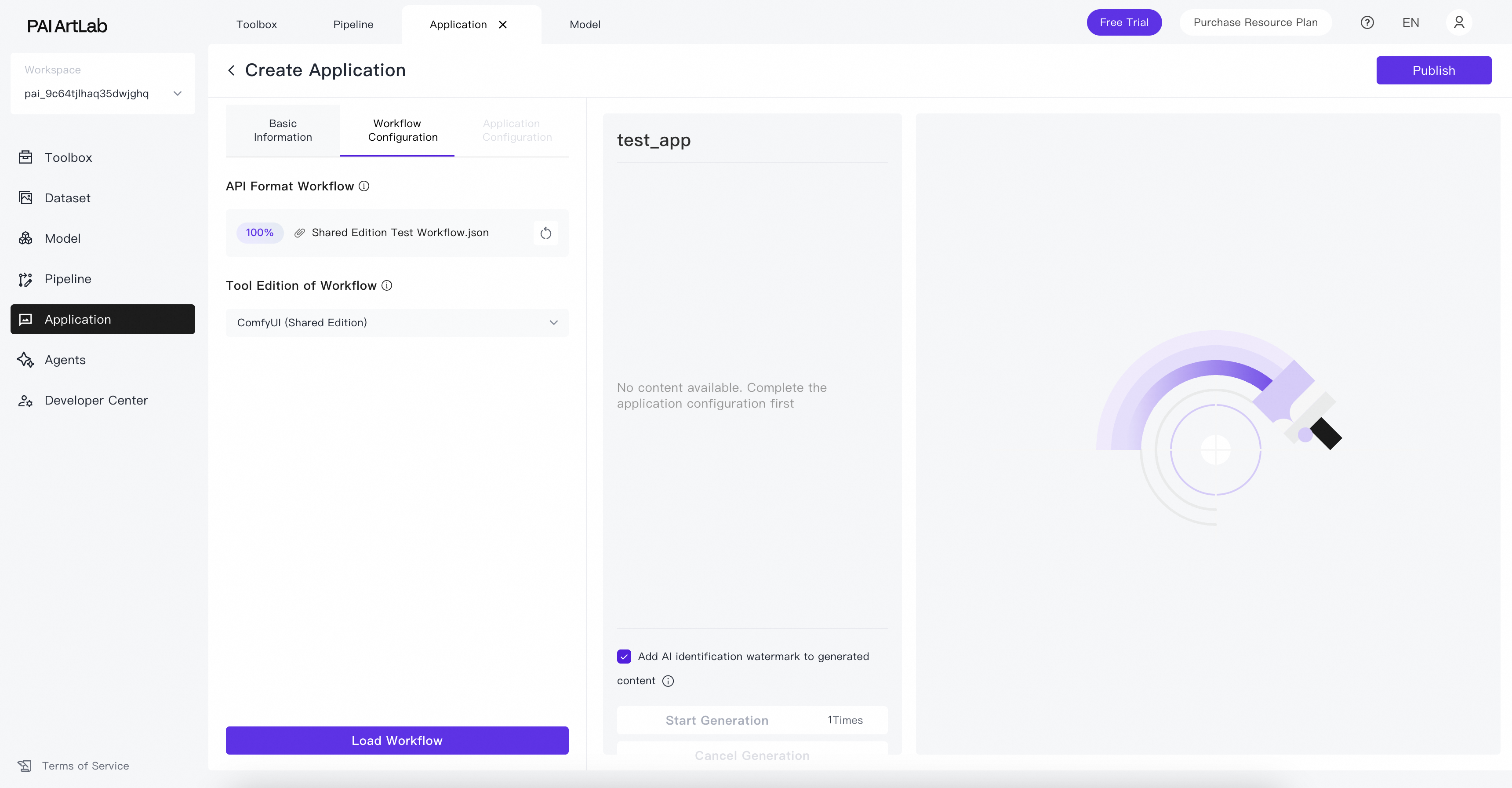
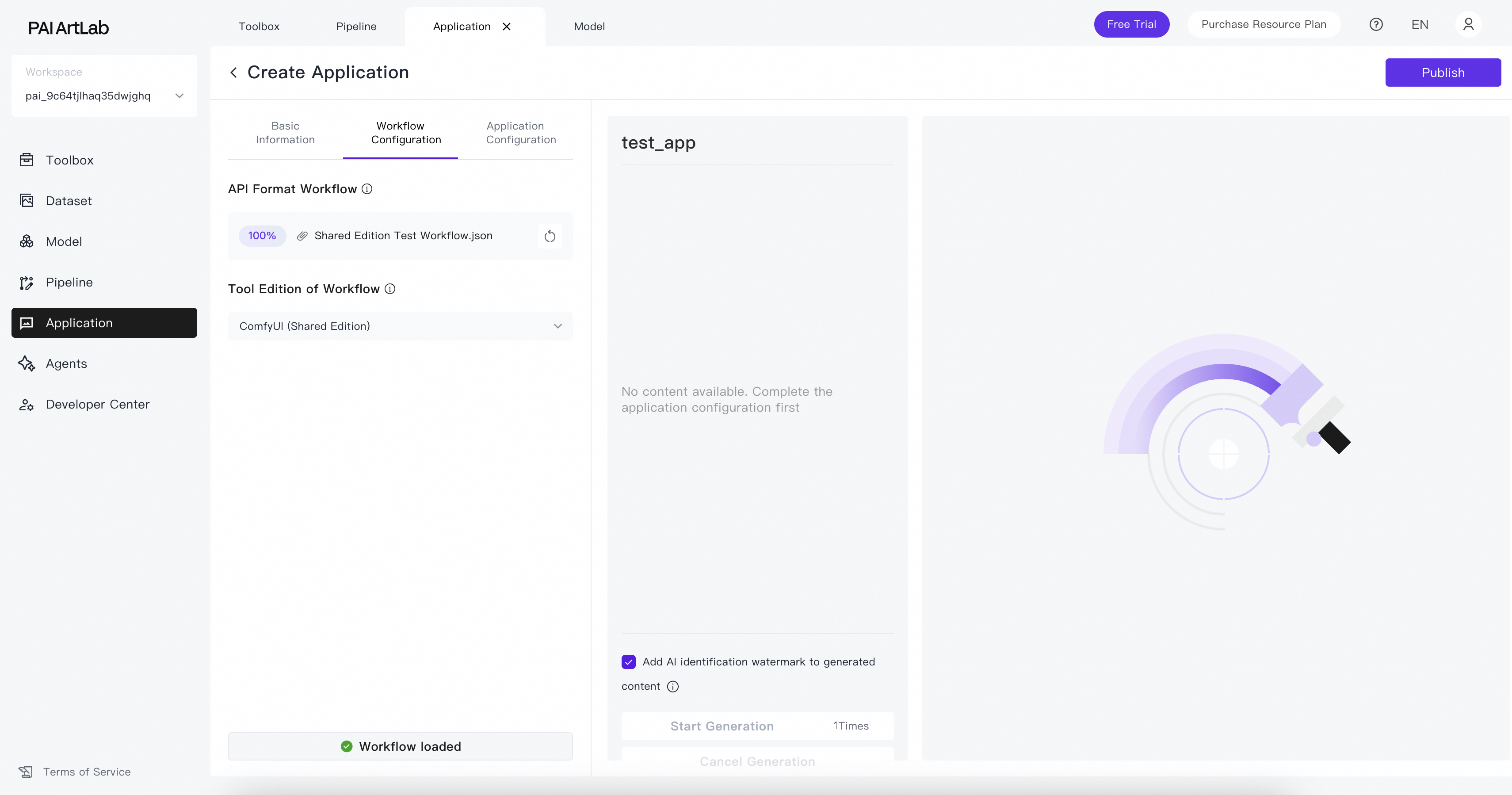
[Workflow loaded successfully] メッセージが表示されます。
ComfyUI (Exclusive Edition)
PAI ArtLab で ComfyUI (Exclusive Edition) でワークフローが実行されていることを確認し、API 形式のワークフローとしてエクスポートします。
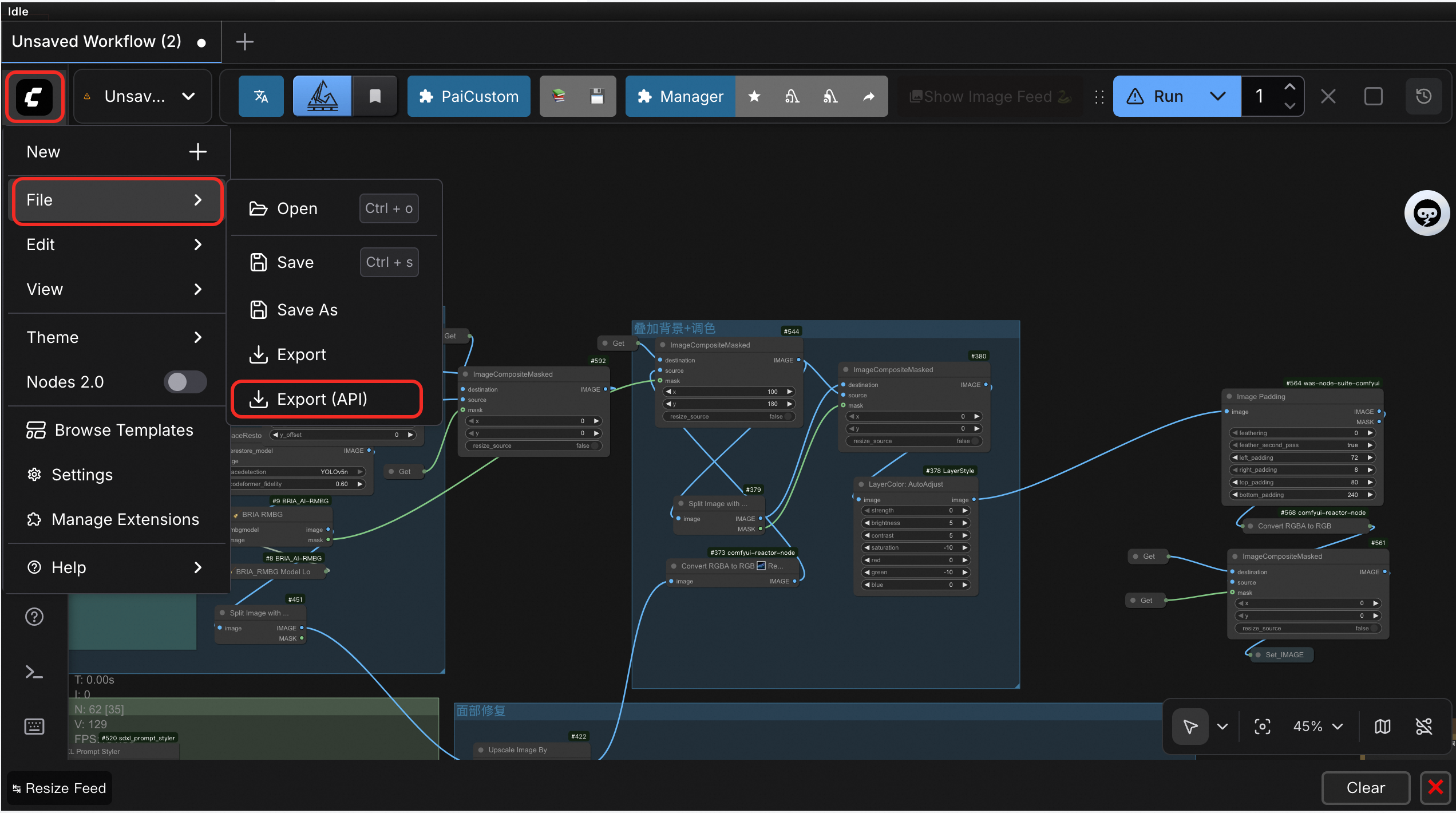
エクスポートされたワークフローファイルをアップロードします。[Tool Edition for Workflow] に ComfyUI (Exclusive Edition) を選択します。
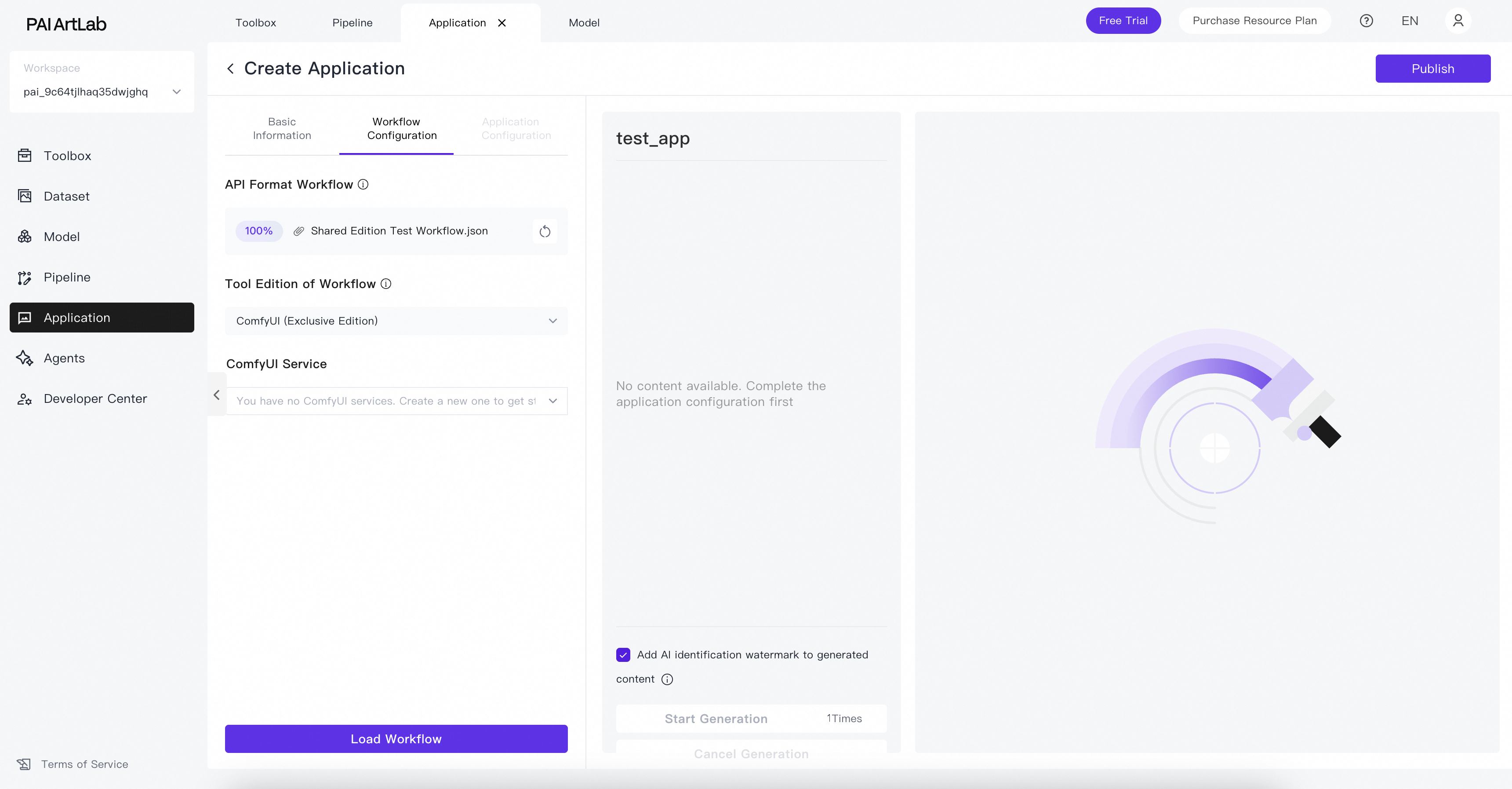
実行中の ComfyUI (Exclusive Edition) サービスを選択し、[Load Workflow] をクリックします。
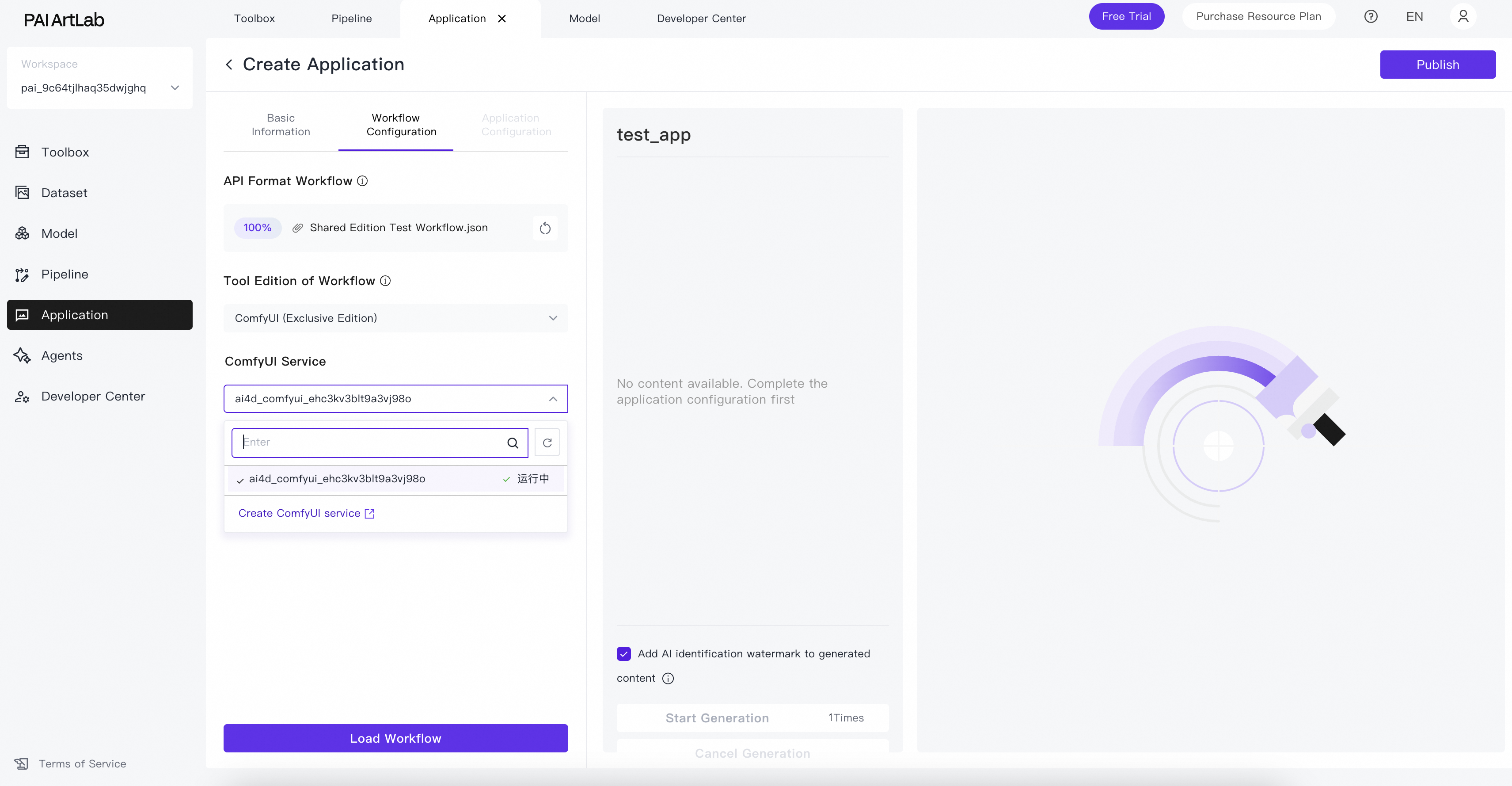
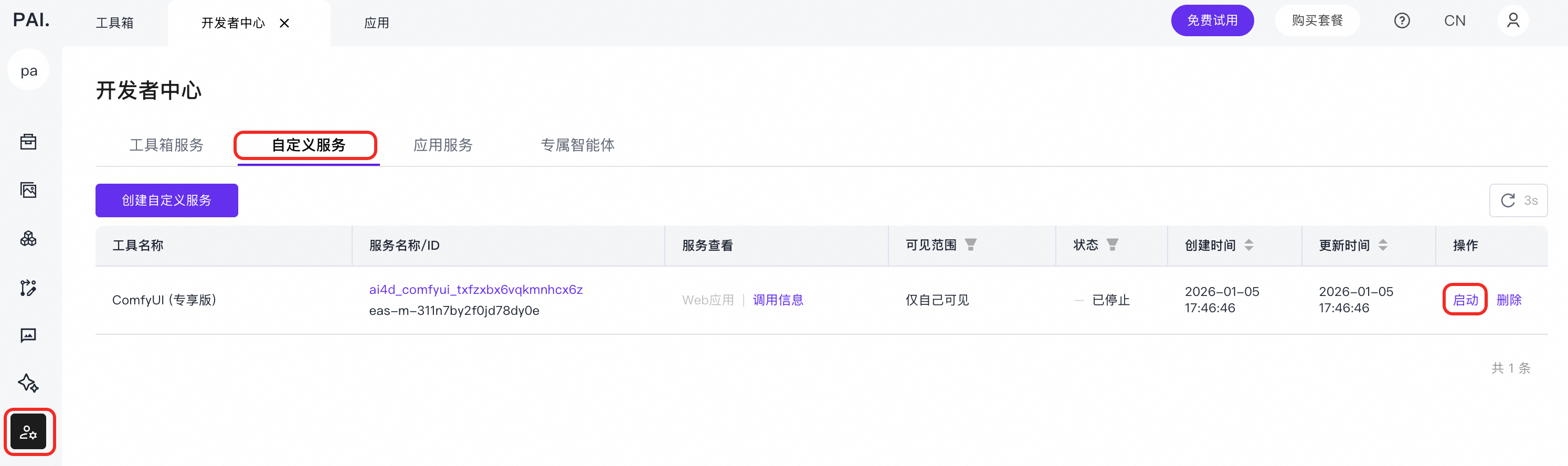
実行中の ComfyUI (Exclusive Edition) サービスがない場合は、[Create ComfyUI Service] をクリックして作成するか、[Start] をクリックして既存のサービスを開始します。
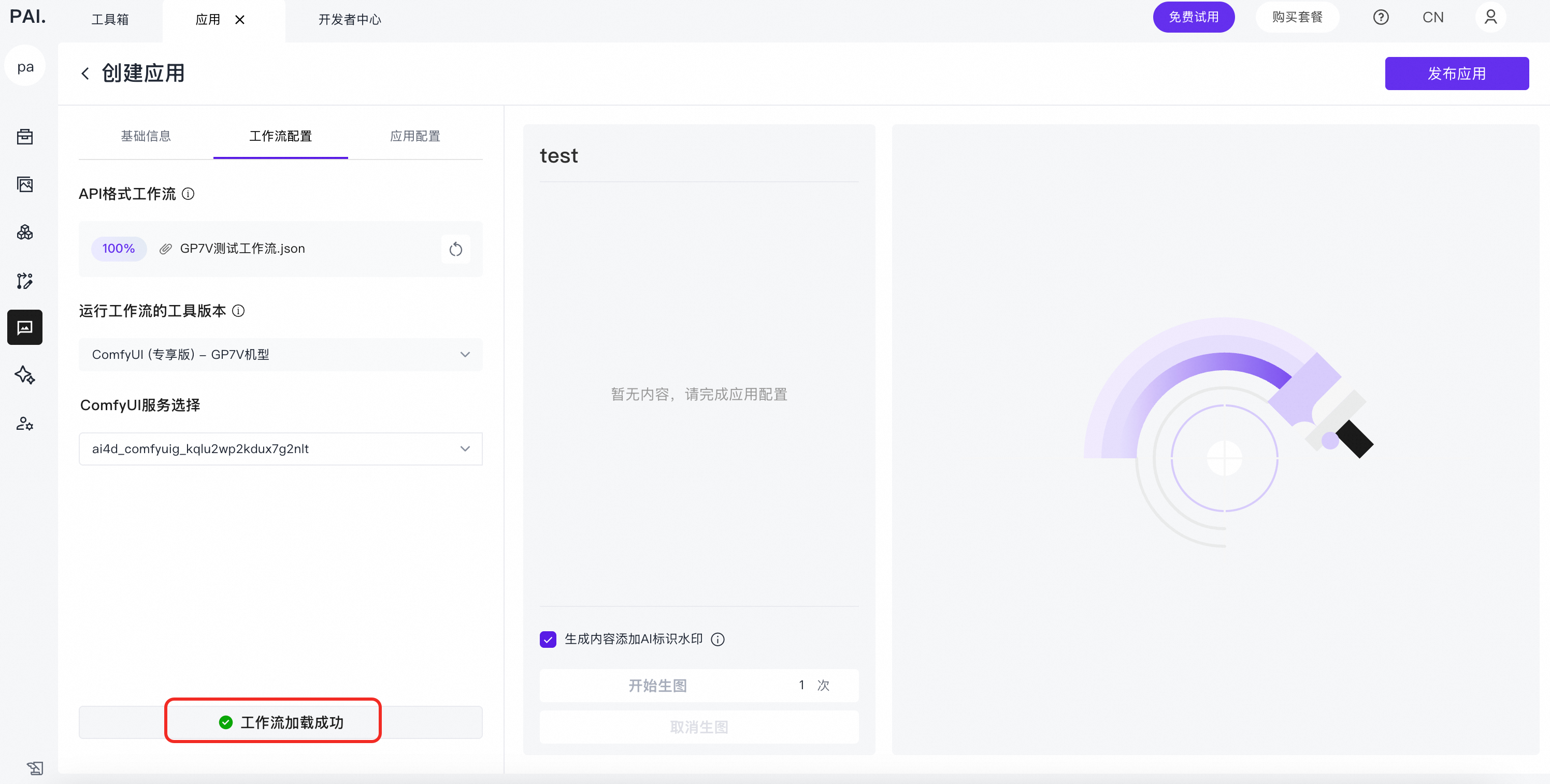
[Workflow loaded successfully] メッセージが表示されます。
ComfyUI (Exclusive Edition) GP7V Type
PAI ArtLab で ComfyUI (Exclusive Edition) GP7V Type でワークフローが実行されていることを確認し、API 形式のワークフローとしてエクスポートします。
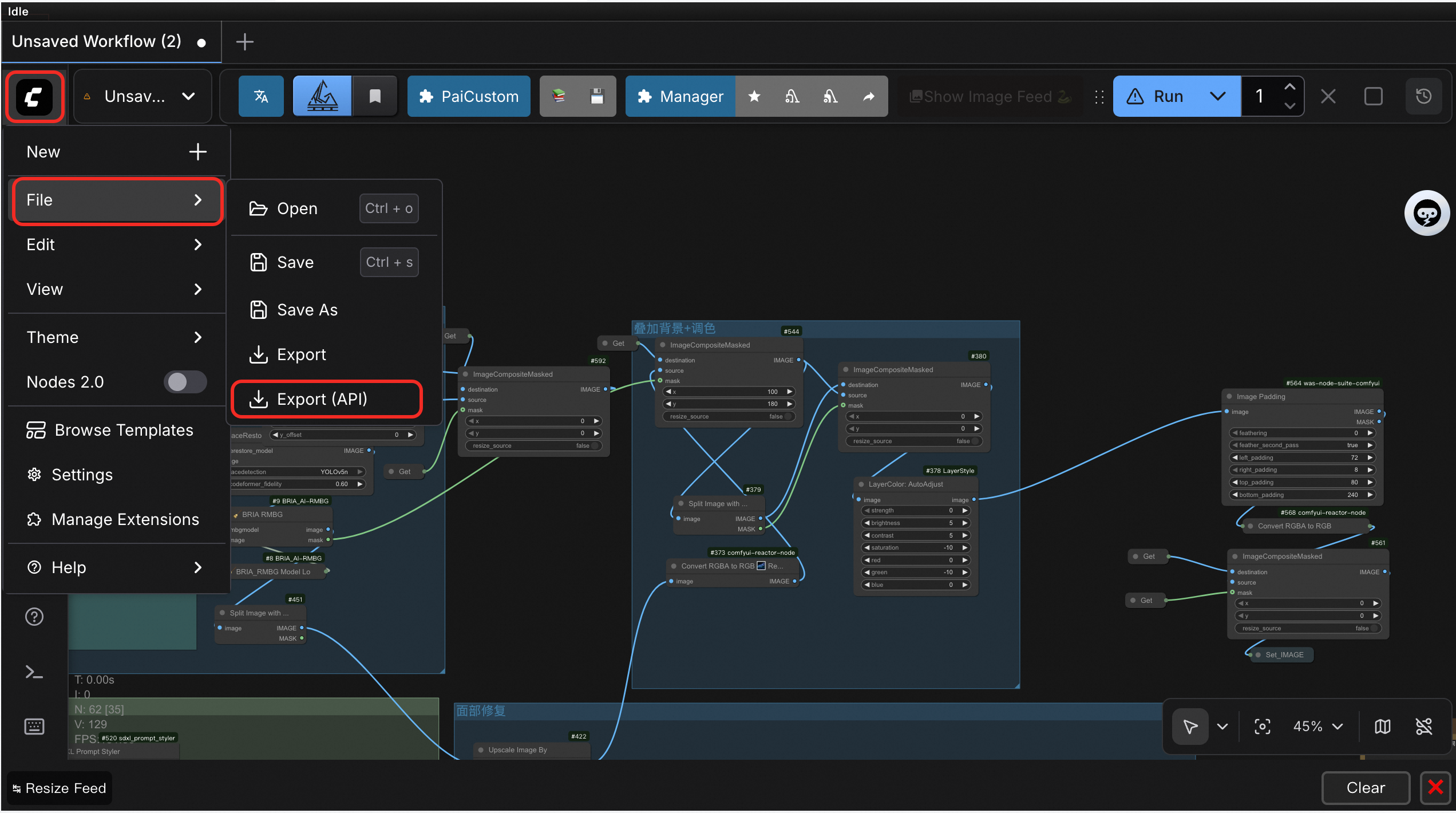
エクスポートされたワークフローファイルをアップロードします。[Tool Edition for Workflow] に ComfyUI (Exclusive Edition) GP7V Type を選択します。
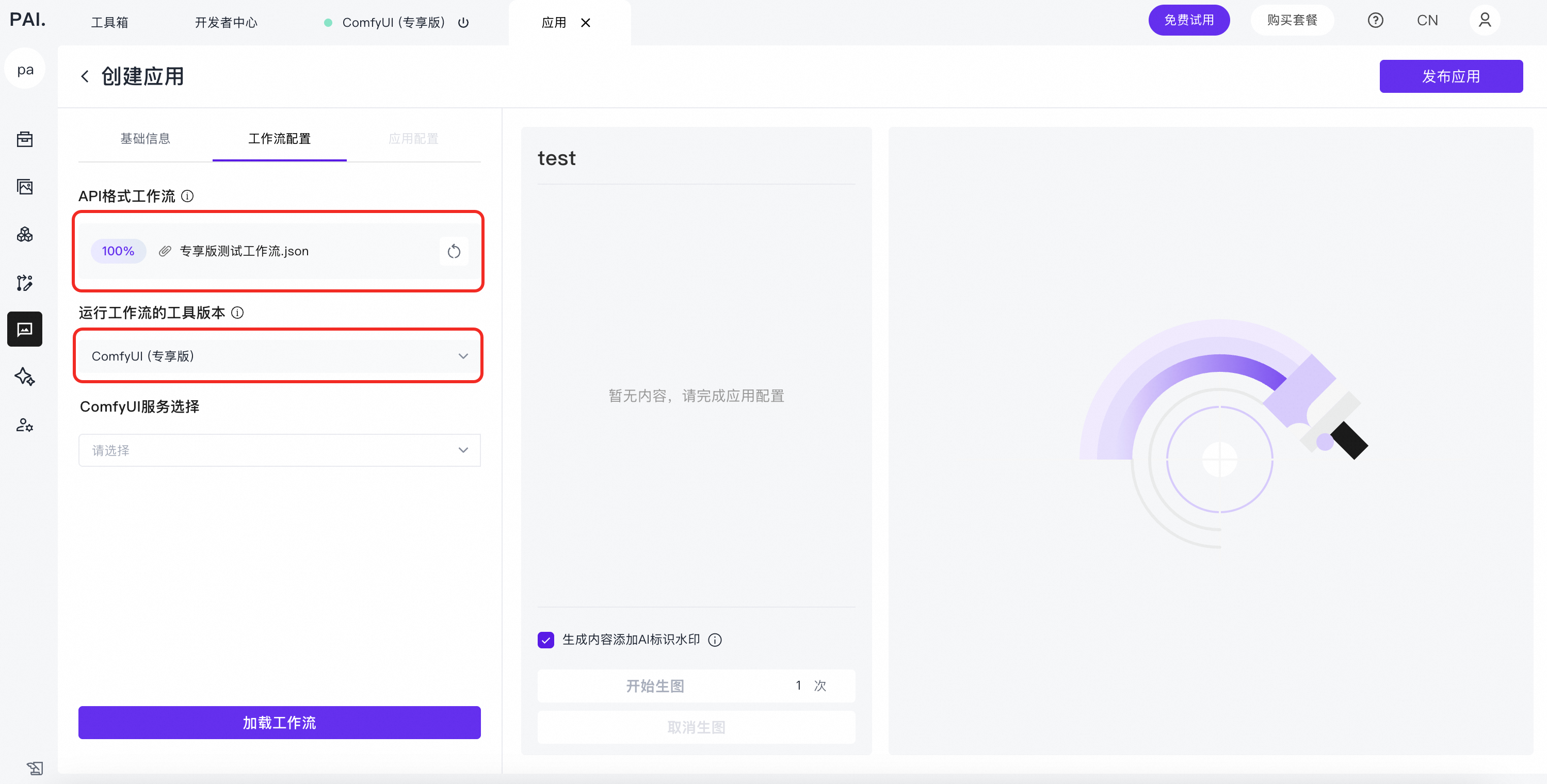
実行中の ComfyUI (Exclusive Edition) GP7V Type サービスを選択し、[Load Workflow] をクリックします。
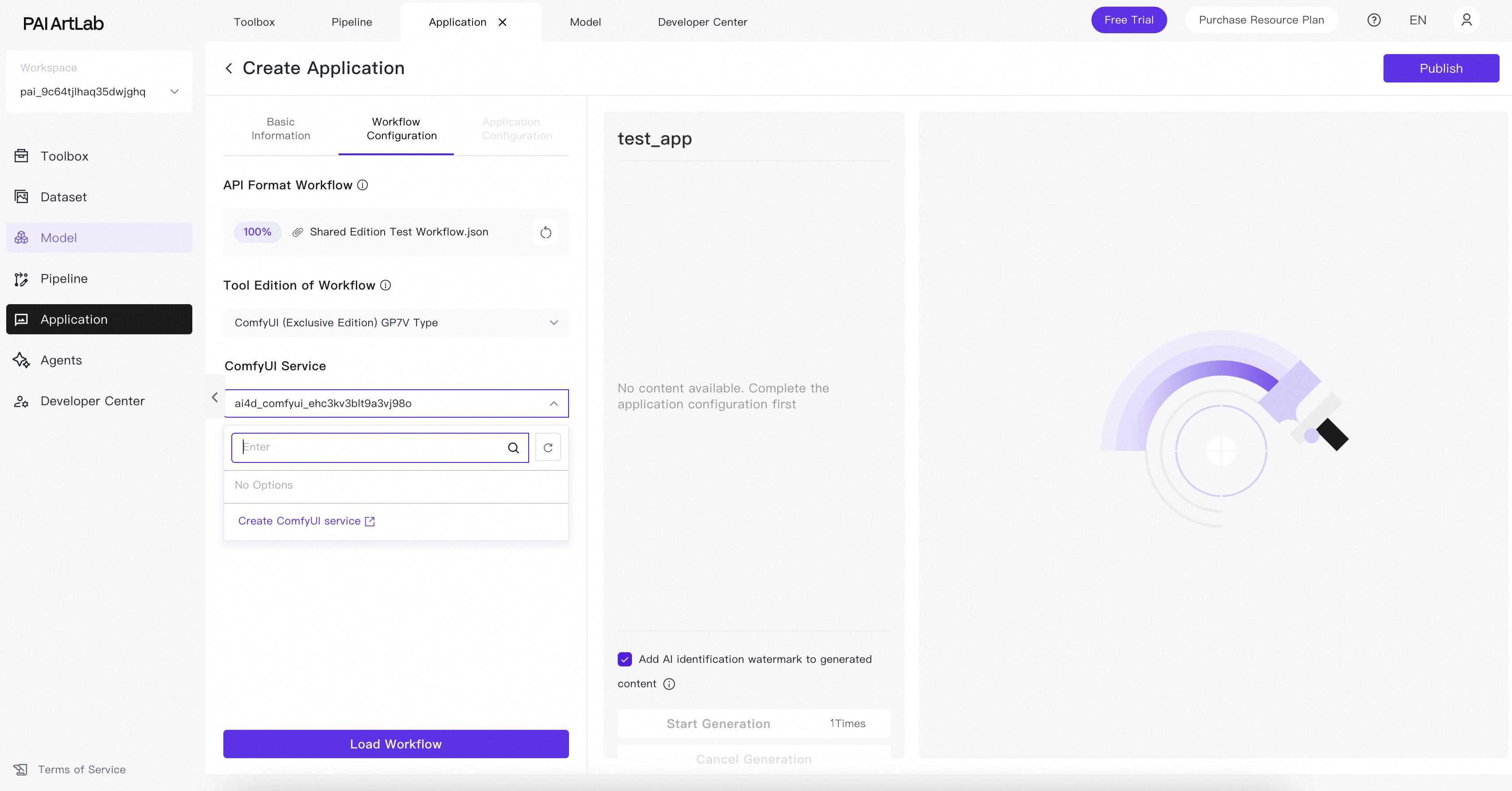
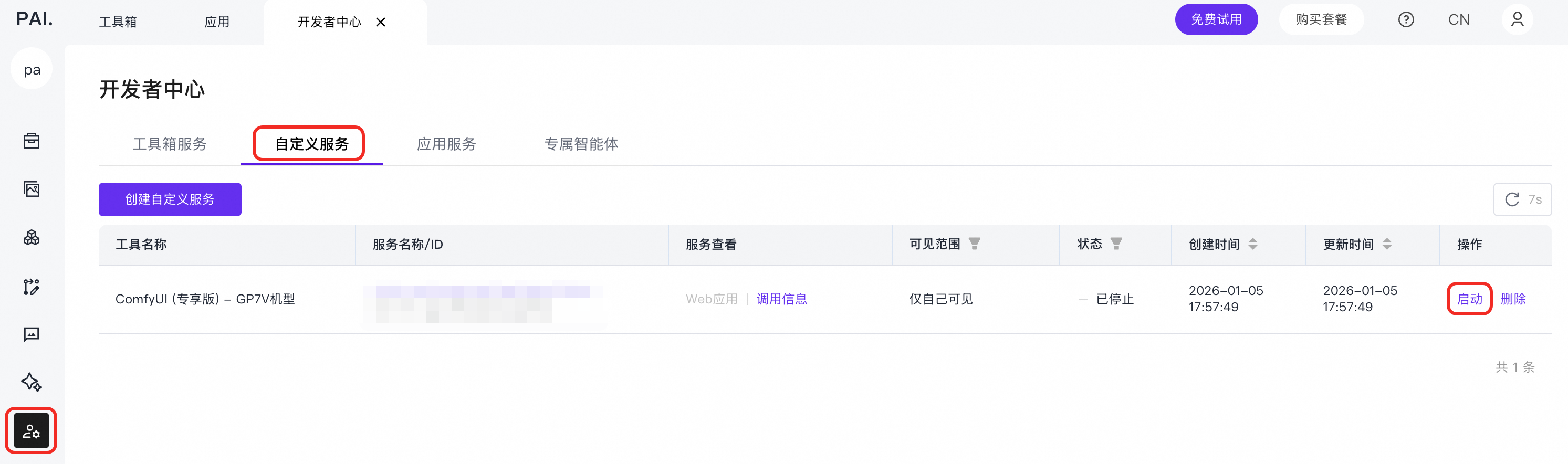
実行中の ComfyUI (Exclusive Edition) GP7V Type サービスがない場合は、[Create ComfyUI Service] をクリックして作成するか、[Start] をクリックして既存のサービスを開始します。
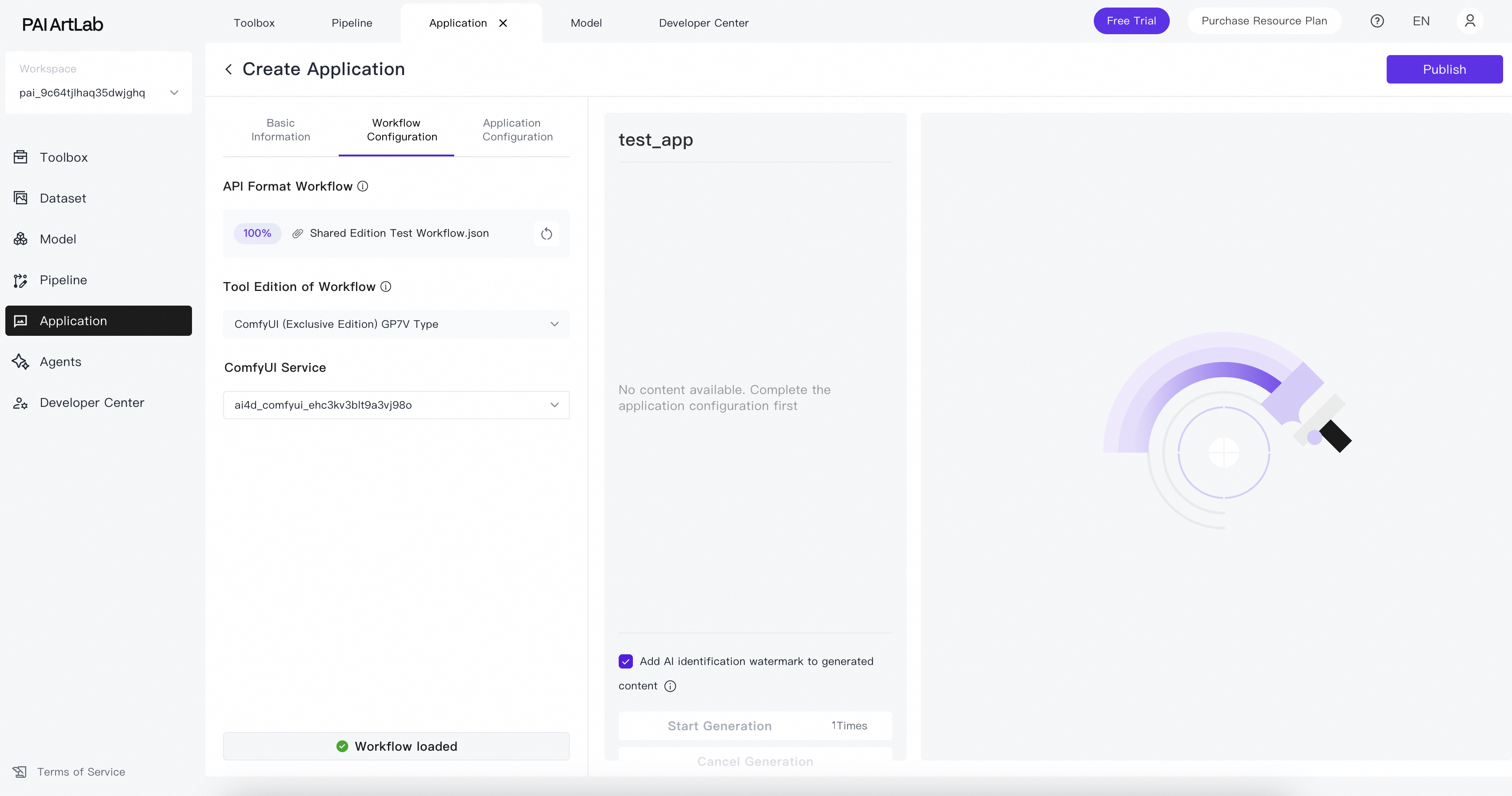
[Workflow loaded successfully] メッセージが表示されます。
-
-
[Application Configuration] タブで、ワークフローのロード後にパラメーターを構成します。
-
アプリケーション出力タイプ: 画像または動画。
-
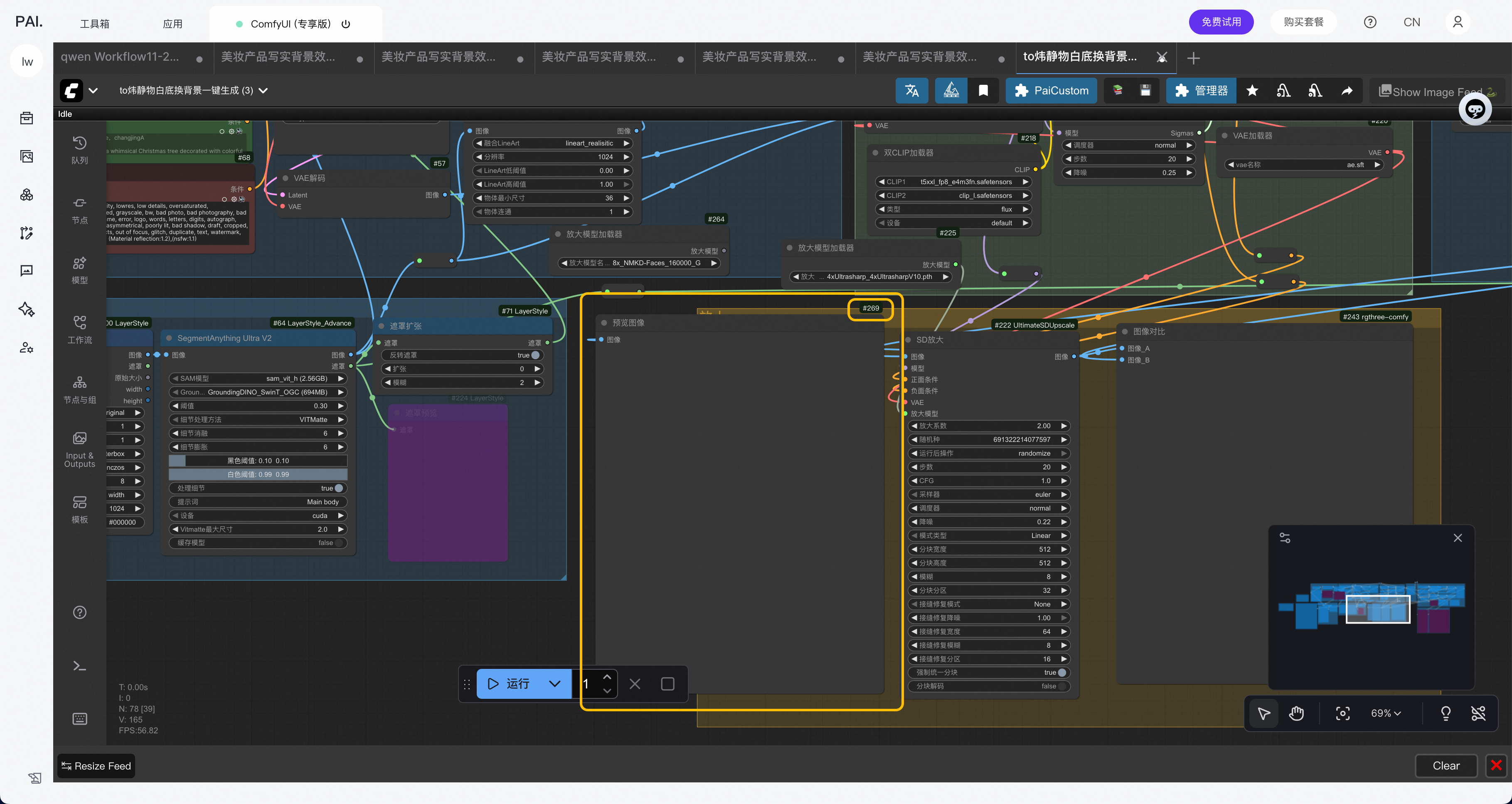
[Application Output Configuration]: ワークフローの最終出力ノード。
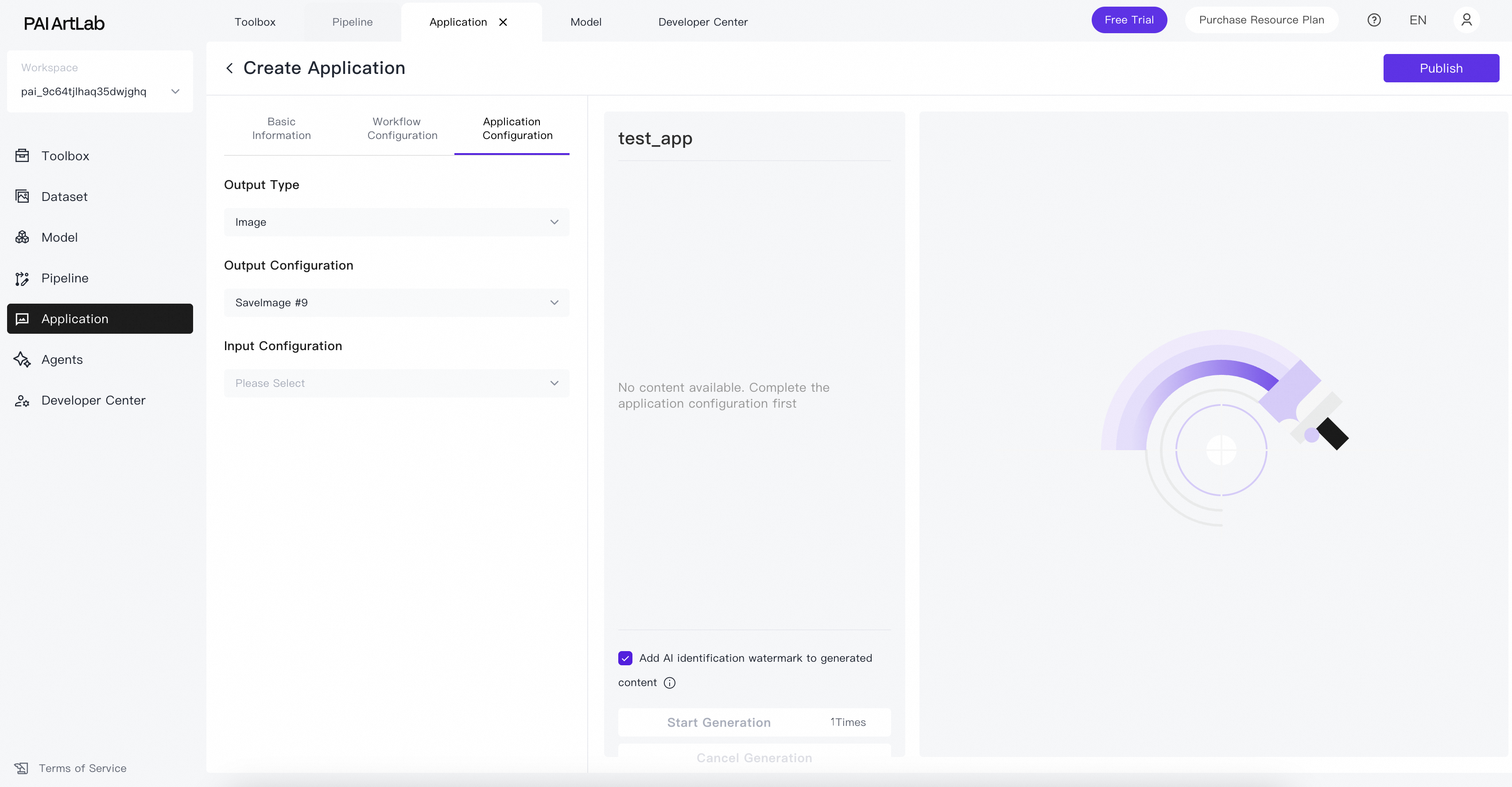
これは、ワークフローの出力ノードです。ノード ID を表示および表示する方法について詳しくは、「ノード ID を表示および表示する方法は?」をご参照ください。
-
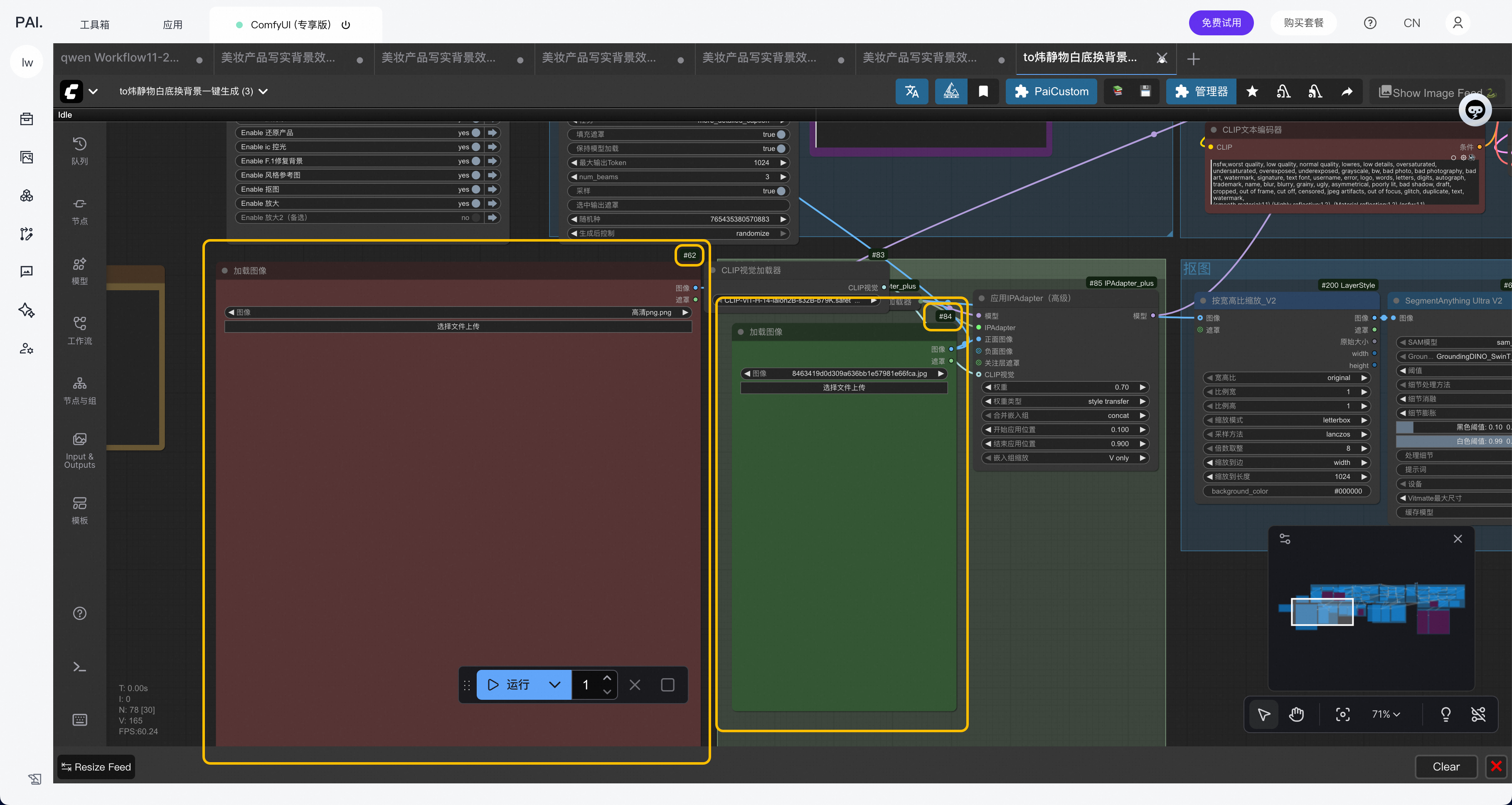
[Application Input Configuration]: アプリケーションユーザーインターフェースに表示するワークフローからの入力ノード。
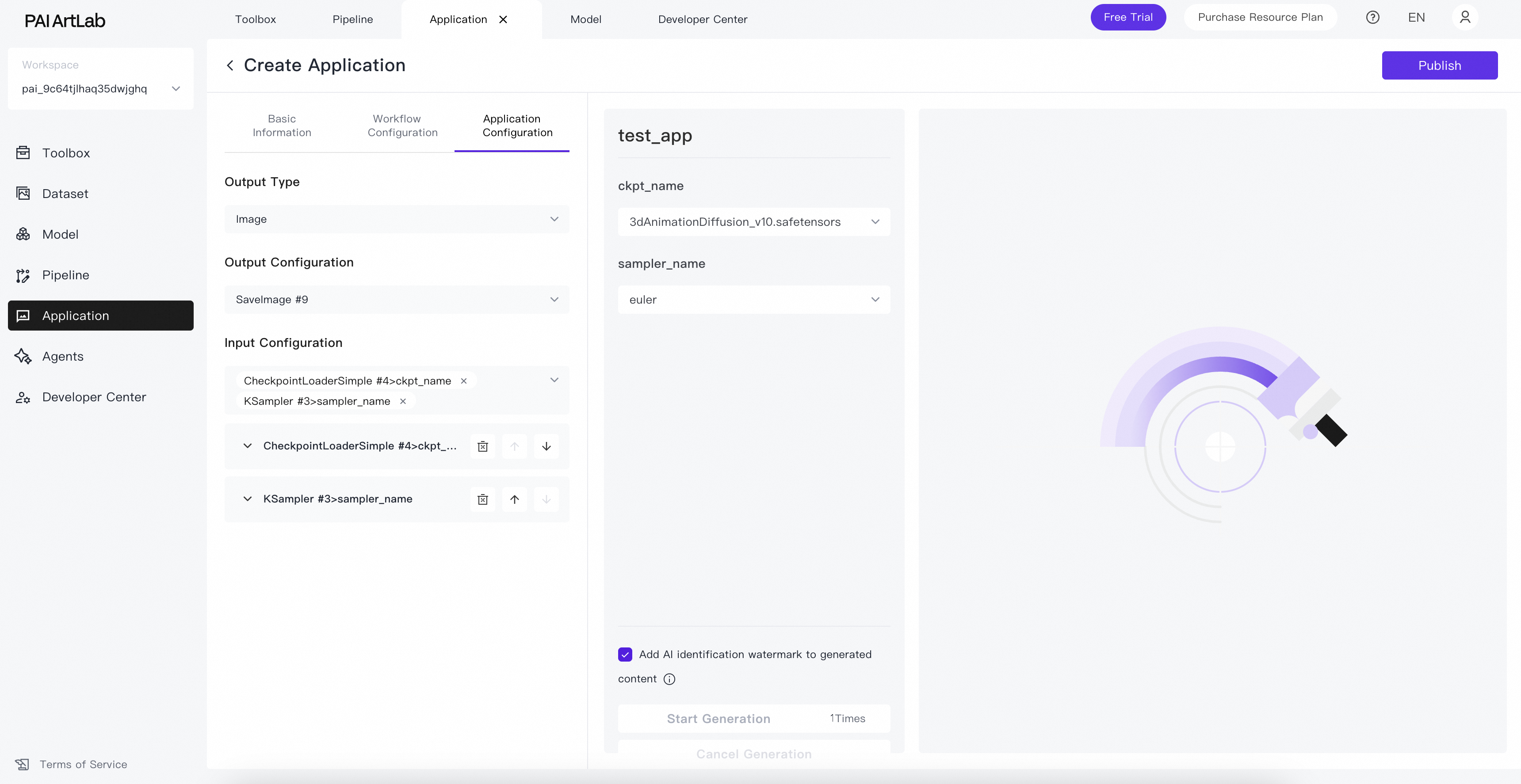
これらは、ワークフローの入力ノードです。ノード ID を表示および表示する方法について詳しくは、「ノード ID を表示および表示する方法は?」をご参照ください。
-
-
[Publish Application] をクリックします。公開後、[My Applications] タブでアプリケーションを表示および使用できます。
アプリケーションを共有する
-
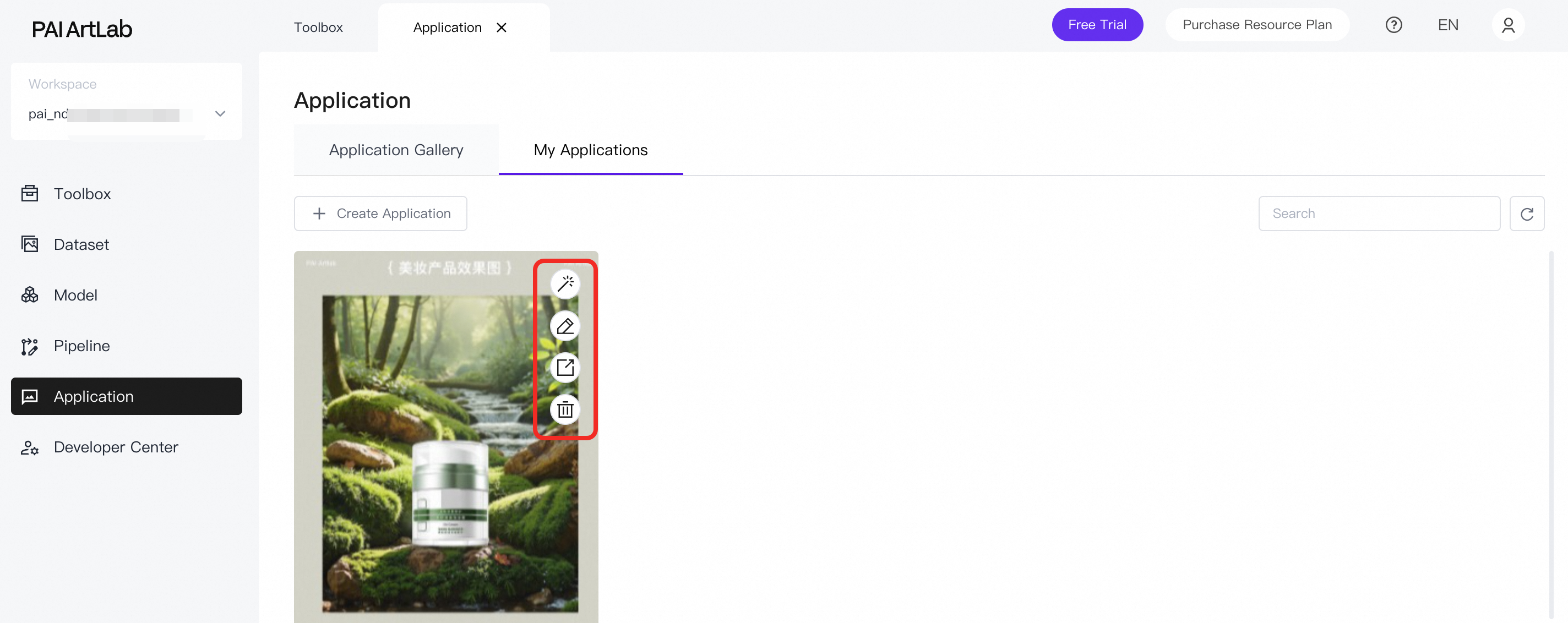
[My Applications] タブで、アプリケーションカードの
 (共有) アイコンをクリックして、共有構成ページを開きます。
 -
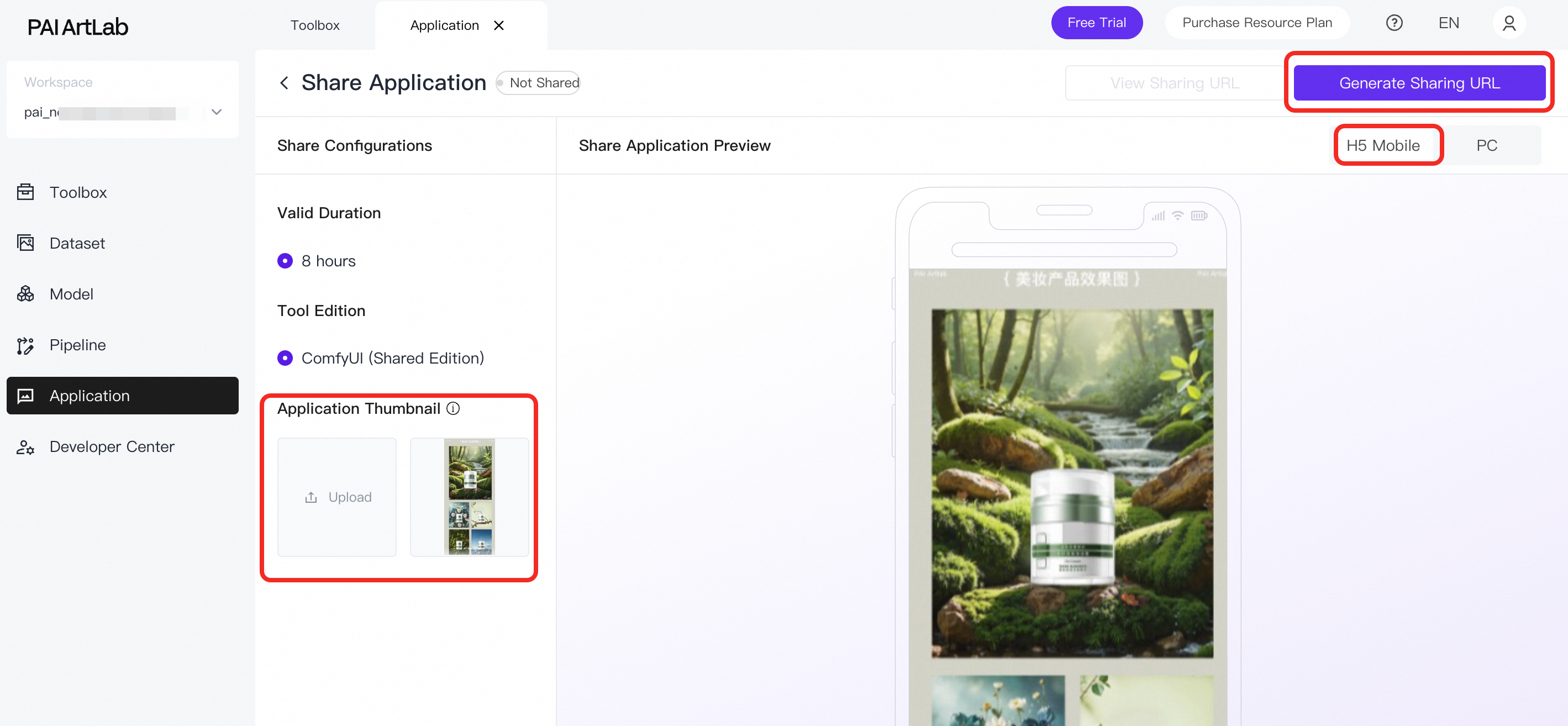
[H5 Mobile] タブで、[Application Thumbnail] をアップロードし、[Generate Share Link] をクリックします。
モバイルデバイスで最適なプレビューを行うには、サムネイルに 750 × 1624 ピクセルの縦長イメージを使用します。
-
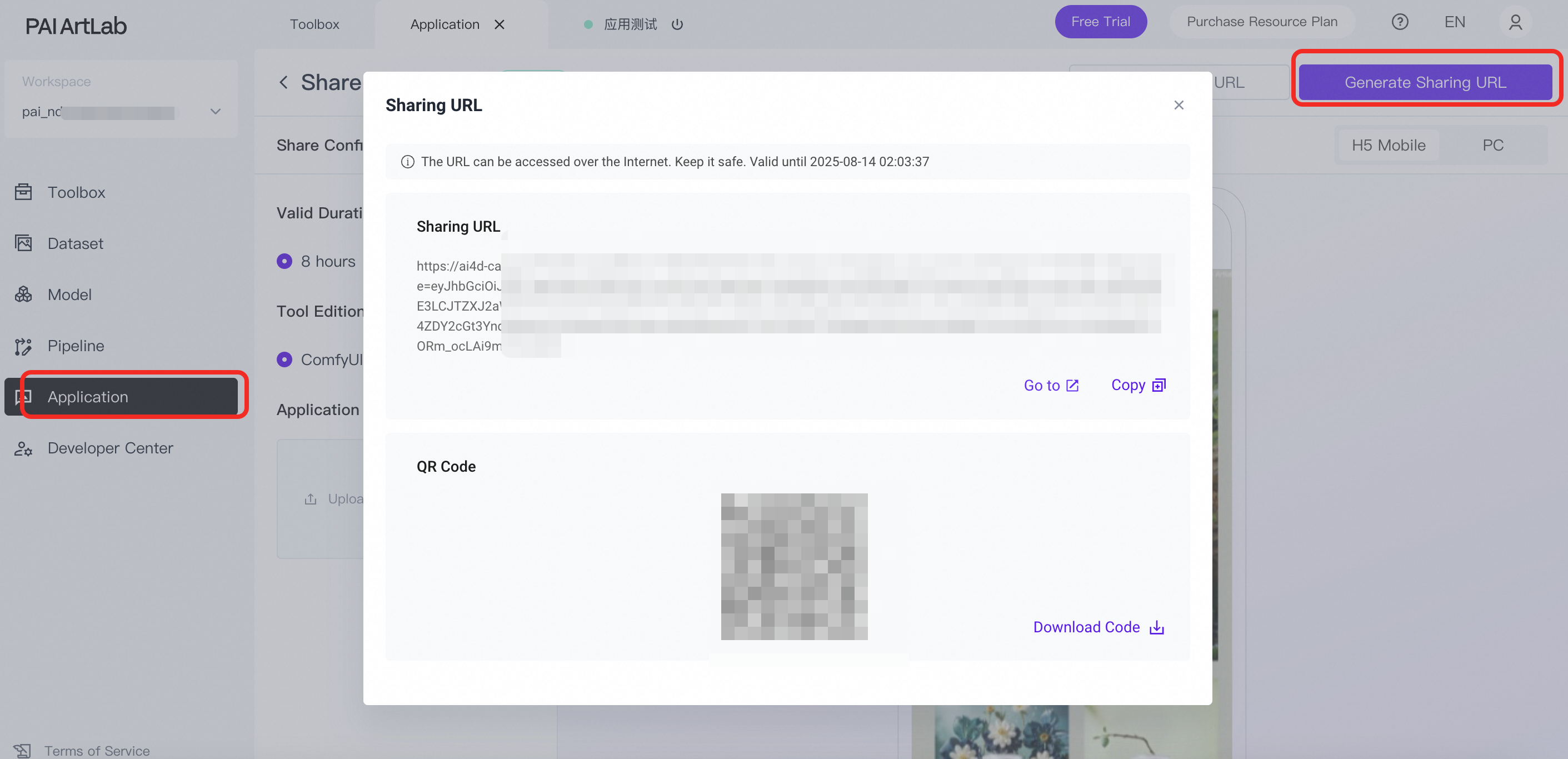
共有サービスが起動したら、[Application] タブに移動し、[Generate Share Link] をクリックして共有リンクと QR コードを取得します。このリンクは 8 時間有効です。
関連操作
[My Applications] タブで、アプリケーションを実行、編集、共有、または削除します。
よくある質問
API 形式またはオリジナルのワークフローファイルをエクスポートするにはどうすればよいですか?
「ワークフロー ファイルの API 形式または元のバージョンをエクスポートする」をご参照ください。
ノード ID を表示するにはどうすればよいですか?
ComfyUI (Shared Edition)
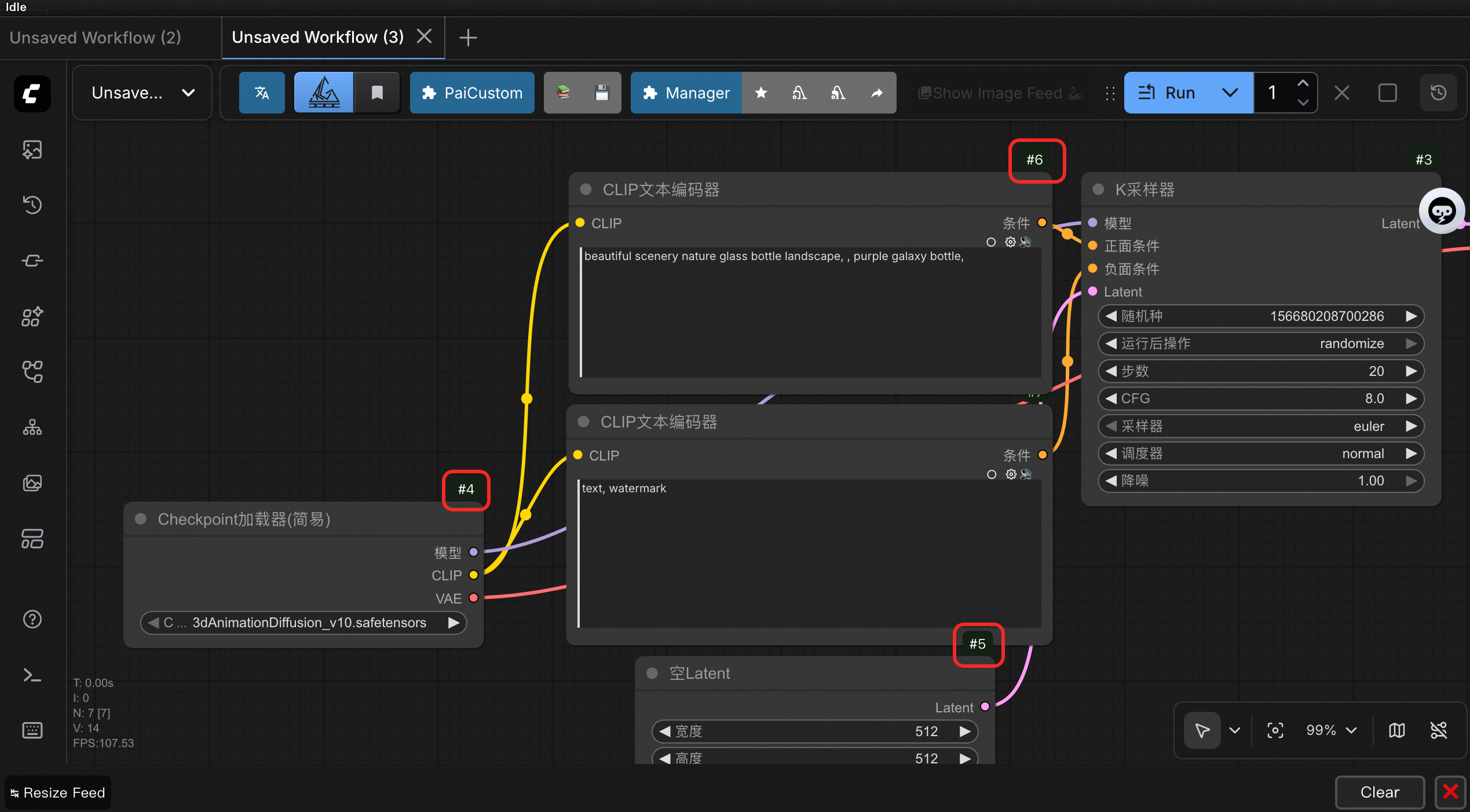
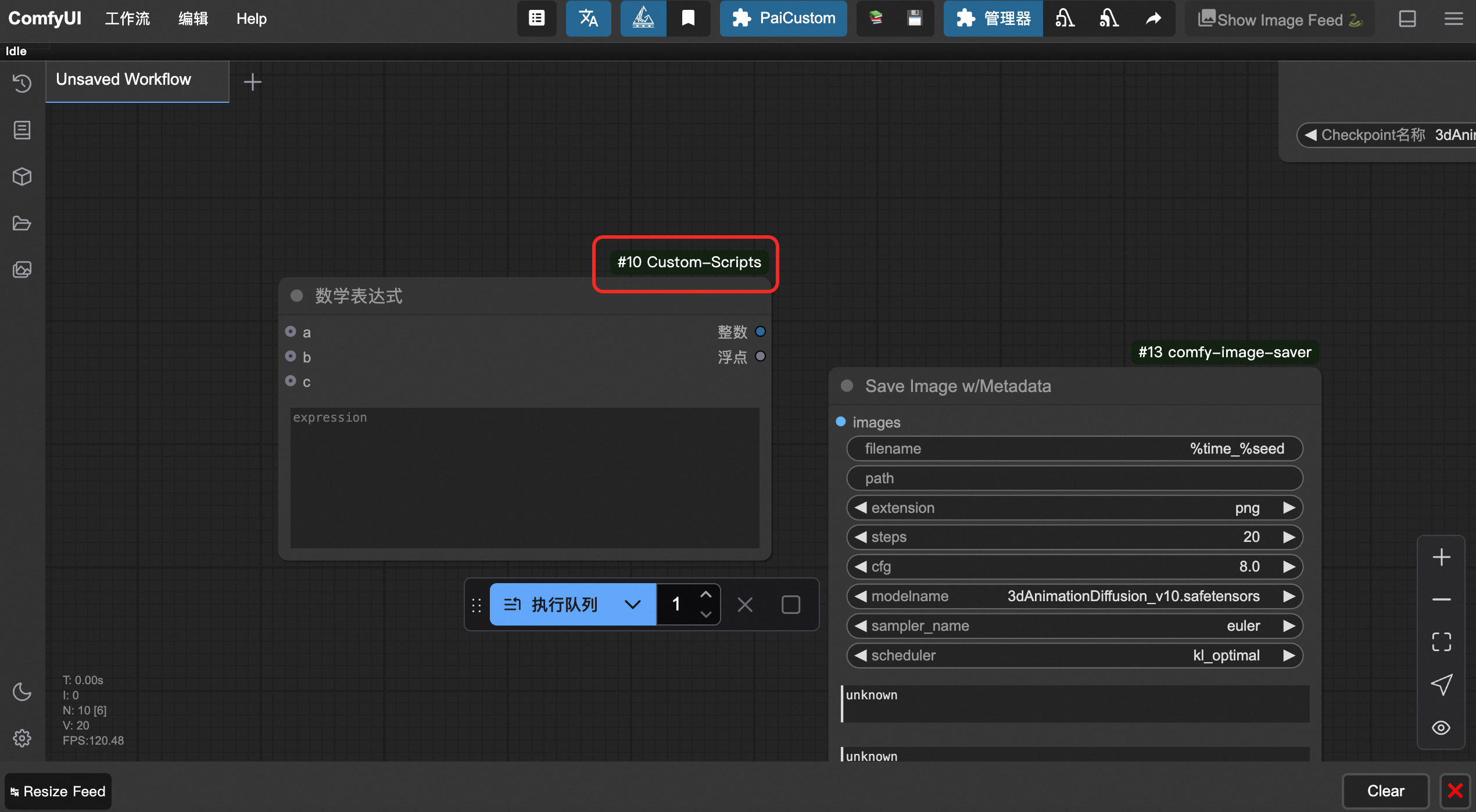
左下隅にある設定アイコン  をクリックします。[Lite Graph] ページで、[Display Node ID] を見つけて [Show All] に設定します。

各ノードでノード ID を表示します。
ComfyUI (Exclusive Edition)
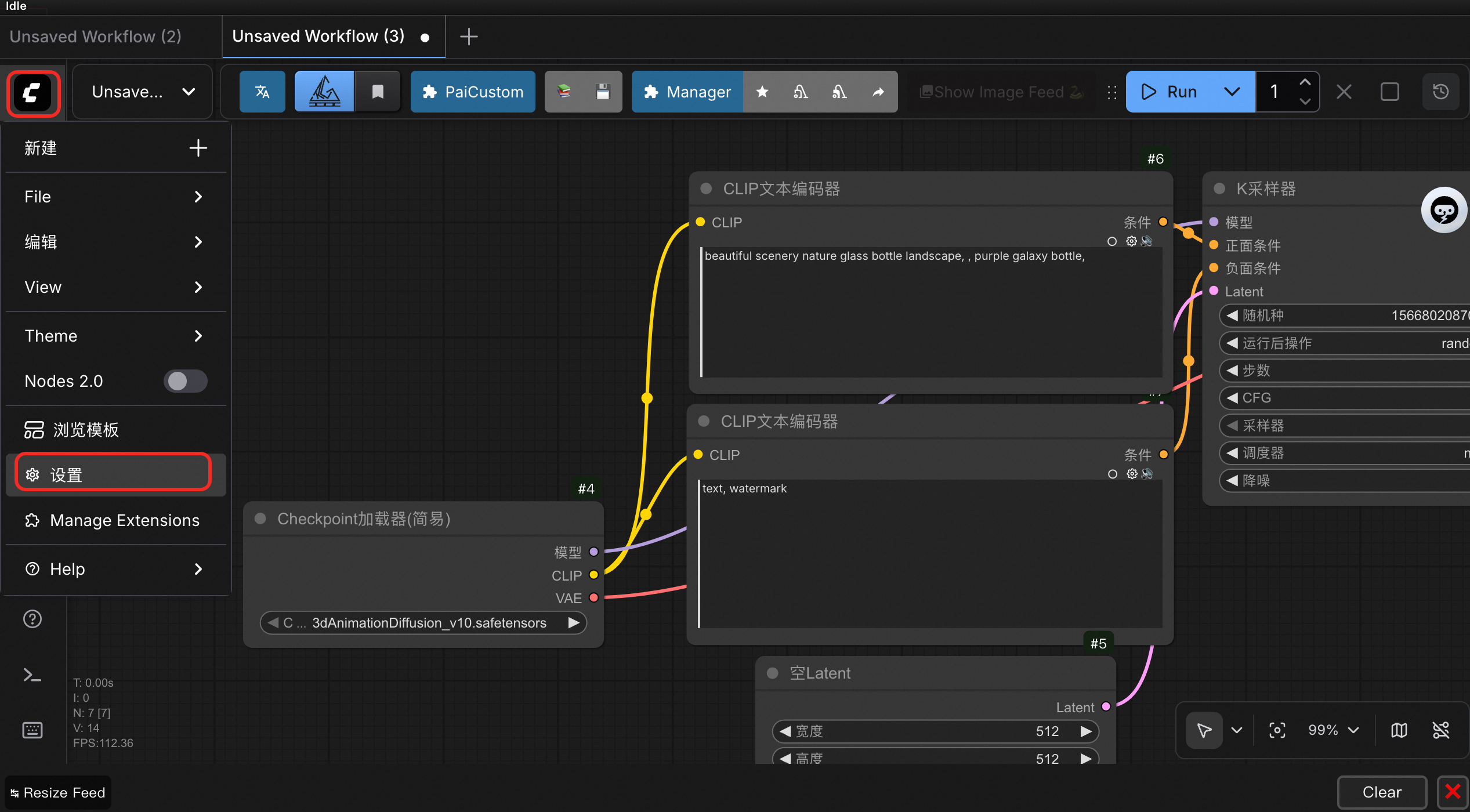
 アイコンをクリックし、[Settings] を選択します。
[Lite Graph] ページで、[Display Node ID] を見つけて [Show All] に設定します。
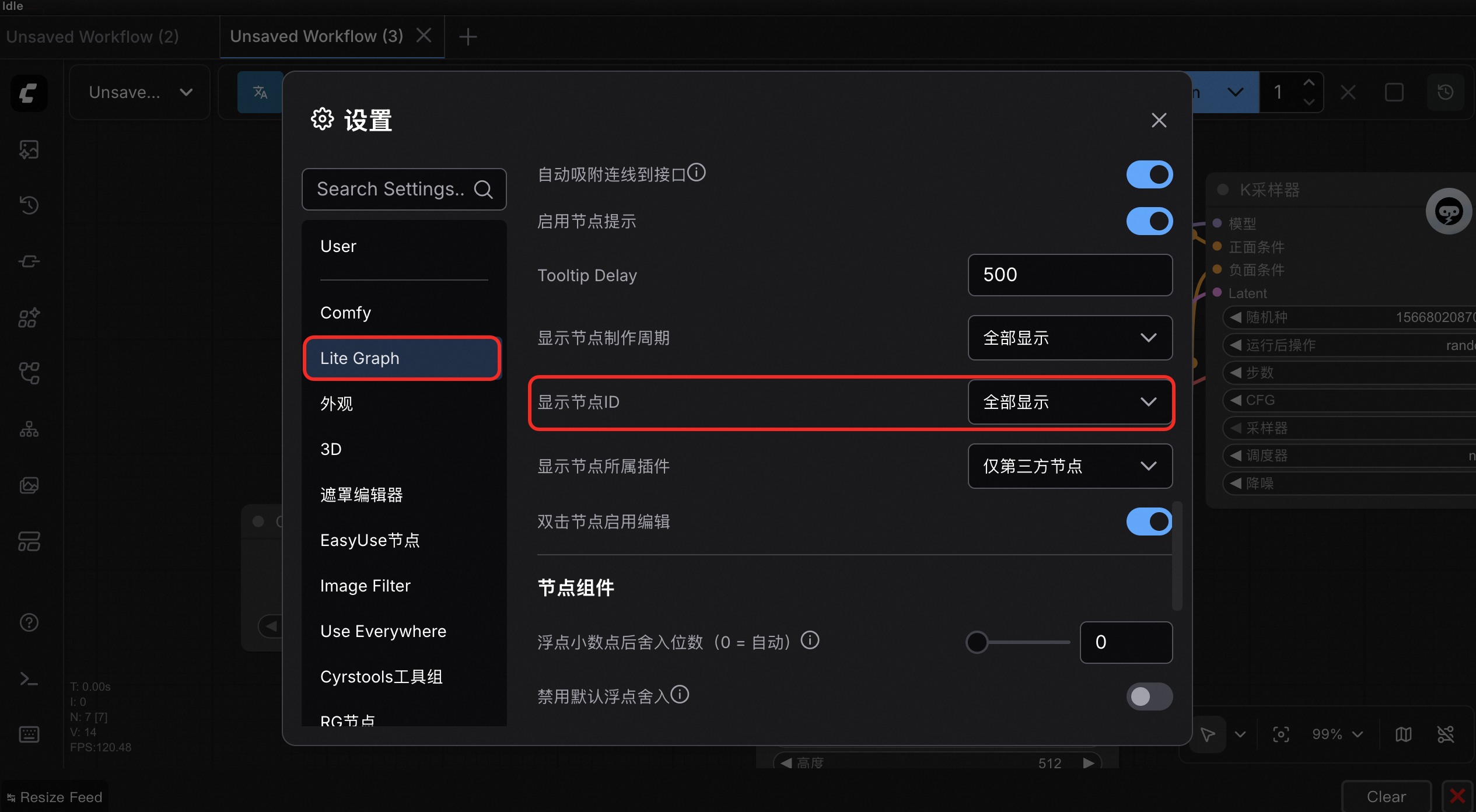
各ノードでノード ID を表示します。