Data Science Workshop (DSW) インスタンスを作成した後、PAI コンソールからインスタンスにアクセスし、インターフェイスを確認し、インスタンスを停止、削除、または設定を変更できます。
コンソールからのアクセス
DSW コンソールは、すべてのインスタンスを監視および管理するための視覚的なインターフェイスを提供します。リモート接続と比較して、コンソールからのアクセスは複雑なネットワークや権限設定を必要としません。また、リソース使用状況の監視や DSW ギャラリーなど、DSW 固有の機能にもアクセスできます。
-
PAI コンソールにログインします。
-
左側のナビゲーションペインで、ワークスペースの一覧をクリックし、目的のワークスペースをクリックして入ります。
-
ページの左上隅で、サービスがデプロイされているリージョンを選択します。
-
左側メニューで、[モデル開発とトレーニング] > [Data Science Workshop (DSW)] を選択します。
-
(任意) [Data Science Workshop (DSW)] ページで、検索ボックスを使用して、名前またはキーワードでインスタンスを検索します。
-
対象インスタンスの 操作 列で、開く をクリックします。
-
DSW プログラミング環境が開き、使用可能になります。
DSW インターフェイスの概要
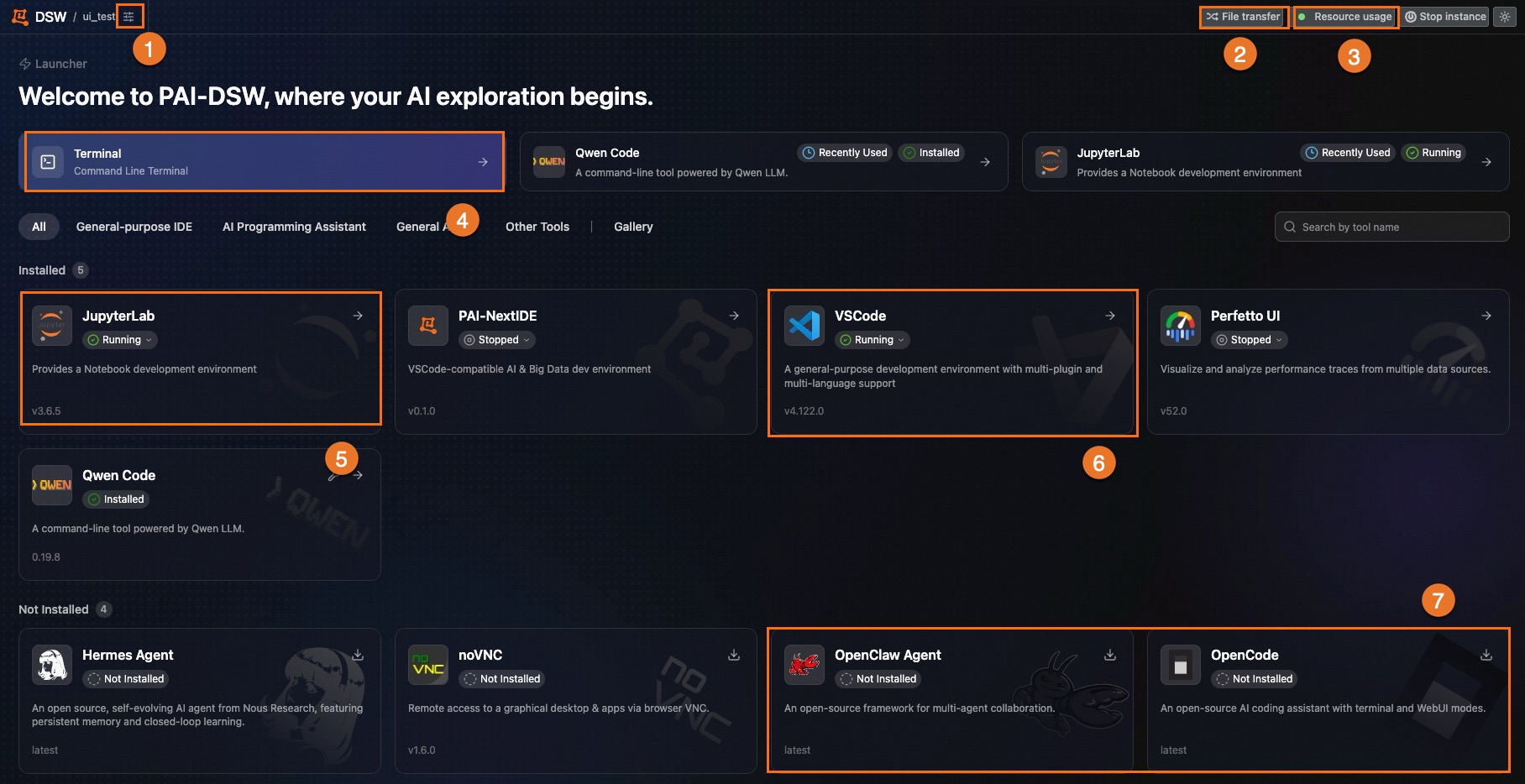
新しいインターフェイス
|
エリア |
説明 |
|
① |
設定パネル:インスタンスの基本情報、イメージ、リソースなどの設定を表示および変更します。 |
|
② |
ファイル転送ステーション:アップロードリストを表示し、ファイルを削除または保存します。 |
|
③ |
リソース使用状況:現在の CPU とメモリの使用率を監視します。 |
|
④ |
ターミナル:パッケージのインストール、ファイルシステムの管理、サーバーリソースへのアクセス、シェルスクリプトの実行が可能なコマンドラインインターフェイスです。 |
|
⑤ |
ノートブック:コードの記述と実行、データの読み取り、アルゴリズム開発、モデルのトレーニングとデプロイが可能な対話型プログラミング環境です。 |
|
⑥ |
VS Code:開発者ツール一式を備えたブラウザベースの IDE です。ローカル開発環境をインストールすることなく、スクリプトファイルの作成、編集、実行ができます。 |
|
⑦ |
AI エージェント:効率的なモデル開発とトレーニングのためのツールです。 |
旧インターフェイス
|
エリア |
説明 |
|
① |
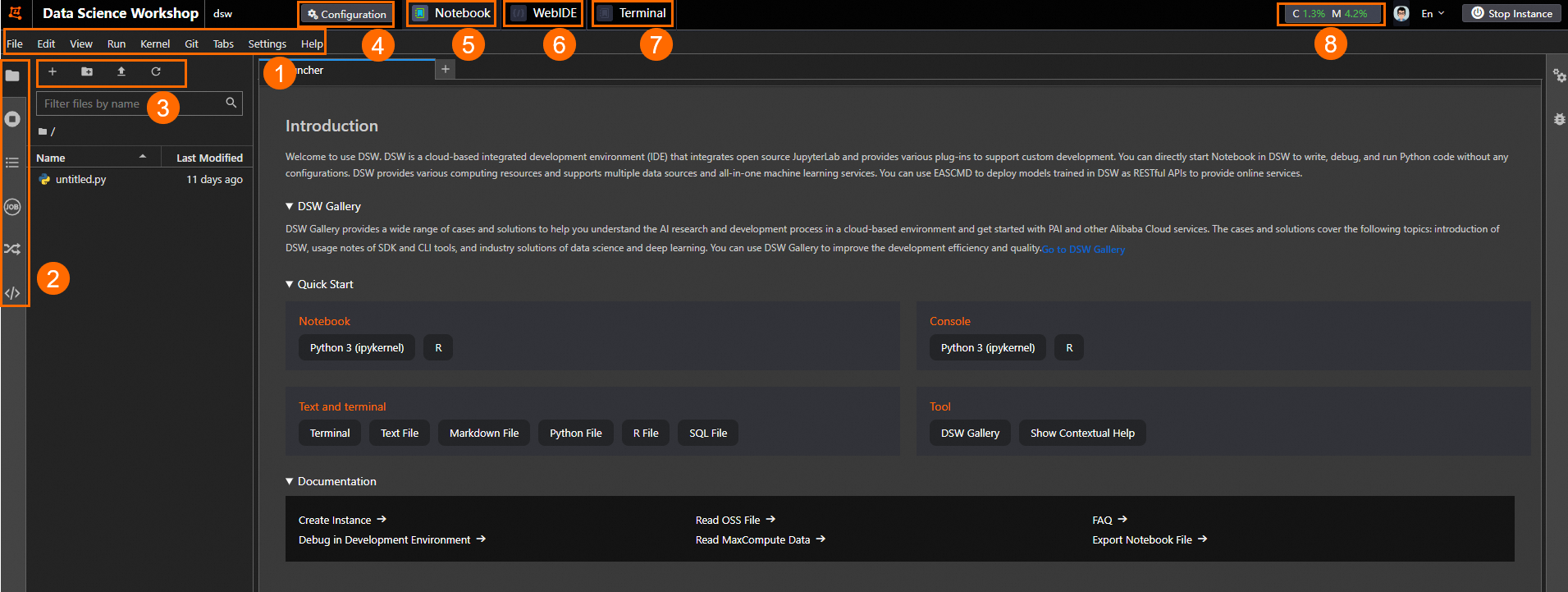
上部メニュー。 |
|
② |
左側のツールバー。 |
|
③ |
ノートブックツール。 |
|
④ |
設定パネル:インスタンスの基本情報、イメージ、リソースなどの設定を表示および変更します。 |
|
⑤ |
ノートブック:コードの記述と実行、データの読み取り、アルゴリズム開発、モデルのトレーニングとデプロイが可能な対話型プログラミング環境です。 |
|
⑥ |
WebIDE:開発者ツール一式を備えたブラウザベースの IDE です。ローカル開発環境をインストールすることなく、スクリプトファイルの作成、編集、実行ができます。 |
|
⑦ |
ターミナル:パッケージのインストール、ファイルシステムの管理、サーバーリソースへのアクセス、シェルスクリプトの実行が可能なコマンドラインインターフェイスです。 |
|
⑧ |
リソース使用状況:現在の CPU とメモリの使用率を監視します。 |
インスタンスの管理
[Data Science Workshop (DSW)] ページでは、インスタンスリストに各インスタンスの名前、ステータス (例: [停止済み])、リソースタイプ (例: [CPU]) が表示されます。
-
インスタンス名をクリックすると、その詳細が表示されます。
-
開く 列で 開く または 起動 をクリックして、インスタンスを開くか開始します。
-
設定の変更 または 定時シャットダウン設定項目 をクリックして、インスタンスの設定を調整します。
-
「操作」列の最後にある「その他」アイコン (⋮) をクリックし、削除 を選択してインスタンスを削除します。
インスタンス詳細の表示と変更
DSW インスタンス名をクリックしてインスタンス詳細ページを開くと、インスタンスの基本情報と設定を表示および変更できます。
-
基本情報 セクションで、インスタンス名を変更できます。
-
イベント タブで、DSW インスタンスに関連するイベントを表示できます。
-
ライフサイクル タブで、DSW インスタンスのライフサイクル履歴を表示できます。
-
インスタンスの公開 をクリックして、ワークスペース内のすべてのメンバーがインスタンスを表示できるようにします。
重要インスタンスは一度公開されると、プライベートに戻すことはできません。操作は慎重に行ってください。
-
設定の変更 をクリックして、リソース設定、環境設定、ネットワーク設定を変更できます。
インスタンス ID の表示
インスタンスリストから DSW インスタンス ID を表示およびコピーできます。
ライフサイクルとリソース詳細の表示
対象のインスタンスにカーソルを合わせると、そのライフサイクル履歴とリソースタイプの詳細が表示されます。
インスタンスの操作
-
DSW インスタンスを開く
開く をクリックして DSW インスタンスを開き、プログラミング環境に入ります。
-
DSW インスタンスを停止する
停止 をクリックして DSW インスタンスを停止します。
重要-
データセットをマウントせずに 専用リソースグループ を使用して作成されたインスタンスの場合、インスタンスは独自のシステムディスクを一時ストレージとして使用します。インスタンスを停止または削除すると、そのディスク上のすべてのデータが完全に削除されます。操作を続ける前に、重要なデータをバックアップしてください。
-
パブリックリソースグループ を使用して作成されたインスタンスの場合、インスタンスが停止された後も、無料のクラウドディスクが環境を保持します。ただし、インスタンスが 15 日以内に再起動されない場合、クラウドディスクは割り当て解除され、その上のすべてのデータが完全に削除されます。
-
インスタンスの作成時にシステムディスクを拡張した場合、インスタンスが停止された後もシステムディスクには料金が発生し続けます。インスタンスのすべての課金を停止するには、インスタンスを削除する必要があります。削除する前に、必要なすべてのデータをバックアップしてください。
-
-
DSW インスタンスを開始する
起動 をクリックして、停止したインスタンスを再起動します。ステータス が 起動中 から 実行中 に変わると、インスタンスが使用可能になります。
-
イメージの作成 をクリックし、画面の指示に従って現在の DSW インスタンス環境を個人用またはエンタープライズ用の Alibaba Container Registry (ACR) リポジトリに保存し、将来再利用できるようにします。
-
設定の変更
設定の変更 をクリックして、リソース設定、環境設定、ネットワーク設定を変更します。
-
時間指定シャットダウンの設定
定時シャットダウン設定項目 をクリックし、ダイアログボックスで 定時シャットダウンの有効化 を有効にして、定時シャットダウン時刻 を設定します。インスタンスは指定した時刻に自動的に停止します。DSW の自動回収ポリシーを設定するには、ワークスペースの スケジューリングセンターに移動します。
インスタンスの削除
 をクリックし、次に 削除 をクリックして DSW インスタンスを削除します。
削除されたインスタンスは復元できません。操作は慎重に行ってください。