ユーザーがObject Storage Service (OSS) バケットに保存されているリソースにアクセスする場合、データ転送の速度はOSSのダウンストリーム帯域幅とOSSバケットがデプロイされているリージョンによって制限されます。 Global Accelerator (GA) を使用すると、クライアントはAlibaba Cloudグローバル伝送ネットワークの最も近いアクセスポイントに接続できます。 GAを使用してデータ転送を高速化し、ユーザーエクスペリエンスを向上させることができます。 このトピックでは、GAを使用してOSSバケットへのアクセスを高速化する方法について説明します。
シナリオ
このトピックでは、次のシナリオを例として使用します。 会社の本社は米国 (バージニア) 地域にあります。 本社はOSSに多数のファイルを保存します。 中国 (香港) リージョンのオフィスのユーザーが、米国 (バージニア) リージョンのOSSに保存されているリソースにインターネット経由でアクセスすると、ネットワークの状態が不安定になります。 ネットワーク遅延、ネットワークジッタ、パケット損失などの問題が発生します。

GAインスタンスをデプロイし、OSSバケットをエンドポイントとして指定できます。 GAは、高帯域幅のBorder Gateway Protocol (BGP) 回線とAlibaba Cloudのグローバル伝送ネットワークを使用して、中国 (香港) リージョンのクライアントが米国 (バージニア) リージョンのOSSに保存されているリソースにアクセスする際のデータ転送を高速化します。
前提条件
OSSは米国 (バージニア) リージョンで有効化されています。 リソースは、作成したOSSバケットに保存されます。
手順

このトピックでは、従量課金の標準Global Acceleratorインスタンスを例として、Global Acceleratorを設定してOSSリソースへのアクセスを高速化する方法について説明します。 従量課金制の標準Global Acceleratorインスタンスを作成する前に、次の情報に注意してください。
GA インスタンスではデータ転送量課金方式が使用されます。 基本帯域幅プランを従量課金 GA インスタンスに関連付ける必要はありません。 GA ネットワークを経由したデータ転送に対する課金は、Cloud Data Transfer (CDT) によって管理されます。 詳細については、「トラフィック課金」をご参照ください。
従量課金制のGlobal Acceleratorインスタンスを初めて使用するときは、 従量課金GAアクティベーションページをクリックし、プロンプトに従ってGlobal Acceleratorをアクティブにします。
手順1: インスタンスに関する基本情報の設定
GAコンソールにログインします。
インスタンス ページで、[標準タイプの従量課金型インスタンスの作成] または [標準タイプのサブスクリプション型インスタンスの作成] を選択します。
この例では、従量課金標準インスタンスが選択されています。
[インスタンスの基本設定] ステップで、次のパラメーターを設定し、[次へ] をクリックします。
パラメーター
説明
GAインスタンス名
GAインスタンスの名前を入力します。
インスタンスの課金方法
デフォルトでは、従量課金が選択されています。
従量課金の標準Global Acceleratorインスタンスのインスタンス料金、容量単位 (CU) 料金、およびデータ転送料金が課金されます。
インスタンス料金とCU料金の詳細については、「従量課金GAインスタンスの課金」をご参照ください。
データ転送料金の詳細については、「データ転送課金」をご参照ください。
リソースグループ
標準のGlobal Acceleratorインスタンスが属するリソースグループを選択します。
リソースグループは、現在のAlibaba Cloudアカウントでリソース管理に作成する必要があります。 詳細については、「リソースグループを作成する」をご参照ください。
ステップ2: アクセラレーションエリアの設定
アクセラレーションリージョンを指定し、各アクセラレーションリージョンに帯域幅を割り当てます。Global Accelerator
[アクセラレーションエリアの設定] ステップで、パラメーターを設定し、[次へ] をクリックします。 下表に、各パラメーターを説明します。
パラメーター | 説明 |
アクセラレーションエリア | ドロップダウンリストから1つ以上のリージョンを選択し、[追加] をクリックします。 この例では、アジア太平洋セクションの中国 (香港) リージョンが選択されています。 |
帯域幅の割り当て | |
最大帯域幅 | アクセラレーションリージョンの最大帯域幅を指定します。 各アクセラレーションリージョンは、2〜10,000 Mbit/sの帯域幅範囲をサポートします。 最大帯域幅は帯域幅スロットリングに使用されます。 データ転送料金はCDTによって管理されます。 この例では、デフォルト値200 Mbit/sが使用されます。 重要 最大帯域幅に小さな値を指定すると、スロットリングが発生し、パケットがドロップされる可能性があります。 ビジネス要件に基づいて最大帯域幅を指定します。 |
IP プロトコル | Global Acceleratorへの接続に使用するIPバージョンを選択します。 この例では、デフォルト値IPv4が選択されています。 |
ISP 回線タイプ | Global AcceleratorインスタンスのISP回線タイプを選択します。 この例では、BGP (Multi-ISP) が選択されています。 |
手順3: リスナーの設定
リスナーは接続要求をリッスンし、指定したポートとプロトコルに基づいてエンドポイントに要求を配信します。 各リスナーはエンドポイントグループに関連付けられています。 ネットワークトラフィックを分散するリージョンを指定することで、エンドポイントグループをリスナーに関連付けることができます。 エンドポイントグループをリスナーに関連付けると、ネットワークトラフィックはエンドポイントグループ内の最適なエンドポイントに分散されます。
リスナーの設定ステップで、必要なパラメーターを設定し、[次へ] をクリックします。
次の表に、このトピックに関連するパラメーターのみを示します。 他のパラメーターにはデフォルト値を使用します。 詳細については、「インテリジェントルーティングリスナーを追加および管理する」をご参照ください。
パラメーター | 説明 |
リスナー名 | リスナーの名前を入力します。 |
ルーティングタイプ | ルーティングタイプを選択します。 この例では、[インテリジェントルーティング] が選択されています。 |
プロトコル | リスナーのプロトコルを選択します。 この例では、TCPが選択されています。 説明
|
ポート | リスナーがリクエストを受信してエンドポイントに転送するポートを指定します。 有効な値: 1 ~ 65499 リスナーごとに最大30個のポートを指定できます。 複数のリスナーポートはコンマ (,) で区切ります。 たとえば、80,90、8080を入力できます。 ポート範囲を指定する場合は、ハイフン (-) を使用します。 例: 80-85。 この例では、80、443が入力されます。 |
クライアントのアフィニティ | クライアントアフィニティを有効にするかどうかを指定します。 クライアントアフィニティが有効になっている場合、クライアントがステートフルアプリケーションに接続するときに、同じクライアントからのリクエストが同じエンドポイントに転送されます。 この例では、[ソースIP] が選択されています。 |
手順4: エンドポイントグループとエンドポイントの設定
エンドポイントグループの設定 ステップで、パラメーターを設定し、[次へ] をクリックします。 下表に、各パラメーターを説明します。
このトピックでは、主要なパラメーターのみについて説明します。 詳細については、「インテリジェントルーティングリスナーのエンドポイントグループの追加と管理」をご参照ください。
パラメーター
説明
リージョン
エンドポイントグループがデプロイされているリージョンを選択します。
この例では、US (Virginia) が選択されています。
エンドポイント設定
クライアント要求はエンドポイントにルーティングされます。 エンドポイントを追加するには、次のパラメーターを指定します。
バックエンドサービスタイプ: [OSS] を選択します。
バックエンドサービス: アクセスするリソースが保存されているOSSバケットを選択します。
重み: エンドポイントの重みを指定します。 有効な値:0~255 。 GAは、重みに基づいてネットワークトラフィックをエンドポイントに分散します。 この例では、デフォルト値255が使用されます。
警告エンドポイントの重みを0に設定すると、Global Acceleratorはエンドポイントへのネットワークトラフィックの配信を停止します。 作業は慎重に行ってください。
クライアント IP の保持
クライアントIPアドレスを保持するかどうかを指定します。
この機能を有効にすると、バックエンドサーバーはクライアントのIPアドレスを取得できます。 詳細については、「クライアントIPアドレスの保存」をご参照ください。
この例では、デフォルト値 [保存しない] が使用されています。
[設定の確認] ステップで、設定を確認し、[送信] をクリックします。
説明Global Acceleratorインスタンスの作成には3〜5分かかります。
(オプション) GAインスタンスを作成した後、[インスタンス] ページでインスタンスIDをクリックして、インスタンスの設定を表示できます。 インスタンスの詳細ページで、インスタンス情報 、リスナー 、アクセラレーションエリア などのタブをクリックして詳細を表示できます。
ステップ5: hostsファイルまたはDNS設定を構成する
Alibaba Cloudが提供するOSSエンドポイントを使用してバックエンドOSSバケットにアクセスする場合は、オンプレミスマシンのhostsファイルを変更する必要があります。 カスタムドメイン名を使用してバックエンドOSSバケットにアクセスする場合は、ドメインネームシステム (DNS) 設定を構成する必要があります。 hostsファイルまたはDNS設定を設定すると、バックエンドOSSバケット宛てのリクエストは、高速化のためにGAにルーティングされます。
hostsファイルの設定
hostsファイルを設定し、GAによって割り当てられた高速化IPアドレスにOSSエンドポイントをマップする必要があります。 OSSエンドポイントの形式の詳細については、「OSSドメイン名ルール」をご参照ください。
この例では、Alibaba Cloud Linux 3オペレーティングシステムが使用されています。 テストの実行に使用されるコマンドは、オペレーティングシステムによって異なります。 詳細については、オペレーティングシステムのユーザーガイドを参照してください。
中国 (香港) オフィスのコンピューターでCLIを開きます。
hostsファイルを設定します。
次のコマンドを実行して、/etc/hostsファイルを開きます。
vim /etc/hostsIキーを押して編集モードに入り、次のコンテンツをファイルに追加します。
<高速化IPアドレス> <送信元OSSバケットの名前> 。<送信元OSSバケットのエンドポイント>hostsファイルを変更したら、[Esc] キーを押して
:wq!と入力し、[enter] キーを押して変更したファイルを保存し、編集モードを終了します。
次のコマンドを実行して、ネットワークサービスを再起動します。
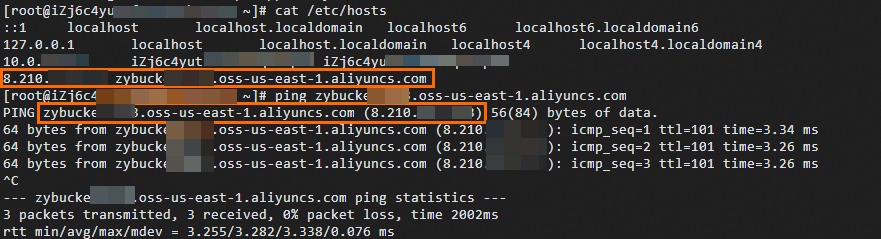
systemctlの再起動NetworkManagerhostsファイルを変更した後、次のコマンドを実行して /etc/hostsファイルを表示し、hostsファイルが有効かどうかを確認します。
cat /etc/hosts
ping <OSSエンドポイント>
この結果は、OSSエンドポイントが /etc/hostsファイルの高速化IPアドレスにマッピングされ、hostsファイルが有効になることを示しています。
DNS設定の設定
OSSバケット宛てのリクエストをGAにルーティングするには、DNS設定を設定する必要があります。 次のいずれかの方法を選択してDNS設定を構成します。
OSSバケットのエンドポイントをGAによって割り当てられたIPv4アドレスにマップするAレコードを追加します。
OSSバケットのエンドポイントをGAによって割り当てられたCNAMEにマップするCNAMEレコードを追加します。
DNS設定を設定する前に、リソースが保存されているOSSバケットにカスタムドメイン名が関連付けられていることを確認してください。 それ以外の場合、OSSのドメイン名検証に合格することはできません。 カスタムドメイン名は、<ソースバケット名>.<自己管理ドメイン名> 形式です。 詳細については、「カスタムドメイン名のマップ」をご参照ください。
にログインします。Alibaba Cloud DNSコンソール.
ドメイン名がAlibaba Cloudドメインを使用して登録されていない場合は、ドメイン名をAlibaba Cloud DNSに追加する必要があります。
説明ドメイン名がAlibaba Cloudドメインを使用して登録されていない場合、DNSレコードを設定する前にドメイン名をAlibaba Cloud DNSに追加する必要があります。 詳細については、「ドメイン名の管理」トピックの「ドメイン名の追加」セクションをご参照ください。 ドメイン名がAlibaba Cloudドメインを使用して登録されている場合は、この手順をスキップします。
[ドメイン名の解決] ページでドメイン名を見つけ、[操作] 列の [DNS設定] をクリックして [DNS設定] ページに移動します。
次のいずれかの方法を選択して、要件に基づいてDNSレコードを設定します。
リソースが属するバケットにカスタムドメイン名を関連付けるときに、[CNAMEレコードの自動追加] が有効になっていない場合は、[DNS レコードの追加] をクリックします。
リソースが属するバケットにカスタムドメイン名を関連付けるときに [CNAMEレコードを自動的に追加] が有効になっている場合、[操作] 列の [変更] をクリックします。
[DNS レコードの追加] または [DNS レコードの変更] パネルで、次のパラメーターを設定し、[OK] をクリックします。
A レコード
パラメーター
説明
レコードタイプ
ドロップダウンリストからAを選択します。
Aレコードは、ドメイン名をIPv4アドレスにマッピングするために使用されます。
ホスト名
高速化ドメイン名のプレフィックスを入力します。
リソースが属するバケットにカスタムドメイン名を関連付けるときに [CNAMEレコードを自動的に追加] が有効になっていない場合は、OSSバケットの名前を入力します。
リソースが属するバケットにカスタムドメイン名を関連付けるときに [CNAMEレコードを自動的に追加] が有効になっている場合は、ホスト名がOSSバケットの名前であることを確認してください。
DNSリクエストソース
ドロップダウンリストから [デフォルト] を選択します。
レコード値
GAによって割り当てられた高速IPアドレスを入力します。
TTL
DNSサーバがレコードをキャッシュする期間を指定します。 TTL値が小さいほど、リゾルバがキャッシュ内の情報をより短い期間保持することを指定します。
この例では、デフォルト値10 Minutesが使用されています。
CNAME レコード
パラメーター
説明
レコードタイプ
この例では、CNAMEが選択されています。
CNAMEレコードは、OSSバケットのエンドポイントをGAによって割り当てられたCNAMEにマッピングするために使用されます。
ホスト名
高速化ドメイン名のプレフィックスを入力します。
リソースが属するバケットにカスタムドメイン名を関連付けるときに [CNAMEレコードを自動的に追加] が有効になっていない場合は、OSSバケットの名前を入力します。
リソースが属するバケットにカスタムドメイン名を関連付けるときに [CNAMEレコードを自動的に追加] が有効になっている場合は、ホスト名がOSSバケットの名前であることを確認してください。
DNSリクエストソース
ドロップダウンリストから [デフォルト] を選択します。
レコード値
GAによって割り当てられたCNAMEを入力します。
CNAMEは [インスタンス] ページにあります。
TTL
DNSサーバがレコードをキャッシュする期間を指定します。 TTL値が小さいほど、リゾルバがキャッシュ内の情報をより短い期間保持することを指定します。
この例では、デフォルト値10 Minutesが使用されています。
DNS設定を設定したら、次のコマンドを実行して、DNS設定が有効かどうかを確認します。
ping <カスタムドメイン名>次の例では、CNAMEレコードが設定されています。 結果は、カスタムドメイン名を
pingした後、リクエストがOSSバケットのエンドポイントにルーティングされることを示しています。 これは、DNS設定が有効になることを示します。
ステップ6: ネットワーク接続のテスト
次の手順を実行して、中国 (香港) リージョンのクライアントが米国 (バージニア) リージョンのOSSバケットにアクセスした場合にデータ転送が高速化されることを確認します。
この例では、OSSが提供するossutilを使用して、米国 (バージニア州) のOSSバケットに保存されているファイルを中国 (香港) リージョンのクライアントにレプリケートします。 ossutilのインストール方法の詳細については、「ossutil のインストール」をご参照ください。
中国 (香港) リージョンのクライアントでCLIを開きます。
次のコマンドを実行して、米国 (バージニア) リージョンのバケットから中国 (香港) リージョンのクライアントにファイルをレプリケートします。
GAが使用される前:
ossutil64 -- retry-times 10 -e <ソースバケットのエンドポイント> -k <Alibaba CloudアカウントのAccessKey secret> -i <Alibaba CloudアカウントのAccessKey ID> -f cp oss:// <ソースバケット名>/<ソースファイル> 。/説明GAを使用しない場合、アクセスするドメイン名は
<ソースOSSバケットの名前>.<ソースOSSバケットのエンドポイント>です。 例:testBucketName.oss-us-west-1.aliyuncs.com。図 1. 高速化前のネットワーク

GAを使用する場合、ファイルの複製に使用されるコマンドは、カスタムドメイン名を使用するかどうかによって異なります。
カスタムドメイン名を使用しない場合は、次のコマンドを実行します。
ossutil64 -- retry-times 10 -e <ソースバケットのエンドポイント> -k <Alibaba CloudアカウントのAccessKey secret> -i <Alibaba CloudアカウントのAccessKey ID> -f cp oss:// <ソースバケット名>/<ソースファイル> 。/説明アクセスされるドメイン名とコマンドは、GAを使用しない場合と同じです。 ただし、hostsファイルを変更し、GAによって割り当てられた高速IPアドレスにエンドポイントをマップする必要があります。 詳細については、「手順5: hostsファイルまたはDNS設定の設定」をご参照ください。
カスタムドメイン名を使用しない場合、アクセスするドメイン名は
<ソースOSSバケットの名前>.<ソースOSSバケットのエンドポイント>です。 例:testBucketName.oss-us-west-1.aliyuncs.com。
図2. GAがバケットエンドポイントへのアクセスを高速化するときのネットワーク待ち時間

カスタムドメイン名を使用する場合は、次のコマンドを実行します。
ossutil64 -- retry-times 10 -e <カスタムドメイン名> -k <Alibaba CloudアカウントのAccessKey secret> -i <Alibaba CloudアカウントのAccessKey ID> -f cp oss:// <ソースバケット名>/<ソースファイル> 。/説明カスタムドメイン名をGAにマップするDNS設定を必ず構成してください。 詳細については、「手順5: hostsファイルまたはDNS設定の設定」をご参照ください。
カスタムドメイン名を使用する場合、アクセスするドメイン名は
<ソースOSSバケットの名前>.<自己管理ドメイン名>です。 例:testBucketName.example.com。
図3. カスタムドメイン名が使用されている場合のネットワーク待ち時間

テスト結果によると、GAは、中国 (香港) リージョンのクライアントが米国 (バージニア) リージョンのOSSバケットにアクセスするときのネットワーク遅延を短縮します。
説明GAを使用して、中国 (香港) リージョンのクライアントに対して米国 (バージニア) リージョンのOSSバケットへのアクセスを高速化する場合、高速化のパフォーマンスはワークロードによって異なります。