GA を使用して OSS バケットへのアクセスを高速化する
ユーザーが Object Storage Service (OSS) バケットに保存されているリソースにアクセスする場合、データ転送速度は OSS のダウンストリーム帯域幅と OSS バケットがデプロイされているリージョンによって制限されます。Global Accelerator (GA) を使用すると、クライアントは Alibaba Cloud グローバル伝送ネットワークの最も近いアクセスポイントに接続できます。GA を使用してデータ転送を高速化し、ユーザーエクスペリエンスを向上させることができます。このトピックでは、GA を使用して OSS バケットへのアクセスを高速化する方法について説明します。
シナリオ
このトピックでは、次のシナリオを例として使用します。ある企業の本社は米国(バージニア北部)リージョンにあります。本社は OSS に多数のファイルを保存しています。中国(香港)リージョンのオフィスからのユーザーがインターネット経由で米国(バージニア北部)リージョンにある OSS に保存されているリソースにアクセスする場合、ネットワークの状態は不安定です。ネットワーク遅延、ネットワークジッター、パケット損失などの問題が発生します。
GA インスタンスをデプロイし、OSS バケットをエンドポイントとして指定できます。GA は、中国(香港)リージョンのクライアントが米国(バージニア北部)リージョンにある OSS に保存されているリソースにアクセスする場合、高帯域幅の Border Gateway Protocol (BGP) 回線と Alibaba Cloud のグローバル伝送ネットワークを使用してデータ転送を高速化します。
前提条件
OSS は米国(バージニア北部)リージョンでアクティブ化されています。リソースは、作成した OSS バケットに保存されています。
手順
このトピックでは、従量課金制の標準 Global Accelerator インスタンスを例として使用して、OSS リソースへのアクセスを高速化するために Global Accelerator を構成する方法について説明します。従量課金制の標準 Global Accelerator インスタンスを作成する前に、以下の情報に注意してください。
GA インスタンスは、[データ転送ごとの支払い] 課金方法を使用します。従量課金制 GA インスタンスに基本帯域幅プランを関連付ける必要はありません。GA ネットワークを介したデータ転送の請求は、Cloud Data Transfer (CDT) によって管理されます。詳細については、「データ転送ごとの支払い」をご参照ください。
従量課金制の Global Accelerator インスタンスを初めて使用するときは、従量課金制 GA アクティベーションページ にアクセスし、プロンプトに従って GA をアクティブ化してください。
ステップ 1:インスタンスの基本情報を構成する
GA コンソール にログオンします。
インスタンス ページで、[標準従量課金インスタンスの作成] をクリックします。
[基本インスタンス構成] ステップで、次の表に基づいてパラメーターを構成し、[次へ] をクリックします。
パラメーター
説明
GA インスタンス名
GA インスタンスの名前を入力します。
インスタンス課金方法
[従量課金制] がデフォルトで選択されています。
従量課金制の標準 Global Accelerator インスタンスには、インスタンス料金、Capacity Unit (CU) 料金、およびデータ転送料金が課金されます。
インスタンス料金と CU 料金の詳細については、「従量課金 GA インスタンスの課金」をご参照ください。
データ転送料金の詳細については、「データ転送量課金」をご参照ください。
リソースグループ
標準 Global Accelerator インスタンスが属するリソースグループを選択します。
リソースグループは、Resource Management で現在の Alibaba Cloud アカウントによって作成されている必要があります。詳細については、「リソースグループを作成する」をご参照ください。
ステップ 2:アクセラレーションエリアを構成する
アクセラレーションリージョンを指定し、各アクセラレーションリージョンに帯域幅を割り当てます。
[アクセラレーションエリアの構成] ステップで、次の表に基づいてパラメーターを構成し、[次へ] をクリックします。
パラメーター | 説明 |
アクセラレーションエリア | ドロップダウンリストから 1 つ以上のリージョンを選択し、[追加] をクリックします。 この例では、[アジアパシフィック] セクションの [中国(香港)] リージョンが選択されています。 |
帯域幅の割り当て | |
最大帯域幅 | アクセラレーションリージョンの最大帯域幅を指定します。各アクセラレーションリージョンは、2 ~ 10,000 Mbit/s の帯域幅範囲をサポートしています。 最大帯域幅は帯域幅調整に使用されます。データ転送料金は CDT によって管理されます。 この例では、デフォルト値の 200 Mbit/s が使用されています。 重要 最大帯域幅に小さい値を指定すると、調整が発生し、パケットがドロップされる可能性があります。ビジネス要件に基づいて最大帯域幅を指定してください。 |
IP プロトコル | Global Accelerator への接続に使用する IP バージョンを選択します。 この例では、デフォルト値の [IPv4] が選択されています。 |
ISP 回線タイプ | Global Accelerator インスタンスの ISP 回線タイプを選択します。 この例では、[BGP(マルチ ISP)] が選択されています。 |
ステップ 3:リスナーを構成する
リスナーは接続リクエストをリッスンし、指定したポートとプロトコルに基づいてリクエストをエンドポイントに配信します。各リスナーはエンドポイントグループに関連付けられています。ネットワークトラフィックを配信するリージョンを指定することで、エンドポイントグループをリスナーに関連付けることができます。エンドポイントグループをリスナーに関連付けると、ネットワークトラフィックはエンドポイントグループ内の最適なエンドポイントに配信されます。
リスナーの設定 ステップで、必要なパラメーターを構成し、[次へ] をクリックします。
次の表では、このトピックに関連するパラメーターのみを説明します。その他のパラメーターについては、デフォルト値を使用してください。詳細については、「インテリジェントルーティングリスナーの追加と管理」をご参照ください。
パラメーター | 説明 |
リスナー名 | リスナーの名前を入力します。 |
ルーティングタイプ | ルーティングタイプを選択します。 この例では、[インテリジェントルーティング] が選択されています。 |
プロトコル | リスナーのプロトコルを選択します。 この例では、[TCP] が選択されています。 説明
|
ポート | リスナーがリクエストを受信してエンドポイントに転送するためのポートを指定します。有効値:1 ~ 65499。 リスナーごとに最大 30 個のポートを指定できます。複数のリスナーポートはコンマ(,)で区切ります。たとえば、80,90,8080 と入力できます。 ポート範囲を指定する場合は、ハイフン(-)を使用します。例:80-85。 この例では、80,443 と入力されています。 |
クライアントアフィニティ | クライアントアフィニティを有効にするかどうかを指定します。クライアントアフィニティが有効になっている場合、クライアントがステートフルアプリケーションに接続すると、同じクライアントからのリクエストは同じエンドポイントに転送されます。 この例では、[ソース IP] が選択されています。 |
ステップ 4:エンドポイントグループとエンドポイントを構成する
エンドポイントグループの設定 ステップで、パラメーターを構成し、[次へ] をクリックします。次の表にパラメーターを示します。
このトピックでは、主要なパラメーターのみについて説明します。詳細については、「インテリジェントルーティングリスナーのエンドポイントグループを追加および管理する」をご参照ください。
パラメーター
説明
リージョン
エンドポイントグループをデプロイするリージョンを選択します。
この例では、[米国(バージニア北部)] が選択されています。
エンドポイント設定
クライアントリクエストはエンドポイントにルーティングされます。エンドポイントを追加するには、次のパラメーターを指定します。
バックエンドサービスタイプ:[OSS] を選択します。
バックエンドサービス:アクセスするリソースが保存されている OSS バケットを選択します。
加重:エンドポイントの加重を指定します。有効値:0 ~ 255。GA は加重に基づいてネットワークトラフィックをエンドポイントに配信します。この例では、デフォルト値の 255 が使用されています。
警告エンドポイントの加重を 0 に設定すると、Global Accelerator はエンドポイントへのネットワークトラフィックの配信を停止します。注意して進めてください。
クライアント IP の保持
クライアント IP アドレスを保持するかどうかを指定します。
この機能を有効にすると、バックエンドサーバーはクライアント IP アドレスを取得できます。詳細については、「クライアント IP アドレスを保持する」をご参照ください。
この例では、デフォルト値の [保持しない] が使用されています。
[構成の確認] ステップで、構成を確認し、[送信] をクリックします。
説明Global Accelerator インスタンスの作成には 3 ~ 5 分かかります。
(オプション) GA インスタンスを作成した後、[インスタンス] ページでインスタンス ID をクリックして、インスタンスの構成を表示できます。インスタンスの詳細ページで、インスタンス情報、リスナー、アクセラレーションエリア などのタブをクリックして詳細を表示できます。
ステップ 5:hosts ファイルまたは DNS 設定を構成する
Alibaba Cloud が提供する OSS エンドポイントを使用してバックエンド OSS バケットにアクセスする場合は、オンプレミスマシンの hosts ファイルを変更する必要があります。カスタムドメイン名を使用してバックエンド OSS バケットにアクセスする場合は、Domain Name System (DNS) 設定を構成する必要があります。hosts ファイルまたは DNS 設定を構成した後、バックエンド OSS バケット宛てのリクエストは高速化のために GA にルーティングされます。
hosts ファイルを構成する
hosts ファイルを構成し、OSS エンドポイントを GA によって割り当てられた高速化 IP アドレスにマッピングする必要があります。OSS エンドポイントの形式の詳細については、「OSS ドメイン名ルール」をご参照ください。
この例では、Alibaba Cloud Linux 3 オペレーティングシステムが使用されています。テストの実行に使用されるコマンドは、オペレーティングシステムによって異なる場合があります。詳細については、オペレーティングシステムのユーザーガイドを参照してください。
中国(香港)オフィスのコンピューターで CLI を開きます。
hosts ファイルを構成します。
/etc/hosts ファイルを開くには、次のコマンドを実行します。
vim /etc/hosts[I] キーを押して編集モードに入り、ファイルに次のコンテンツを追加します。
<高速化 IP アドレス> <ソース OSS バケットの名前>.<ソース OSS バケットのエンドポイント>hosts ファイルを変更した後、[Esc] キーを押し、
:wq!と入力し、[Enter] キーを押して変更されたファイルを保存し、編集モードを終了します。
次のコマンドを実行して、ネットワークサービスを再起動します。
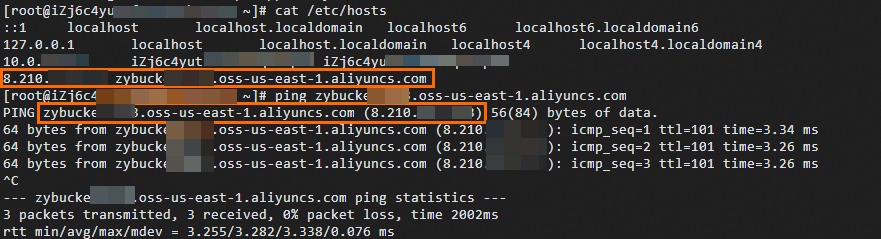
systemctl restart NetworkManagerhosts ファイルを変更した後、次のコマンドを実行して /etc/hosts ファイルを表示し、hosts ファイルが有効になっているかどうかを確認します。
cat /etc/hosts
ping <OSS エンドポイント>
結果は、OSS エンドポイントが /etc/hosts ファイル内の高速化 IP アドレスにマッピングされており、hosts ファイルが有効になっていることを示しています。
DNS 設定を構成する
OSS バケット宛てのリクエストを GA にルーティングするように DNS 設定を構成する必要があります。次のいずれかの方法を選択して、DNS 設定を構成します。
OSS バケットのエンドポイントを GA によって割り当てられた IPv4 アドレスにマッピングする A レコードを追加します。
OSS バケットのエンドポイントを GA によって割り当てられた CNAME にマッピングする CNAME レコードを追加します。
DNS 設定を構成する前に、リソースが保存されている OSS バケットにカスタムドメイン名が関連付けられていることを確認してください。そうしないと、OSS のドメイン名検証に合格できません。カスタムドメイン名は <ソースバケット名>.<セルフマネージドドメイン名> 形式です。詳細については、「カスタムドメイン名をバケットのデフォルトドメイン名にマッピングする」をご参照ください。
Alibaba Cloud DNS コンソール にログオンします。
ドメイン名が Alibaba Cloud Domains を使用して登録されていない場合は、ドメイン名を Alibaba Cloud DNS に追加する必要があります。
説明お使いのドメイン名が Alibaba Cloud Domains を使用して登録されていない場合、DNS レコードを設定する前に、ドメイン名を Alibaba Cloud DNS に追加する必要があります。詳細については、ドメイン名の管理 Topic の「ドメイン名の追加」セクションをご参照ください。お使いのドメイン名が Alibaba Cloud Domains を使用して登録されている場合は、このステップをスキップしてください。
[権限のある DNS 解決] ページで、ドメイン名を見つけ、[アクション] 列の [DNS 設定] をクリックして DNS 設定ページに移動します。
要件に基づいて、次のいずれかの方法を選択して DNS レコードを構成します。
カスタムドメイン名をリソースが属するバケットに関連付けるときに [CNAME レコードを自動的に追加] が有効になっていない場合は、[DNS レコードを追加] をクリックします。
カスタムドメイン名をリソースが属するバケットに関連付けるときに [CNAME レコードを自動的に追加] が有効になっている場合は、[アクション] 列の [変更] をクリックします。
[DNS レコードを追加] または [DNS レコードを変更] パネルで、次のパラメーターを構成し、[OK] をクリックします。
A レコード
パラメーター
説明
レコードタイプ
ドロップダウンリストから [A] を選択します。
A レコードは、ドメイン名を IPv4 アドレスにマッピングするために使用されます。
ホスト名
高速化ドメイン名のプレフィックスを入力します。
カスタムドメイン名をリソースが属するバケットに関連付けるときに [CNAME レコードを自動的に追加] が有効になっていない場合は、OSS バケットの名前を入力します。
カスタムドメイン名をリソースが属するバケットに関連付けるときに [CNAME レコードを自動的に追加] が有効になっている場合は、ホスト名が OSS バケットの名前であることを確認します。
DNS リクエストソース
ドロップダウンリストから [デフォルト] を選択します。
レコード値
GA によって割り当てられた高速化 IP アドレスを入力します。
TTL
レコードが DNS サーバーによってキャッシュされる期間を指定します。TTL 値が小さいほど、リゾルバーがキャッシュ内の情報を保持する期間が短くなります。
この例では、デフォルト値の 10 分 が使用されています。
CNAME レコード
パラメーター
説明
レコードタイプ
この例では、[CNAME] が選択されています。
CNAME レコードは、OSS バケットのエンドポイントを GA によって割り当てられた CNAME にマッピングするために使用されます。
ホスト名
高速化ドメイン名のプレフィックスを入力します。
カスタムドメイン名をリソースが属するバケットに関連付けるときに [CNAME レコードを自動的に追加] が有効になっていない場合は、OSS バケットの名前を入力します。
カスタムドメイン名をリソースが属するバケットに関連付けるときに [CNAME レコードを自動的に追加] が有効になっている場合は、ホスト名が OSS バケットの名前であることを確認します。
DNS リクエストソース
ドロップダウンリストから [デフォルト] を選択します。
レコード値
GA によって割り当てられた CNAME を入力します。
CNAME は [インスタンス] ページにあります。
TTL
レコードが DNS サーバーによってキャッシュされる期間を指定します。TTL 値が小さいほど、リゾルバーがキャッシュ内の情報を保持する期間が短くなります。
この例では、デフォルト値の 10 分 が使用されています。
DNS 設定を構成した後、次のコマンドを実行して DNS 設定が有効になっているかどうかを確認します。
ping <カスタムドメイン名>次の例では、CNAME レコードが構成されています。結果は、カスタムドメイン名を
pingした後、リクエストが OSS バケットのエンドポイントにルーティングされていることを示しています。これは、DNS 設定が有効になっていることを示しています。
ステップ 6:ネットワーク接続をテストする
次の手順を実行して、中国(香港)リージョンのクライアントが米国(バージニア北部)リージョンの OSS バケットにアクセスするときにデータ転送が高速化されていることを確認します。
この例では、OSS によって提供される ossutil を使用して、米国(バージニア北部)リージョンの OSS バケットに保存されているファイルを中国(香港)リージョンのクライアントに複製します。ossutil のインストール方法の詳細については、「ossutil をインストールする」をご参照ください。
中国(香港)リージョンのクライアントで CLI を開きます。
次のコマンドを実行して、米国(バージニア北部)リージョンのバケットから中国(香港)リージョンのクライアントにファイルを複製します。
GA を使用する前:
ossutil64 --retry-times 10 -e <ソースバケットのエンドポイント> -k <Alibaba Cloud アカウントの AccessKey シークレット> -i <Alibaba Cloud アカウントの AccessKey ID> -f cp oss://<ソースバケット名>/<ソースファイル> ./説明GA を使用しない場合、アクセスするドメイン名は
<ソース OSS バケットの名前>.<ソース OSS バケットのエンドポイント>です。例:testBucketName.oss-us-west-1.aliyuncs.com。図 1. 高速化前のネットワーク

GA を使用する場合、ファイルの複製に使用されるコマンドは、カスタムドメイン名を使用するかどうかによって異なります。
カスタムドメイン名を使用しない場合は、次のコマンドを実行します。
ossutil64 --retry-times 10 -e <ソースバケットのエンドポイント> -k <Alibaba Cloud アカウントの AccessKey シークレット> -i <Alibaba Cloud アカウントの AccessKey ID> -f cp oss://<ソースバケット名>/<ソースファイル> ./説明アクセスされるドメイン名とコマンドは、GA を使用しない場合と同じです。ただし、hosts ファイルを変更し、エンドポイントを GA によって割り当てられた高速化 IP アドレスにマッピングする必要があります。詳細については、「ステップ 5:hosts ファイルまたは DNS 設定を構成する」をご参照ください。
カスタムドメイン名を使用しない場合、アクセスするドメイン名は
<ソース OSS バケットの名前>.<ソース OSS バケットのエンドポイント>です。例:testBucketName.oss-us-west-1.aliyuncs.com。
図 2. GA がバケットエンドポイント経由のアクセスを高速化する場合のネットワークレイテンシ

カスタムドメイン名を使用する場合は、次のコマンドを実行します。
ossutil64 --retry-times 10 -e <カスタムドメイン名> -k <Alibaba Cloud アカウントの AccessKey シークレット> -i <Alibaba Cloud アカウントの AccessKey ID> -f cp oss://<ソースバケット名>/<ソースファイル> ./説明カスタムドメイン名を GA にマッピングする DNS 設定を構成していることを確認してください。詳細については、「ステップ 5:hosts ファイルまたは DNS 設定を構成する」をご参照ください。
カスタムドメイン名を使用する場合、アクセスするドメイン名は
<ソース OSS バケットの名前>.<セルフマネージドドメイン名>です。例:testBucketName.example.com。
図 3. カスタムドメイン名を使用する場合のネットワークレイテンシ

テスト結果は、中国(香港)リージョンのクライアントが米国(バージニア北部)リージョンの OSS バケットにアクセスするときに、GA によってネットワークレイテンシが削減されることを示しています。
説明GA を使用して中国(香港)リージョンのクライアントの米国(バージニア北部)リージョンの OSS バケットへのアクセスを高速化する場合は、ワークロードによって高速化のパフォーマンスが異なります。