SkyWalking Go エージェントを使用して、Go アプリケーションから Managed Service for OpenTelemetry にトレースデータをレポートします。データをレポートすると、アプリケーション トポロジー、トレース、異常トランザクション、スロートランザクション、SQL 分析などのデータを監視および表示できます。
ARMS は、Go アプリケーション向けの自社開発エージェントも提供しています。このエージェントは商用サポートを備えており、コード侵入なしでアプリケーションをインストルメント化します。詳細については、「Go アプリケーションの監視」をご参照ください。
SkyWalking Go エージェントの選択
(推奨) skywalking-go を使用します。これは最新の SkyWalking Go エージェントであり、安定した公式サポートを備え、ほぼコード侵入なしでアプリケーションをインストルメント化します。
Go2Sky は、レガシーの SkyWalking Go エージェントです。ユーザーベースは大きいですが、コード侵入性が高いため、SkyWalking は skywalking-go をリリースしました。このトピックでは、Managed Service for OpenTelemetry コンソールにデータをレポートできるよう、両方のエージェントの統合手順について説明します。
| ディメンション | skywalking-go | Go2Sky |
| インストルメンテーション | ほぼコード侵入なし。Go プロジェクトをコンパイルする際に -toolexec フラグでエージェントを指定するだけで、わずかな手順で統合できます。 | コード侵入性が高い。プロジェクト内のすべてのプラグインにフックを追加する必要があります。 |
| メンテナンス状況 | 最新の SkyWalking Go エージェントであり、安定した公式サポートを備えています。 | skywalking-go の正式リリース後、サポートが終了しました。公式サイトでは Go2Sky は廃止済みとして記載されており、これはメンテナンスされなくなり、SkyWalking はプルリクエストを受け付けなくなったことを意味します。 |
| ユーザーベース | Go2Sky よりもユーザーベースが小さい。 | 大規模なユーザーベース。 |
SkyWalking は、Go2Sky プラグインを skywalking-go に移植し続けています。両方のエージェントは同じライブラリセットをインストルメント化します。さらに、skywalking-go は Go2Sky がサポートしていない gRPC フレームワークもインストルメント化します。ライブラリリストと Go2Sky のインストールコマンドについては、「サポートされているインストルメンテーションライブラリ」をご参照ください。
エンドポイントの取得
新しいコンソール
Managed Service for OpenTelemetry コンソールにログインします。 左側のナビゲーションペインで、アクセスセンター をクリックします。
オープンソースフレームワーク セクションで、[SkyWalking] カードをクリックします。
表示される [SkyWalking] パネルで、データをレポートするリージョンを選択します。
リージョンに初めてアクセスすると、リソースが自動的に初期化されます。
[Connection Type] を選択し、エンドポイントをコピーします。
サービスが選択したリージョンの Alibaba Cloud にデプロイされている場合は、Alibaba Cloud VPC ネットワークを選択します。それ以外の場合は、パブリックネットワークを選択します。

古いコンソール
左側のナビゲーションペインで、クラスター設定 をクリックします。表示されたページで、[アクセスポイント情報] タブをクリックします。
ページの上部で、データをレポートするリージョンを選択します。クラスター情報 セクションで、[トークンの表示] をオンにします。
[Client] セクションで、[SkyWalking] をクリックします。[Related Information] 列で、エンドポイントを取得します。
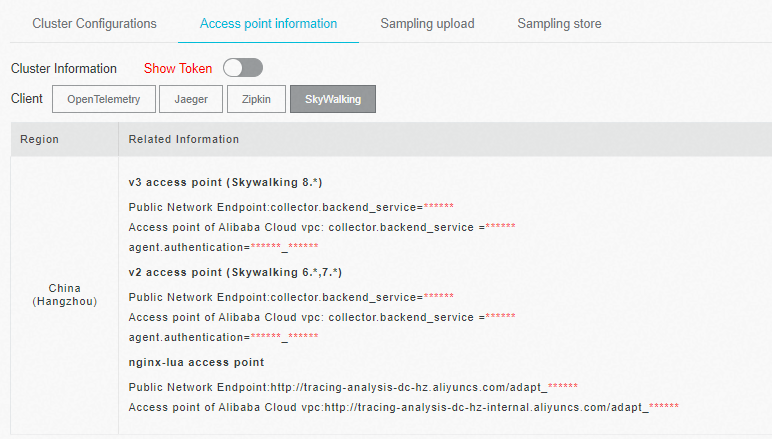
アプリケーションが選択したリージョンの Alibaba Cloud にデプロイされている場合は、VPC エンドポイントを使用します。それ以外の場合は、パブリックエンドポイントを使用します。
skywalking-go エージェントを使用したデータのレポート (推奨)
ステップ 1:エージェントのダウンロードとビルド
skywalking-go エージェントをダウンロードし、次のコマンドを実行してビルドします。
cd skywalking-go && make build実行可能ファイルが skywalking-go/bin ディレクトリに生成されます。実行可能ファイルはオペレーティングシステムによって異なります。
macOS:
skywalking-go-agent--darwin-amd64Linux:
skywalking-go-agent--linux-amd64Windows:
skywalking-go-agent--windows-amd64
ステップ 2:Go プロジェクトでのインストルメンテーションの有効化
Go プロジェクトを開き、次のいずれかの方法でインストルメンテーションを有効にします。inject コマンドがエラーを返す場合は、代わりに main パッケージに skywalking モジュールをインポートしてください。
コードでモジュールをインポート (推奨)
main パッケージに skywalking モジュールをインポートします。
package main
import (
    _ "github.com/apache/skywalking-go"
)
エージェントのインジェクト (コード変更なし)
-inject フラグを付けて実行可能ファイルを実行します:
skywalking-go/bin/skywalking-go-agent-darwin-amd64 -inject path/to/your-projectステップ 3:接続パラメータの設定
ステップ 1 でダウンロードした skywalking-go リポジトリから skywalking-go/tools/go-agent/config/config.default.yaml をコピーして、独自の config.yaml ファイルとして保存し、エージェントを Managed Service for OpenTelemetry に接続するために次のパラメーターを設定します。
agent:
  service_name: ${SW_AGENT_NAME:<your-service-name>}
reporter:
  grpc:
    backend_service: ${SW_AGENT_REPORTER_GRPC_BACKEND_SERVICE:<your-endpoint>}
authentication: ${SW_AGENT_REPORTER_GRPC_AUTHENTICATION:<your-auth-token>}service_name: サービス名です。<your-service-name>を、お使いのアプリケーション名に置き換えます。backend_service: エンドポイントです。<your-endpoint>を エンドポイントの取得でコピーしたエンドポイントに置き換えます。authentication: エンドポイントの認証トークン。<your-auth-token>をご自身のトークンに置き換えてください。
残りのエージェントパラメータ、設定方法、およびデフォルトの設定ファイルについては、「skywalking-go エージェントの詳細設定」をご参照ください。
ステップ 4:プロジェクトの再ビルドと起動
プロジェクトを再ビルドし、-toolexec フラグを使用して Go コンパイラにエージェントを渡します:
# -toolexec を使用する必要があります
sudo go build -toolexec "path/to/skywalking-go-agent -config path/to/config.yaml" -apath/to/skywalking-go-agent: ステップ 1 でビルドした実行可能ファイルの絶対パスです。path/to/config.yaml: skywalking-go エージェントのパラメーター設定ファイルの絶対パス。
プロジェクトを起動します。その後、SkyWalking データが Managed Service for OpenTelemetry コンソールにレポートされます。
Go2Sky エージェントを使用したデータのレポート (レガシー)
ステップ 1:接続パラメータの設定
Go2Sky は 2 つの設定方法をサポートしています。プロジェクトにパラメータをハードコードするか、環境変数を使用して自動的に設定することが可能です。
パラメータのハードコード
「エンドポイントの取得」で取得したエンドポイントと認証トークンをレポーターに渡します。
// reporter.WithAuthentication() を使用して認証トークンを設定
report, err := reporter.NewGRPCReporter(
    <your-backend-server-address>,
    reporter.WithAuthentication(<your-auth-token>))
環境変数による自動設定
Go2Sky が読み取る環境変数については、「Go2Sky の環境変数」をご参照ください。次のいずれかの方法で変数を設定できます。次の例では macOS を使用しています。
# 方法 1:環境変数設定ファイルに書き込む (永続的)
vim ~/.bash_profile
export SW_AGENT_COLLECTOR_BACKEND_SERVICES=<your-collector-address>
source ~/.bash_profile
# 方法 2:ターミナルを開き、コマンドラインで設定する (一時的、新しいターミナルでは無効)
export SW_AGENT_COLLECTOR_BACKEND_SERVICES=<your-collector-address>
ステップ 2:サービス名の設定
ServiceName を設定して、アプリケーションを識別します:
ServiceName := <your-service-name>
tracer, err := go2sky.NewTracer(ServiceName, go2sky.WithReporter(report))
ステップ 3:Go2Sky プラグインフックの追加
Go2Sky は多くのライブラリ用のプラグインを提供していますが、プロジェクトのソースコードにインストルメンテーションを追加する必要があります。インストルメンテーションの追加方法については、GitHub の Go2Sky-Plugins リポジトリをご参照ください。各プラグインフォルダの README.md ファイルには、基本的な使用例が記載されています。
gin フレームワークのフックを追加するには、次の操作を実行します。
/gin フォルダに移動し、/gin/v3/README.md ファイルを開きます。
ミドルウェアフックを追加します:
v3.Middleware(r, tracer)。
次の例は、フックのマウント方法を示しています。Managed Service for OpenTelemetry にデータをレポートする前に、ログレポーターを gRPC レポーターとステップ 1 およびステップ 2 で設定したサービス名に置き換えてください。
package main
import (
    "log"
    "github.com/SkyAPM/go2sky"
    v3 "github.com/SkyAPM/go2sky-plugins/gin/v3"
    "github.com/SkyAPM/go2sky/reporter"
    "github.com/gin-gonic/gin"
)
func main() {
    // 本番環境では gRPC レポーターを使用
    re, err := reporter.NewLogReporter()
    if err != nil {
        log.Fatalf("new reporter error %v \n", err)
    }
    defer re.Close()
    tracer, err := go2sky.NewTracer("gin-server", go2sky.WithReporter(re))
    if err != nil {
        log.Fatalf("create tracer error %v \n", err)
    }
    gin.SetMode(gin.ReleaseMode)
    r := gin.New()
    // トレーシングで go2sky ミドルウェアを使用
    r.Use(v3.Middleware(r, tracer))
    // 何かを実行
}
ステップ 4:アプリケーションの再起動
アプリケーションを再起動します。
skywalking-go エージェントの詳細設定
パラメータの設定方法
skywalking-go エージェントパラメーターを設定するには 2 つの方法があります。 次の例では、service_name を設定します。
方法 1 (推奨):config.yaml にパラメータを追加
agent:
  service_name: ${SW_AGENT_NAME:<your_service_name>}
方法 2:システム環境変数を設定
export SW_AGENT_NAME=<your_service_name>プラグインの除外
デフォルトでは、skywalking-go エージェントはすべてのプラグインを自動的に計測します。特定のプラグインを除外するには、excluded パラメーターを設定します。
# sql プラグインを除外する場合
plugin:
  excluded: ${SW_AGENT_PLUGIN_EXCLUDES:sql}
# 複数のプラグインを同時に除外する場合は、カンマで区切ります
plugin:
  excluded: ${SW_AGENT_PLUGIN_EXCLUDES:sql,gorm}
デフォルト設定ファイル
以下に、skywalking-go エージェントの完全な config.default.yaml ファイルを示します。
agent:
  # サービス名は UI に表示されます。
  service_name: ${SW_AGENT_NAME:Your_ApplicationName}
  # インスタンス名用の環境変数キー。取得できない場合、インスタンス名が自動的に生成されます。
  instance_env_name: SW_AGENT_INSTANCE_NAME
  # トレーシングデータのサンプリングレート。0 から 1 の間の浮動小数点値である必要があります。
  sampler: ${SW_AGENT_SAMPLE:1}
  meter:
    # メトリクスの収集間隔 (秒単位)。
    collect_interval: ${SW_AGENT_METER_COLLECT_INTERVAL:20}
reporter:
  grpc:
    # バックエンドサービスの gRPC サーバーアドレス。
    backend_service: ${SW_AGENT_REPORTER_GRPC_BACKEND_SERVICE:127.0.0.1:11800}
    # トレーシングデータをレポートするためのセグメントの最大数。
    max_send_queue: ${SW_AGENT_REPORTER_GRPC_MAX_SEND_QUEUE:5000}
    # サービスとバックエンドサービスをチェックする間隔 (秒単位)。
    check_interval: ${SW_AGENT_REPORTER_GRPC_CHECK_INTERVAL:20}
    # バックエンドと通信するための認証文字列。
    authentication: ${SW_AGENT_REPORTER_GRPC_AUTHENTICATION:}
    # バックエンドから動的設定を取得する間隔 (秒単位)。
    cds_fetch_interval: ${SW_AGENT_REPORTER_GRPC_CDS_FETCH_INTERVAL:20}
    tls:
      # バックエンドで TLS を有効にするかどうか。
      enable: ${SW_AGENT_REPORTER_GRPC_TLS_ENABLE:false}
      # ca.crt のファイルパス。この設定は TLS を有効にした場合にのみ機能します。
      ca_path: ${SW_AGENT_REPORTER_GRPC_TLS_CA_PATH:}
      # client.pem のファイルパス。この設定は mTLS の場合にのみ機能します。
      client_key_path: ${SW_AGENT_REPORTER_GRPC_TLS_CLIENT_KEY_PATH:}
      # client.crt のファイルパス。この設定は mTLS の場合にのみ機能します。
      client_cert_chain_path: ${SW_AGENT_REPORTER_GRPC_TLS_CLIENT_CERT_CHAIN_PATH:}
      # クライアントがサーバーの証明書チェーンとホスト名を検証するかどうかを制御します。
      insecure_skip_verify: ${SW_AGENT_REPORTER_GRPC_TLS_INSECURE_SKIP_VERIFY:false}
log:
  # type は、システムが現在使用しているロギングタイプを決定します。
  # Go エージェントは、このログタイプを使用してカスタムログを生成します。サポートされるタイプ:「auto」、「logrus」、または「zap」。
  # auto:ログのソースを自動的に識別します。
  #       プロジェクトに logrus が存在する場合、自動的に logrus を使用します。
  #       プロジェクトで zap が初期化されている場合、zap フレームワークを使用します。
  #       デフォルトでは、std エラーを使用してログコンテンツを出力します。
  # logrus:エージェントが logrus フレームワークを使用することを指定します。
  # zap:エージェントが zap フレームワークを使用することを指定します。
  # システムは、「zap.New」、「zap.NewProduction」などのメソッドを通じて既に初期化されている必要があります。
  type: ${SW_AGENT_LOG_TYPE:auto}
  tracing:
    # トレーシング情報をログに自動的に統合するかどうか。
    enable: ${SW_AGENT_LOG_TRACING_ENABLE:true}
    # トレーシング情報が有効な場合、トレーシング情報は各ログのこのキーに格納されます。
    key: ${SW_AGENT_LOG_TRACING_KEY:SW_CTX}
  reporter:
    # ログをバックエンドにアップロードするかどうか。
    enable: ${SW_AGENT_LOG_REPORTER_ENABLE:true}
    # ログのラベルに追加する必要があるフィールド名のリスト (複数の場合は「,」で区切ります)。
    label_keys: ${SW_AGENT_LOG_REPORTER_LABEL_KEYS:}
plugin:
  # 除外するプラグイン名を指定します。複数のプラグイン名は「,」で区切ります。
  # 注:このパラメータはコンパイルフェーズでのみ有効です。
  excluded: ${SW_AGENT_PLUGIN_EXCLUDES:}
  config:
    http:
      # サーバー側で HTTP リクエストのパラメータを収集
      server_collect_parameters: ${SW_AGENT_PLUGIN_CONFIG_HTTP_SERVER_COLLECT_PARAMETERS:false}
    mongo:
      # MongoDB リクエストのステートメントを収集
      collect_statement: ${SW_AGENT_PLUGIN_CONFIG_MONGO_COLLECT_STATEMENT:false}
    sql:
      # SQL リクエストのパラメータを収集
      collect_parameter: ${SW_AGENT_PLUGIN_CONFIG_SQL_COLLECT_PARAMETER:false}
環境変数
skywalking-go の環境変数
次の表は、skywalking-go エージェントがサポートする環境変数を示しています。NULL はデフォルト値が設定されていないことを示します。
| 環境変数 | 説明 | デフォルト値 |
SW_AGENT_NAME | サービス名。 | NULL |
SW_AGENT_INSTANCE_NAME | サービスインスタンス名。 | 自動生成 |
SW_AGENT_SAMPLE | サンプリングレート。有効な値:0~1。 | 1 |
SW_AGENT_REPORTER_GRPC_BACKEND_SERVICE | gRPC 経由でモニタリングデータがレポートされるサーバーエンドポイント。 | 127.0.0.1:11800 |
SW_AGENT_REPORTER_GRPC_AUTHENTICATION | gRPC 経由でモニタリングデータがレポートされるサーバーの認証トークン。 | NULL |
SW_AGENT_PLUGIN_EXCLUDES | 除外するプラグイン。 | NULL |
Go2Sky の環境変数
次の表は、Go2Sky エージェントがサポートする環境変数を示しています。NULL はデフォルト値が設定されていないことを示します。
| 環境変数 | 説明 | デフォルト値 |
SW_AGENT_NAME | Go サービスの名前。 | NULL |
SW_AGENT_LAYER | バックエンドで定義された、インスタンスが属するレイヤーの名前。 | NULL |
SW_AGENT_INSTANCE_NAME | Go サービスのインスタンス名。 | ランダム生成 |
SW_AGENT_SAMPLE | サンプリングレート。値 1 は全量収集を示します。 | 1 |
SW_AGENT_COLLECTOR_BACKEND_SERVICES | エージェントがデータをレポートするサーバーのアドレス。 | NULL |
SW_AGENT_AUTHENTICATION | エージェントがデータをレポートするサーバーの認証トークン。 | NULL |
SW_AGENT_COLLECTOR_HEARTBEAT_PERIOD | エージェントのハートビートレポート間隔 (秒単位)。 | 20 |
SW_AGENT_COLLECTOR_GET_AGENT_DYNAMIC_CONFIG_INTERVAL | エージェント設定が動的に取得される間隔 (秒単位)。 | 20 |
SW_AGENT_COLLECTOR_MAX_SEND_QUEUE_SIZE | スパンを送信するキューのバッファ長。 | 30000 |
SW_AGENT_PROCESS_STATUS_HOOK_ENABLE | プロセスステータスフック機能を有効にします。 | False |
SW_AGENT_PROCESS_LABELS | プロセスラベル。複数のラベルはカンマ (,) で区切ります。 | NULL |
サポートされているインストルメンテーションライブラリ
skywalking-go エージェントと Go2Sky エージェントの両方が、次のライブラリをインストルメント化します。skywalking-go エージェントは、プロジェクトのコンパイル時に自動的にインストルメント化するため、インストールは不要です。Go2Sky の場合は、プロジェクトで使用する各ライブラリのインストールコマンドを実行してください。
| ライブラリ | Go2Sky インストールコマンド |
| sql | go get -u github.com/SkyAPM/go2sky-plugins/sql |
| dubbo-go | go get -u github.com/SkyAPM/go2sky-plugins/dubbo-go |
| gear | go get -u github.com/SkyAPM/go2sky-plugins/gear |
| gin | go get -u github.com/SkyAPM/go2sky-plugins/gin/v2go get -u github.com/SkyAPM/go2sky-plugins/gin/v3gin v2 の場合は 、gin v3 の場合は |
| go-restful | go get -u github.com/SkyAPM/go2sky-plugins/go-restful |
| gorm | go get -u github.com/SkyAPM/go2sky-plugins/gorm |
| http | go get -u github.com/SkyAPM/go2sky |
| go-kratos v2 | go get -u github.com/SkyAPM/go2sky-plugins/kratos |
| logrus | go get -u github.com/SkyAPM/go2sky-plugins/logrus |
| go-micro (v3.5.0) | go get -u github.com/SkyAPM/go2sky-plugins/micro |
| mongo | go get -u github.com/SkyAPM/go2sky-plugins/mongo |
| go-resty (v2.2.0) | go get -u github.com/SkyAPM/go2sky-plugins/resty |
| zap (v1.16.0) | go get -u github.com/SkyAPM/go2sky-plugins/zap |
よくある質問
skywalking-go の inject コマンドがバージョンエラーを返す
skywalking-go を使用すると、次のエラーが発生します。
U-VF4VY9W5-1944:skywalking-go-test whlongxi$ skywalking-go/bin/skywalking-go-agent-darwin-amd64 -inject ../skywalking-go-test -all
2023/08/09 16:55:59 version is empty, please use the release version of skywalking-go
inject メソッドを使用してエラーが発生した場合は、main パッケージに skywalking モジュールをインポートしてください。
Go2Sky 経由でデータをレポートする際にクロスプロセス トレースが正しく表示されない
エンドツーエンドのトレーシングは、HTTP リクエストで伝達されるトレース ID を使用してトレースを接続します。トレースが正しくない場合、トレース ID が正しく伝播されていないことを意味します。そのため、スパンを適切に設定する必要があります。次の 2 つのインターフェイスを使用して、クロスプロセス呼び出しを単一のトレースに接続します。
CreateEntrySpan:エントリスパン。このインターフェイスを使用して、HTTP リクエストからトレース ID を含むトレースコンテキストを抽出します。CreateExitSpan: Exit スパン。このインターフェイスを使用して、トレース ID を含むトレースコンテキストを HTTP リクエストに挿入します。
// プロセス内では、CreateLocalSpan を使用してスパンを作成します。
span, ctx, err := tracer.CreateLocalSpan(context.Background())
subSpan, newCtx, err := tracer.CreateLocalSpan(ctx)
// プロセス間では、エントリスパン CreateEntrySpan を使用して HTTP リクエストからコンテキストを抽出し、終了スpan CreateExitSpan を使用してコンテキストを HTTP リクエストにインジェクトします。
span, ctx, err := tracer.CreateEntrySpan(r.Context(), "/api/login", func(key string) (string, error) {
    return r.Header.Get(key), nil
})
span, err := tracer.CreateExitSpan(req.Context(), "/service/validate", "tomcat-service:8080", func(key, value string) error {
        req.Header.Set(key, value)
        return nil
})
クロスプロセスプロジェクトでは、トレースを接続するためにトレース ID をプロセス間で伝播する必要があります。前述のインターフェイスを使用してコンテキストを HTTP リクエストにインジェクトし、リクエストとともにプロセス間で渡す必要があります。