[アプリケーション詳細] ページには、アプリケーションがデプロイされている各マシンの主要なパフォーマンスメトリクス、呼び出しトポロジーグラフ、および呼び出しトレースが表示されます。
機能へのアクセス
-
OpenTelemetry 向けマネージドサービスコンソールにログインします。左側のナビゲーションウィンドウで、[アプリケーション] をクリックします。
-
[アプリケーション] ページで、上部のナビゲーションバーでリージョンを選択し、アプリケーション名をクリックします。
左側のナビゲーションウィンドウで、[アプリケーション詳細] をクリックします。
説明[応答時間]、[リクエスト]、または [例外] タブの横にある矢印をクリックすると、アプリケーションがデプロイされているすべてのマシンをソートできます。検索ボックスにキーワードを入力して、検索に一致するマシンをフィルターできます。
アプリケーションの概要
[アプリケーション詳細] ページの [概要] タブには、アプリケーションがデプロイされているすべてのマシンが一覧表示されます。このリストは、応答時間、リクエスト数、またはエラー数でソートできます。リストからマシンを選択すると、[概要] タブで、その詳細な呼び出しトポロジーと、リクエスト、応答時間、エラーの時系列曲線を表示できます。
トレースの表示
[トレース] タブには、指定された期間内に指定されたホストで最も時間を消費したトレースが最大 100 件表示されます。
図 1. トレースページ
[ステータス] 列では、緑色のアイコンは消費時間が 500 ミリ秒未満であることを示します。黄色のアイコンは、消費時間が 500 ミリ秒から 1,000 ミリ秒の範囲であることを示します。赤色のアイコンは、消費時間が 1,000 ミリ秒を超えているか、トレースのタグキーのいずれかが error に設定されていることを示します。
[トレース] タブでは、ビジネス要件に基づいて以下のいずれかの操作を実行できます。
-
[所要時間 (ms)] フィールドにミリ秒単位で正確な値を入力し、[クエリ] をクリックします。すると、指定した値より消費時間が長いトレースが [トレース] タブに表示されます。
-
[例外] を選択し、[クエリ] をクリックします。すると、異常なトレースが [トレース] タブに表示されます。
-
[生成時間] または [経過時間] の横にある上向きまたは下向きの矢印をクリックして、トレースを降順または昇順にソートします。
-
トレースの ID をクリックすると、[トレース] ページに移動します。このページには、トレースのウォーターフォール図が表示されます。
トレースのウォーターフォール図の表示
[トレース] タブには、各トレースのスパン名、タイムライン、アプリケーション名、開始時刻、サーバー IP アドレス、およびステータスが表示されます。
[IP アドレス] 列には、IP アドレスまたはサーバー名が表示される場合があります。表示される情報は、[アプリケーション設定] ページで設定された表示設定によって異なります。詳細については、「アプリケーションとタブの管理」をご参照ください。
図 2. トレースページ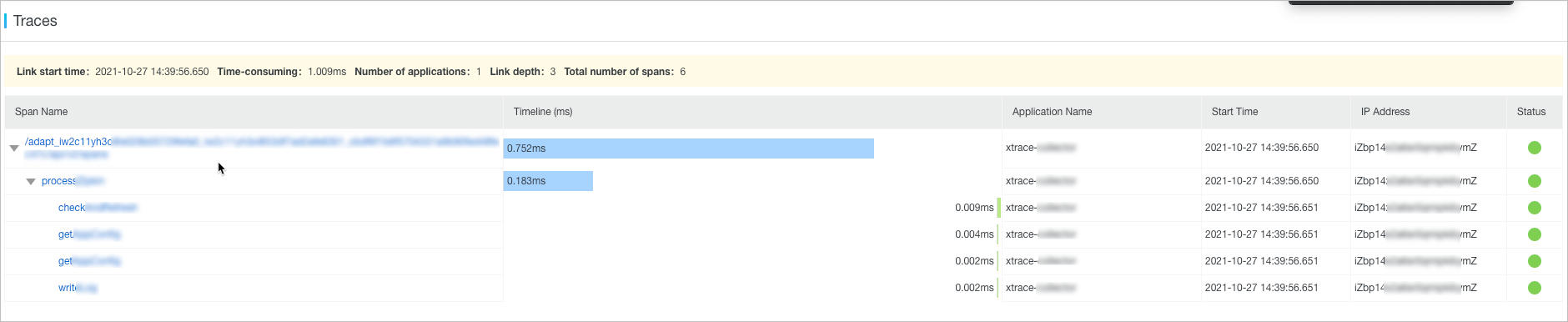
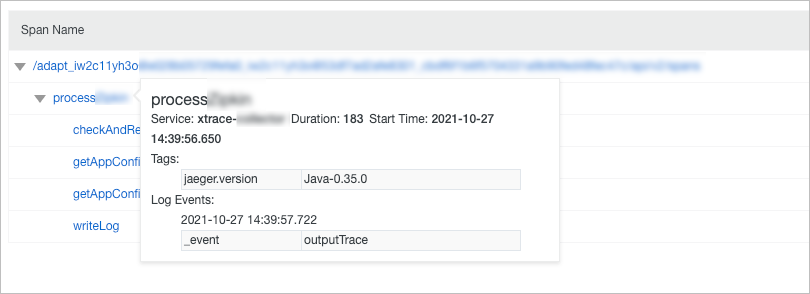
スパンの名前にポインターを合わせると、スパンに関する情報が表示されます。情報には、持続時間、開始時刻、タグ、ログイベントが含まれます。
時間範囲の指定
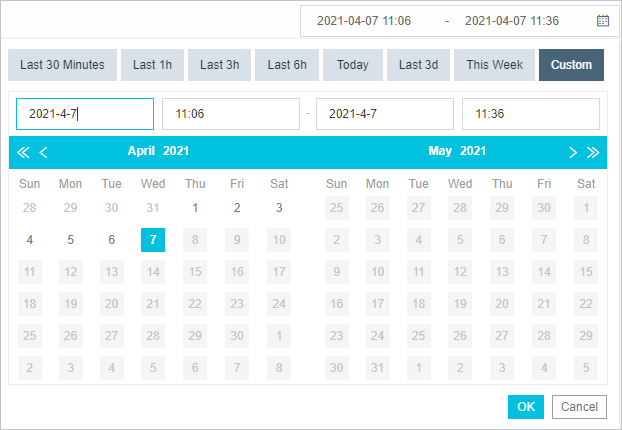
事前定義された時間範囲を選択するか、カスタム時間範囲を指定できます。
-
ページの右上隅にある日時ピッカーをクリックし、[過去 30 分]、[今日]、[今週] などの事前定義された時間範囲を選択します。
-
事前定義された時間範囲がビジネス要件を満たさない場合は、[カスタム] を選択します。カレンダーで開始時刻と終了時刻を選択するか、開始時刻と終了時刻を入力して、[OK] をクリックします。
説明日付形式は
YYYY-MM-DDで、時刻形式はHH:MMです。
図 3. 日時ピッカー