OpenSearch LLM-Based Conversational Search Edition は、エンドツーエンドですぐに使える検索拡張生成 (RAG) ソリューションを提供します。さまざまな形式のデータを迅速にインポートでき、会話、リンク、画像を含むマルチモーダル対話型検索サービスを構築できるため、わずか 3 ステップでインテリジェント Q&A チャットボットを簡単に構築できます。
統合プロセス
-
インスタンスの作成:OpenSearch LLM-Based Conversational Search Edition を使用する前に、インスタンスを購入して作成する必要があります。
-
ナレッジベースデータのインポート:企業ナレッジベースデータをインポートした後、コンソールでインポートされたドキュメントを表示できます。この時点で、専用の企業ナレッジベースの構築が完了します。
-
Q&A テストの実行:ダイアログボックスに企業関連の質問を入力して、ナレッジベースの Q&A パフォーマンスを迅速にテストします。モデルはナレッジベース内の関連情報を照合し、その情報に基づいて対応する回答を生成します。この時点で、コンソールを通じて企業ナレッジベースの Q&A を実装しました。ビジネスで企業ナレッジベースの Q&A をサポートするには、対応する OpenSearch API を統合するだけで済みます。さまざまな種類のナレッジベースを構築することで、インテリジェントドキュメント、E コマースショッピングガイド、教育関連の Q&A など、多様なシナリオもサポートできます。
ステップ1:LLM-Based Conversational Search Edition インスタンスの作成
-
OpenSearch LLM-Based Conversational Search Edition コンソールにログインします。
-
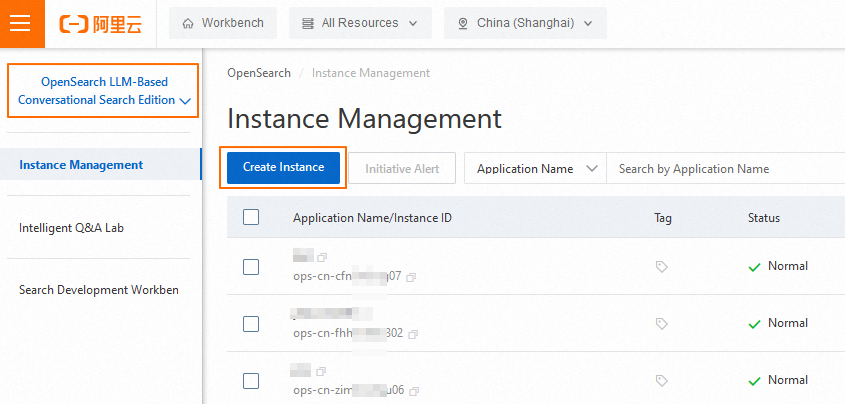
ページ左上の製品版ドロップダウンリストで、[OpenSearch LLM-Based Conversational Search Edition] に切り替えます。
-
Instances ページで、インスタンスの作成 をクリックします。
-
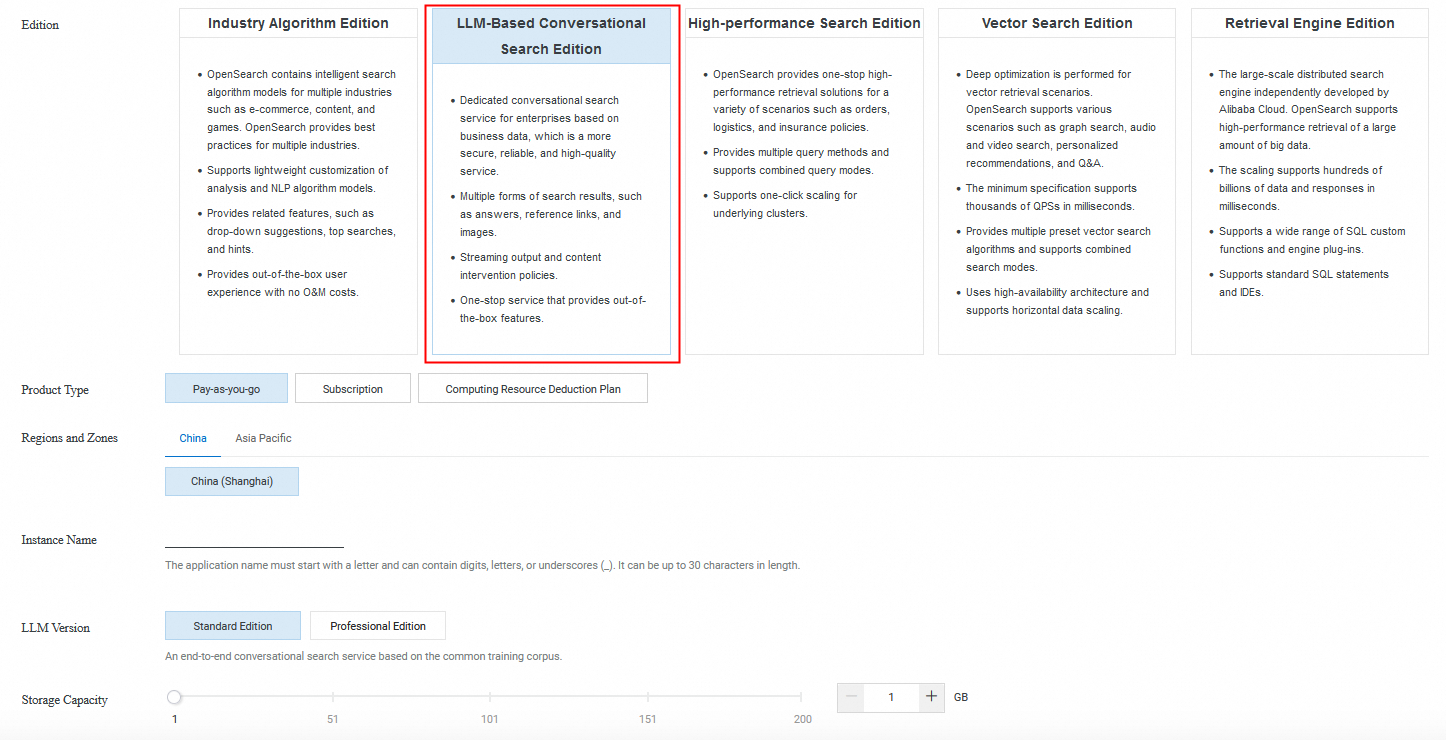
購入ページで、Service Edition を LLM-Based Conversational Search Edition に設定し、要件に基づいて残りのパラメーターを設定し、画面の指示に従って購入を完了します。
 説明
説明課金の詳細については、「課金の概要」をご参照ください。
-
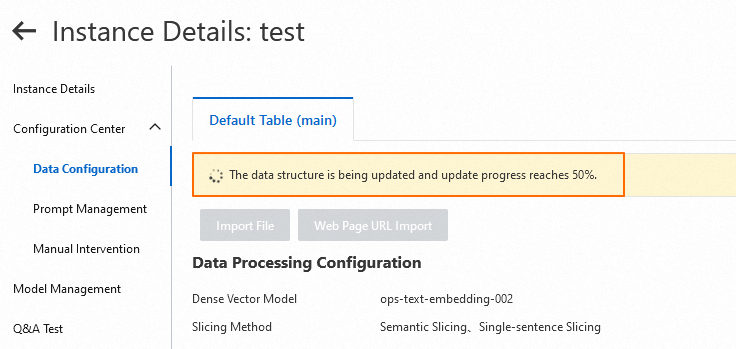
購入が完了したら、コンソールに戻ります。インスタンスリストページで、対象のインスタンスを見つけて 操作 列の 管理 をクリックし、 を選択します。データ構造の更新の進行状況がページ上部に表示されます。データ構造の更新が完了した後にのみ、インスタンスを使用できます。
ステップ2:ナレッジベースデータのインポート
-
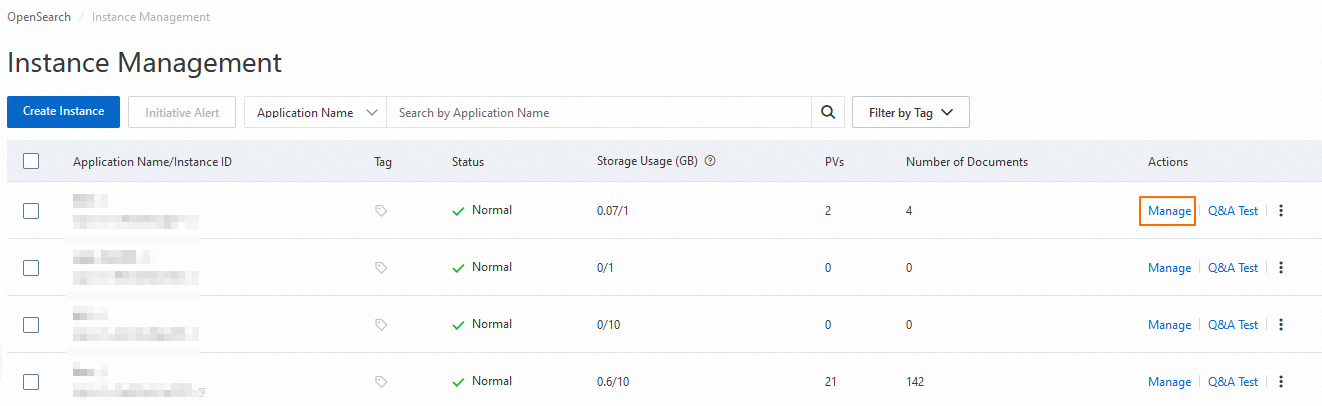
インスタンスリストページで、対象のインスタンスを見つけて 操作 列の 管理 をクリックします。
-
インスタンス詳細ページのナビゲーションペインで、 を選択します。[LLM-Based Conversational Search Edition] は、ローカルのナレッジベースファイルのアップロード、および Web サイトや Web ページコンテンツのインポートをサポートしています。この例では、Web ページのリンクのインポートを使用します。他のデータ型については、「ナレッジベースデータのインポート」をご参照ください。
-
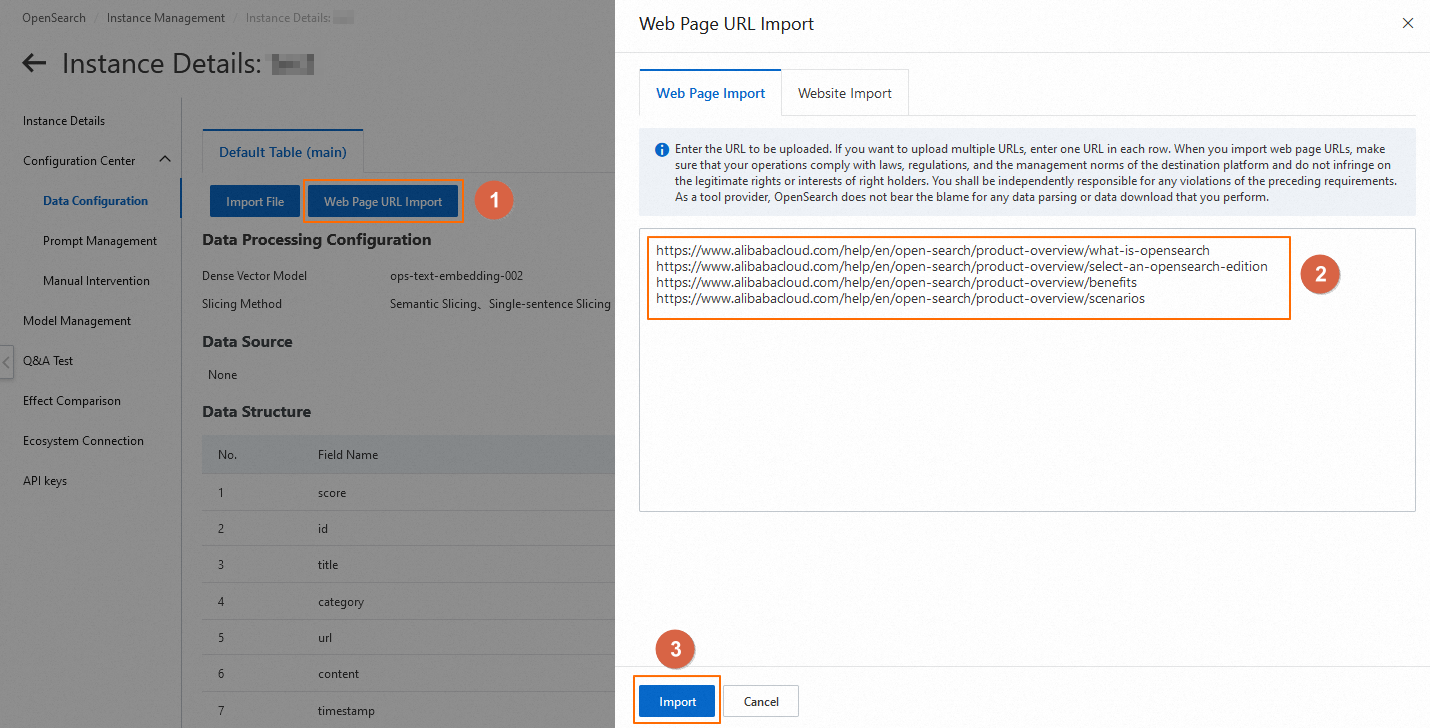
Web Page URL Import をクリックします。右側に表示されるパネルで、Web Page Import タブを選択し、アドレスボックスにインポートしたい URL を入力して Import をクリックします。
 説明
説明リンクの例:
https://www.alibabacloud.com/help/open-search/product-overview/what-is-opensearchhttps://www.alibabacloud.com/help/open-search/product-overview/select-an-opensearch-editionhttps://www.alibabacloud.com/help/open-search/product-overview/benefitshttps://www.alibabacloud.com/help/open-search/product-overview/scenarios -
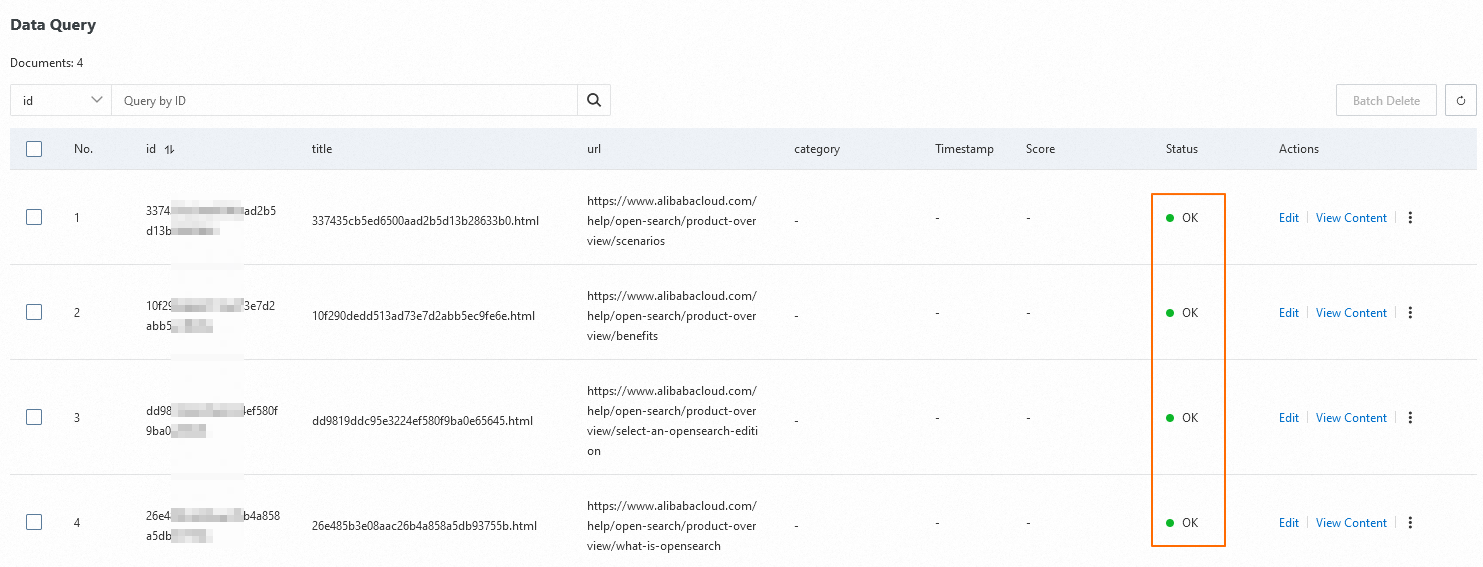
インポート後、ページ下部の データ照会 エリアでデータステータスを確認できます。ステータス 列に [完了] と表示されたら、データのインポートは完了です。
ステップ3:Q&A テストの実行
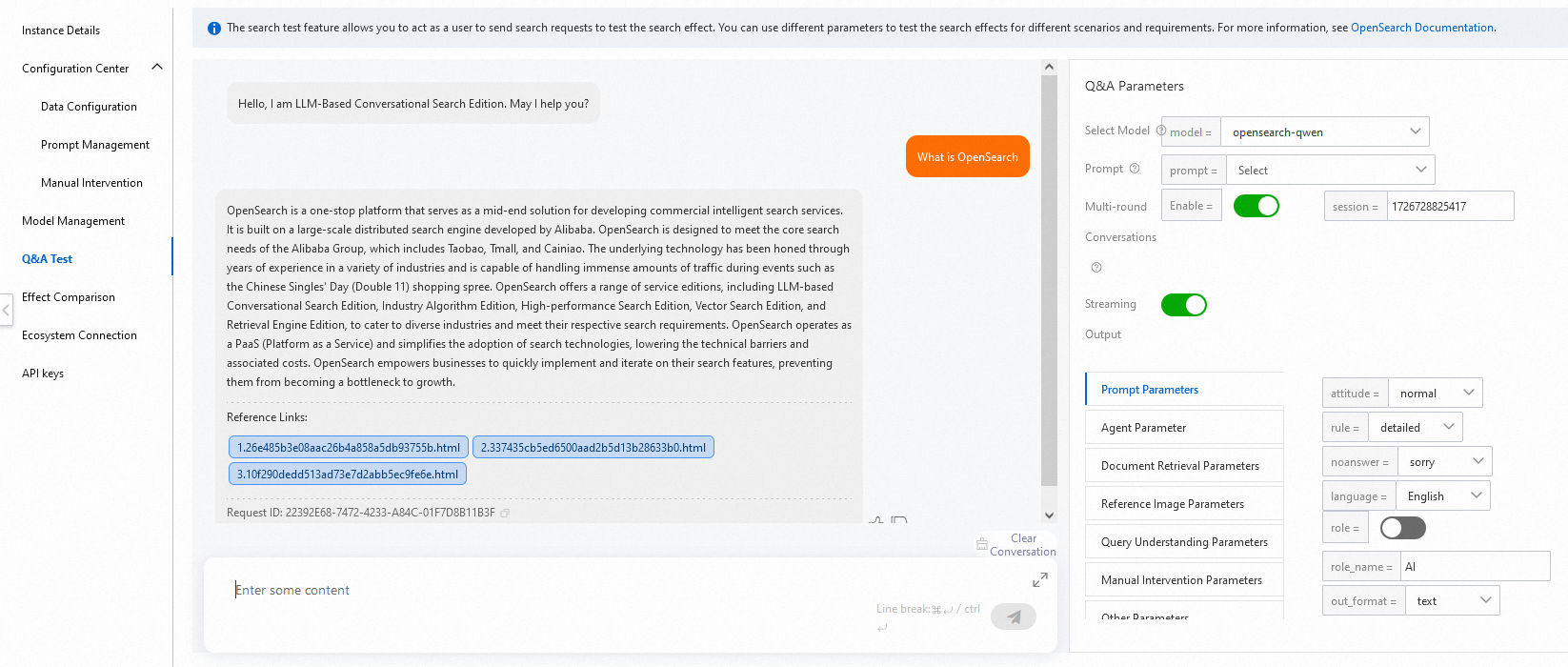
ナビゲーションペインで 質疑応答テスト をクリックして、ナレッジベースの Q&A パフォーマンスを迅速にテストします。ページ右側で、要件に基づいて Q&A パラメーターを調整するか、デフォルト設定のままにします。ダイアログボックスに企業関連の質問を入力すると、モデルはナレッジベース内の関連情報を照合し、その情報に基づいて対応する回答を生成します。パラメーター設定の詳細については、「Q&A パラメーターの設定」をご参照ください。
次のステップ
この時点で、コンソールを通じて企業ナレッジベースの Q&A を実装しました。ビジネスで企業ナレッジベースの Q&A をサポートするには、対応する OpenSearch API を統合するだけで済みます。さまざまな種類のナレッジベースを構築することで、インテリジェントドキュメント、E コマースショッピングガイド、教育関連の Q&A など、多様なシナリオもサポートできます。