CloudMonitor を使用して Open Search アプリケーションを監視し、パフォーマンスの問題がユーザーに影響を及ぼす前にアラートを受け取ることができます。CloudMonitor は、ストレージ使用量、クエリスループット、コンピューティング消費量、データインジェストレートなどの主要なメトリクスを収集し、アラートルールを設定することで、問題に早期に対応できるようにします。
メトリクス
Open Search は、ストレージ、クエリパフォーマンス、コンピューティング、データインジェジェストの 4 つの領域にわたるメトリクスを公開します。
ストレージ
| メトリクス | 説明 |
|---|---|
| Doc Size | 使用中の合計ストレージ容量。 |
| Doc Size Ratio | 購入したストレージ容量に対する使用済みストレージの比率。 |
| Doc Count | ドキュメントの総数。 |
クエリパフォーマンス
| メトリクス | 説明 |
|---|---|
| QPS | 1 秒あたりのクエリ数。 |
| Loss QPS | 1 秒あたりにスロットリングされたクエリ数。 |
| Latency | バックエンドエンジンでの単一クエリの所要時間 (ミリ秒)。ネットワーク時間は含まれません。 |
| Latency by Gateway | ゲートウェイで測定された単一クエリリクエストのエンドツーエンドの所要時間 (ミリ秒)。ネットワーク時間が含まれます。このメトリクスは通常、Latency に近い値ですが、クライアントが体感するレイテンシーをより正確に反映します。 |
| Status Code by Gateway | ゲートウェイでエンドツーエンドに測定されたクエリリクエストのレスポンスコードを、ステータスコードごとにグループ化したもの。 |
コンピューティング
| メトリクス | 説明 |
|---|---|
| Compute Resource | 1 秒あたりにクエリに使用される論理コンピューティングユニットの数。 |
| Compute Resource Ratio | 1 秒あたりにクエリに使用される論理コンピューティングユニットと、論理コンピューティングユニットのクォータとの比率。 |
| Compute Resource Quota | アプリケーションに割り当てられた論理コンピューティングユニットのクォータ。 |
| Compute Cost | 単一のクエリによって消費される論理コンピューティングユニットの数。 |
| Daily Peak Compute Resource | 1 日あたりにクエリに使用できる論理コンピューティングユニットの最大数。 |
データインジェスト
フルインポート メトリクスは、バッチインポート操作を追跡します:
| メトリクス | 説明 |
|---|---|
| BatchImportThroughput | フルインポート中にデータソースから 1 秒あたりに読み取られるバイト数。 |
| batch read tps | フルインポート中にデータベースから 1 秒あたりに読み取られるドキュメント数。 |
リアルタイムインポート メトリクスは、増分データ更新を追跡します:
| メトリクス | 説明 |
|---|---|
| realtime input throughput | データソースから、または API を呼び出すことによって 1 秒あたりに読み取られるバイト数。 |
| realtime trigger latency | リアルタイムデータをセカンダリテーブルに更新する際のレイテンシー。 |
| realtime write latency | リアルタイムデータをプライマリテーブルに更新する際のレイテンシー。 |
| rt read tps | データソースから、または API を呼び出すことによって 1 秒あたりに読み取られるドキュメント数。 |
| rt write tps | リアルタイムインポート中にエンジンに 1 秒あたりに書き込まれるドキュメント数。データはプラグインによってマージまたは処理される場合があります。 |
| slave trigger tps | セカンダリテーブルの更新によって 1 秒あたりにプライマリテーブルで更新されるドキュメント数。たとえば、1 秒あたりに 1 つのセカンダリテーブルエントリが更新され、それぞれが 3 つのプライマリテーブルエントリにマッピングされる場合、1 秒あたりに最大 3 つのプライマリテーブルエントリが更新される可能性があります。 |
| write rate limit qps | データプッシュが 1 秒あたりにスロットリングをトリガーした回数。 |
| Invalid Record TPS | リアルタイムインポート中に、無効なデータ形式、フィールドタイプの不一致、またはビジネスルール検証の失敗が原因でエンジンへの書き込みに失敗した 1 秒あたりのドキュメント数。このメトリクスは、データ品質の問題やインジェストパイプラインの問題を検出するのに役立ちます。 |
CloudMonitor でのメトリクス表示
-
Open Search コンソールにログインします。[インスタンス管理] ページで、アプリケーションインスタンスを見つけ、[操作] 列の [詳細] をクリックします。
-
[アプリケーション詳細] ページの右上隅にある [CloudMonitor メトリクスの表示] をクリックします。
-
[CloudMonitor メトリクスの表示] ページでメトリクスを表示します。
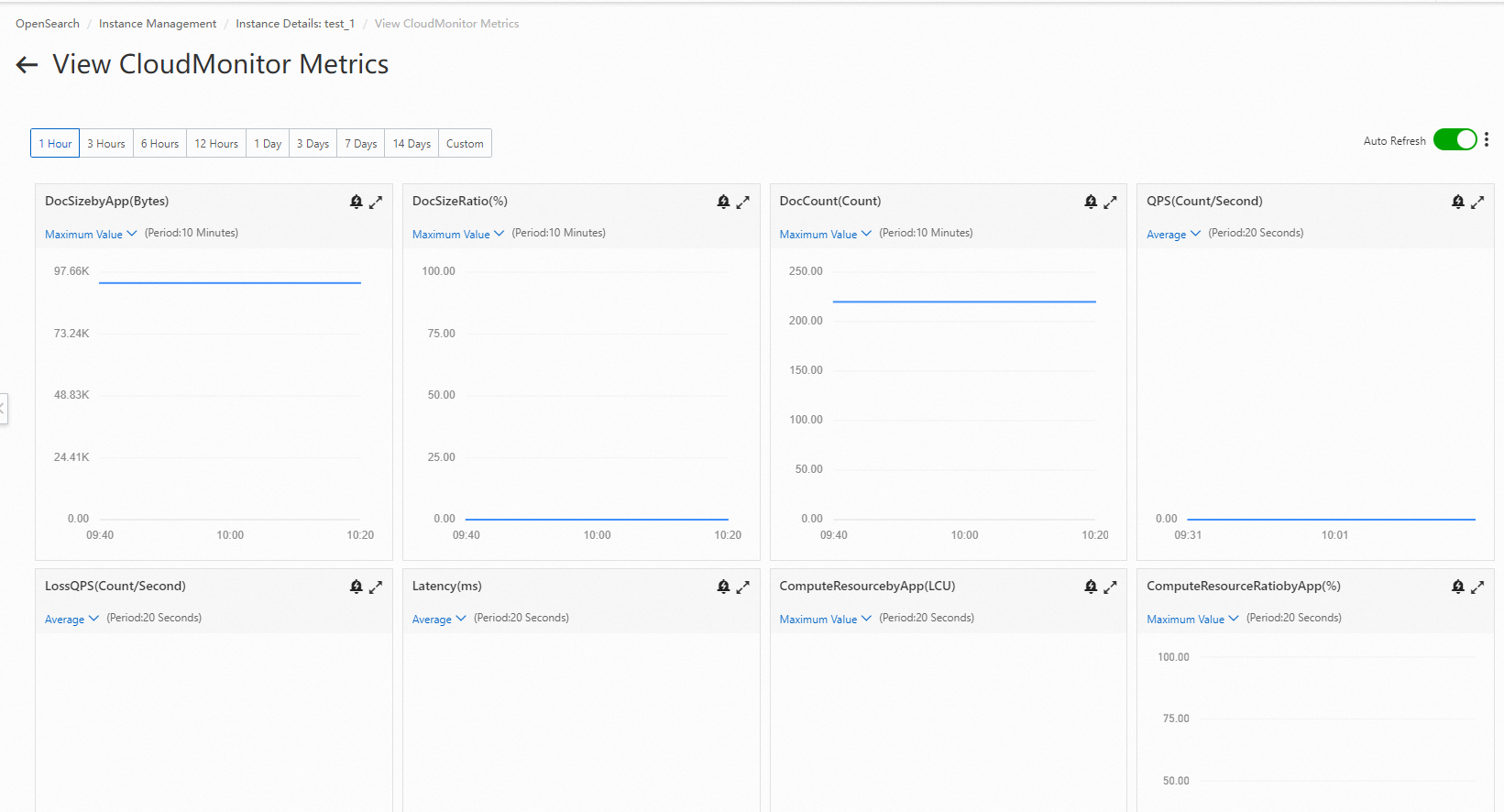
アラートの設定
CloudMonitor には 2 つのアラートオプションがあります。事前定義されたルールですばやく設定できる Initiative Alert と、しきい値と通知チャネルを完全に制御できるカスタムアラートルールです。
Initiative Alert の有効化
Initiative Alert は、容量使用率、コンピューティングリソース使用率、Loss QPS、リアルタイム処理レイテンシーの 4 つの主要メトリクスに対して事前設定されています。
-
Alibaba Cloud アカウントで Open Search コンソールにログインします。[インスタンス管理] ページで、[Initiative Alert] をクリックします。
説明CloudMonitor コンソールに直接移動して、手順 3 から開始することもできます。
-
[Initiative Alert] メッセージが表示され、ステータスが [無効] になっています。[今すぐ有効にする] をクリックします。
説明ステータスがすでに [有効] になっている場合は、この手順をスキップしてください。
-
CloudMonitor コンソールで、[アラート] > [Initiative Alert] に移動します。[Open Search] を見つけて、[Initiative Alert] をオンにします。Open Search の横にある [表示] アイコンをクリックして、アラートルールを表示および設定します。
カスタムアラートルールの作成
Initiative Alert の対象外のメトリクスや、しきい値と通知先を微調整するには、CloudMonitor でカスタムアラートルールを作成します。詳細な手順については、「アラートルールの作成」および「アラート連絡先または連絡先グループの作成」をご参照ください。
CloudMonitor に関してさらにサポートが必要な場合は、チケットを送信してください。