セキュリティ攻撃を防ぐために、システムの脆弱性を迅速に修正することを推奨します。OOS のパッチ管理機能を使用して、ソフトウェアパッケージを最新の状態に保ち、パッチのスキャンやインストールを行い、カスタムパッチベースラインを管理することができます。この機能により、脆弱性を迅速に修正し、システムのセキュリティと安定性を確保できます。このトピックでは、OOS のパッチ管理機能を使用して、脆弱性修正をスケジュールする方法について説明します。
パッチモード
OOS は、3 つのパッチ管理モードを提供します:
パッチをインストールする際に RebootIfNeed を選択した場合、パッチの適用に再起動が必要な場合は、システムが自動的にインスタンスを再起動します。
-
パッチのスキャン: ECS インスタンスのシステム脆弱性をスキャンします。
-
再起動不要のパッチインストール: ECS インスタンスを再起動することなく、システムの脆弱性を修正します。
-
パッチをインストールして再起動: システムの脆弱性を修正し、パッチで再起動が必要な場合は ECS インスタンスを再起動します。
必要な権限
パッチ管理操作を実行するには、次の権限が必要です。
{
    "Policy": {
        "Version": "1",
        "Statement": [
            {
                "Action": [
                    "ecs:RebootInstance",
                    "ecs:DescribeInvocationResults",
                    "ecs:DescribeCloudAssistantStatus",
                    "ecs:DescribeInstances",
                    "ecs:DescribeInvocations",
                    "ecs:RunCommand"
                 ],
                 "Resource": "*",
                 "Effect": "Allow"
             },
             {
                 "Action": [
                     "oos:ListInstancePatchStates"
                 ],
                 "Resource": "*",
                 "Effect": "Allow"
              }
      ]
   }
}これらの権限は、RAM コンソールで設定できます。
操作手順
-
CloudOps Orchestration Service コンソールにログインします。左側のナビゲーションペインで、クイック設定 を選択します。
-
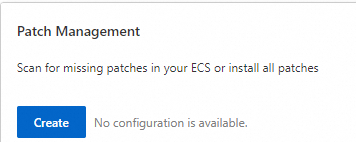
クイック設定 ページで、パッチ管理を選択し、作成 をクリックします。
-
スケジュールタイプを選択します: 指定した時間に一度だけ実行 または 定期的に実行を繰り返す。
-
[Once] :指定した時刻にタスクを 1 回実行します。

-
[Recurring] :設定したスケジュールに従い、タスクを定期的に実行します。

-
-
操作を選択します: スキャンしてインストール または [Scan Only]。 スキャンしてインストール を選択した場合、インスタンスの再起動を許可したり、スナップショットを作成したりできます。

-
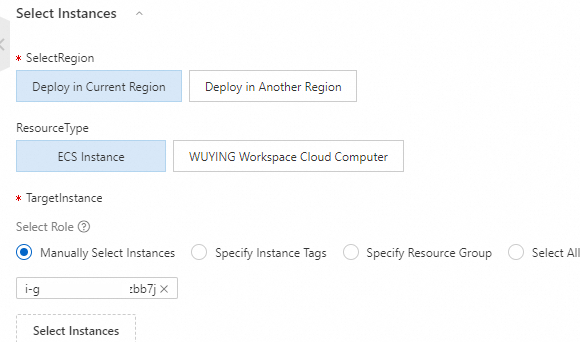
パッチを適用するインスタンスを選択します。
-
作成 をクリックします。表示されるダイアログボックスで、OK をクリックします。
-
左側のナビゲーションペインので、パッチ適用ステータスを表示できます。
