TR フローログをデータソースとして NIS トラフィックアナライザーに追加すると、アナライザーは TR トラフィックを自動的に分析してチャートを生成し、ネットワークの使用状況と正常性をリアルタイムで監視できるようになります。
CEN トラフィック概要
対象の NIS トラフィックアナライザーの詳細ページで、[CEN Traffic] タブをクリックします。 左側メニューで CEN traffic overview をクリックし、ドロップダウンリストから対象の CEN インスタンスを選択します。
CENの概要
リージョン間接続など、ネットワークインスタンス接続のネットワークトポロジーとトラフィックメトリックを表示できます。 Metrics ドロップダウンリストからメトリックタイプを選択できます。 サポートされているメトリックには、トラフィック統計、Bandwidth Utilization、Average Latency、Dropped Packets、Number of Packets、Blackhole Drops、No-route Drops があります。 たとえば トラフィック統計 の場合、メトリックデータは対応するネットワークインスタンスの接続線上に表示されます。 メトリックデータをクリックすると、詳細を表示できます。
CEN Overview セクションのデータは Transit Router のモニタリングから取得され、TR フローログには依存しません。
[Time Granularity] (5 分、30 分、1 時間、2 時間、12 時間、1 日、3 日、7 日、またはカスタム) を選択できます。 トポロジー図には、Transit Router 間のリージョン間接続トラフィック、および Transit Router と VPC、VBR、VPN、ECR などのネットワークインスタンス間の接続トラフィックが表示されます。
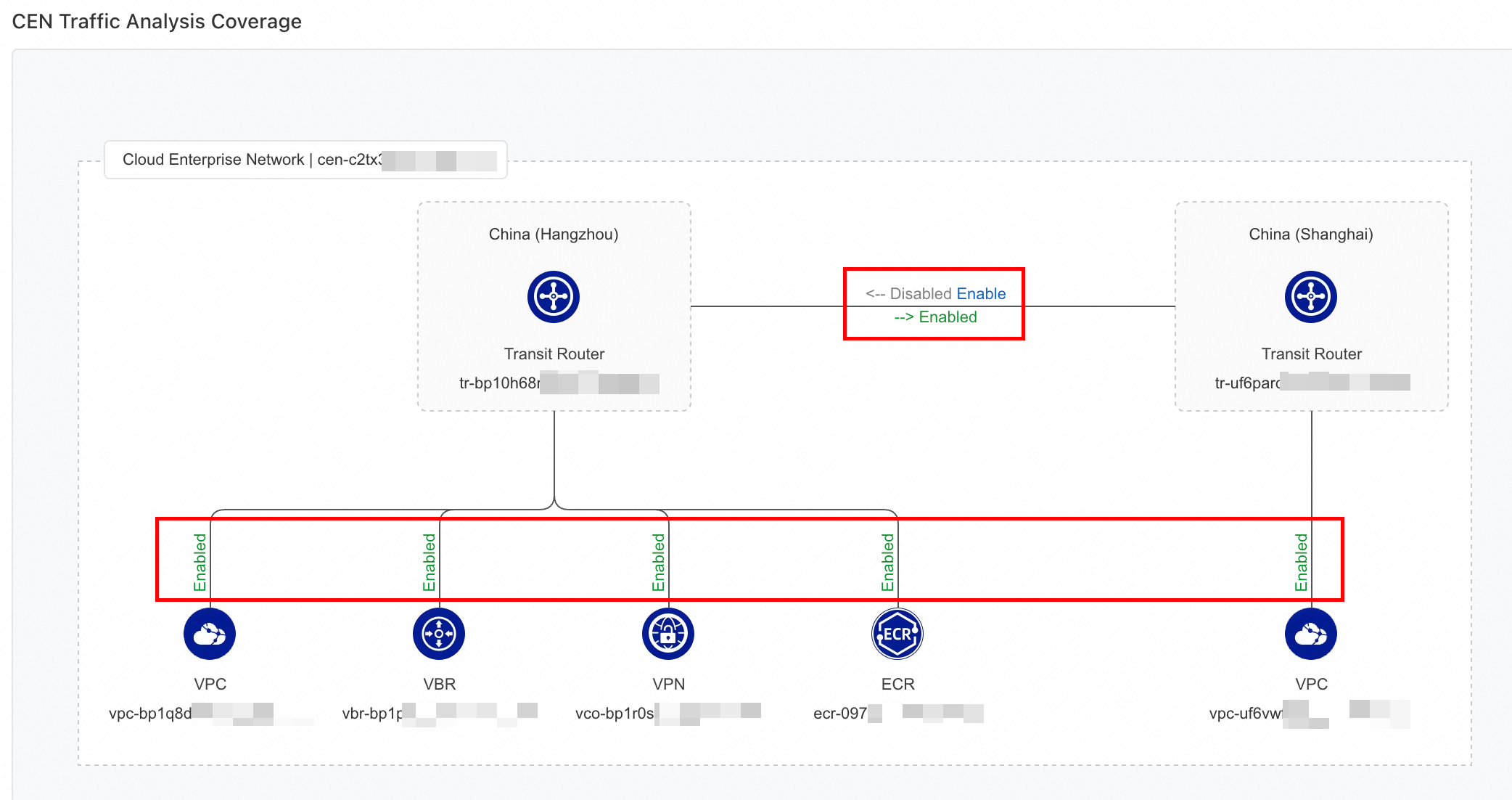
[CENトラフィック分析のカバレッジ統計]
追加された TR フローログデータソースについて、各ネットワークインスタンス接続のカバレッジを確認できます。
-
メトリックごとの集計データ、Top N トラフィックリスト、Top N トラフィック推移などの詳細なトラフィック分析データを表示できるのは、対応するネットワークインスタンス接続のデータソースがトラフィックを収集中で、ステータスが Enabled の場合のみです。
リージョン間接続のフローログを作成する場合、現在の Transit Router からピア Transit Router への一方向のトラフィックのみが収集されます。 詳細な分析を実行するには、フローログを有効にし、双方向トラフィックのデータソースを追加する必要があります。
-
ステータスが Disabled の場合は、Enable をクリックして対応するデータソースを追加します。
TR 接続トラフィック
リージョン間接続、VPC接続、VBR接続、ECR接続、VPN接続など、各種ネットワークインスタンス接続のトラフィックを分析できます。 このガイドでは、Inter-region connection traffic を例に説明します。
対象の NIS トラフィックアナライザーの詳細ページで、[CEN Traffic] タブをクリックします。 左側メニューで、TR connection traffic > Inter-region connection traffic をクリックします。 ドロップダウンリストから、対象の CEN Instance と リージョン間接続 を選択します。
基本情報
現在のネットワークインスタンス接続の基本情報を表示または変更できます。
-
Instance ID をクリックすると、CEN コンソールに移動して Transit Router 接続設定を表示または変更できます。
-
Associated Route Table の横にある ID をクリックすると、ルートテーブルの設定を表示または変更できます。
リージョン間トラフィック分布
Metrics に基づいて、特定の期間のメトリック情報をフィルタリングできます。 サポートされているデータディメンションは、トラフィック統計、Bandwidth Utilization、Average Latency、Dropped Packets です。
時間粒度 (5 分、30 分、1 時間、2 時間、12 時間、1 日、3 日、7 日、またはカスタム) ごとにデータを表示できます。 データディメンションと時間粒度を選択すると、ページ下部にネットワークトポロジー図が表示されます。 この図には、CEN インスタンスの各リージョンにある Transit Router と、それらの間のリージョン間トラフィック統計 (中国 (青島) と中国 (上海) 間の双方向トラフィックなど)、および各 Transit Router に接続されているネットワークインスタンス (VPC、VBR、VPN、ECR など) が表示されます。
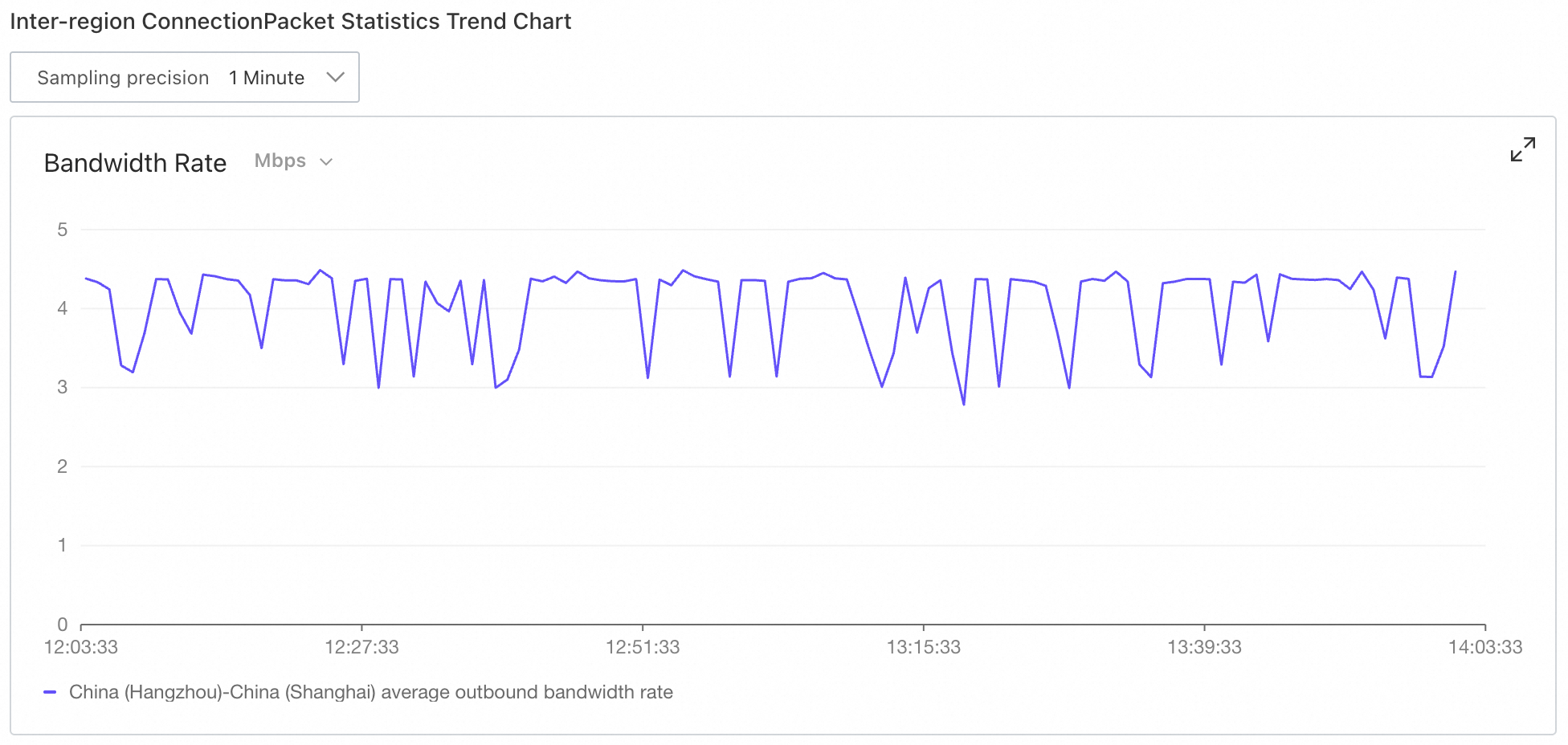
リージョン間接続のトラフィック推移
このチャートは、特定の期間における対象の Metrics の推移を示します。 データの最小サンプリング粒度は [1 分]です。 利用可能なサンプリング粒度は、選択した期間によって異なります。 たとえば、7 日間の期間を選択した場合、利用可能なサンプリング粒度は [10 分]と [30 分]です。 推移チャートの左上隅で、帯域幅レートの単位 (bps、Kbps、Mbps、[Gbps] など) を選択できます。
トラフィック分析
フィルタリング条件と集約ディメンションを設定すると、Top N トラフィックリストと Top N トラフィック推移が表示されます。
分析を実行する前に、ネットワークインスタンス接続のフローログをデータソースとして追加する必要があります。
1 回のクエリでスキャンできるログは最大 1,000 万件です。 この制限を超えないようにするには、時間範囲を短縮するか、段階的な集約戦略を使用してください。まず 2 タプルを分析してターゲットを特定し、次に 2 タプルから 5 タプルにドリルダウンして詳細を分析します。
-
[Filter Conditions] の設定:
-
トラフィック分析範囲のフィルタリング:特定の特徴を持つトラフィックを表示するには、フィールドでフィルタリングできます。 必要に応じて複数のフィルタリング条件を設定できます。 各フィルタリング条件は Top N トラフィックリストの上に表示され、特定の条件を削除できます。 フィルタリングされた結果は Top N トラフィックリストに表示されます。 サポートされているフィールドには、送信元 IP アドレス、宛先 IP アドレス、DSCP、プロトコル、宛先ポート、送信元ポート、ピアネットワークインスタンス接続 ID があります。 送信元 IP アドレスを例とします。
-
Source IP Address=10.0.0.1:送信元 IP アドレスが10.0.0.1のトラフィックに一致します。 -
Source IP Address:10.0.:送信元 IP アドレスの文字列に10.0.を含むトラフィック (10.0.0.1や10.0.1.1など) に一致します。 -
Source IP Address!=10.0.0.1:送信元 IP アドレスが 10.0.0.1 ではないトラフィック (10.0.0.2や172.16.0.1など) に一致します。Source IP Address!=10.と入力すると、クエリは送信元 IP アドレスの文字列に10.を含まないトラフィック (172.16.0.1など) に一致します。
-
-
範囲によるフィルタリング:最小値、最大値、またはその両方を設定することで、特定のメトリック範囲内のトラフィックをフィルタリングできます。 サポートされているメトリック:トラフィック (バイト)、パケット、ルートなしパケット損失、ブラックホールルートパケット損失、TTLタイムアウトパケット損失。
-
-
[Traffic Aggregation Dimension]の設定:トラフィックを分類して分析するために、集約ディメンションを設定できます。 これは SQL の
GROUP BY句に相当し、指定されたディメンションで Top N トラフィックリストのエントリをグループ化します。 システムは、同じグループ化基準を共有するトラフィックを自動的に集約し、結果を行単位で表示します。 サポートされているディメンション:送信元 IP アドレス、宛先 IP アドレス、DSCP、プロトコル、宛先ポート、送信元ポート、ピアネットワークインスタンス接続ID。たとえば、集約ディメンションを設定しない場合、フィルタリングされた結果リストは次のようになります。
送信元 IP アドレス
宛先 IP アドレス
トラフィック (バイト)
10.0.0.1
172.16.0.1
1000
10.0.0.1
172.16.0.2
1000
10.0.0.2
172.16.0.3
1000
集約ディメンションとして送信元 IP アドレスを設定すると、システムは同じ送信元 IP アドレスを持つエントリを集約します。
送信元 IP アドレス
トラフィック (バイト)
10.0.0.1
2000
10.0.0.2
1000
-
[TopN] と [Time Period] の設定:
-
フィルター範囲で指定されたメトリックについて、TOP20、TOP50、またはTOP100のトラフィックエントリ、あるいはすべてを表示できます。
-
特定の期間のトラフィックをクエリできます。 [5 分]から [7日間]までの定義済みの最近の期間を選択するか、分単位の粒度でカスタムの時間範囲を指定できます。
-
-
Bucket Granularity の設定:高精度 (例:1 分) と長期間 (例:1 日) の 2 種類の精度がサポートされています。 利用可能な特定の精度は、トラフィックアナライザーを作成または編集する際にHigh-precision Traffic StatisticsまたはLong-period Traffic Statisticsで設定するTraffic Analysis Sampling Intervalによって異なります。
[Top N トラフィックリスト]
フィルタリング条件、集約ディメンション、および期間を設定すると、対応するTop N トラフィックリストが表示されます。 リストには、TR ID、Network Instance Connection ID、Source region、Direction、Peer Region、Packets、Data Transfer、Traffic Rate、No-route drops、Blackhole drops、TTL expired drops の各フィールドが表示されます。
-
推移チャート
エントリの Actions 列で View Trend をクリックすると、指定した期間内における対象エントリのトラフィックの推移チャートを表示できます。 サポートされているメトリックには、Bandwidth、Packet Rate、No-route Drop Rate、Blackhole Drop Rate、TTL Expired Drop Rate があります。
-
推移比較
デフォルトでは、トラフィックリストの下にあるTop N トラフィック推移チャートに、すべてのリスト項目の推移比較が表示されます。 エントリの Actions 列で Add to Top Traffic Trend または Remove from Trend をクリックして、Top N トラフィック推移チャートでの表示を制御できます。
-
ドリルダウン分析
エントリの Actions 列で Details をクリックすると、対応するトラフィックの詳細情報を表示できます。
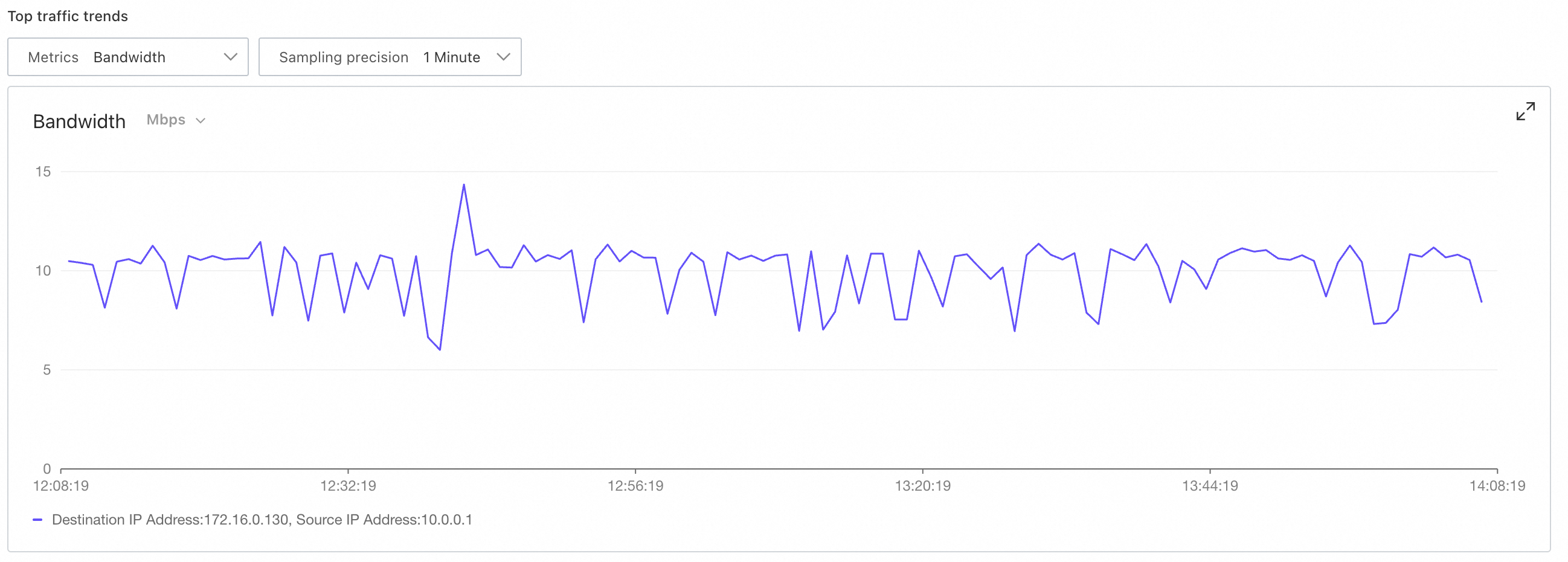
[Top N トラフィック推移]
トラフィック推移チャートを分析することで、異常なトラフィックの急増があった期間を特定できます。 Top N トラフィックリストで、エントリの [Actions] 列にある Add to Top Traffic Trend をクリックすると、そのトラフィックの推移を表示できます。 サポートされているデータメトリック:Bandwidth、Packet Rate、No-route Drop Rate、Blackhole Drop Rate、TTL Expired Drop Rate。 サポートされているデータサンプリング粒度:[10 分]、[30 分]、[1 時間]、[6 時間]、[12 時間]、[1 日]。
制限事項
1 回のクエリでスキャンできる生ログの最大数は 1,000 万件です。 この制限を超えると、システムは QuotaExceeded.CheckRowReadLimit エラーを返します。 これを回避するには、次のいずれかのアクションを実行して、スキャンするログが少なくなるようにクエリを最適化してください。
-
クエリの時間範囲を短縮する:ビジネスアクティビティが発生した特定の期間に焦点を当ててください。 時間範囲が長いほど、スキャンする必要のあるログの量が多くなります。
-
トラフィック範囲を絞り込む:ビジネスに関連する特定のトラフィックパラメータに基づいて分析をフィルタリングしてください。 また、まず 2 タプルで分析して対象のトラフィックを特定し、次に 5 タプルにドリルダウンしてより詳細な分析を行うこともできます。