実行リストを使用して、ジョブとワークフローの日次実行ステータスを表示します。このページには、ジョブインスタンスリストとワークフローインスタンスリストがあります。
実行リストの表示
SchedulerX Basic Edition は、最大 10 件のジョブインスタンスレコードをサポートしています。 Professional Edition は、最大 100 件をサポートしています。
-
EDAS コンソールにログインします。
-
上部メニューでリージョンを選択します。
-
左側のナビゲーションペインで、[実行リスト] をクリックします。
-
[実行リスト] ページで、[名前空間/] ドロップダウンリストから名前空間を選択し、[ジョブインスタンスリスト] または [ワークフローインスタンスリスト] タブをクリックします。
[すべて] の実行記録がデフォルトで表示されます。
実行レコードのフィルター処理と検索ができます。
-
ステータスでフィルター: すべて、成功、失敗、実行中、プール、待機中。
-
アプリケーション ID、ジョブ ID、Instance ID などで検索できます。
-
[分]、[時間/日]、[週]、[月] などの事前定義されたオプションを使用して期間でフィルターするか、[カスタム] 範囲を選択できます。
-
ジョブインスタンスの詳細
-
[実行リスト] ページの [ジョブインスタンスリスト] タブで、ジョブインスタンスを探し、「操作」列の 詳細 をクリックします。
-
[ジョブインスタンス詳細] ページで、Basic Information、[現在の実行詳細]、[サブタスク]、[実行ログ]、および [シャーディング詳細] タブで詳細を確認します。
実行の詳細は、実行モードによって異なります。
-
スタンドアロン:Basic Information タブと [実行ログ] タブが含まれます。
-
ブロードキャスト: Basic Information タブと [現在の実行詳細] タブが含まれます。
-
並列コンピューティング: Basic Information、[現在の実行詳細]、および[サブタスク]のタブが含まれます。
-
メモリグリッド: Basic Information タブと [現在の実行詳細] タブが含まれます。
-
グリッドコンピューティング: Basic Information タブと [現在の実行詳細] タブが含まれます。
-
シャーディング: Basic Information と [シャーディング詳細] のタブが含まれます。
-
-
[サブタスク] タブでは、サブタスクのステータスに応じて、異なる操作を実行できます。
-
[待機中]:[成功としてマーク]。
-
[失敗]:[再実行]、[成功としてマーク]。
-
[実行中]:[終了]。
-
[成功]:なし。
-
ワークフローインスタンスの詳細
-
[実行リスト] ページの [ワークフローインスタンスリスト] タブで、対象のワークフローインスタンスを見つけ、Actions 列のワークフローインスタンス ID リンクをクリックします。
-
[キャンバス] で、ワークフローに関する詳細情報を表示できます。
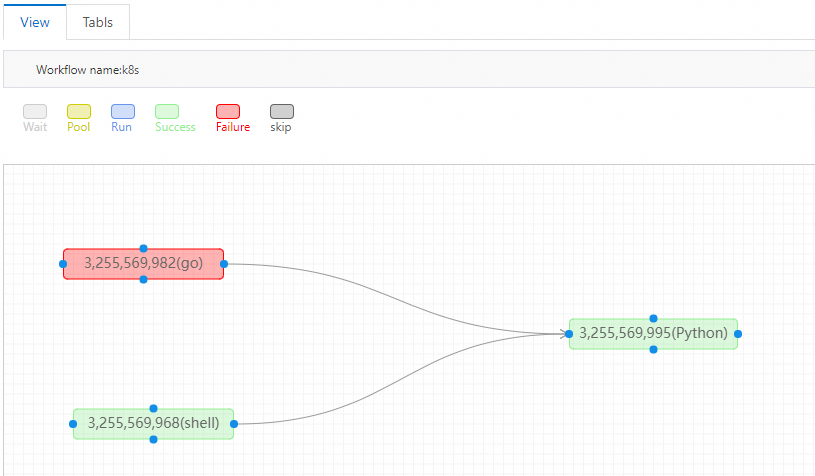
各ジョブの色は、その実行ステータスを示します。たとえば、赤はジョブが失敗したことを示します。その結果、依存するジョブは待機状態 (グレー) のままになります。
-
失敗したジョブを右クリックし、ショートカットメニューから詳細を選択すると、失敗の理由を表示できます。
-
問題を修正した後、ジョブを再度右クリックし、ショートカットメニューから [再実行] を選択して再実行します。
-
ジョブが正常に実行されると、ダウンストリームジョブが実行を開始します。
-
このジョブを再度実行したくない場合は、ショートカットメニューから [成功としてマーク] を選択することもできます。この操作でジョブを成功としてマークすると、ダウンストリームジョブが開始されます。
-