前提条件
以下の要件が満たされていること。
IntelliJ IDEA のバージョンが 2018.3 以降であること。
プラグインは、Secure Shell(SSH)、SOCKS、および Kubernetes プロキシをサポートしています。
SSH または SOCKS プロキシを使用する場合: オンプレミスアプリケーションとクラウドアプリケーション間のチャネルを確立するために、SSH 経由でアクセスできる Elastic Compute Service(ECS)インスタンスが準備されていること。詳細については、「コンソールで ECS インスタンスを作成および管理する (簡易版)」をご参照ください。
重要ECS インスタンスと相互接続するアプリケーションが同じ仮想プライベートクラウド (VPC) にデプロイされていることを確認してください。
SSH チャネルにはパスワードログオンが必要です。キーペアログオンはサポートされていません。
Kubernetes プロキシを使用する場合: クラウドに Kubernetes クラスターがデプロイされており、オンプレミスの kubectl がインストールされ、クラスターにアクセスするように構成されていること。既存の Kubernetes クラスターを使用することもできます。詳細については、「ACKを使用してマジックキューブゲームアプリケーションをすばやくデプロイする」をご参照ください。
制限事項
Java アプリケーションの制限事項
Java アプリケーションは、オンプレミスアプリケーションとクラウドアプリケーションの接続に使用できます。次の表に、Java マイクロサービスフレームワークの制限事項を示します。
マイクロサービスフレームワーク | 制限事項 |
Spring Cloud | Nacos を使用して Spring Cloud 構成を管理する場合は、Spring Cloud Edgware 以降を使用してください。 |
Dubbo |
|
他の言語のアプリケーションの設定
Java 以外のアプリケーションは、特別な制限なしでコンテナーを使用できます。
手順 1: Alibaba Cloud Toolkit をインストールする
IntelliJ IDEA を起動します。
IntelliJ IDEA に Alibaba Cloud Toolkit をインストールします。
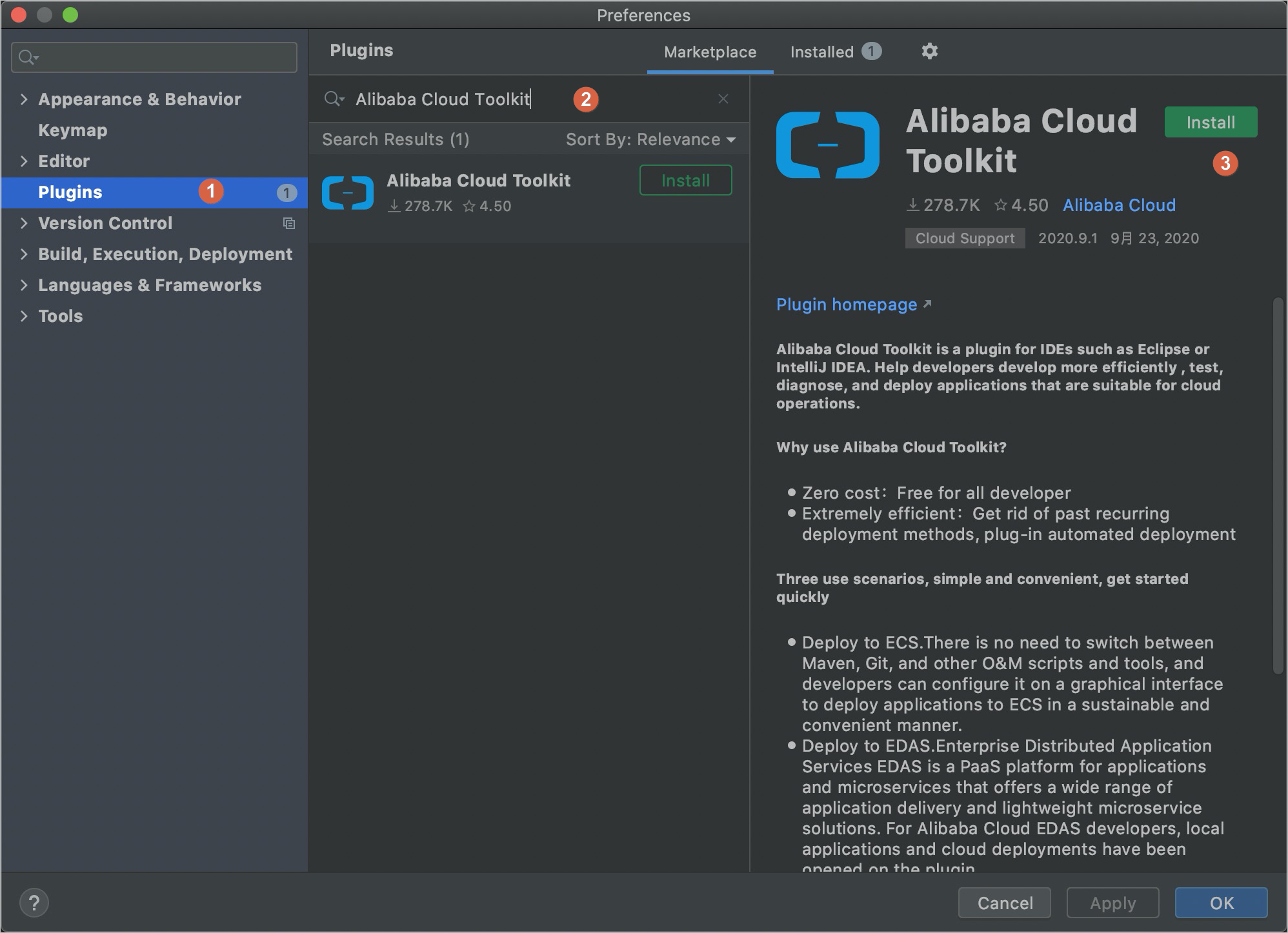
Macos システム: 上部のナビゲーションバーで、 を選択します。[環境設定] ページの左側のナビゲーションペインで、[プラグイン] をクリックします。検索ボックスを使用して Alibaba Cloud Toolkit を見つけ、[インストール] をクリックします。
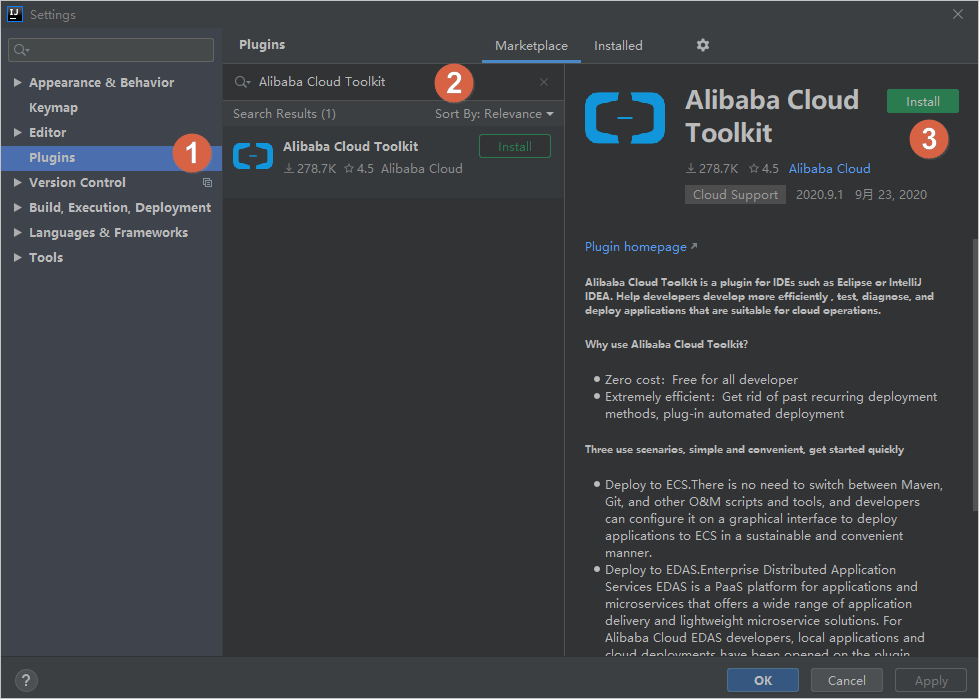
Windows システム: 上部のナビゲーションバーで、 を選択します。[設定] ページの左側のナビゲーションペインで、[プラグイン] をクリックします。検索ボックスを使用して Alibaba Cloud Toolkit を見つけ、[インストール] をクリックします。
Alibaba Cloud Toolkit が IntelliJ IDEA にインストールされたら、IntelliJ IDEA を再起動します。ツールバーに Alibaba Cloud Toolkit アイコン (
 ) が表示されます。
手順 2: Alibaba Cloud Toolkit アカウントを設定する
Alibaba Cloud Toolkit をインストールしたら、AccessKey ID と AccessKey Secret を使用して Alibaba Cloud Toolkit アカウントを設定します。
IntelliJ IDEA を起動します。
上部のナビゲーションバーで、 を選択します。
[設定] ページの左側のナビゲーションペインで、 > [アカウント] を選択します。
[アカウント] ページで、[アクセスキー ID] と [アクセスキーシークレット] を設定し、[OK] をクリックします。
次のセクションでは、Alibaba Cloud アカウントについて説明します。
Alibaba Cloud アカウントを既に持っている場合は、既存の AK/SK を取得[アカウント] ページの をクリックします。Alibaba Cloud のログオンページが表示されます。Alibaba Cloud アカウントを使用してシステムにログオンすると、セキュリティ管理ページに移動します。このページで、アカウントの AccessKey ID と AccessKey Secret を取得します。
Alibaba Cloud アカウントを持っていない場合は、サインアップ[アカウント] ページの をクリックします。表示されたページで、Alibaba Cloud アカウントを作成します。次に、上記の方法を使用して、アカウントの AccessKey ID と AccessKey Secret を取得します。
手順 3: オンプレミスアプリケーションとクラウドアプリケーション間の相互接続を設定する
IntelliJ IDEA を起動します。
上部のナビゲーションバーで、 を選択します。
[環境設定] ダイアログボックスの左側のナビゲーションペインで、 を選択します。
[マイクロサービス] ページで、オンプレミスアプリケーションとクラウドアプリケーション間の相互接続に関連するパラメーターを設定します。
パラメーター
説明
構成の粒度
オンプレミスアプリケーションとクラウドアプリケーション間の相互接続を設定できるオブジェクト。オブジェクトは、オンプレミスプロジェクトまたはオンプレミスプロジェクト内のモジュールです。
(推奨) プロジェクト: 現在のプロジェクトは、オンプレミスアプリケーションとクラウドアプリケーション間の相互接続に統一された構成を使用します。プロジェクトの粒度は、単一モジュールプロジェクト、またはモジュール間に構成の違いがない複数モジュールプロジェクトに最適です。
モジュール: 現在のプロジェクトには複数のモジュールが含まれています。モジュールの中で、1 つのモジュールのみがオンプレミスアプリケーションとクラウドアプリケーション間の相互接続を使用する必要がある場合、またはモジュールがオンプレミスアプリケーションとクラウドアプリケーション間の相互接続に異なる構成を必要とする場合。モジュールが異なる構成を必要とする場合は、各モジュールを選択して構成を完了します。
オンプレミスアプリケーションとクラウドアプリケーション間の相互接続
[オンプレミスアプリケーションとクラウドアプリケーション間の相互接続] を選択して、オンプレミスアプリケーションとクラウドアプリケーション間の相互接続を有効にします。
オンプレミスアプリケーションとクラウドアプリケーション間の相互接続が有効になると、デフォルトでオンプレミスアプリケーションがクラウドレジストリに登録され、クラウドレジストリのサービスをサブスクライブします。その後、オンプレミスアプリケーションとクラウドサービスが提供するサービスは相互に呼び出すことができます。
クラウドサービスのみを呼び出したい場合は、[クラウドサービスのみをサブスクライブします。オンプレミスサービスは登録しません。] を選択できます。
製品
[microservices Engine (MSE)] を選択します。
リージョン
MSE インスタンスが存在するリージョンを選択します。
インスタンス
MSE インスタンスを選択します。
名前空間
MSE インスタンスが存在する名前空間を選択します。
Spring Cloud サービスポート
アプリケーションが Spring Cloud アプリケーションの場合は、[spring Cloud サービスポート] フィールドにアプリケーションのサービスポート番号を入力する必要があります。他のタイプのアプリケーションでは、このパラメーターを指定する必要はありません。
プロキシ
プロキシサーバーを選択します。
プロキシの初期化...
この操作は、SSH または SOCKS プロキシの場合にのみ必要です。オンプレミスアプリケーションとクラウドアプリケーション間の相互接続を有効にするには、SSH ルールを設定する必要があります。
説明プロキシリストの最上位 SSH プロキシが root アカウントを使用して構成されていない場合は、プロキシを構成するための root 権限の提供を求めるプロンプトが表示されます。構成が完了すると、プロキシを使用できるようになります。プラグインによる自動構成を希望しない場合は、プロキシを手動で構成することもできます。
詳細設定
[起動プロンプトを自動的に閉じる] を選択して、アプリケーションの起動プロンプトを表示する時間の長さを指定します。単位: ミリ秒。
クイック診断
オンプレミスアプリケーションとクラウドアプリケーションの接続を試行したときに、etrans チャネルの異常な起動 や サービスが接続されていない などの例外が発生した場合は、[クイック診断] をクリックして問題のトラブルシューティングを行うことができます。
[適用] をクリックし、次に [OK] をクリックします。
重要EDAS が Apsara Stack Enterprise にデプロイされている場合は、Alibaba Cloud Toolkit でエンドポイントを設定するために、次の手順を実行する必要があります。エンドポイントを取得するには、EDAS テクニカルサポートにお問い合わせください。
[環境設定] ダイアログボックスで、左側のナビゲーションペインの を選択します。
[エンドポイント] ページで、エンドポイントを指定し、構成が完了したら [適用] と [OK] をクリックします。
(オプション) 手順 4: 相互接続にオンプレミスプロセスを使用する
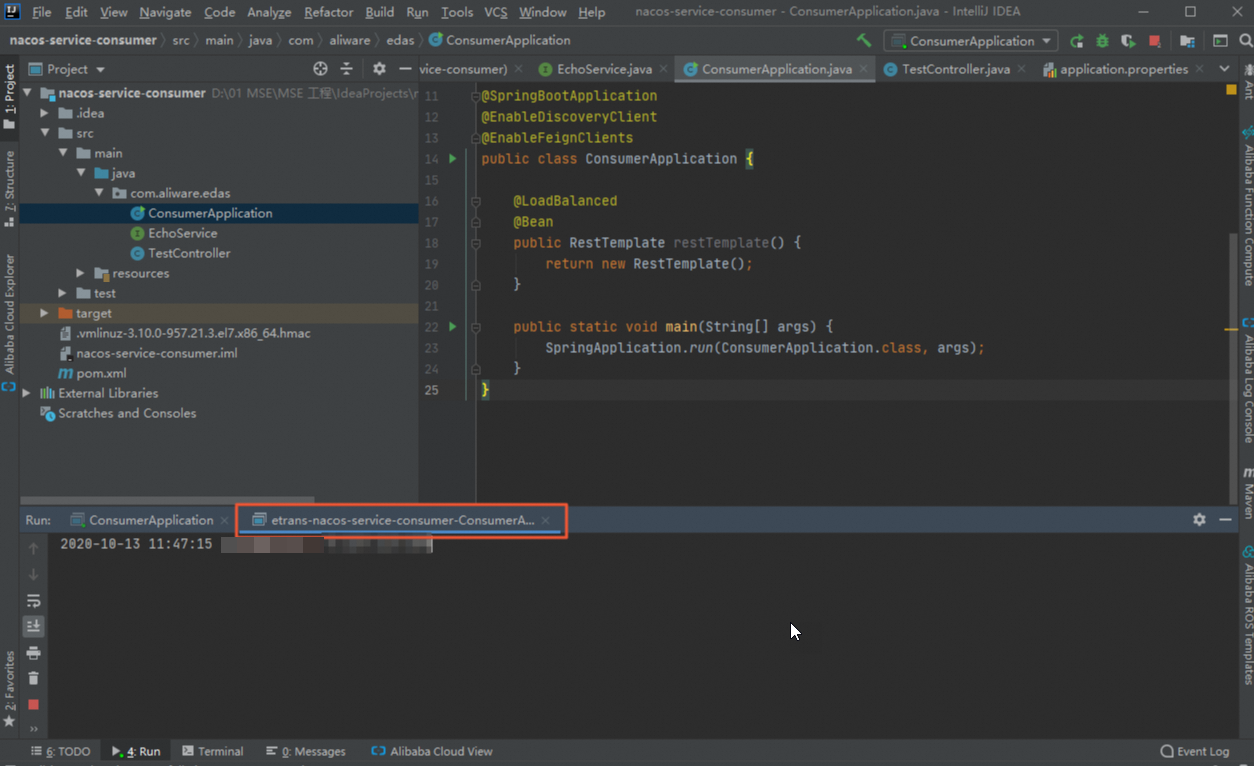
オンプレミスアプリケーションを起動します。アプリケーションがクラウドアプリケーションに接続されている場合は、メッセージが表示されます。
アプリケーションの起動後に etrans プロセスが開始されます。
(オプション) 手順 5: 相互接続にオンプレミスコンテナーを使用する
オンプレミスコンテナで実行されているアプリケーションをクラウドアプリケーションに接続することもできます。