このトピックでは、ActionTrail を使用して Microservices Engine (MSE) の Nacos の設定変更を監査する方法について説明します。ActionTrail を統合することで、Nacos の設定変更イベントを追跡および記録し、通知を自動的に送信できます。このプロセスにより、設定の変更が透明で追跡可能であることが保証されます。
ソリューションの概要
このセクションでは、DingTalk の Webhook を例として、ActionTrail を使用して Nacos の設定変更通知をデプロイする方法の概要を説明します。このソリューションには、次のステップが含まれます。
Nacos 設定ファイルの作成: Nacos 設定ファイルを作成して、データベース接続情報を管理します。これにより、アプリケーションの動的構成要件がサポートされます。
トレイルの作成: トレイルを作成して、セキュリティ管理のためにデータベースプロファイルの変更をモニターします。
イベント高度照会を使用した設定変更の確認: イベント高度照会機能を使用して、データベースプロファイルの変更イベントを確認およびレビューします。これにより、変更のセキュリティが確保されます。
変更通知用の Webhook の設定: Webhook を設定して、データベースプロファイルが変更されたときに DingTalk グループの関連担当者に迅速に通知します。
Nacos 設定ファイルの作成
Microservices Engine コンソールの [インスタンス] ページに移動し、対象の Nacos インスタンスをクリックします。
[設定リスト] をクリックし、次に [設定の作成] をクリックします。
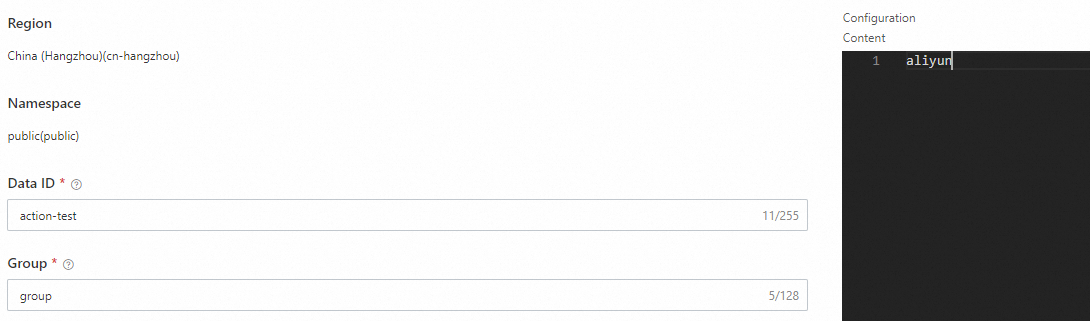
[設定の作成] ペインで、[Data ID] を action-test に、[Group] を action に、[設定内容] を Alibaba Cloud に設定します。他のパラメーターはデフォルト値のままにして、[公開] をクリックします。
トレイルの作成
ActionTrail コンソールの [トレイル] ページに移動し、[トレイルの作成] をクリックします。
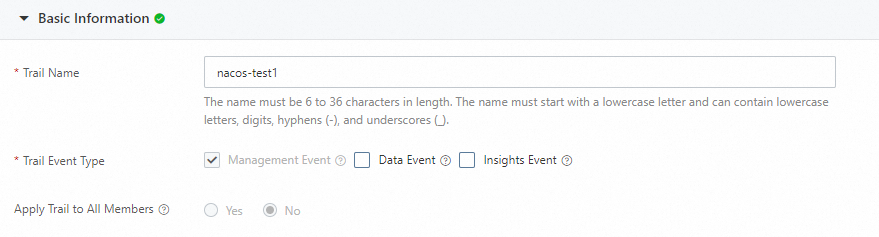
[基本情報] エリアで、[トレイル名] を nacos-test に設定します。[イベントタイプ] で、[管理イベント] と [データイベント] を選択します。
[データイベントの配信] エリアで、検索ボックスに MSE と入力し、Microservices Engine を見つけて選択します。
[データイベントセレクター] セクションでは、必要に応じてイベントを配信するためのルールを設定できます。この例では、フィルターを適用せず、デフォルトですべてのイベントを配信します。次に、[確認] をクリックします。
イベント高度照会を使用した設定変更の確認
Microservices Engine コンソールの [インスタンス] ページに移動し、対象の Nacos インスタンスをクリックします。
[設定リスト] をクリックし、作成した設定ファイルの右側にある [編集] をクリックします。
設定内容を Alibaba Cloud から Alibaba Cloud Native に変更し、[公開] をクリックします。
ActionTrail コンソールの [高度なクエリ] ページに移動します。[トレイル] で、作成した nacos-test トレイルを選択します。
[サービス名] を [Microservices Engine (MSE)] に、[イベント名] を [UpdateNacosConfig] に設定します。次に、[実行] をクリックします。
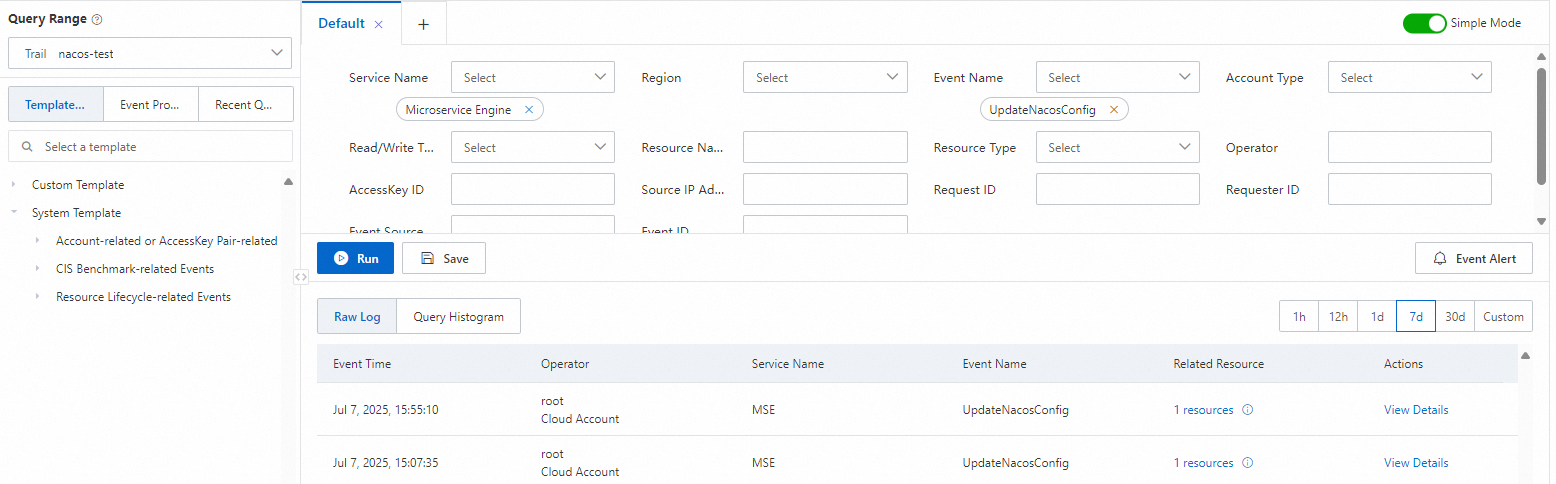
[詳細の表示] をクリックして、Nacos 設定変更の詳細情報を表示します。
変更通知用の Webhook の設定
1. Webhook の作成
ActionTrail コンソールの [イベントアラート] ページに移動します。 をクリックします。
[新しい Webhook] パネルで、[識別子] を mse-test-dingding に、[名前] を DingTalk Robot に設定し、[タイプ] で DingTalk を選択し、[リクエスト URL] に
https://oapi.dingtalk.com/robot/send?access_token=xxxxを入力して、[確認] をクリックします。説明リクエスト URL は、DingTalk でカスタムロボットを追加するときに生成される Webhook アドレスです。この Webhook アドレスを使用して、DingTalk グループにメッセージをプッシュできます。詳細については、「カスタムロボットアクセス」をご参照ください。
2. コンテンツテンプレートの設定
をクリックします。[コンテンツテンプレートの作成] ダイアログボックスで、[識別子] を Nacos に、[名前] を Nacos Change に設定します。
[DingTalk] を選択します。[タイトル] には、「Nacos 設定変更アラート」と入力します。コンテンツには、次の情報を入力します。
Nacos configuration changed by ID {{ alert.aliuid }}
Change details:
{{ alert.results[0].raw_results }}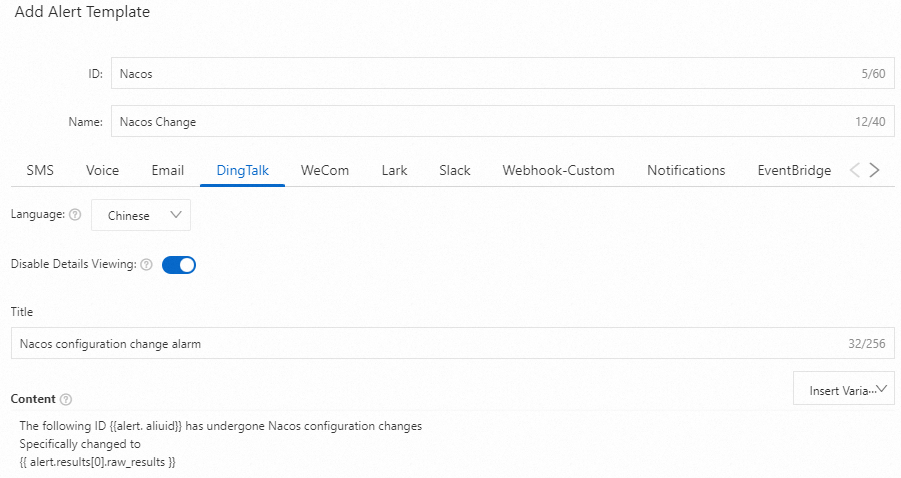
3. アラートルールの設定
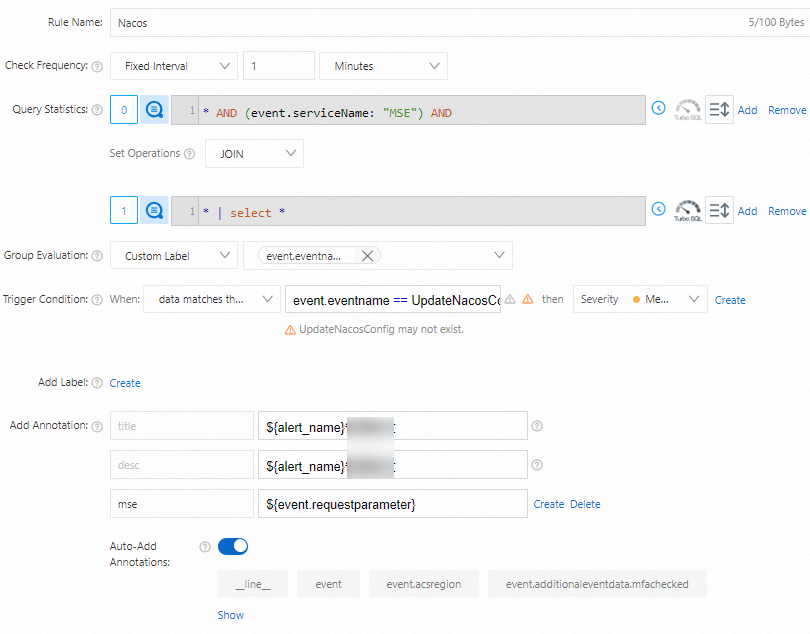
をクリックします。[新しいアラート] ペインで、[ルール名] を Nacos に設定し、[チェック頻度] を 1 分の固定間隔に設定します。
クエリ統計セクションで、2 つのルールを追加します。2 つのルール間の [セット操作] で、[連結] を選択します。
ルール 1: [追加] をクリックし、[クエリ間隔] を 1 分 (相対) に設定し、検索文を設定します。
* AND (event.serviceName: "MSE") AND (event.acsRegion: "cn-beijing") AND (event.eventName: "UpdateNacosConfig")ルール 2: [追加] をクリックし、[クエリ間隔] を 15 分 (相対) に設定します。
説明必要に応じてルールを設定できます。
[グループ評価] で、カスタムタグを選択します。タグには、[event.eventname] を選択します。[トリガー条件] を [データ一致] に設定し、評価式に `event.eventname == UpdateNacosConfig` と入力します。
新しい [アノテーション] を追加します。名前を mse に、値を `${event.requestparameter}` に設定します。
[高度な設定] で、[出力ターゲット] を [SLS 通知] に設定します。[有効化] をクリックし、[ミニマリストモード] を選択します。
チャンネルには、DingTalk を選択します。作成した Webhook 通知チャンネルとコンテンツテンプレートを選択し、[OK] をクリックします。

4. Nacos 設定変更通知が Webhook ロボットに送信されることを確認する
Microservices Engine コンソールの [インスタンス] ページに移動し、対象の Nacos インスタンスをクリックします。
[設定リスト] をクリックし、作成した設定ファイルの右側にある [編集] をクリックします。
設定内容を Alibaba Cloud Native から Alibaba Cloud に変更し、[公開] をクリックします。
DingTalk グループを開きます。Webhook によって配信された変更情報を表示できます。他の情報が必要な場合は、対応するフィールドを設定できます。