Alibaba Cloud XXL-JOB では、ジョブ、インスタンス、およびアプリケーションレベルでモニタリングとアラートを設定できます。ジョブの実行中に、モニタリングとアラートを設定できます。これは、ジョブの実行ステータスを理解し、問題をできるだけ早く処理するのに役立ちます。
ジョブレベルでのモニタリングとアラートの設定
手順
[MSE コンソール] にログインし、上部のナビゲーションバーでリージョンを選択します。 XXL-JOB バージョンページに移動し、管理するインスタンスを見つけ、その ID をクリックします。左側のナビゲーションウィンドウで、[タスク管理] をクリックします。[タスク管理] ページで、管理するジョブを見つけ、[操作] 列の [編集] をクリックします。[通知設定] ステップで、モニタリングとアラートを設定します。
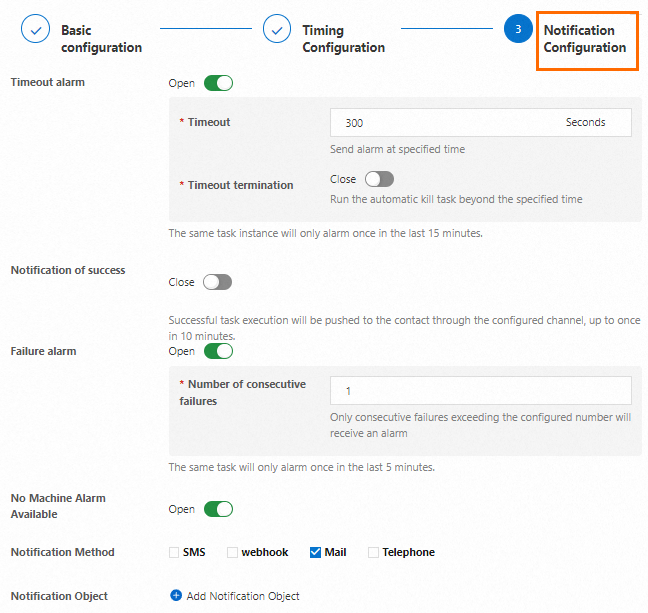
次の表にパラメーターを示します。
パラメーター | 説明 | デフォルト値 |
タイムアウトアラーム | ジョブがタイムアウトした場合にアラートを送信するかどうかを指定します。 | 有効 |
タイムアウト | タイムアウト期間。単位:秒。ジョブが指定された期間よりも長く実行された場合、タイムアウトアラートが送信されます。 | 7200 |
タイムアウト終了 | ジョブがタイムアウトした場合にジョブを自動的に停止するかどうかを指定します。これにより、ジョブのタイムアウトが次のスケジュールに影響を与えるのを防ぎます。 | 無効 |
成功の通知 | ジョブが正常に実行された場合に連絡先に通知するかどうかを指定します。重要なジョブに対してはこの機能を有効にすることをお勧めします。 | 無効 |
失敗アラーム | ジョブが失敗した場合にアラートを送信するかどうかを指定します。 | 有効 |
連続失敗回数 | アラートを送信できるようになるまでの連続したジョブ失敗回数。 | 1 |
使用可能なマシンアラームがありません | ジョブの実行がスケジュールされているときにエグゼキューターが使用できない場合にアラートを送信するかどうかを指定します。 | 有効 |
通知方法 | 通知方法。有効な値:SMS、Webhook、メール、電話。 重要 通知方法 パラメーターで Webhook を選択した場合は、次の操作を実行する必要があります。
| デフォルト値なし |
通知オブジェクト | 連絡先。CloudMonitor で追加された連絡先が表示されます。最初に [CloudMonitor コンソールでアラート連絡先を設定] する必要があります。アラート連絡先の連絡先情報が確認済みであることを確認してください。 | デフォルト値なし |
インスタンスレベルおよびアプリケーションレベルでのモニタリングとアラートの設定
Alibaba Cloud XXL-JOB では、ジョブ統計情報に基づいて、CloudMonitor コンソールでインスタンスのモニタリングとアラートを設定できます。一般的なシナリオ:
インスタンスレベル:インスタンスにスケジュールされているジョブの総数が 30% 減少した場合にアラートを送信するように設定できます。
アプリケーションレベル:アプリケーションのジョブが 3 分以内に 5 回失敗した場合にアラートを送信するように設定できます。
手順
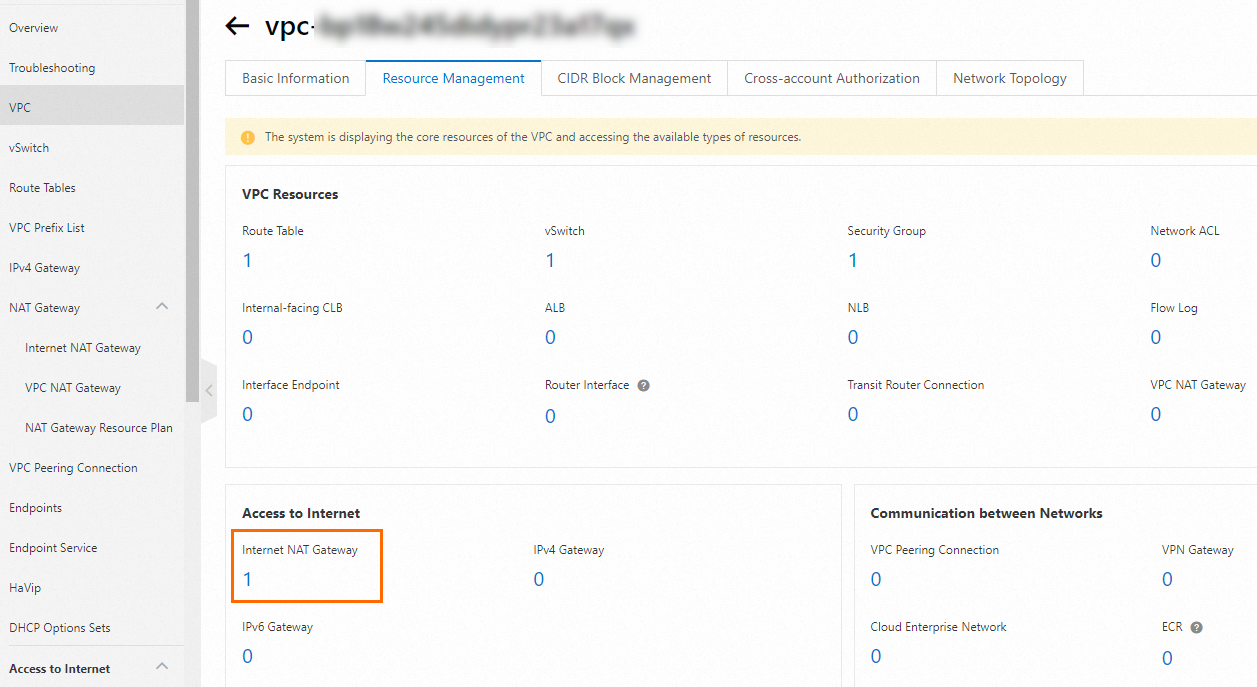
MSE コンソール にログオンし、上部のナビゲーションバーでリージョンを選択します。 XXL-JOB バージョンページに移動し、管理するインスタンスを見つけ、その ID をクリックします。左側のナビゲーションウィンドウで、[基本情報] をクリックします。
[基本情報] ページの [スケジューリング統計] セクションで、
 アイコンをクリックして [アラートルールの設定] を選択するか、
 アイコンをクリックして [アラートルール] ページに移動します。
[アラートルール] ページで、[アラートルールの作成] をクリックします。[アラートルールの作成] パネルで、[製品] ドロップダウンリストから schedulerx3 を選択します。[リソース範囲] パラメーターを [インスタンス] に設定し、[インスタンスの追加] をクリックして 1 つ以上のインスタンスを追加します。次に、アラートルールを設定します。
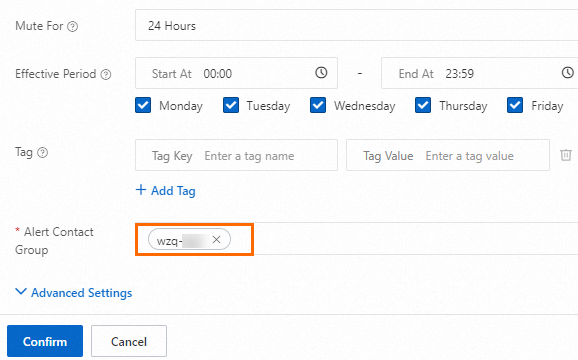
重要[ミュート期間] は、アラートが 1 回送信された後、アラートが送信されなくなる期間を示します。期間が経過した後、指定された条件が満たされるとアラートが送信されます。
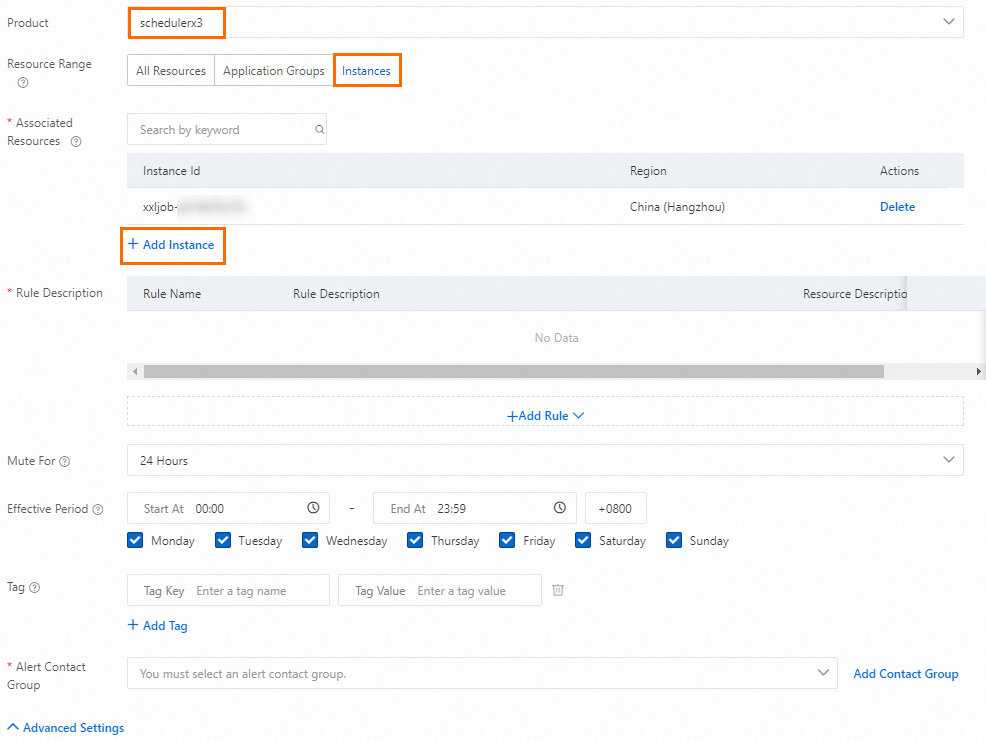
[ルールの追加] をクリックし、ビジネス要件に基づいて
インスタンスレベルルールまたはアプリケーションレベルメトリックであるメトリックを選択します。インスタンスレベルメトリック:インスタンスのすべてのジョブの実行に関する統計を収集します。
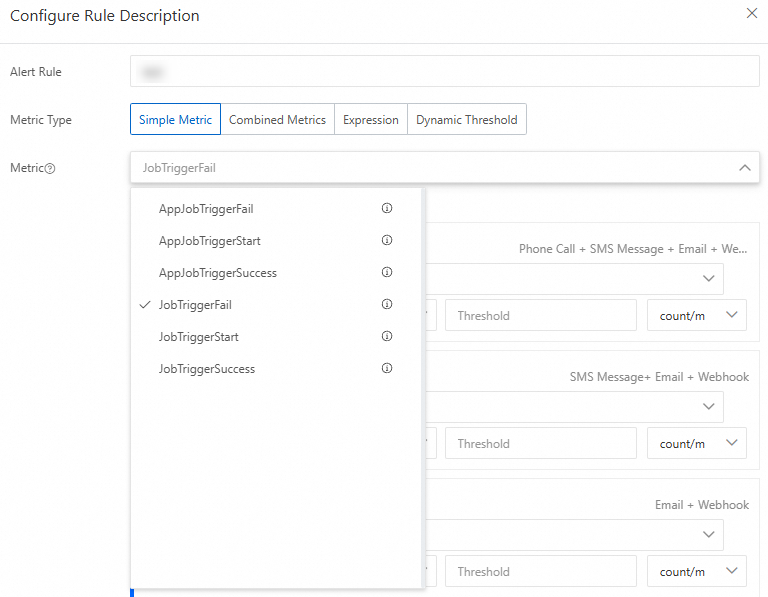
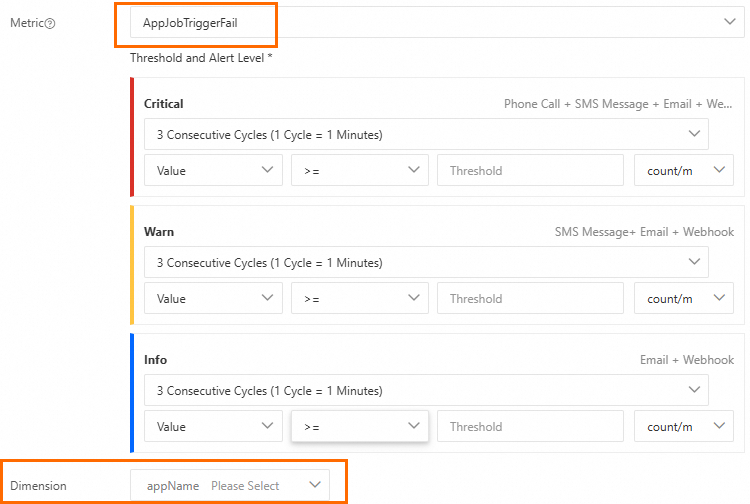
アプリケーションレベルメトリック:アプリケーション名を選択する必要があります。このようにして、指定されたメトリックは、インスタンスの指定されたアプリケーションに対応するジョブの実行に関する統計を収集します。
アプリケーションの指定されたメトリックが報告されない場合、appName ドロップダウンリストからオプションを自動的に選択することはできません。アプリケーション名は手動で入力できます。
appName が空のままの場合、デフォルトですべてのアプリケーションがこのアラートルールに従います。
[アラート連絡先グループ] ドロップダウンリストから連絡先グループを選択し、[確認] をクリックします。