ApsaraVideo Media Processing(MPS)は、大量のタグ付きデータと深層学習アルゴリズムに基づいて実装された自動レビュー機能を提供します。この機能は、コンテンツモデレーションとコンテンツ品質分析をサポートしています。コンテンツモデレーションは、音声、テキスト、ビジョンなど、複数の側面から、ポルノ、テロコンテンツ、政治的にセンシティブなコンテンツ、広告などの禁止コンテンツを検出します。コンテンツ品質分析は、動画の品質をレビューします。自動レビュー機能は、手動レビューの作業負荷を軽減し、レビューの効率と精度を向上させます。このトピックでは、自動レビュー機能とコンテンツモデレーションジョブの作成方法について説明します。
概要
シナリオ
ユーザー生成コンテンツ(UGC)の正確かつ効率的なモデレーション:インテリジェントメディアレビューテクノロジーを使用して、大量の UGC 内の禁止コンテンツを検出し、品質問題を特定します。これにより、手動レビューの作業負荷が軽減されます。
ライブストリームの正確かつリアルタイムなコンテンツモデレーション:ライブストリームの音声、テキスト、画像内の禁止コンテンツをリアルタイムで検出します。これにより、ビジネスリスクを防ぐことができます。
オンデマンド動画の効率的かつ正確なコンテンツモデレーション:時事問題や政治に基づいて、オンデマンド動画内のテロ関連や政治的にセンシティブなシーンなどの禁止コンテンツを検出します。
機能
機能の詳細については、機能と特徴 トピックの「自動レビュー」セクションをご参照ください。
この機能をオンラインで体験する方法の詳細については、Multimedia AI プラットフォームの [自動レビュー] ページをご覧ください。
制限事項
自動レビュー機能は、シンガポール リージョンでのみサポートされています。
開始前の準備
コンテンツモデレーションジョブを作成する前に、次の操作を実行します。
コンテンツモデレーション用の MPS キューを作成する。MPS コンソールにコンテンツモデレーション用の MPS キューが表示されない場合は、コンテンツモデレーション用の MPS キューを作成して有効にします。
処理する動画を OSS にアップロードします。
ジョブを作成する場合は、動画を OSS に直接アップロードします。詳細については、動画のアップロード をご参照ください。
ワークフローを作成して自動的にトリガーする場合は、動画をアップロードする前に、メディアバケットを追加し、ワークフローを作成する必要があります。入力および出力メディアバケットを指定し、メディアファイルを 入力メディアバケットにアップロードすると、MPS はアップロードに関するメッセージを受信し、関連付けられたワークフローをトリガーします。ワークフローが完了すると、処理されたメディアファイルが出力メディアバケットにアップロードされます。詳細については、メディアバケットの追加 をご参照ください。
オプション。通知機能を有効にします。MPS がジョブとワークフローの通知を MNS トピックまたはキューに送信するようにするには、必要に応じて MNS キューまたはトピックを設定します。詳細については、MPS ジョブまたはワークフローの通知機能の有効化 をご参照ください。
MPS コンソールでコンテンツモデレーションジョブを作成する
コンテンツモデレーションジョブを作成する
[MPS コンソール] にログオンします。
上部のナビゲーションバーで、ドロップダウンリストからリージョンを選択します。

左側のナビゲーションペインで、[タスク] > [ジョブ管理] を選択します。
[タスク] ページで、[コンテンツモデレーション] タブをクリックします。次に、[タスクの作成] をクリックします。
[コンテンツモデレーションタスクの作成] ページで、次の表に示すパラメータを設定します。
パラメータ
説明
入力ファイル URL
OSS バケットに保存されている入力ファイルのパス。[入力ファイル URL] フィールドの横にある [選択] をクリックします。[ファイルの選択] ダイアログボックスで、[バケット] ドロップダウンリストから OSS バケットを選択します。選択した OSS バケットのフォルダが [パス] セクションに自動的に表示されます。フォルダからファイルを入力ファイルとして選択します。
説明[バケット] ドロップダウンリストにバケット名が表示されない場合は、指定したリージョンにメディアバケットを追加します。詳細については、メディアバケットの追加 をご参照ください。
OSS バケットを選択した後にファイルが表示されない場合は、OSS コンソールに移動し、ファイルを指定のバケットにアップロードします。
現在の Resource Access Management(RAM)ロールが無効であるか、必要な権限がないことを知らせるエラーメッセージが表示された場合は、RAM コンソールに移動して、RAM ユーザーに OSS にアクセスするための権限を付与します。AliyunOSSFullAccess ポリシーを RAM ユーザーにアタッチして、RAM ユーザーに OSS に対するフルアクセス権限を付与するか、ビジネス要件に基づいて権限をカスタマイズできます。詳細については、RAM ユーザーの作成と RAM ユーザーへの権限の付与 をご参照ください。
コンテンツモデレーションパイプライン
コンテンツモデレーション用の MPS キュー。[コンテンツモデレーションパイプライン] ドロップダウンリストから MPS キューを選択します。
説明ドロップダウンリストに MPS キュー名が表示されない場合は、コンテンツモデレーション用の MPS キューを作成して有効にします。詳細については、MPS キューの作成 をご参照ください。
モデレーションタイプ
検出する禁止コンテンツのタイプ。デフォルトでは、[ポルノグラフィ] と [テロ] が選択されています。
ストレージパス
OSS バケットに保存される出力ファイルのパス。[ストレージパス] フィールドの横にある [選択] をクリックします。[ストレージパスの選択] ダイアログボックスで、[バケット] ドロップダウンリストから OSS バケットを選択します。選択した OSS バケット内のフォルダが、[パス] セクションに自動的に表示されます。フォルダを出力パスとして選択します。
説明出力パスが入力パスと同じである場合は、入力ファイル名とは異なる出力ファイル名を指定します。こうすることで、入力ファイルが上書きされません。入力ファイルと出力ファイルの名前が同じ場合、関連する OSS 設定によって、出力ファイルが入力ファイルを上書きするかどうかが決まります。ファイルの上書きを無効にする方法については、同じ名前のオブジェクトによるオブジェクトの上書きを防ぐ をご参照ください。ファイルの上書きを無効にすると、入力ファイルと同じ名前のトランスコードされた出力ファイルを OSS バケットに書き込むことができません。入力ファイルと出力ファイルに同じ名前を指定しないことをお勧めします。
詳細については、入力ファイル URL パラメータの説明をご参照ください。
[送信] をクリックします。コンテンツモデレーションジョブが作成され、送信されます。
ジョブが送信されると、ジョブのステータスと設定を表示できます。また、ジョブの名前をクリックして、入力パスや出力パスなどの他の情報を表示することもできます。
コンテンツモデレーションワークフローを作成する
[MPS コンソール] にログオンします。
上部のナビゲーションバーで、ドロップダウンリストからリージョンを選択します。
左側のナビゲーションペインで、[ワークフロー] > [ワークフローオーケストレーション] を選択します。
[ワークフローの作成] をクリックします。
表示されたページで、パラメータを設定します。次の表は、パラメータについて説明しています。
パラメータ
説明
ワークフロー名
ワークフローの名前。
設定プラン
ワークフローのタイプ。ドロップダウンリストから [カスタム] を選択します。
[入力] ノードを設定します。
[入力] ノードの横にある鉛筆アイコンをクリックします。[入力] ダイアログボックスが表示されます。
[入力] ダイアログボックスで、次の表に示すパラメータを設定します。
パラメータ
説明
入力パス
OSS バケットに保存される出力ファイルのパス。[ストレージパス] フィールドの横にある [選択] をクリックします。[ストレージパスの選択] ダイアログボックスで、[バケット] ドロップダウンリストから OSS バケットを選択します。選択した OSS バケット内のフォルダが、[パス] セクションに自動的に表示されます。フォルダを入力パスとして選択します。
説明[バケット] ドロップダウンリストにバケット名が表示されない場合は、指定したリージョンにメディアバケットを追加します。詳細については、メディアバケットの追加 をご参照ください。
エンコーディングパイプライン
コンテンツモデレーション用の MPS キュー。
説明このパラメータに指定された MPS キューは、トランスコーディングジョブとスナップショットジョブに使用されます。後続のノードを設定するときに、コンテンツモデレーション用の MPS キューを指定できます。
[エンコーディングパイプライン] ドロップダウンリストに MPS キュー名が表示されない場合は、トランスコーディングジョブとスナップショットジョブ用の MPS キューを作成して有効にします。詳細については、MPS キューの作成 をご参照ください。
通知
オプション。ワークフローに関する通知を送信するかどうかを指定します。[通知] をオンにする場合は、[メッセージタイプ] パラメータを設定し、[キュー名] または [トピック名] ドロップダウンリストから Simple Message Queue(SMQ)キューまたはトピックを選択します。
説明ドロップダウンリストに SMQ キュー名またはトピック名が表示されない場合は、SMQ キューまたはトピックを作成し、SMQ キューまたはトピックに基づいて通知機能を有効にします。詳細については、メディアワークフローの通知機能の有効化 をご参照ください。
[OK] をクリックします。ワークフローの [入力] ノードが設定されます。
[コンテンツモデレーション] ノードを追加します。
[入力] ノードの横にある [追加] アイコンをクリックし、[コンテンツモデレーション] を選択します。
[コンテンツモデレーション] ノードの横にある鉛筆アイコンをクリックします。
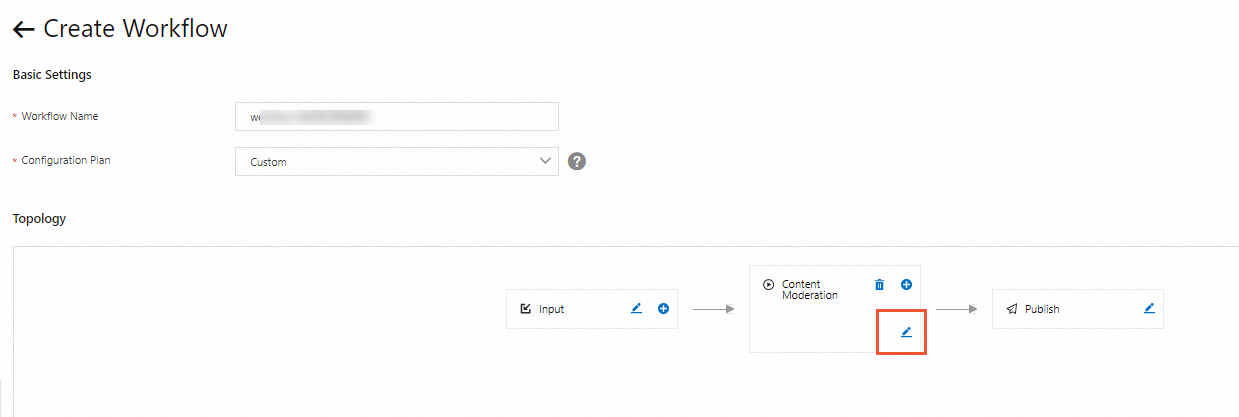
[コンテンツモデレーション] ダイアログボックスで、次の表に示すパラメータを設定します。
パラメータ
説明
モデレーションパイプライン
コンテンツモデレーション用の MPS キュー。
説明[モデレーションパイプライン] ドロップダウンリストに MPS キュー名が表示されない場合は、コンテンツモデレーション用の MPS キューを作成して有効にします。
出力パス
OSS バケットに保存される出力ファイルのパス。[出力パス] フィールドの横にある [選択] をクリックします。[出力パスの選択] ダイアログボックスで、OSS バケットを選択し、フォルダを出力パスとして選択します。
ワークフローの終了
ビジネス要件に基づいてこのパラメータを設定します。
[OK] をクリックします。[コンテンツモデレーション] ノードが設定されます。
ワークフローの [公開] ノードを設定します。
[公開] ノードの右側にある鉛筆アイコンをクリックします。
[公開] ダイアログボックスで、次の表に示すパラメータを設定します。
パラメータ
説明
公開タイプ
出力ファイルの公開方法。[自動] を選択します。有効な値:
[手動]:ワークフローの実行後、出力ファイルは公開されません。出力ファイルを手動で公開する必要があります。詳細については、メディアファイルの管理 をご参照ください。
[自動]:ワークフローの実行後、出力ファイルは自動的に公開されます。
説明このパラメータが [自動] に設定されている場合、再生ファイルやキャプチャされた動画画像など、出力動画に関連するすべてのリソースへのアクセス許可は、出力動画が配置されている OSS バケットのアクセス許可と同じになります。
このパラメータが [手動] に設定されている場合、これらのすべてのリソースには、現在のユーザーのみがアクセスできます。
[OK] をクリックします。[公開] ノードが設定されます。
[保存] をクリックします。
ワークフローの作成後に、[入力パス] パラメータで指定されたパスにファイルがアップロードされると、ワークフローがトリガーされます。
API オペレーションを呼び出してコンテンツモデレーションジョブを作成する
コンテンツモデレーションジョブを送信します。
SubmitMediaCensorJob オペレーションを呼び出してコンテンツモデレーションジョブを送信する際に、リクエストで OSS バケットに保存されている動画、画像、または音声ファイルの URL、またはサードパーティサービスに保存されている動画の URL を指定できます。詳細については、SubmitMediaCensorJob をご参照ください。
コールバック通知を受信します。
コンテンツモデレーションジョブで通知機能が有効になっている場合、コンテンツモデレーションジョブの完了後に、指定された Simple Message Queue (formerly MNS) キューまたはトピックで通知を受信できます。詳細については、通知の受信 をご参照ください。
コンテンツモデレーションジョブの結果を照会します。
QueryMediaCensorJobDetail オペレーションを呼び出すことで、ジョブ ID によってコンテンツモデレーションジョブのステータスと結果を照会できます。詳細については、QueryMediaCensorJobDetail をご参照ください。