すべてのプロダクト
Search
ドキュメントセンター

ApsaraVideo Media Processing:パラメーターの詳細

最終更新日:Nov 09, 2025

このトピックでは、トランスコーディング、ワークフロー、パイプラインなど、ApsaraVideo Media Processing の機能の API パラメーターについて説明します。説明には、パラメーターのタイプ、目的、および値の例が含まれます。

入力の詳細

このパラメーターは SubmitJobs によって参照されます。

パラメーター

タイプ

必須

説明

Bucket

String

はい

入力ファイルが配置されている OSS バケット。

値は有効な OSS バケットである必要があります。詳細については、「用語」をご参照ください。

Location

String

はい

入力 OSS バケットが配置されているデータセンター。これは OSS リージョンです。

  • OSS バケットは ApsaraVideo Media Processing サービスと同じリージョンにある必要があります。

  • 値は有効な OSS リージョンである必要があります。詳細については、「用語」をご参照ください。

Object

String

はい

入力ファイルの OSS パス (ObjectKey)。これは、ファイル名を含む完全なパスです。

  • 値は有効な OSS ObjectKey である必要があります。詳細については、「用語」をご参照ください。

  • ApsaraVideo Media Processing API では、Object の値は UTF-8 に基づいて URL エンコードされている必要があります。詳細については、「URL エンコーディング」をご参照ください。

  • 例: パスが AlibabaCloud/mts HD+.mp4 の場合、%E9%98%BF%E9%87%8C%E4%BA%91/mts%20HD%2B.mp4 としてエンコードする必要があります。

Referer

String

いいえ

OSS バケットのホットリンク保護を有効にして、ホワイトリストに登録されたリファラーからのダウンロードのみを許可する場合は、Referer を指定します。ホットリンク保護を有効にしない場合は、このパラメーターを指定する必要はありません。ホットリンク保護を有効にする方法の詳細については、「ホットリンク保護」をご参照ください。

  • ワークフローを使用してトランスコーディングする場合、コンソールで Referer を設定する必要があります。詳細については、「ホットリンク保護を有効にする」をご参照ください。

  • 単一のトランスコーディングジョブを送信する場合は、API 呼び出しで Referer を指定する必要があります。

出力の詳細

このパラメーターは SubmitJobsAddMediaWorkflow、および UpdateMediaWorkflow によって参照されます。

パラメーター

タイプ

必須

説明

OutputObject

String

はい

出力ファイルの OSS パス (ObjectKey)。これは、ファイル名と拡張子を含む完全なパスです。

  • 値は有効な OSS ObjectKey である必要があります。詳細については、「用語」をご参照ください。

  • プレースホルダーがサポートされています。詳細については、以下の「プレースホルダーの置換ルール」をご参照ください。

  • ファイル名拡張子のルール

    • ワークフロー: 拡張子を指定する必要はありません。MPS は、テンプレートのコンテナフォーマットに基づいて、OutputObject にファイル名拡張子を自動的に追加します。

    • 単一のトランスコーディングジョブ: ファイル名拡張子を手動で指定する必要があります。拡張子は、テンプレートのコンテナフォーマットと一致する必要があります。ただし、コンテナタイプが M3U8 の場合、MPS は自動的に .m3u8 拡張子をプレイリストに追加します。セグメントファイル名は、プレイリスト名にハイフン (-) と 00001 から始まる 5 桁のシリアル番号を追加して生成されます。ファイル名拡張子は .ts です。たとえば、プレイリストファイル名が filename.m3u8 の場合、最初の出力 TS セグメントファイルは filename-00001.ts です。

  • ApsaraVideo Media Processing API では、Object の値は UTF-8 に基づいて URL エンコードされている必要があります。詳細については、「URL エンコーディング」をご参照ください。

  • 例: 入力ファイルパスは a/b/example.flv です。出力ファイルパスを a/b/c/example+test.mp4 に設定するには、プレースホルダーを使用して OutputObject を {ObjectPrefix}/c/{FileName}+test.mp4 に設定できます。URL エンコーディング後、最終的な値は %7BObjectPrefix%7D/c/%7BFileName%7D%2Btest.mp4 になります。

TemplateId

String

はい

トランスコーディングテンプレートの ID。

Container

Object

いいえ

コンテナフォーマット。詳細については、以下の「コンテナの詳細」をご参照ください。

  • このパラメーターが設定されている場合、指定されたトランスコーディングテンプレートの対応するパラメーターが上書きされます。

Video

Object

いいえ

ビデオトランスコーディングパラメーター。詳細については、以下の「ビデオの詳細」をご参照ください。

  • このパラメーターが設定されている場合、指定されたトランスコーディングテンプレートの対応するパラメーターが上書きされます。

Audio

Object

いいえ

オーディオトランスコーディングパラメーター。詳細については、以下の「オーディオの詳細」をご参照ください。

  • このパラメーターが設定されている場合、指定されたトランスコーディングテンプレートの対応するパラメーターが上書きされます。

TransConfig

Object

いいえ

トランスコーディングプロセスパラメーター。詳細については、以下の「TransConfig の詳細」をご参照ください。

  • このパラメーターが設定されている場合、指定されたトランスコーディングテンプレートの対応するパラメーターが上書きされます。

  • 例: {"TransMode":"onepass","AdjDarMethod":"none","IsCheckVideoBitrateFail":"true","IsCheckAudioBitrateFail":"true"}

VideoStreamMap

String

いいえ

入力ファイルから保持するビデオストリームの識別子。有効な値:

  • 指定なし: MPS はデフォルトのビデオストリームを 1 つ選択します。

  • 0:v:{index}: ビデオストリームリスト内のビデオストリームのインデックス。インデックスは 0 から始まります。たとえば、0:v:1 は、2 番目のビデオストリームがトランスコーディング用に選択されることを示します。

  • 0:v: すべてのビデオストリームが選択されます。

AudioStreamMap

String

いいえ

入力ファイルから保持するオーディオストリームの識別子。有効な値:

  • 指定なし: MPS はデフォルトのオーディオストリームを 1 つ選択します。MPS は通常、中国語で、複数のチャンネルを持ち、高品質のオーディオストリームを優先します。

  • 0:a:{index}: オーディオストリームリスト内のオーディオストリームのインデックス。インデックスは 0 から始まります。たとえば、0:a:1 は、2 番目のオーディオストリームがトランスコーディング用に選択されることを示します。

  • 0:a: すべてのオーディオストリームが選択されます。これは、多言語オーディオトラックを持つシナリオに適しています。

Rotate

String

いいえ

ビデオを時計回りに回転させる角度。

  • 値の範囲: 0、90、180、および 270。

  • デフォルト値: 0。これは、ビデオが回転しないことを示します。

WaterMarks

Object[]

いいえ

ウォーターマークのリスト。これにより、画像またはテキストがビデオに埋め込まれます。このパラメーターが設定されている場合、指定されたウォーターマークテンプレートの対応するパラメーターが上書きされます。詳細については、「トランスコーディングウォーターマークパラメーターの詳細」をご参照ください。

  • トランスコーディングジョブには最大 4 つのウォーターマークを追加できます。

  • 単一の画像ウォーターマークの例: [{"WaterMarkTemplateId":"88c6ca184c0e47098a5b665e2a12****","InputFile":{"Bucket":"example-bucket","Location":"oss-cn-hangzhou","Object":"example-logo.png"},"Timeline":{"Start":"0","Duration":"ToEND"}}]

  • 単一のテキストウォーターマークの例: [{"Type":"Text","TextWaterMark":{"Content":"5rWL6K+V5paH5a2X5rC05Y2w","FontName":"SimSun","FontSize":"16","Top":2,"Left":10}}]

DeWatermark

Object

いいえ

ぼかし。詳細については、「ぼかしの詳細」をご参照ください。

  • 例: {"0": [{"l":10,"t":10,"w":10,"h":10},{"l":100,"t":0.1,"w":10,"h":10}],"128000": [],"250000": [{"l":0.2,"t":0.1,"w":0.01,"h":0.05}]}

SubtitleConfig

Object

いいえ

ハード字幕設定。これにより、外部字幕ファイルがビデオに埋め込まれます。詳細については、「SubtitleConfig の詳細」をご参照ください。

  • トランスコーディングジョブには最大 4 つの字幕ファイルを埋め込むことができます。

  • 例: {"ExtSubtitleList":[{"Input":{"Bucket":"example-bucket-****","Location":"oss-cn-hangzhou","Object":"example.srt"},"CharEnc":"UTF-8"}]}

Clip

Object

いいえ

ビデオ編集。詳細については、以下の「Clip の詳細」をご参照ください。

  • 例: {"TimeSpan": {"Seek":"00:01:59.999","End":"18000.30"},"ConfigToClipFirstPart":false}。これは、ファイルが最初に連結され、次に全体として編集されることを示します。編集は 1 分 59 秒 999 ミリ秒で開始され、ビデオの終了 5 分 30 ミリ秒前に終了します。

MergeList

Object[]

いいえ

連結するファイルのリスト。これにより、入力ファイルと指定されたセグメントが 1 つのビデオに連結されます。詳細については、以下の「MergeList 連結パラメーターの詳細」をご参照ください。

  • MergeList または MergeConfigUrl のいずれかを指定できます。MergeConfigUrl の方が優先度が高くなります。

  • トランスコーディングジョブには最大 4 つの MergeURL を追加できます。より多くのセグメントを連結するには、MergeConfigUrl を使用します。

  • 単一の連結セグメントの例: [{"MergeURL":"http://exampleBucket****.oss-cn-hangzhou.aliyuncs.com/tail_comm_01.mp4"}]

  • 2 つの連結セグメントの例: [{"MergeURL":"http://exampleBucket****m.oss-cn-hangzhou.aliyuncs.com/tail_comm_01.mp4","Start":"1","Duration":"20"},{"MergeURL":"http://exampleBucket****.oss-cn-hangzhou.aliyuncs.com/tail_comm_02.mp4","Start":"5.4","Duration":"10.2"}]

MergeConfigUrl

String

いいえ

連結設定ファイルの OSS ストレージの場所。

  • MergeList または MergeConfigUrl のいずれかを指定できます。MergeConfigUrl の方が優先度が高くなります。

  • ファイルは OSS に保存する必要があります。ストレージの場所の例: http://exampleBucket****.oss-cn-hangzhou.aliyuncs.com/mergeConfigfile

  • ファイルには複数の MergeURL が含まれています。連結の順序で指定します。最大 50 個のセグメントを連結できます。フォーマットの詳細については、「MergeList 連結パラメーターの詳細」をご参照ください。ファイル内容の例: {"MergeList":[{"MergeURL":"http://exampleBucket****m.oss-cn-hangzhou.aliyuncs.com/tail_comm_01.mp4","Start":"1","Duration":"20"},{"MergeURL":"http://exampleBucket****.oss-cn-hangzhou.aliyuncs.com/tail_comm_02.mp4","Start":"5.4","Duration":"10.2"}]}

OpeningList

Object[]

いいえ

オープニングセグメントのリスト。オープニングは、入力ビデオの冒頭にオープニングビデオをピクチャーインピクチャー (PiP) として埋め込む特殊効果です。詳細については、「OpeningList の詳細」をご参照ください。

  • トランスコーディングジョブには最大 2 つのオープニングビデオを追加できます。連結の順序で指定します。

  • 例: [{"OpenUrl":"http://exampleBucket****.oss-cn-hangzhou.aliyuncs.com/opening_01.flv","Start":"1","Width":"1920","Height":"1080"},{"OpenUrl":"http://exampleBucket****.oss-cn-hangzhou.aliyuncs.com/opening_02.flv","Start":"1","Width":"-1","Height":"full"}]

TailSlateList

Object[]

いいえ

エンディングスレートセグメントのリスト。エンディングスレートは、フェードインおよびフェードアウトのトランジションで入力ビデオにエンディングビデオを追加する特殊効果です。詳細については、「TailSlateList の詳細」をご参照ください。

  • トランスコーディングジョブには最大 2 つのエンディングスレートビデオを追加できます。連結の順序で指定します。

  • 例: [{"TailUrl":"http://exampleBucket****.oss-cn-hangzhou.aliyuncs.com/tail_01.flv","Start":"1","BlendDuration":"2","Width":"1920","Height":"1080","IsMergeAudio":false,"BgColor":"White"}]

Amix

Object[]

いいえ

オーディオミキシング設定。これは、同じビデオから複数のオーディオトラックをマージしたり、バックグラウンドミュージックを追加したりするために使用されます。詳細については、「Amix オーディオミキシングの詳細」をご参照ください。

  • トランスコーディングジョブには最大 4 つの Amix ファイルを追加できます。

  • 入力ファイルから 2 つのオーディオストリームをミキシングする例: [{"AmixURL":"input","MixDurMode":"longest","Start":"1","Duration":"2"}]

  • 外部ファイルと入力ファイルをミキシングする例: [{"AmixURL":"http://exampleBucket****.oss-cn-hangzhou.aliyuncs.com/tail.flv","Map":"0:a:1","MixDurMode":"longest","Start":"1","Duration":"2"}]

MuxConfig

Object

いいえ

パッケージング設定。詳細については、以下の「MuxConfig の詳細」をご参照ください。

  • このパラメーターが設定されている場合、指定されたトランスコーディングテンプレートの対応するパラメーターが上書きされます。

  • 例: {"Segment":{"Duration":"10","ForceSegTime":"1,2,4,6,10,14,18"}。これにより、1、2、4、6、10、14、18、20、30、40、50、... 秒で強制的にシャーディングが行われます。

M3U8NonStandardSupport

Object

いいえ

非標準 M3U8 サポート。詳細については、「M3U8 非標準パラメーターサポートの詳細」をご参照ください。

  • 例: {"TS":{"Md5Support":true,"SizeSupport":true}}。これは、TS ファイルの MD5 値とファイルサイズの出力がサポートされていることを示します。

Encryption

String

いいえ

暗号化設定。このパラメーターは、Container が m3u8 に設定されている場合にのみ有効です。詳細については、「暗号化パラメーターの詳細」をご参照ください。

  • 例: {"Type":"hls-aes-128","Key":"ZW5jcnlwdGlvbmtleTEyMw","KeyType":"Base64","KeyUri":"aHR0cDovL2FsaXl1bi5jb20vZG9jdW1lbnQvaGxzMTI4LmtleQ=="}

UserData

String

いいえ

ユーザー定義データ。最大長は 1024 バイトです。

Priority

String

いいえ

MPS キュー内のジョブのトランスコーディング優先度。

  • 値の範囲: [1, 10]。値 1 は最も低い優先度を示し、10 は最も高い優先度を示します。

  • デフォルト値: 6。

  • ベストプラクティス: MPS キューには同時実行制限があります。キューに入れられる可能性のある多くのジョブを送信する場合、時間に敏感なコンテンツや重要なコンテンツにはより高い優先度を設定します。

Metata

Map

いいえ

出力ビデオコンテナフォーマットの metadata。値はキーと値のペアの JSON オブジェクトである必要があります。例: {"key1":"value1","key2":"value2"}

  • key の最大長は 64 文字です。

  • value の最大長は 512 文字です。

  • 最大 4 つの metadata キーと値のペアを追加できます。

コンテナの詳細

このパラメーターは Output.Container によって参照されます。

パラメーター

タイプ

必須

説明

Format

String

いいえ

コンテナフォーマット。

  • サポートされているフォーマット: サポートされているフォーマットとコーデックとの互換性の詳細については、「サポートされているフォーマット」をご参照ください。

    • ビデオ: 3gp、avi、flv、f4v、fmp4、mkv、mov、mp4、ts、mxf、webm、m3u8、hls-fmp4、mpd、cmaf-hls、および cmaf-dash。

    • オーディオ: aac、m4a、mp2、mp3、mp4、ogg、flac、m3u8、hls-fmp4、mpd、cmaf-hls、および cmaf-dash。

    • アニメーション画像: gif および webp。

  • デフォルト値: mp4。

TransConfig の詳細

このパラメーターは Output.TransConfig によって参照されます。

パラメーター

タイプ

必須

説明

TransMode

String

いいえ

ビデオトランスコーディングモード。このパラメーターは、Codec が H.264、H.265、または AV1 に設定されている場合にのみ有効です。また、異なるモードに対して Video オブジェクトの Bitrate および Crf パラメーターを正しく設定する必要があります。詳細については、以下の「ビデオビットレート制御モード」をご参照ください。有効な値:

  • CBR: 固定ビットレートモード。

  • onepass: 通常、平均ビットレート (ABR) に使用されます。エンコーディング速度は twopass よりも高速です。

  • twopass: 通常、可変ビットレート (VBR) に使用されます。エンコーディング速度は onepass よりも低速です。

  • fixCRF: 固定レートファクター (CRF) 品質制御モード。

  • デフォルト値: Bitrate が指定されている場合は onepass。Bitrate が指定されていない場合は fixCRF。デフォルトの CRF 値が使用されます。

AdjDarMethod

String

いいえ

解像度を調整する方法。このパラメーターは、Width と Height の両方が指定されている場合にのみ有効です。LongShortMode と一緒に使用できます。

  • 有効な値: rescale、crop、pad、および none。

  • デフォルト値: none。

  • 例については、「解像度を設定する」をご参照ください。

IsCheckReso

String

いいえ

ビデオ解像度をチェックするかどうかを指定します。IsCheckReso または IsCheckResoFail のいずれかを指定できます。IsCheckResoFail の方が優先度が高くなります。

  • true: 解像度をチェックします。入力ビデオの幅または高さが出力設定よりも小さい場合、入力ビデオの解像度がトランスコーディングに使用されます。

  • false: 解像度をチェックしません。

  • デフォルト値: false。

IsCheckResoFail

String

いいえ

ビデオ解像度をチェックするかどうかを指定します。IsCheckReso または IsCheckResoFail のいずれかを指定できます。このパラメーターの方が優先度が高くなります。

  • true: 解像度をチェックします。入力ビデオの幅または高さが出力設定よりも小さい場合、トランスコーディングジョブは失敗します。

  • false: 解像度をチェックしません。

  • デフォルト値: false。

IsCheckVideoBitrate

String

いいえ

ビデオビットレートをチェックするかどうかを指定します。IsCheckVideoBitrate または IsCheckVideoBitrateFail のいずれかを指定できます。IsCheckVideoBitrateFail の方が優先度が高くなります。

  • true: ビットレートをチェックします。入力ビデオのビットレートが出力設定よりも低い場合、入力ビデオのビットレートがトランスコーディングに使用されます。

  • false: チェックを実行しません。

  • デフォルト値: false。

IsCheckVideoBitrateFail

String

いいえ

ビデオビットレートをチェックするかどうかを指定します。IsCheckVideoBitrate または IsCheckVideoBitrateFail のいずれかを指定できます。このパラメーターの方が優先度が高くなります。

  • true: ビットレートをチェックします。入力ビデオのビットレートが出力設定よりも低い場合、トランスコーディングジョブは失敗します。

  • false: ビットレートをチェックしません。

  • デフォルト値: false。

IsCheckAudioBitrate

String

いいえ

オーディオビットレートをチェックするかどうかを指定します。IsCheckAudioBitrate または IsCheckAudioBitrateFail のいずれかを指定できます。IsCheckAudioBitrateFail の方が優先度が高くなります。

  • true: ビットレートをチェックします。入力オーディオのビットレートが出力設定よりも低い場合、入力オーディオのビットレートがトランスコーディングに使用されます。

  • false: チェックは行われません。

  • デフォルト値:

    • このパラメーターが指定されておらず、コーデックがソースと異なる場合: false。

    • このパラメーターが指定されておらず、コーデックがソースと同じ場合: true。

IsCheckAudioBitrateFail

String

いいえ

オーディオビットレートをチェックするかどうかを指定します。IsCheckAudioBitrate または IsCheckAudioBitrateFail のいずれかを指定できます。このパラメーターの方が優先度が高くなります。

  • true: ビットレートをチェックします。入力オーディオのビットレートが出力設定よりも低い場合、トランスコーディングジョブは失敗します。

  • false: ビットレートをチェックしません。

  • デフォルト値: false。

ビデオビットレート制御モード

TransMode、Bitrate、vbv (Maxrate、Bufsize)、および Crf パラメーターは、ビデオビットレート制御モードに基づいて設定できます。

ビデオビットレート制御モード

TransMode 設定

ビットレート関連のパラメーター設定

CBR (固定ビットレート) モード

CBR

Bitrate、Maxrate、および Bufsize の値は等しくなければなりません。

ABR (平均ビットレート) モード

onepass または指定なし

Bitrate を指定します。

ピークビットレートの変動範囲を制御するために、Maxrate と Bufsize を指定することもできます。

VBR (可変ビットレート) モード

twopass

Bitrate、Maxrate、および Bufsize パラメーターを指定します。

CRF (固定レートファクター) モード

fixCRF

Crf を指定します。指定しない場合、対応するコーデックのデフォルトの Crf 値が有効になります。

ピークビットレートの変動範囲を制御するために、Maxrate と Bufsize を指定することもできます。

指定なし

Bitrate を指定しないでください。対応するコーデックのデフォルトの Crf 値が有効になります。

ビデオの詳細

このパラメーターは Output.Video によって参照されます。

パラメーター

タイプ

必須

説明

Remove

String

いいえ

ビデオストリームを削除するかどうかを指定します。

  • true: ストリームを削除します。このセクションの他のすべての Video パラメーターは無効になります。

  • false: リソースを保持します。

  • デフォルト値: false。

Codec

String

いいえ

ビデオエンコード形式。

  • 有効な値: H.264、H.265、AV1、GIF、および WEBP。サポートされているフォーマットとコンテナとの互換性の詳細については、「サポートされているフォーマット」をご参照ください。

  • デフォルト値: H.264。

Width

String

いいえ

幅または長辺。LongShortMode が false または設定されていない場合、このパラメーターは幅を指定します。LongShortMode が true の場合、このパラメーターはビデオの長辺を指定します。

  • 単位: px。

  • 値の範囲: [128, 4096]。値は偶数でなければなりません。

  • デフォルト値:

    • WidthHeight の両方が設定されていない場合、入力ビデオの元の幅 (または長辺) が使用されます。

    • Height のみが設定されている場合、幅は入力ビデオの縦横比に基づいて計算されます。

Height

String

いいえ

高さまたは短辺。LongShortMode が false または設定されていない場合、このパラメーターは高さを指定します。LongShortMode が true の場合、このパラメーターはビデオの短辺を指定します。

  • 単位: px。

  • 値の範囲: [128, 4096]。値は偶数でなければなりません。

  • デフォルト値:

    • WidthHeight の両方が設定されていない場合、入力ビデオの元の高さ (または短辺) が使用されます。

    • Width のみが設定されている場合、高さは入力ビデオの縦横比に基づいて計算されます。

LongShortMode

String

いいえ

横向きおよび縦向きビデオの自動回転を有効にするかどうかを指定します。これは、長辺と短辺の適応とも呼ばれます。このパラメーターは、Width または Height の少なくとも一方が指定されている場合にのみ有効です。

  • true: 有効。

  • false: 無効。

  • デフォルト値: false。

  • ベストプラクティス: 入力ビデオに 横向きと縦向きの両方のビデオが含まれている場合、自動回転スイッチを有効にし、解像度パラメーターを使用して比例スケーリングを設定して、ビデオの引き伸ばしや歪みを防ぎます。例については、「自動回転を設定する」をご参照ください。

Fps

String

いいえ

フレームレート。

  • 単位: 1 秒あたりのフレーム数 (fps)。

  • 値の範囲: (0, 60]。

  • デフォルト値: 入力ビデオの元のフレームレート。元のフレームレートが 60 より大きい場合、値 60 が使用されます。

  • 一般的な値: 24、25、および 30。

MaxFps

String

いいえ

最大フレームレート。

Gop

String

いいえ

時間またはフレーム数における 2 つの連続する I フレーム間の間隔。

説明

Group of Pictures (GOP) の値が大きいほど、圧縮率は高くなりますが、エンコーディング速度は遅くなり、各ストリーミングメディアセグメントの持続時間は長くなり、プレーヤーのシーク応答時間は長くなります。詳細については、「用語」をご参照ください。

  • キーフレーム間の最大時間間隔: {time}s。時間範囲は [1, 100000] です。

  • キーフレーム間の最大フレーム間隔: {frames}。フレーム範囲は [1, 100000] です。

  • デフォルト値: 10s。これは 10 秒ごとに 1 つのキーフレームがあることを示します。

  • ベストプラクティス: ストリーミングメディアの再生では、このパラメーターを [2, 7]s の範囲の値に設定して、プレーヤーの起動速度とシーク応答時間を向上させます。

Bitrate

String

いいえ

出力ビデオの平均ビットレート。CBR、ABR、および VBR モードには Bitrate を設定し、TransMode を正しく設定する必要があります。詳細については、「ビデオビットレート制御モード」をご参照ください。

  • 単位: Kbps。

  • 値の範囲: -1 または [10, 50000]。値 -1 は、入力ビデオの元のビットレートが使用されることを示します。

  • ベストプラクティス:

    • CBR モード: TransMode を CBR に設定し、Bitrate、Maxrate、および Bufsize を同じ値に設定します。

    • ABR モード: TransMode を onepass に設定し、Bitrate を指定します。ビットレートの変動範囲を制御するために、Maxrate と Bufsize を指定することもできます。

    • VBR モード: TransMode を twopass に設定し、Maxrate (または BitrateBnd) および Bufsize パラメーターを指定します。

BitrateBnd

String

いいえ

出力ビデオの平均ビットレート範囲。

  • このパラメーターは、Codec が H.264 に設定されている場合にのみ有効です。

  • 例: {"Max":"5000","Min":"1000"}

Maxrate

String

いいえ

出力ファイルのピークビデオビットレート。詳細については、「ビデオビットレート制御モード」をご参照ください。

  • 単位: Kbps。

  • 値の範囲: [10, 50000]。

Bufsize

String

いいえ

ビットレート制御バッファーのサイズ。これにより、ビットレートの変動が制御されます。詳細については、「ビデオビットレート制御モード」をご参照ください。

説明

Bufsize の値が大きいほど、ビットレートの変動が大きくなり、ビデオ品質が高くなります。

  • 単位: Kb。

  • 値の範囲: [1000, 128000]。

  • デフォルト値: 6000。

Crf

String

いいえ

固定レートファクター (CRF)。CRF モードには Crf を設定し、TransMode を fixCRF に設定する必要があります。詳細については、「ビデオビットレート制御モード」をご参照ください。

説明

CRF の値が大きいほど、ビデオ品質は低くなり、圧縮率は高くなります。

  • 値の範囲: [20, 51]。

  • デフォルト値: Codec が H.264 の場合は 23。Codec が H.265 の場合は 26。Codec が AV1 の場合は 32。

  • ベストプラクティス:

    • 値 0 はロスレスを示し、51 は最悪の品質を示します。[23, 29] の範囲の値を推奨します。ビデオの複雑さに応じて値を調整できます。値を 6 増減させると、ビットレートが半分または 2 倍になります。同じ定義の場合、実写ビデオよりもアニメーションの方が高い値を設定できます。

    • CRF は特定の品質レベルをターゲットとするため、出力ビデオのビットレートは予測できません。Maxrate と Bufsize を使用して、ビットレートの変動範囲を制御できます。

Qscale

String

いいえ

ビデオ品質制御値。これは VBR モードで利用できます。

説明

Qscale の値が大きいほど、ビデオ品質は低くなり、圧縮率は高くなります。

  • このパラメーターは、Codec が H.264 に設定されている場合にのみ有効です。

  • 値の範囲: [0, 51]。

Profile

String

いいえ

エンコードプロファイル。詳細については、「用語」をご参照ください。

  • このパラメーターは、Codec が H.264 に設定されている場合にのみ有効です。

  • 有効な値: baseline、main、および high。

  • デフォルト値: high。

  • ベストプラクティス: ビデオに複数の定義を生成する場合、ローエンドデバイスでの再生を保証するために、最低の定義を baseline に設定します。他の定義は main または high に設定します。

Preset

String

いいえ

H.264 エンコーダーのプリセットモード。

説明

プリセットが速いほど、ビデオ品質は低くなります。

  • このパラメーターは、Codec が H.264 に設定されている場合にのみ有効です。

  • 有効な値: veryfast、fast、medium、slow、および slower。

  • デフォルト値: medium。

ScanMode

String

いいえ

スキャンモード。有効な値:

  • 指定なし: 入力ファイルの元のモードが使用されます。

  • auto: 自動デインターレース。

  • progressive: プログレッシブスキャン。

  • interlaced: インターレーススキャン。

  • デフォルト値: Empty。これは、パラメーターが設定されていないことを意味します。

ベストプラクティス: インターレーススキャンはプログレッシブスキャンよりも多くのデータを節約しますが、画質は劣ります。そのため、主流のビデオ制作では現在、プログレッシブスキャンが使用されています。

  • progressive または interlaced を設定しても、元のビデオモードと一致しない場合、トランスコーディングジョブは失敗します。

  • 互換性を向上させるために、モードを元のビデオモードまたは自動デインターレースに設定します。

PixFmt

String

いいえ

ビデオカラーフォーマット。

  • 元のカラーフォーマットを使用するには、PixFmt を "" に設定します。

  • 指定されたフォーマットの有効な値: yuv420p、yuvj420p、yuv422p、yuvj422p、yuv444p、yuvj444p、yuv444p161e、pc、bt470bg、smpte170m など。Codec が GIF の場合、bgr8 がサポートされます。

Crop

String

いいえ

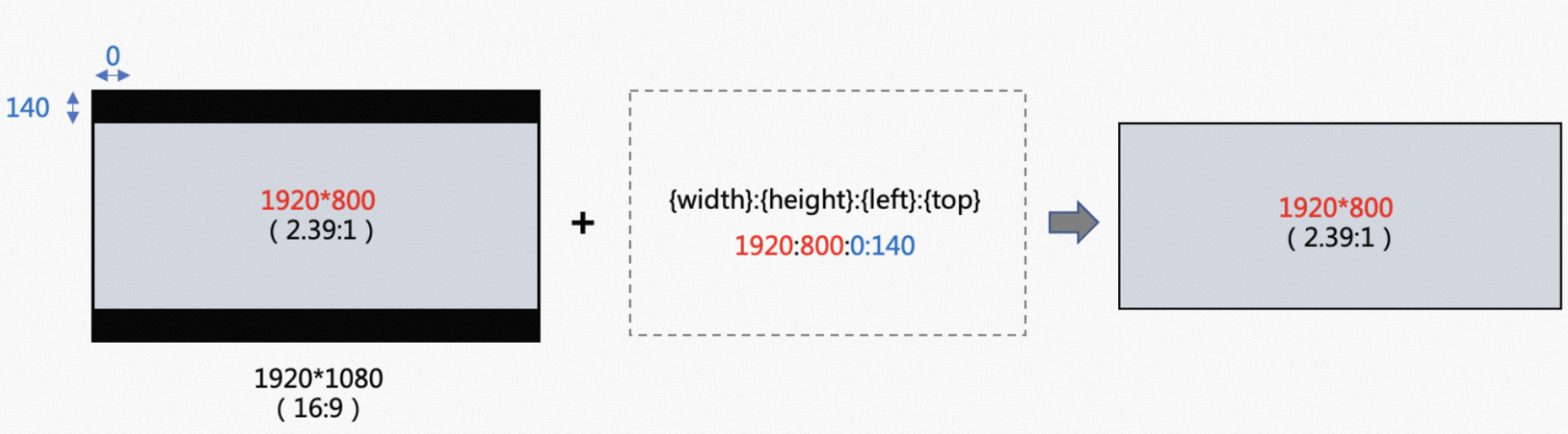
ビデオのトリミング。黒枠を自動的に削除したり、カスタムのトリミングディメンションを指定したりできます。

  • 入力ビデオの解像度が出力ビデオの解像度よりも大きい場合、このパラメーターを使用します。解像度調整パラメーター AdjDarMethod は設定しないでください。

  • 自動黒枠除去: border。

  • カスタム切り抜き: パラメーターのフォーマットは {width}:{height}:{left}:{top} です。

    • width: トリミング後の出力ビデオの幅。

    • height: トリミング後の出力ビデオの高さ。

    • left: 元のフレームに対する出力フレームの左マージン。

    • top: 元のフレームに対する出力フレームの上マージン。

  • カスタム切り抜きの例: 1920:800:0:140。示例

Pad

String

いいえ

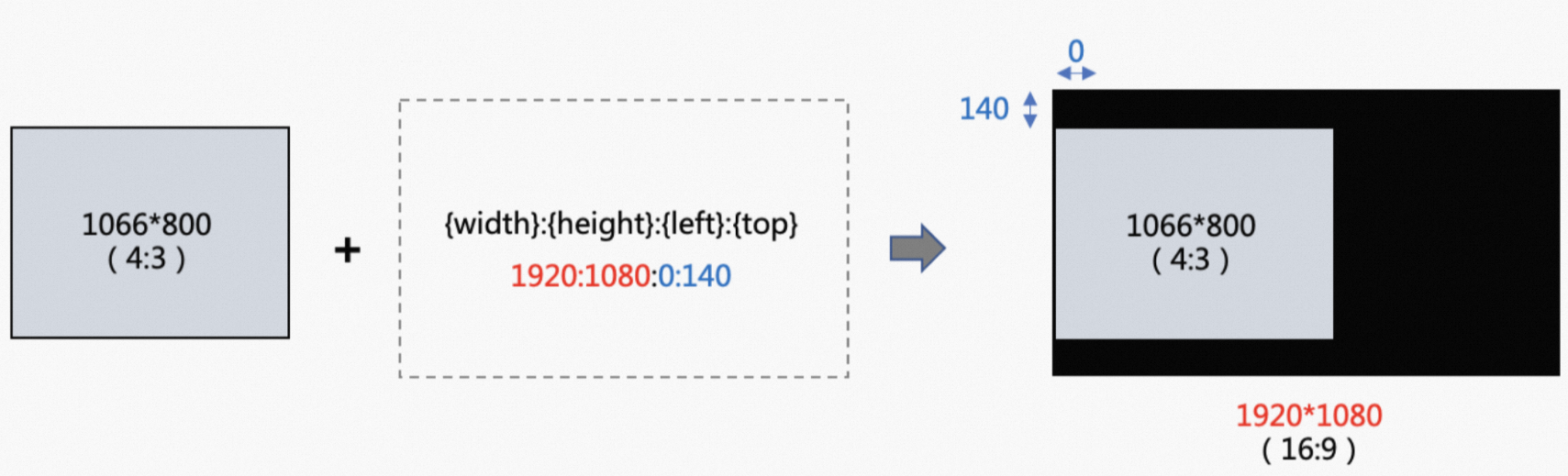
黒枠によるビデオのパディング。

  • 入力ビデオの解像度が出力ビデオの解像度よりも小さい場合、このパラメーターを使用します。解像度チェックパラメーター IsCheckReso および IsCheckResoFail は設定しないでください。解像度調整パラメーター AdjDarMethod は設定しないでください。

  • パラメーターのフォーマット: {width}:{height}:{left}:{top}。

    • width: パディング後の出力ビデオの幅。

    • height: パディング後の出力ビデオの高さ。

    • left: 出力フレームに対する元のフレームの左マージン。

    • top: 出力フレームに対する元のフレームの上マージン。

  • 例: 1920:1080:0:140。视频贴黑边

オーディオの詳細

このパラメーターは Output.Audio によって参照されます。

パラメーター

タイプ

必須

説明

Remove

String

いいえ

オーディオストリームを削除するかどうかを指定します。

  • true: ストリームを削除します。このセクションの他のすべての Audio パラメーターは無効になります。

  • false: 保持されます。

  • デフォルト値: false。

Codec

String

いいえ

オーディオエンコード形式。

  • 有効な値: AAC、AC3、EAC3、MP2、MP3、FLAC、OPUS、VORBIS、WMA-V1、WMA-V2、および pcm_s16le。サポートされているフォーマットとコンテナとの互換性の詳細については、「サポートされているフォーマット」をご参照ください。

  • デフォルト値: AAC。

Profile

String

いいえ

オーディオエンコードプロファイル。

  • このパラメーターは、Codec が AAC に設定されている場合にのみ有効です。

  • 有効な値: aac_low、aac_he、aac_he_v2、aac_ld、および aac_eld。詳細については、「用語」をご参照ください。

  • デフォルト値: aac_low。

Bitrate

String

いいえ

出力ファイルのオーディオビットレート。

  • 単位: Kbps。

  • 値の範囲: [8, 1000]。

  • デフォルト値: 128。

  • 一般的な値: 64、128、および 256。

Samplerate

String

いいえ

サンプルレート。

  • 単位: Hz。

  • 有効な値: 22050、32000、44100、48000、および 96000。

    説明

    サポートされているサンプルレートは、コンテナとエンコード形式によって異なります。完全な情報については、「サポートされているサンプルレート」をご参照ください。たとえば、オーディオ Codec が MP3 の場合、どのコンテナフォーマットでも 96000 のサンプルレートはサポートされていません。コンテナフォーマットが FLV の場合、22050 と 44100 のサンプルレートのみがサポートされます。

  • デフォルト値: 44100

Channels

String

いいえ

サウンドチャンネルの数。

  • 有効な値: 0、1、2、4、5、6、および 8。

    • オーディオ Codec が MP3 または OPUS の場合、有効な値は 0、1、および 2 です。

    • オーディオ Codec が AAC または FLAC の場合、有効な値は 0、1、2、4、5、6、および 8 です。

    • オーディオ Codec が VORBIS の場合、有効な値は 2 です。

    • Format が mpd の場合、8 はサポートされていません。

  • デフォルト値: 2。

  • 元のチャンネル数を保持するには、このパラメーターを 0 に設定します。

Volume

String

いいえ

ボリュームコントロール。詳細については、以下の「ボリュームコントロールの詳細」をご参照ください。

  • このパラメーターは、出力オーディオストリームが 1 つしかない場合にのみ設定できます。複数のオーディオストリームではサポートされていません。

ボリュームコントロールの詳細

このパラメーターは Output.Audio.Volume によって参照されます。

パラメーター

タイプ

必須

説明

Method

String

いいえ

ボリューム調整方法。

  • auto: 自動調整。

  • dynamic: 動的調整。

  • linear: 線形調整。

  • デフォルト値: dynamic。

Level

String

いいえ

入力オーディオに対するボリュームの増加。

  • このパラメーターは、Method が linear に設定されている場合にのみ有効です。

  • 単位: dB。

  • 値の範囲: 20 dB 以下。

  • デフォルト値: -20 dB。

IntegratedLoudnessTarget

String

いいえ

ターゲットボリューム。

  • このパラメーターは、Method が dynamic に設定されている場合にのみ有効です。

  • 単位: dB。

  • 値の範囲: [-70, -5]。

  • デフォルト値: -6。

TruePeak

String

いいえ

ピークボリューム。

  • このパラメーターは、Method が dynamic に設定されている場合にのみ有効です。

  • 単位: dB。

  • 値の範囲: [-9, 0]。

  • デフォルト値: -1。

LoudnessRangeTarget

String

いいえ

ターゲットボリュームに対する変動範囲。

  • このパラメーターは、Method が dynamic に設定されている場合にのみ有効です。

  • 単位: dB。

  • 値の範囲: [1, 20]。

  • デフォルト値: 8。

トランスコーディングウォーターマークパラメーターの詳細

このパラメーターは Output.WaterMarks によって参照されます。

パラメーター

タイプ

必須

説明

Type

String

いいえ

ウォーターマークのタイプ。

  • Text: テキストウォーターマーク。TextWaterMark を設定する必要があります。

  • Image: 画像ウォーターマーク。画像ウォーターマークパラメーターを設定する必要があります。

  • デフォルト値: Image。

TextWaterMark

Object

いいえ

テキストウォーターマーク設定。詳細については、「テキストウォーターマークパラメーターの詳細」をご参照ください。

  • Type が Text に設定されている場合、このパラメーターは必須です。

  • 例: {"Content":"5rWL6K+V5paH5a2X5rC05Y2w","FontName":"SimSun","FontSize":"16","Top":2,"Left":10}

InputFile

Object

いいえ

画像ウォーターマークファイル。OSS の Bucket、Location、および Object パラメーターを使用して、ファイルの場所を記述します。

  • サポートされているフォーマットと拡張子: 静的 PNG 画像 (.png)、アニメーション PNG 画像 (.apng)、MOV ファイル (.mov)、および GIF ファイル (.gif)。

  • ファイルは OSS に保存する必要があります。パラメーターの仕様については、「入力の詳細」をご参照ください。

  • ApsaraVideo Media Processing API では、Object の値は UTF-8 に基づいて URL エンコードされている必要があります。

  • 例: {"Bucket":"example-bucket","Location":"oss-cn-hangzhou","Object":"example-logo.png"}

説明

HDR ビデオに非 HDR 画像ウォーターマークを追加すると、色の歪みが発生する可能性があります。

WaterMarkTemplateId

String

いいえ

画像ウォーターマークテンプレートの ID。このパラメーターが設定されていない場合、画像ウォーターマークには次のデフォルト設定が使用されます:

  • 位置: TopRight。

  • 水平オフセット (Dx) と垂直オフセット (Dy): 0。

  • 幅: 出力解像度の幅の 0.12 倍。

  • 高さ: ウォーターマークの幅に比例してスケーリングされます。

  • 表示時間: 最初から最後まで。

ReferPos

String

いいえ

画像ウォーターマークの位置。

  • 有効な値: TopRight、TopLeft、BottomRight、および BottomLeft。

Dx

String

いいえ

出力ビデオに対する画像ウォーターマークの水平オフセット。このパラメーターが設定されている場合、指定されたウォーターマークテンプレートの対応するパラメーターが上書きされます。これは 2 つの方法で設定できます:

  • 整数として、ピクセル単位のオフセットを表します。

    • 単位: px。

    • 値の範囲: [8, 4096]。

  • 10 進数として、出力解像度の幅に対する水平オフセットの比率を表します。

    • 値の範囲: (0, 1)。

    • 小数点以下 4 桁までサポートします (例: 0.9999)。余分な桁は自動的に破棄されます。

Dy

String

いいえ

出力ビデオに対する画像ウォーターマークの垂直オフセット。これは 2 つの方法で設定できます:

  • 整数として、ピクセル単位のオフセットを表します。

    • 単位: px。

    • 値の範囲: [8, 4096]。

  • 10 進数として、出力解像度の高さに対する垂直オフセットの比率を表します。

    • 値の範囲: (0, 1)。

    • 小数点以下 4 桁までサポートします (例: 0.9999)。余分な桁は自動的に破棄されます。

Width

String

いいえ

画像ウォーターマークの幅。これは 2 つの方法で設定できます:

  • 整数として、ピクセル単位のウォーターマーク画像の幅を表します。

    • 値の範囲: [8, 4096]。

    • 単位: px。

  • 10 進数として、出力ビデオ解像度の幅に対する幅のパーセンテージを表します。

    • 値の範囲: (0, 1)。

    • 小数点以下 4 桁までサポートします (例: 0.9999)。余分な桁は自動的に破棄されます。

Height

String

いいえ

画像ウォーターマークの高さ。これは 2 つの方法で設定できます:

  • 整数として、ピクセル単位のウォーターマーク画像の高さを表します。

    • 値の範囲: [8, 4096]。

    • 単位: px。

  • 10 進数として、出力ビデオ解像度の高さに対する高さの比率を表します。

    • 値の範囲: (0, 1)。

    • 小数点以下 4 桁までサポートします (例: 0.9999)。余分な桁は自動的に破棄されます。

Timeline

String

いいえ

画像ウォーターマークの表示期間。詳細については、「タイムラインパラメーターの詳細」をご参照ください。

テキストウォーターマークパラメーターの詳細

このパラメーターは Output.WaterMarks.TextWaterMark によって参照されます。

パラメーター

タイプ

必須

説明

Content

String

はい

テキストウォーターマークの内容。内容は Base64 でエンコードする必要があります。

  • 例: テキストウォーターマーク「テストテキストウォーターマーク」を追加するには、Content の値は「5rWL6K+V5paH5a2X5rC05Y2w」です。

説明

絵文字や単一引用符などの特殊文字を渡すと、ウォーターマークの出力が切り捨てられたり、失敗したりする可能性があります。渡す前に特殊文字をエスケープしてください。

FontName

String

いいえ

フォント。

FontSize

Int

いいえ

フォントサイズ。

  • 値の範囲: (4, 120)。

  • デフォルト値: 16。

FontColor

String

いいえ

フォントの色。

  • 有効な値: FontColor の name 列をご参照ください。

  • デフォルト値: black。

FontAlpha

Float

いいえ

フォントの透明度。

  • 値の範囲: (0, 1]。

  • デフォルト値: 1.0。

BorderWidth

Int

いいえ

アウトラインの幅。

  • 単位: px。

  • 値の範囲: [0, 4096]。

  • デフォルト値: 0。

BorderColor

String

いいえ

アウトラインの色。

  • 有効な値: BorderColor の name 列をご参照ください。

  • デフォルト値: Black。

Top

Int

いいえ

テキストの上マージン。

  • 単位: px。

  • 値の範囲: [0, 4096]。

  • デフォルト値: 0。

Left

Int

いいえ

テキストの左マージン。

  • 単位: px。

  • 値の範囲: [0, 4096]。

  • デフォルト値: 0。

タイムラインパラメーターの詳細

このパラメーターは Output.WaterMarks.Timeline によって参照されます。

パラメーター

タイプ

必須

説明

Start

String

いいえ

画像ウォーターマークが表示され始める時間。

  • フォーマット: sssss[.SSS]。

  • 値の範囲: [0.000, 86399.999]。開始時刻がビデオの長さを超える場合、トランスコーディングジョブは失敗します。

  • デフォルト値: 0。

  • 例: 18000.30。

Duration

String

いいえ

画像ウォーターマークが表示される期間。

  • ToEND: ウォーターマークはビデオの最後まで表示されます。

  • {duration}: フォーマットは sssss[.SSS] です。単位: 秒。

  • デフォルト値: ToEND。

ウォーターマークテンプレート設定の詳細

このパラメーターは AddWaterMarkTemplate および UpdateWaterMarkTemplate API 操作によって参照されます。

パラメーター

タイプ

必須

説明

Type

String

いいえ

ウォーターマークのタイプ。

  • Image: 画像ウォーターマーク。

  • デフォルト値: Image。

ReferPos

String

いいえ

画像ウォーターマークの位置。

  • 有効な値: TopRight、TopLeft、BottomRight、および BottomLeft。

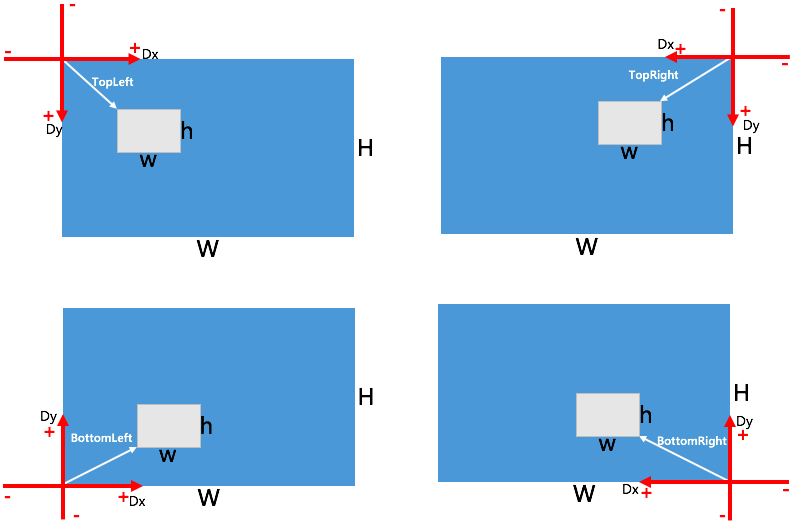
  • 例: ReferPos、Dx、および Dy を使用して位置を記述する方法については、以下の図をご参照ください。

Dx

String

いいえ

出力ビデオに対する画像ウォーターマークの水平オフセット。これは 2 つの方法で設定できます:

  • 整数として、ピクセル単位のオフセットを表します。

    • 単位: px。

    • 値の範囲: [8, 4096]。

  • 10 進数として、出力解像度の幅に対する水平オフセットの比率を表します。

    • 値の範囲: (0, 1)。

    • 小数点以下 4 桁までサポートします (例: 0.9999)。余分な桁は自動的に破棄されます。

Dy

String

いいえ

出力ビデオに対する画像ウォーターマークの垂直オフセット。これは 2 つの方法で設定できます:

  • 整数として、ピクセル単位のオフセットを表します。

    • 単位: px。

    • 値の範囲: [8, 4096]。

  • 10 進数として、出力解像度の高さに対する垂直オフセットの比率を表します。

    • 値の範囲: (0, 1)。

    • 小数点以下 4 桁までサポートします (例: 0.9999)。余分な桁は自動的に破棄されます。

Width

String

いいえ

画像ウォーターマークの幅。これは 2 つの方法で設定できます:

  • 整数として、ピクセル単位のウォーターマーク画像の幅を表します。

    • 単位: px。

    • 値の範囲: [8, 4096]。

  • 10 進数として、出力ビデオ解像度の幅に対する幅の比率を表します。

    • 値の範囲: (0, 1)。

    • 小数点以下 4 桁までサポートします (例: 0.9999)。余分な桁は自動的に破棄されます。

Height

String

いいえ

画像ウォーターマークの高さ。これは 2 つの方法で設定できます:

  • 整数として、ピクセル単位のウォーターマーク画像の高さを表します。

    • 単位: px。

    • 値の範囲: [8, 4096]。

  • 10 進数として、出力ビデオ解像度の高さに対する高さの比率を表します。

    • 値の範囲: (0, 1)。

    • 小数点以下 4 桁までサポートします (例: 0.9999)。余分な桁は自動的に破棄されます。

Timeline

String

いいえ

動的ウォーターマーク。詳細については、「タイムラインパラメーターの詳細」をご参照ください。

ReferPos、Dx、および Dy パラメーターを使用して、ウォーターマークの位置を指定します:

Width および Height パラメーターを使用して、ウォーターマークのディメンションを指定します:

  • 幅または高さを設定しない場合、ウォーターマークの幅は出力ビデオの幅の 0.12 倍に設定され、ウォーターマークの高さは元のウォーターマーク画像の縦横比に基づいて比例的にスケーリングされます。

  • 幅または高さのみを設定した場合、もう一方のディメンションは元のウォーターマーク画像の縦横比に基づいて比例的にスケーリングされます。

  • 幅と高さの両方を設定した場合、ウォーターマーク画像は指定されたディメンションにサイズ変更されます。

ぼかしの詳細

このパラメーターは Output.DeWatermark によって参照されます。

{
// 0 ms から開始し、ビデオフレームの左上隅から (10, 10) の位置にある 10x10 ピクセルのロゴをぼかします。
// および (100, 0.1 * src_height) の位置にある別の 10x10 ロゴ。
       "0": [
              {
                "l": 10,
                "t": 10,
                "w": 10,
                "h": 10
              },
              {
                "l": 100,
                "t": 0.1,
                "w": 10,
                "h": 10
              }
            ],
  // 128000 ms から開始し、ロゴのぼかしを停止します。ぼかし期間は [0, 128000] ms です。
     "128000": [],
  // 250000 ms から開始し、サイズ (0.01 * src_width, 0.05 * src_height) のロゴをぼかします
  // (0.2 * src_width, 0.1 * src_height) の位置で。
  "250000": [
              {
                "l": 0.2,
                "t": 0.1,
                "w": 0.01,
                "h": 0.05
              }
            ]
 }     

フィールドの説明

  • pts: String。オブジェクトフレームのタイムスタンプ。単位: ミリ秒 (ms)。

  • l: ぼかしエリアの左マージン。

  • t: ぼかしエリアの上マージン。

  • w: ぼかしエリアの幅。

  • h: ぼかしエリアの高さ。

l、t、w、または h の値が 1 より大きい場合、値は絶対ピクセル値です。それ以外の場合、値はソース解像度に対する比率です。最終処理中、比率と絶対値の両方が切り捨てられます。

SubtitleConfig の詳細

このパラメーターは Output.SubtitleConfig によって参照されます。

パラメーター

タイプ

必須

説明

ExtSubtitleList

Object[]

いいえ

外部字幕のリスト。詳細については、「ExtSubtitle の詳細」をご参照ください。

  • トランスコーディングジョブには最大 4 つの字幕ファイルを埋め込むことができます。

  • 例: [{"Input":{"Bucket":”example-bucket","Location":"oss-cn-hangzhou","Object":"example.srt"},"CharEnc":"UTF-8"}]

ExtSubtitle の詳細

このパラメーターは Output.SubtitleConfig.ExtSubtitle によって参照されます。

パラメーター

タイプ

必須

説明

Input

String

はい

外部字幕ファイル。OSS の Bucket、Location、および Object パラメーターを使用して、ファイルの場所を記述します。

  • SRT および ASS フォーマットがサポートされています。ファイル内の色情報は読み取られます。

  • ファイルは OSS に保存する必要があります。パラメーターの仕様については、「入力の詳細」をご参照ください。

  • プレースホルダーがサポートされています。詳細については、「プレースホルダーの置換ルール」をご参照ください。

  • ApsaraVideo Media Processing API では、Object の値は UTF-8 に基づいて URL エンコードされている必要があります。詳細については、「URL エンコーディング」をご参照ください。

  • 例: トランスコーディングの入力ファイルは a/b/example.flv です。字幕ファイルパスが a/b/example-cn.srt の場合、字幕ファイルの Object はプレースホルダー {ObjectPrefix}{FileName}-cn.srt で表すことができます。URL エンコーディング後、最終的な値は {"Bucket":"example-bucket","Location":"oss-cn-hangzhou","Object":"%7bObjectPrefix%7d%7bFileName%7d-cn.srt"} に設定できます。

説明

字幕ファイルの長さがビデオの長さを超える場合、ビデオの長さが優先されます。字幕テキストが長すぎて 1 行に表示できない場合、超過部分は切り捨てられます。

CharEnc

String

いいえ

外部字幕の文字コード。

  • 有効な値: UTF-8、GBK、BIG5、および auto。

  • デフォルト値: auto。

説明

外部字幕の文字コードを auto に設定すると、誤検出のリスクがあります。特定の文字コードを指定することをお勧めします。

FontName

String

いいえ

字幕フォント。

FontSize

Int

いいえ

字幕のフォントサイズ。

  • 値の範囲: (4, 120)。

  • デフォルト値: 16。

Clip の詳細

このパラメーターは Output.Clip によって参照されます。

パラメーター

タイプ

必須

説明

TimeSpan

String

いいえ

クリッピングの時間間隔。詳細については、以下の「TimeSpan の詳細」をご参照ください。

  • 期間を設定する例: {"Seek":"00:01:59.999","Duration":"180.30"}。これにより、ビデオは 1 分 59 秒 999 ミリ秒から 5 分 30 ミリ秒までクリップされます。

  • 終了時刻を設定する例: {"Seek":"00:01:59.999","End":"180.30"}。これにより、ビデオは 1 分 59 秒 999 ミリ秒からビデオの終了 5 分 30 ミリ秒前までクリップされます。

ConfigToClipFirstPart

Boolean

いいえ

最初のセグメントをクリップするかどうかを指定します。

  • true: 最初のセグメントをクリップし、次に連結 (トランスコーディング) します。

  • false: 連結 (トランスコーディング) し、次にクリップします。

  • デフォルト値: false。

TimeSpan の詳細

このパラメーターは Output.Clip.TimeSpan によって参照されます。

パラメーター

タイプ

必須

説明

Seek

String

いいえ

開始時刻。クリッピングの開始時刻を設定できます。デフォルトでは、クリッピングは最初から始まります。

  • フォーマット: hh:mm:ss[.SSS] または sssss[.SSS]。

  • 値の範囲: [00:00:00.000, 23:59:59.999] または [0.000, 86399.999]。

  • 例: 00:01:59.999 または 180.30。

Duration

String

いいえ

期間。開始時刻 (Seek) からのクリッピング期間を設定できます。デフォルトでは、開始時刻 (Seek) から終了までのコンテンツがクリップされます。Duration または End のいずれかを指定できます。End を指定すると、Duration は無効になります。

  • フォーマット: hh:mm:ss[.SSS] または sssss[.SSS]。

  • 値の範囲: [00:00:00.000, 23:59:59.999] または [0.000, 86399.999]。

  • 例: 00:01:59.99 または 180.30。

End

String

いいえ

末尾からトリミングする期間。これは、ビデオの末尾からカットする期間を示します。Duration または End のいずれかを指定できます。End を指定すると、Duration は無効になります。

  • フォーマット: hh:mm:ss[.SSS] または sssss[.SSS]。

  • 値の範囲: [00:00:00.000, 23:59:59.999] または [0.000, 86399.999]。

  • 例: 00:01:59.999 または 180.30。

MergeList 連結パラメーターの詳細

このパラメーターは Output.MergeList によって参照されます。

パラメーター

タイプ

必須

説明

MergeURL

String

はい

連結するセグメントの OSS アドレス。

  • ApsaraVideo Media Processing API では、Object の値は UTF-8 に基づいて URL エンコードされている必要があります。詳細については、「URL エンコーディング」をご参照ください。

  • 例: http://exampleBucket****m.oss-cn-hangzhou.aliyuncs.com/tail_comm_01.mp4

Start

String

いいえ

開始時刻。ビデオを連結する際に、開始時刻を設定してコンテンツの一部を最終出力用にクリップできます。デフォルトでは、クリッピングは最初から始まります。

  • フォーマット: hh:mm:ss[.SSS] または sssss[.SSS]。

  • 値の範囲: [00:00:00.000, 23:59:59.999] または [0.000, 86399.999]。

  • 例: 01:59:59.999 または 32000.23。

Duration

String

いいえ

期間。ビデオを連結する際に、開始時刻 (Start) からの期間を設定してコンテンツの一部を最終出力用にクリップできます。デフォルトでは、開始時刻 (Start) から終了までのコンテンツがクリップされます。

  • フォーマット: hh:mm:ss[.SSS] または sssss[.SSS]。

  • 値の範囲: [00:00:00.000, 23:59:59.999] または [0.000, 86399.999]。

  • 例: 01:59:59.999 または 32000.23。

OpeningList の詳細

このパラメーターは Output.OpeningList によって参照されます

パラメーター

タイプ

必須

説明

OpenUrl

String

はい

オープニングビデオの OSS アドレス。

  • ApsaraVideo Media Processing API では、Object の値は UTF-8 に基づいて URL エンコードされている必要があります。詳細については、「URL エンコーディング」をご参照ください。

  • 例: http://exampleBucket****.oss-cn-hangzhou.aliyuncs.com/opening_01.flv

Start

String

いいえ

メインビデオに対する開始時刻。これは、0 から始まるオープニングビデオが表示されるまでの遅延を指定します。

  • 単位: 秒。

  • デフォルト値: 0。

Width

String

いいえ

出力オープニングビデオの幅。これは 3 つの方法で設定できます:

  • 幅を指定: 単位は px です。値の範囲は [0, 4096] です。

  • -1: 入力オープニングビデオの幅と同じ。

  • full: メインビデオのフレーム全体を塗りつぶします。

  • デフォルト値: -1。

説明

出力オープニングビデオは、メインビデオフレームの中央に配置されます。オープニングビデオの幅をメインビデオの幅より大きく設定しないでください。そうしないと、効果は不明です。

Height

String

いいえ

出力オープニングビデオの高さ。これは 3 つの方法で設定できます:

  • 幅: ピクセル単位の幅。有効な範囲は [0, 4096] です。

  • -1: 入力オープニングビデオの高さと同じ。

  • full: メインビデオのフレーム全体を塗りつぶします。

  • デフォルト値: -1。

説明

出力オープニングビデオは、メインビデオフレームの中央に配置されます。オープニングビデオの高さをメインビデオの高さより大きく設定しないでください。そうしないと、効果は不明です。

TailSlateList の詳細

このパラメーターは Output.TailSlateList によって参照されます。

パラメーター

タイプ

必須

説明

TailUrl

String

はい

エンディングスレートビデオの OSS URL。

  • ApsaraVideo Media Processing API では、Object の値は UTF-8 に基づいて URL エンコードされている必要があります。詳細については、「URL エンコーディング」をご参照ください。

  • 例: http://exampleBucket****.oss-cn-hangzhou.aliyuncs.com/tail_01.flv

BlendDuration

String

いいえ

メインビデオとエンディングスレートビデオ間のトランジション期間。トランジション効果はフェードインとフェードアウトです。エンディングスレートビデオの再生中にメインビデオの最後のフレームが表示されます。最後のフレームは徐々にフェードアウトし、エンディングスレートビデオは徐々にフェードインします。

  • 単位: 秒。

  • デフォルト値: 0。

Width

String

いいえ

出力エンディングスレートビデオの幅。これは 3 つの方法で設定できます:

  • 幅を指定: 単位は px です。値の範囲は [0, 4096] です。

  • -1: 入力エンディングスレートビデオの幅と同じ。

  • full: メインビデオのフレーム全体を塗りつぶします。

  • デフォルト値: -1。

説明

出力エンディングスレートビデオは、メインビデオフレームの中央に配置されます。エンディングスレートビデオの幅をメインビデオの幅より大きく設定しないでください。そうしないと、効果は不明です。

Height

String

いいえ

出力エンディングスレートビデオの高さ。これは 3 つの方法で設定できます:

  • ピクセル単位で幅を指定します。値は [0, 4096] の範囲の整数でなければなりません。

  • -1: 入力エンディングスレートビデオの高さと同じ。

  • full: メインビデオのフレーム全体を塗りつぶします。

  • デフォルト値: -1。

説明

出力エンディングスレートビデオは、メインビデオフレームの中央に配置されます。エンディングスレートビデオの高さをメインビデオの高さより大きく設定しないでください。そうしないと、効果は不明です。

IsMergeAudio

Boolean

いいえ

エンディングスレートビデオのオーディオコンテンツを連結するかどうかを指定します。

  • true: 連結します。

  • false: 連結しません。

  • デフォルト値: true。

BgColor

String

いいえ

エンディングスレートビデオの幅と高さがメインビデオよりも小さい場合に、空きスペースを埋める背景色。

  • 有効な値: bgcolor の name 列をご参照ください。

  • デフォルト値: White。

Amix オーディオミキシングの詳細

このパラメーターは Output.Amix によって参照されます。

パラメーター

タイプ

必須

説明

AmixURL

String

はい

ミキシングするオーディオストリーム。2 つのモードがサポートされています:

  • input: 同じビデオから複数のオーディオトラックをマージします。これにより、入力ファイルから 2 つのオーディオストリームがマージされます。

  • OSS アドレス: 外部のバックグラウンドミュージックを追加します。これにより、入力ファイルからのオーディオストリームと OSS アドレスからのターゲットオーディオストリームがマージされます。例: http://exampleBucket****.oss-cn-hangzhou.aliyuncs.com/tail.flv

Map

String

いいえ

AmixURL からターゲットオーディオストリームを選択します。AudioStreamMap パラメーターを使用して、ミキシングする入力ファイルからの他のオーディオストリームのインデックスを指定する必要があります。

  • フォーマット: 0:a:{index}。インデックスは、オーディオストリームリスト内のオーディオストリームの添字で、0 から始まります。

  • 例: 0:a:1。これにより、2 番目のオーディオストリームがミキシング用に選択されます。

MixDurMode

String

いいえ

ミキシング後の出力ファイルの期間モード。

  • first: 入力ファイルの期間が使用されます。

  • longest: 入力ファイルと AmixURL ファイルの長い方の期間が使用されます。

  • デフォルト値: longest。

Start

String

いいえ

開始時刻。オーディオをミキシングする際に、開始時刻を設定してコンテンツの一部を最終出力用にクリップできます。デフォルトでは、クリッピングは最初から始まります。

  • フォーマット: hh:mm:ss[.SSS] または sssss[.SSS]。

  • 値の範囲: [00:00:00.000, 23:59:59.999] または [0.000, 86399.999]。

  • 例: 00:01:59.999 または 18000.30。

Duration

String

いいえ

期間。オーディオをミキシングする際に、開始時刻 (Start) からの期間を設定してコンテンツの一部を最終出力用にクリップできます。デフォルトでは、開始時刻 (Start) から終了までのコンテンツがクリップされます。

  • フォーマット: hh:mm:ss[.SSS] または sssss[.SSS]。

  • 値の範囲: [00:00:00.000, 23:59:59.999] または [0.000, 86399.999]。

  • 例: 00:01:59.999 または 18000.30。

MuxConfig の詳細

このパラメーターは Output.MuxConfig によって参照されます。

パラメーター

タイプ

必須

説明

Segment

String

いいえ

シャーディング設定フィールド。詳細については、「Segment の詳細」をご参照ください。

  • このパラメーターは、Container が m3u8、hls-fmp4、mpd、または cmaf に設定されている場合にのみ有効です。

  • 例: {"Duration":"10","ForceSegTime":"1,2,4,6,10,14,18"}。これにより、1、2、4、6、10、14、18、20、30、40、50、... 秒で強制的にシャーディングが行われます。

Segment の詳細

このパラメーターは Output.MuxConfig.Segment によって参照されます。

パラメーター

タイプ

必須

説明

Duration

Int

いいえ

セグメント期間。

  • 単位: 秒。

  • 値の範囲: [1, 60]。

  • デフォルト値: 10。これにより、10、20、30、40、... 秒で強制的にシャーディングが行われます。

ForceSegTime

String

いいえ

シャーディングの時間点のリスト。時間点をコンマで区切ります。最大 10 個の時間点を指定できます。

  • フォーマット: {time_point},{time_point},{time_point}。

  • 時間点フォーマット: 10 進数、小数点以下 3 桁まで。

  • 時間点単位: 秒。

  • 例: 1,2,4,6,10,14,18。これにより、1、2、4、6、10、14、および 18 秒で強制的にシャーディングが行われます。

M3U8 非標準パラメーターサポートの詳細

このパラメーターは Output.M3U8NonStandardSupport によって参照されます。

パラメーター

タイプ

必須

説明

TS

Object

いいえ

TS ファイルに関連する非標準サポート。詳細については、「TS パラメーターサポートの詳細」をご参照ください。

TS パラメーターサポートの詳細

このパラメーターは Output.M3U8NonStandardSupport.TS によって参照されます。

パラメーター

タイプ

必須

説明

Md5Support

Boolean

いいえ

M3U8 ファイル内の TS ファイルの MD5 値の出力をサポートするかどうかを指定します。

SizeSupport

Boolean

いいえ

M3U8 ファイル内の TS ファイルのサイズの出力をサポートするかどうかを指定します。

暗号化パラメーターの詳細

このパラメーターは Output.Encryption によって参照されます。

パラメーター

タイプ

必須

説明

Type

String

はい

ビデオの暗号化方法。有効な値:

  • hls-aes-128: 標準暗号化。

KeyType

String

はい

キーの暗号化方法。

  • Base64: 基本的な暗号化方法。

  • KMS: Key Management Service (KMS) メソッド。KMS を使用してプレーンテキストキーと暗号文キーを生成します。

Key

String

はい

ビデオを暗号化するための暗号文キー。キーの暗号化方法に基づいてこれを指定します。

  • Base64:

    • プレーンテキストキーを Base64 で暗号化した後に生成された暗号文キーを指定します。

    • プレーンテキストキーの内容はユーザー定義で、最大長は 16 文字です。

    • 例: プレーンテキストキー「encryptionkey128」の暗号文キーは「ZW5jcnlwdGlvbmtleTEyOA==」です。

  • KMS:

    • KMS の GenerateKMSDataKey 操作を呼び出し、マスターキーを渡し、KeySpec を AES_128 に設定して、暗号文キー CiphertextBlob を取得します。

説明

マスターキーを提供します。お問い合わせください

KeyUri

String

はい

復号サービスのアドレス。復号サービスは自分で構築する必要があります。

  • KeyUri はプレーンテキストで MPS に送信できません。Base64 でエンコードする必要があります。

  • 例: アクセス URL が http://aliyun.com/document/hls128.key の場合、Base64 エンコード後に「aHR0cDovL2FsaXl1bi5jb20vZG9jdW1lbnQvaGxzMTI4LmtleQ==」を渡します。

SkipCnt

String

いいえ

冒頭の暗号化されていないセグメントの数。これにより、ビデオ再生の迅速な開始が容易になります。

  • 例: 3。

プレースホルダーの置換ルール

ファイルパスには次のプレースホルダーがサポートされています。

例: 入力ファイルパスは a/b/example.flv です。出力ファイルパスを a/b/c/example+test.mp4 に設定するには、OutputObject に {ObjectPrefix} と {FileName} プレースホルダーを使用します。URL エンコーディング後、最終的な値は %7BObjectPrefix%7D/c/%7BFileName%7D%2Btest.mp4 です。

プレースホルダーの説明

トランスコーディング出力

字幕入力

スナップショット OutputFile

プレースホルダー

説明

ワークフロートランスコーディング

トランスコーディングジョブの送信

字幕

ワークフロースナップショット

スナップショットジョブの送信

{ObjectPrefix}

入力ファイルのプレフィックス

サポートされています

サポートされています

サポートされています

サポートされています

サポートされています

{FileName}

入力ファイル名

サポートされています

サポート

サポートされています

サポートされています

サポートされています

{ExtName}

入力ファイル名拡張子

サポートされています

サポートされています

サポートされています

サポートされています

サポートされています

{DestMd5}

出力ファイルの MD5 値

サポート

サポートされています

サポートされていません

サポートされていません

サポートされていません

{DestAvgBitrate}

出力ファイルの平均ビットレート

サポート

サポートされています

サポートされていません

サポートされていません

サポートされていません

{SnapshotTime}

スナップショット時間

サポートされていません

サポートされていません

サポートされていません

サポートされています

サポートされています

{Count}

バッチスナップショットの画像シリアル番号

サポートされていません

サポートされていません

サポートされていません

サポートされています

サポートされています

{RunId}

ワークフロー実行インスタンス ID

サポートされています

サポートされていません

サポートされていません

サポートされていません

サポートされていません

{MediaId}

ワークフローメディア ID

サポートされています

サポートされていません

サポートされていません

サポートされていません

サポートされていません

SnapshotConfig パラメーターの詳細

このパラメーターは SubmitSnapshotJob によって参照されます。

重要

スナップショットジョブは、同期モードまたは非同期モードで実行できます。非同期モードでは、タイムリー性が保証されません。スナップショットジョブが送信されると、ジョブは MPS キューに追加されてスケジュールされ、実行されます。そのため、API 操作が応答を返したときにスナップショットが生成されない場合があります。ジョブが実行された後、QuerySnapshotJobList API 操作を呼び出して実行結果をポーリングできます。または、MNS キューを MPS キューにバインドして、Message Service (MNS) メッセージを介して結果を受信することもできます。詳細については、「メッセージ通知の受信」をご参照ください。Interval または Num パラメーターのいずれかを設定すると、ジョブは非同期モードで実行されます。

パラメーター

タイプ

必須

説明

Num

String

いいえ

スナップショットの数。

  • Interval または Num パラメーターのいずれかを設定すると、ジョブは非同期モードで実行されます。Num は 0 より大きくなければなりません。

  • 同期単一スナップショット: NumInterval を設定しないでください。これにより、Time で指定された時刻に 1 つのスナップショットが取得されます。

  • 非同期単一スナップショット: Num を 1 に設定します。これにより、Time で指定された時刻に 1 つのスナップショットが取得されます。

  • 非同期複数スナップショット: Num を 1 より大きい値に設定します。これにより、Time で指定された時刻から、指定された Interval (またはデフォルトの 10 秒) で指定された Num のスナップショットが取得されます。Time + Interval × Num で計算されたスナップショットの時点がビデオの長さを超える場合、後続のスナップショットは取得されません。実際に取得されたスナップショットの数は、ジョブが完了したときに返されます。

  • 非同期平均スナップショット: Num を 1 より大きい値に設定し、Interval を 0 に設定します。これにより、Time で指定された時刻から、均等な間隔で Num のスナップショットが取得されます。

Time

String

いいえ

スナップショットの開始時刻。

  • 単位: ミリ秒。

  • Time がビデオの長さを超える場合、スナップショットジョブは失敗します。

  • 指定時刻のスナップショットシナリオでは、このパラメーターを設定する必要はありません。このパラメーターは、他のスナップショットシナリオでは必須です。

    説明

    指定時刻のスナップショットシナリオでは、MPS は TimeArray パラメーターから最小値を取得し、ミリ秒に変換して、このシナリオの Time 値として使用します。出力パスに {SnapshotTime} プレースホルダーを設定すると、この Time 値に置き換えられます。

間隔

String

いいえ

スクリーンショットを撮る間隔。

  • このパラメーターを指定すると、非同期スクリーンショットが有効になります。

  • 固定間隔で複数の非同期スクリーンショットを撮るには、Interval を 0 より大きい値に設定します。単位は秒です。

  • ビデオ全体で均等に配置されたスクリーンショットを撮るには、Interval を 0 に設定します。

  • デフォルト値は 10 です。Num パラメーターが指定されていて、Interval が指定されていない場合、デフォルト値が使用されます。

TimeArray

配列

いいえ

時点の配列。このパラメーターは、時点スナップショットに必要です。

  • 時点は、ミリ秒単位の一意の整数である必要があります。

  • 時点は、ソースビデオのデュレーションより大きくすることはできません。そうでない場合、スナップショット操作は失敗します。

  • 時点は任意の順序で送信できます。MPS は、時点が時系列順でない場合、ソートします。最高のパフォーマンスを得るには、時点を順番に送信してください。

重要
  • このパラメーターを指定する場合、NumTime、または Interval パラメーターを指定しないでください。そうでない場合、`InvalidParameter.Ambiguity` エラーが返されます。

  • 時間指定スナップショットは、ApsaraVideo Media Processing SDK 3.3.60 以降でサポートされています。バージョンに関する情報については、クエリ をクリックしてください。

FrameType

文字列

いいえ

キャプチャするフレームのタイプ。

  • デフォルト: intra。

  • normal: 通常のフレーム。画質は低く、キャプチャ速度は遅くなります。ただし、このオプションを使用すると、正確な時点のフレームをキャプチャできます。

  • intra: キーフレーム。キーフレームは、画質が良く、キャプチャ速度も速いです。ただし、キーフレームはビデオ内に一定の間隔でしか出現しないため、キャプチャ時間は正確ではありません。システムは、指定された時間に最も近いキーフレームを検索します。Group of Pictures (GOP) 値がキャプチャ間隔より大きい場合、利用可能なキーフレームが不足しているため、キャプチャされるフレーム数が指定した数より少なくなる可能性があります。

説明

特定の時点でのフレームのキャプチャは、normal フレームでのみサポートされます。

文字列

いいえ

出力スクリーンショットの幅。

  • 単位: px。

  • 有効値: [8, 4096]。偶数を推奨します。

  • デフォルト値:

    • `Width` と `Height` が設定されていない場合: 入力ファイルの元の動画の幅。

    • `Height` のみが設定されている場合: 入力ファイルの縦横比を維持するように幅が計算されます。

高さ

String

いいえ

出力されるスクリーンショットの高さ。

  • 単位: px。

  • 値は 8 から 4096 までの整数である必要があります。偶数を使用してください。

  • デフォルト値:

    • 幅と高さを設定しない場合、入力ファイルの元の高さが使用されます。

    • 幅のみを設定した場合、高さは入力ファイルの縦横比を維持するために比例的にスケーリングされます。

BlackLevel

String

いいえ

最初のフレームで黒画面を検出するためのパラメーターです。黒ピクセルの割合のしきい値を指定します。フレームは、黒ピクセルの割合がこのしきい値を超えると、黒画面と見なされます。黒ピクセルの定義については、PixelBlackThreshold パラメーターをご参照ください。

条件:

  • Time が 0 の場合、このパラメーターが有効になり、黒画面がフィルターされます。Time が 0 より大きい場合、黒画面のフィルターはスキップされます。

  • Time が 0 で、Num が 1 または指定されていない場合、システムはビデオの最初の 5 秒間をチェックします。黒画面でないフレームが見つかった場合、そのフレームがキャプチャされます。それ以外の場合、スナップショットのキャプチャは失敗します。

  • Time が 0 で、Num が 1 より大きい場合、このパラメーターは最初のスナップショットにのみ適用されます。システムはビデオの最初の 5 秒間をチェックします。黒画面でないフレームが見つかった場合、そのフレームがキャプチャされます。この期間内のすべてのフレームが黒画面の場合、最初の黒画面フレームがキャプチャされます。

詳細:

  • 範囲: [30, 100]。

  • デフォルト: 100。

  • ベストプラクティス: 完全な黒画面の場合は、このパラメーターを 100 に設定します。

  • 例: Time が 0 で Num が 10 の場合、黒画面のフィルターは最初のスナップショットに適用されます。

PixelBlackThreshold

文字列

いいえ

最初のフレームの黒画面を検出するためのパラメーターです。ピクセルの色がこのしきい値未満の場合、そのピクセルは黒と見なされます。

  • 有効値: [0, 255]。値 0 は純粋な黒を表し、255 は純粋な白を表します。

  • ベストプラクティス: フィルターの効果がない場合は、値を大きくして黒ピクセルの検出範囲を広げます。値 30 から開始します。

  • 例: 100。色が 100 未満のピクセルは黒と見なされます。

フォーマット

文字列

いいえ

出力フォーマット。

  • vtt: WebVTT フォーマット。SubOut パラメーターを設定して、WebVTT ファイルを生成するかどうかをコントロールします。

  • デフォルト: 空の文字列 (JPG フォーマット)。

SubOut

オブジェクト

いいえ

WebVTT 構成。詳細については、「SubOut WebVTT 構成の詳細」をご参照ください。

  • フォーマットvtt に設定されている場合は必須です。

TileOut

オブジェクト

いいえ

タイル構成。詳細については、「TileOut 構成の詳細」をご参照ください。

  • 構成されている場合、large タイルイメージが生成され、TileOutputFile に保存されます。

  • 構成されていない場合、タイルイメージは生成されません。

OutputFile

Object

はい

出力サムネイルファイル。 Bucket、Location、および Object キーは、OSS 内のファイルの場所を指定します。 詳細については、「OutputFile スクリーンショットの詳細」をご参照ください。

  • スクリーンショットのファイル形式は jpg です。

  • 例: {"Bucket":"example-bucket","Location":"oss-cn-hangzhou","Object":"example.jpg"}。

TileOutputFile

オブジェクト

いいえ

出力される合成イメージファイルです。OSS の Bucket、Location、および Object パラメーターを使用してファイルの場所を指定します。構造は OutputFile と同じです。

  • TileOut が合成イメージを生成するように設定されている場合に必要です。

  • 合成イメージのファイル形式は JPG です。

  • 例: {"Bucket":"example-bucket","Location":"oss-cn-hangzhou","Object":"example.jpg"}

説明
  • Num > 1 の場合、Object にはプレースホルダー {TileCount} を含める必要があります。URL エンコーディング後、プレースホルダーは %7BTileCount%7D になります。これは、複数のスナップショットの出力パスを区別するために使用されます。たとえば、3 つのイメージをキャプチャする場合、Object を %7BTileCount%7D.jpg に設定すると、出力イメージには順番に 00001.jpg、00002.jpg、00003.jpg という名前が付けられます。

  • 個々のイメージを OutputFile に、合成イメージを TileOutputFile に保存するには、ファイルが上書きされないように、異なる Object 値を設定します。

SubOut Webvtt 構成の詳細

このパラメーターは SnapshotConfig.SubOut によって参照されます。

パラメーター

タイプ

必須

説明

IsSptFrag

文字列

いいえ

WebVTT マニフェストを生成するかどうかを指定します。

  • true: WebVTT マニフェストを生成します。マニフェストは、スナップショットファイルと同じパスに保存されます。

  • false: WebVTT マニフェストを生成しません。スナップショットのみが出力されます。

  • デフォルト: false。

TileOut の構成詳細

このパラメーターは SnapshotConfig.TileOut によって参照されます。

パラメーター

タイプ

必須

説明

Lines

Int

いいえ

タイルイメージの行数。

  • 有効値: (0, 10000]。

  • デフォルト: 10。

Columns

Int

いいえ

タイルイメージの列数。

  • 有効値: (0, 10000]。

  • デフォルト: 10。

CellWidth

String

いいえ

単一のイメージタイルの幅。

  • 単位: px。

  • デフォルト値: 出力スナップショットの解像度の幅。

CellHeight

String

いいえ

単一のイメージタイルの高さ。

  • 単位: px。

  • デフォルト値: 出力スナップショットの解像度の高さ。

Padding

String

いいえ

イメージタイル間の間隔。

  • 単位: px。

  • デフォルト値: 0。

Margin

String

いいえ

枠線の幅。

  • デフォルト: 0。

  • 単位: px。

Color

String

いいえ

バックグラウンドカラー。この色は、間隔、余白、および空のタイルエリアを塗りつぶします。

  • 有効な値: 色のキーワードまたは random。色のキーワードは 3 つのフォーマットで指定できます。たとえば、黒色は Black、black、または #000000 と指定できます。

  • デフォルト: black。

IsKeepCellPic

String

いいえ

個々のイメージタイルを保存するかどうかを指定します。

  • true: 個々のタイルを保存します。タイルは OutputFile で指定された場所に保存されます。

  • false: データは保持されません。

  • デフォルト: false。

OutputFile スクリーンショットの詳細

パラメーター

タイプ

必須

説明

Bucket

String

はい

出力サムネイルが保存される OSS バケット。

  • OSS バケットの詳細については、「基本概念」をご参照ください。

Location

String

はい

出力サムネイルが保存される OSS バケットのリージョン。

  • OSS バケットは、ApsaraVideo Media Processing サービスと同じリージョンにある必要があります。

  • OSS リージョンの詳細については、「基本概念」をご参照ください。

Object

String

はい

出力サムネイルのオブジェクトキー。

  • ファイル名とファイル名拡張子を含む出力ファイルの完全なパス。パスは有効なオブジェクトキーである必要があります。 詳細については、「基本概念」をご参照ください。

  • プレースホルダーがサポートされています。 詳細については、「プレースホルダーの置換ルール」をご参照ください。

  • ファイル名拡張子: .jpg のみがサポートされています。

  • ApsaraVideo Media Processing API では、Object パラメーターを使用する前に UTF-8 で URL エンコードする必要があります。 詳細については、「URL エンコーディング」をご参照ください。

説明
  • Num>1 の場合、Object パラメーターには {Count} プレースホルダーを含める必要があります。 URL エンコードされた値は %7BCount%7D です。 このプレースホルダーは、複数のスクリーンショットの出力パスを区別します。 たとえば、Object を %7BCount%7D.jpg に設定して 3 つのスクリーンショットを撮る場合、出力されるオブジェクトキーは 00001.jpg、00002.jpg、00003.jpg になります。

  • 単一のサムネイルを OutputFile に保存し、スプライトイメージを TileOutputFile に保存する場合は、ファイルが上書きされないように、異なる Object 値を設定してください。

NotifyConfig 詳細

このパラメーターは、AddPipeline および UpdatePipeline API 操作によって参照されます。

パラメーター

タイプ

必須

説明

QueueName

String

いいえ

バインドする MNS キュー。パイプライン内のタスクが完了すると、その結果がこのキューに送信されます。メッセージ設定の詳細については、「メッセージ通知の受信」をご参照ください。

  • QueueName または Topic のいずれかを指定する必要があります。

  • 有効な値: 作成した MNS キュー。利用可能なキューがない場合は、Message Service (MNS) コンソールに移動して作成します。

Topic

String

いいえ

バインドする MNS トピック。パイプライン内のタスクが完了すると、その結果がこのトピックに送信されます。その後、トピックは、サブスクライブされているすべてのキューまたはエンドポイントに結果をメッセージとしてプッシュします。メッセージ設定の詳細については、「メッセージ通知の受信」をご参照ください。

  • QueueName または Topic のいずれかを指定する必要があります。

  • 有効な値: 作成した MNS トピック。利用可能なトピックがない場合は、Message Service (MNS) コンソールに移動して作成します。

トランスコーディングジョブ入力の詳細

パラメーター

タイプ

必須

説明

Bucket

String

はい

入力ファイルを含む OSS バケット。

  • コンソールの [バケット認証] ページで、このバケットに対する ApsaraVideo Media Processing サービスの読み取り権限を付与します。

  • OSS バケットの定義に従います。詳細については、「用語集」をご参照ください。

Location

String

はい

入力 OSS バケットが配置されているデータセンター (OSS ロケーション)。

値は OSS ロケーションの定義に準拠している必要があります。詳細については、「用語集」をご参照ください。

Object

String

はい

入力ファイル (OSS オブジェクト)。

  • RFC 2396 に準拠しています (UTF-8 でエンコードされた後、URL エンコードされます。詳細については、「URL エンコーディング」をご参照ください)。

  • OSS オブジェクトの定義に従います。詳細については、「用語集」をご参照ください。

Audio

String

いいえ

ソースメディアファイルのオーディオ構成。JSON オブジェクトとして指定されます。

説明

入力ファイルが ADPCM または PCM フォーマットの場合、このパラメーターは必須です。

  • 詳細については、「InputAudio の詳細」をご参照ください。

  • 例: {"Channels":"2","Samplerate":"44100"}

Container

文字列

いいえ

ソースメディアファイルのコンテナー構成。JSON オブジェクトとして指定されます。

説明

入力ファイルが ADPCM または PCM フォーマットの場合、このパラメーターは必須です。

InputContainer の詳細

パラメーター

タイプ

必須

説明

フォーマット

String

はい

ソースのオーディオフォーマットです。

有効な値: alaw, f32be, f32le, f64be, f64le, mulaw, s16be, s16le, s24be, s24le, s32be, s32le, s8, u16be, u16le, u24be, u24le, u32be, u32le, u8

InputAudio 詳細

パラメーター

タイプ

必須

説明

チャンネル

String

はい

ソースメディアの音声チャンネル数。 範囲: [1, 8]。

サンプリングレート

String

はい

ソースメディアの音声サンプリングレート。

  • 範囲: (0, 320000]

  • 単位: Hz

AnalysisConfig の詳細

パラメーター

タイプ

必須

説明

QualityControl

String

いいえ

出力の品質コントロール。これは JSON オブジェクトです。詳細については、「AnalysisConfig の詳細」をご参照ください。

PropertiesControl

String

いいえ

プロパティコントロール設定。これは JSON オブジェクトです。詳細については、「PropertiesControl の詳細」をご参照ください。

QualityControl の詳細

パラメーター

タイプ

必須

説明

RateQuality

String

いいえ

出力品質レベル。

  • 有効値: (0, 51)

  • 値は整数である必要があります。

  • デフォルト値: 25

MethodStreaming

String

いいえ

再生メソッド。有効な値: network および local。

デフォルト値: network

PropertiesControl の詳細

パラメーター

タイプ

必須

説明

Deinterlace

String

いいえ

強制スキャンモードを決定します

  • Auto: 自動。

  • Force: 強制的にインターレース解除します。

  • None: 何も操作しません。

Crop

String

いいえ

ビデオのトリミング構成。

  • Default: 自動。

  • この値が空の JSON オブジェクト {} でない場合、Mode プロパティは必須です。

  • 詳細については、「トリミングの詳細」をご参照ください。

トリミングの詳細

パラメーター

タイプ

必須

説明

Mode

String

いいえ

Crop が空の JSON オブジェクト {} でない場合、このパラメーターは必須です。有効な値:

  • Auto: 自動

  • Force: 強制

  • None: 強制なし。

Width

Integer

いいえ

トリミング後の幅。

  • 範囲: [8, 4096]

  • Mode が Auto または None に設定されている場合、このパラメーターは無効です。

Height

Integer

いいえ

トリミング後の高さ。

  • 範囲: [8, 4096]

  • Mode が Auto または None に設定されている場合、このパラメーターは無効です。

Top

Integer

いいえ

トリミングの上余白。

  • 範囲: [8, 4096]

  • Mode が Auto または None に設定されている場合、このパラメーターは無効です。

Left

整数

いいえ

トリミングの左余白。

  • 範囲: [8, 4096]

  • Mode が Auto または None に設定されている場合、このパラメーターは無効です。

TransFeatures の詳細

パラメーター

タイプ

必須

説明

MergeList

String

いいえ

動画連結の構成フィールド。

  • 最大 4 つの MergeURL をサポートする JSON 配列。 詳細については、「MergeList 連結パラメーターの詳細」をご参照ください。

  • 例: [{"MergeURL":"http://example-bucket-****.oss-cn-hangzhou.aliyuncs.com/k/mp4.mp4"},{"MergeURL":"http://example-bucket-****.oss-cn-hangzhou.aliyuncs.com/c/ts.ts","Start":"1:14","Duration":"29"}]

ジョブ出力ファイルの詳細

パラメーター

タイプ

必須

説明

URL

String

いいえ

入力ファイルの OSS URL です。

  • 例: http://example-bucket-****.oss-cn-hangzhou.aliyuncs.com/example.flv

  • URL を指定しない場合、Bucket、Location、および Object パラメーターは必須です。

Bucket

String

いいえ

  • URL を指定しない場合、このパラメーターは必須です。

  • URL が指定されている場合、このパラメーターは無視されます。このパラメーターは、出力ファイルの OSS バケットを指定します。コンソールのリソース制御セクションのバケット承認ページで、このバケットへの書き込み権限を ApsaraVideo Media Processing サービスに付与します。

  • バケットは OSS バケットの定義に準拠する必要があります。詳細については、「用語集」をご参照ください。

Location

String

いいえ

  • URL を指定しない場合、このパラメーターは必須です。

  • URL が指定されている場合、このパラメーターは無視されます。このパラメーターは、出力 OSS バケットのデータセンター (OSS ロケーション) を指定します。

  • ロケーションは OSS ロケーションの定義に準拠する必要があります。詳細については、「用語集」をご参照ください。

Object

String

いいえ

  • URL を指定しない場合、このパラメーターは必須です。

  • URL が指定されている場合、このパラメーターは無視されます。出力ファイル名 (OSS オブジェクト) は RFC 2396 に従う必要があります。名前は UTF-8 でエンコードしてから URL エンコードする必要があります。詳細については、「URL エンコーディングの詳細」をご参照ください。

  • オブジェクトは OSS オブジェクトの定義に準拠する必要があります。詳細については、「用語集」をご参照ください。

MultiBitrateVideoStream 詳細

パラメーター

必須

説明

URI

String

いいえ

ビデオストリームの出力名。名前は .m3u8 で終わる必要があります。例: a/b/test.m3u8。形式: ^[a-z]{1}[a-z0-9./-]+$。

RefActivityName

String

はい

関連付けられたアクティビティの名前。

ExtXStreamInfo

Json

はい

ストリームのプロパティ。例: {"BandWidth": "111110","Audio": "auds","Subtitles": "subs"}

ExtXMedia の詳細

パラメーター

タイプ

必須

説明

Name

文字列

はい

必須。HTTP Live Streaming (HLS) V5 プロトコルの NAME 属性に対応する説明。値は、最大長 64 バイトの UTF-8 文字列である必要があります。

Language

文字列

いいえ

任意。RFC 5646 で定義されている言語タイプ。これは、HLS V5 プロトコルの LANGUAGE 属性に対応します。

URI

文字列

はい

必須。リソースパス。

例: a/b/c/d/audio-1.m3u8。パスは正規表現 ^[a-z]{1}[a-z0-9./-]+$ に一致する必要があります。

MasterPlayList の詳細

パラメーター

タイプ

必須

説明

MultiBitrateVideoStreams

JsonArray

はい

マルチビットレートビデオストリームの配列。例: [{"RefActivityName": "video-1","ExtXStreamInfo": {"BandWidth": "111110","Audio":"auds","Subtitles": "subs"}}]

ExtXStreamInfo の詳細

パラメーター

タイプ

必須

説明

BandWidth

String

はい

最大合計ビットレート。このパラメーターは必須です。HLS V5 プロトコルの BANDWIDTH 属性に対応します。

Audio

String

いいえ

オーディオストリームグループの ID。このパラメーターはオプションです。HLS V5 プロトコルの AUDIO 属性に対応します。

Subtitles

String

いいえ

字幕ストリームグループの ID。このパラメーターはオプションです。HLS V5 プロトコルの SUBTITLES 属性に対応します。

AdaptationSet の詳細

パラメーター

タイプ

必須

説明

Group

String

はい

必須。グループ名。例:

<AdaptationSet group="videostreams" mimeType="video/mp4" par="4096:1744"
              minBandwidth="258157" maxBandwidth="10285391" minWidth="426" maxWidth="4096"
              minHeight="180" maxHeight="1744" segmentAlignment="true"
              startWithSAP="1">

Lang

String

いいえ

言語。このパラメーターは、オーディオと字幕に設定できます。

Representation の詳細

パラメーター

タイプ

必須

説明

Id

String

はい

必須。ストリーム ID です。例:

<Representation id="240p250kbps" frameRate="24" bandwidth="258157"
              codecs="avc1.4d400d" width="426" height="180">

URI

String

はい

必須。リソースパスです。例: a/b/c/d/video-1.mpd。フォーマット: ^[a-z]{1}[a-z0-9./-]+$。

InputConfig の詳細

パラメーター

タイプ

必須

説明

フォーマット

String

はい

必須。入力字幕ファイルのフォーマット。サポートされているフォーマット: stl、ttml、および vtt。

InputFile

String

はい

{"Bucket":"example-bucket-****","Location":"oss-cn-hangzhou","Object":"example-logo****.png"}
              or
              {"URL":"http://exampleBucket****.oss-cn-hangzhou.aliyuncs.com/subtitle/test****.chs.vtt"}