Wan 画像編集モデルシリーズは、マルチイメージ入力および出力をサポートしています。テキストによる指示を用いて、画像編集、マルチイメージ融合、被写体の特徴保持、オブジェクト検出およびセグメンテーションなどのタスクを実行できます。
クイックスタート
この例では、wan2.7-image-pro を使用して、2 枚の入力画像とテキストプロンプトから編集済み画像を生成する方法を説明します。
プロンプト:画像 2 のグラフィティを画像 1 の車にスプレーする
入力画像 1 | 入力画像 2 | 出力画像(wan2.7-image-pro) |
|
|
|
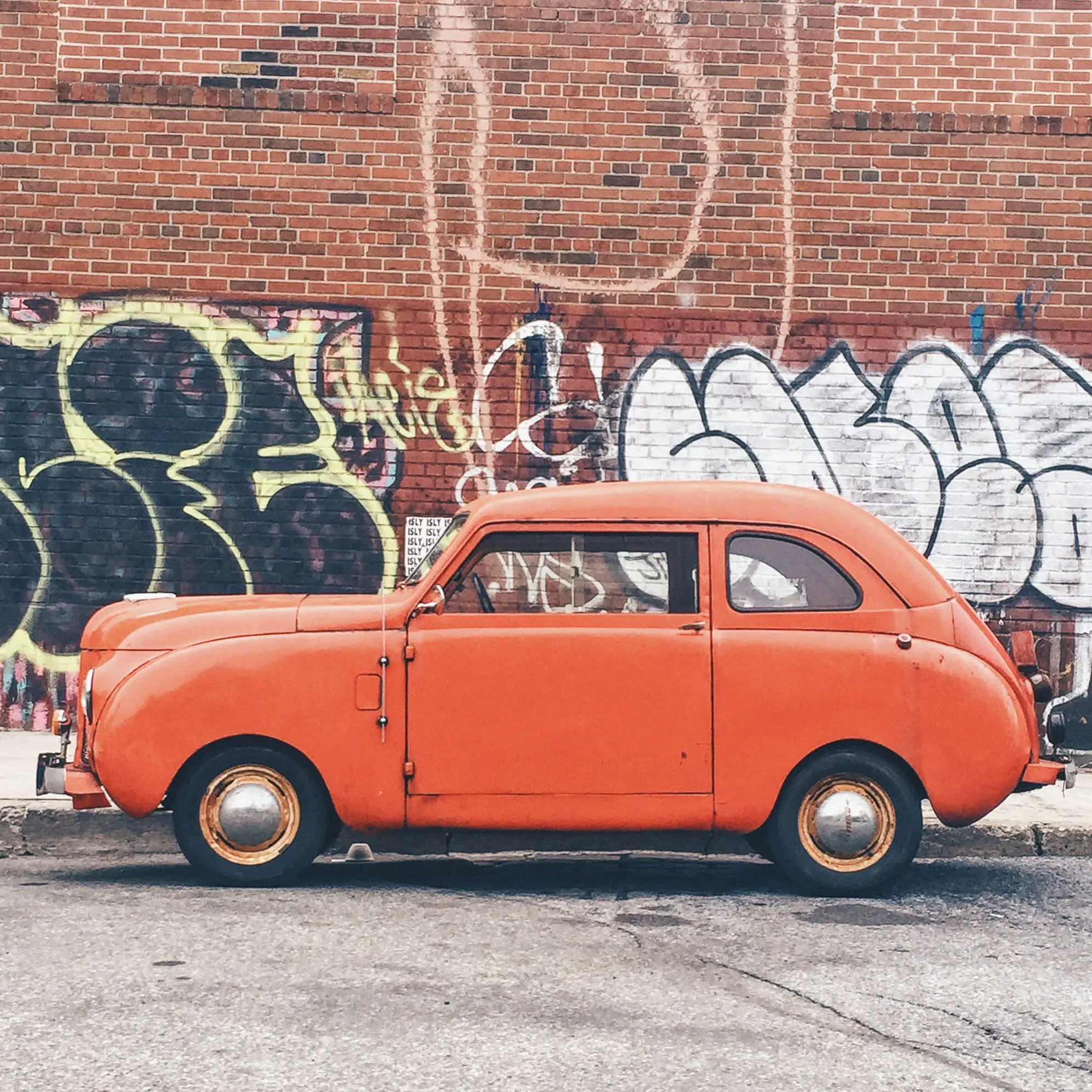
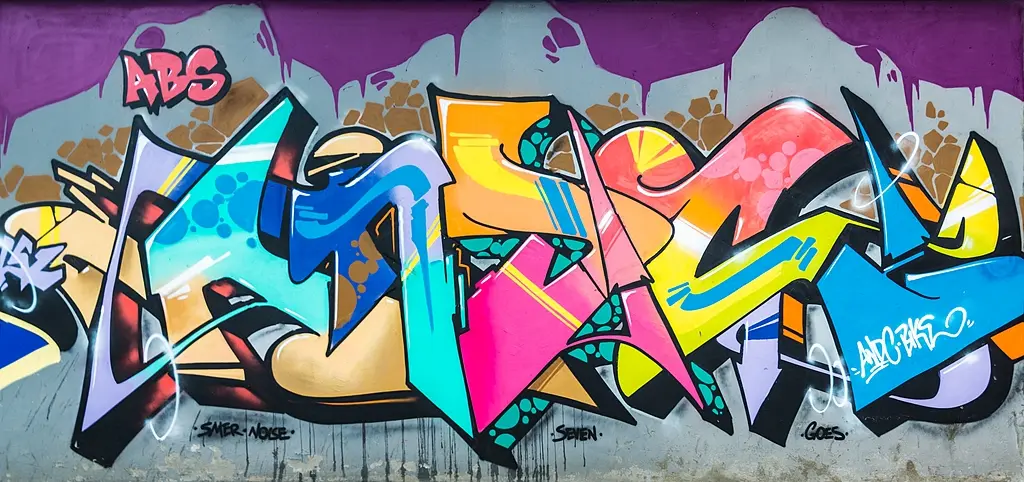
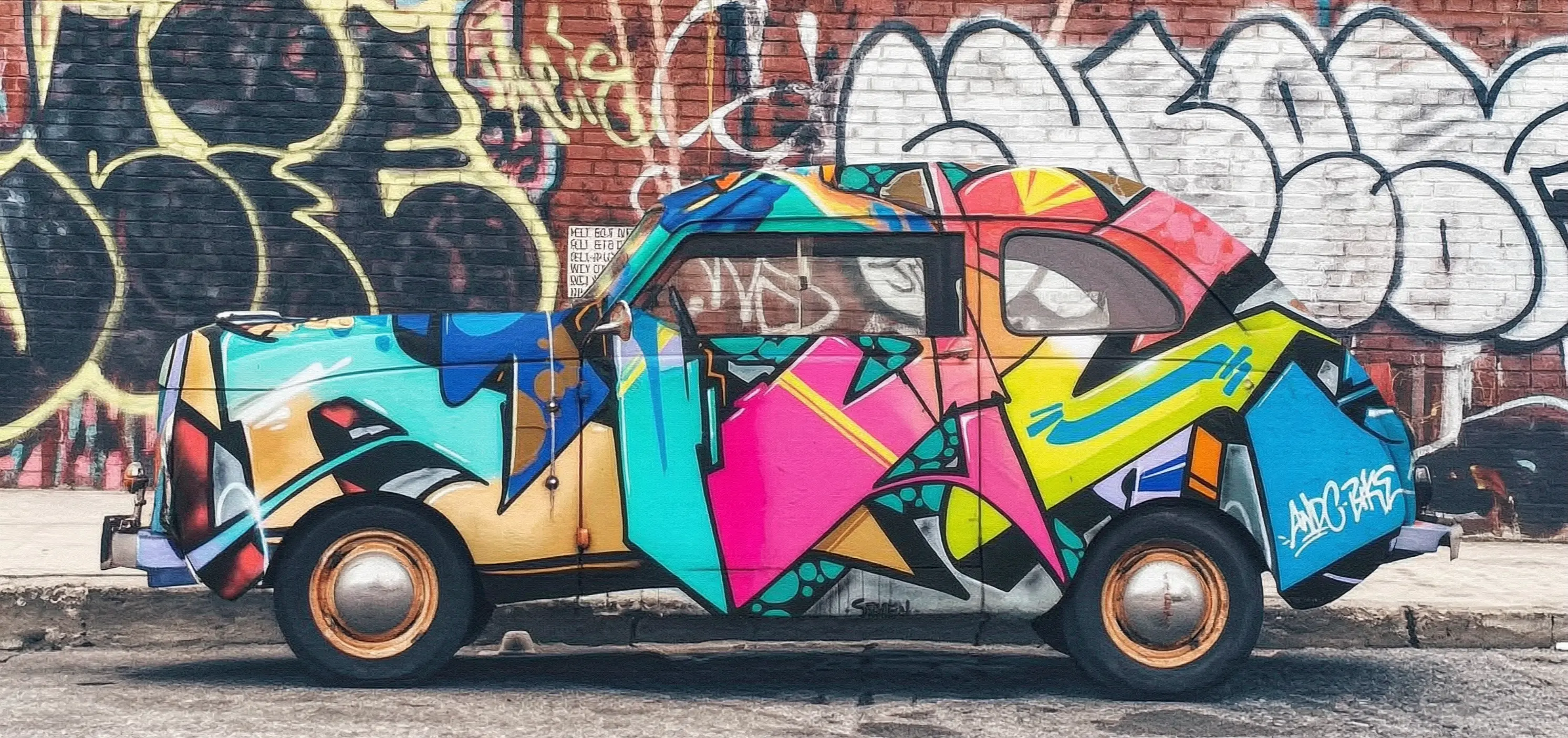
API 呼び出しを行う前に、API キーを取得し、API キーを環境変数としてエクスポートしてください。SDK を使用して呼び出す場合は、DashScope SDK をインストールしてください。
同期呼び出し
DashScope Python SDK のバージョンが 1.25.15 以降であり、DashScope Java SDK のバージョンが 2.22.13 以降であることを確認してください。
Python
リクエスト例
import os
import dashscope
from dashscope.aigc.image_generation import ImageGeneration
from dashscope.api_entities.dashscope_response import Message

# 以下はシンガポールリージョンの base_url です。リージョンごとに base_url が異なります。
dashscope.base_http_api_url = 'https://dashscope-intl.aliyuncs.com/api/v1'

# 環境変数を設定していない場合は、次の行を Model Studio API キーで置き換えてください:api_key="sk-xxx"
# API キーはリージョンごとに異なります。API キーの取得方法については、「https://www.alibabacloud.com/help/zh/model-studio/get-api-key」をご参照ください。
api_key = os.getenv("DASHSCOPE_API_KEY")

message = Message(
    role="user",
    # ローカルファイルもサポート(例: "image": "file://car.png")
    content=[
        {
            "text": "画像 2 のグラフィティを画像 1 の車にスプレーする"
        },
        {
            "image": "https://help-static-aliyun-doc.aliyuncs.com/file-manage-files/zh-CN/20251229/pjeqdf/car.webp"
        },
        {
            "image": "https://help-static-aliyun-doc.aliyuncs.com/file-manage-files/zh-CN/20251229/xsunlm/paint.webp"
        }
    ]
)
print("----同期呼び出し中、しばらくお待ちください----")
rsp = ImageGeneration.call(
        model='wan2.7-image-pro',
        api_key=api_key,
        messages=[message],
        watermark=False,
        n=1,
        size="2K"
    )

print(rsp)
応答例
URL は 24 時間有効です。画像を速やかにダウンロードしてください。
{
    "status_code": 200,
    "request_id": "81d868c6-6ce1-92d8-a90d-d2ee71xxxxxx",
    "code": "",
    "message": "",
    "output": {
        "text": null,
        "finish_reason": null,
        "choices": [
            {
                "finish_reason": "stop",
                "message": {
                    "role": "assistant",
                    "content": [
                        {
                            "image": "https://dashscope-result-bj.oss-cn-beijing.aliyuncs.com/xxxxxx.png?Expires=xxxxxx",
                            "type": "image"
                        }
                    ]
                }
            }
        ],
        "audio": null,
        "finished": true
    },
    "usage": {
        "input_tokens": 18790,
        "output_tokens": 2,
        "characters": 0,
        "image_count": 1,
        "size": "2985*1405",
        "total_tokens": 18792
    }
}
Java
リクエスト例
import com.alibaba.dashscope.aigc.imagegeneration.*;
import com.alibaba.dashscope.exception.ApiException;
import com.alibaba.dashscope.exception.NoApiKeyException;
import com.alibaba.dashscope.exception.UploadFileException;
import com.alibaba.dashscope.utils.Constants;
import com.alibaba.dashscope.utils.JsonUtils;

import java.util.Arrays;
import java.util.Collections;

/**
 * wan2.7-image-pro 画像編集 — 同期呼び出しの例
 */
public class Main {

    static {
        // これはシンガポールリージョンの URL です。base_url はリージョンごとに異なります。
        Constants.baseHttpApiUrl = "https://dashscope-intl.aliyuncs.com/api/v1";
    }

    // 環境変数を設定していない場合は、次の行を Model Studio API キーで置き換えてください:apiKey="sk-xxx"
    // API キーはリージョンごとに異なります。API キーの取得方法については、「https://www.alibabacloud.com/help/zh/model-studio/get-api-key」をご参照ください。
    static String apiKey = System.getenv("DASHSCOPE_API_KEY");

    public static void basicCall() throws ApiException, NoApiKeyException, UploadFileException {
        // マルチイメージ入力メッセージを構築
        ImageGenerationMessage message = ImageGenerationMessage.builder()
                .role("user")
                .content(Arrays.asList(
                        // マルチイメージ入力をサポート。複数の参照画像を指定可能。
                        Collections.singletonMap("text", "画像 2 のグラフィティを画像 1 の車にスプレーする"),
                        Collections.singletonMap("image", "https://help-static-aliyun-doc.aliyuncs.com/file-manage-files/zh-CN/20251229/pjeqdf/car.webp"),
                        Collections.singletonMap("image", "https://help-static-aliyun-doc.aliyuncs.com/file-manage-files/zh-CN/20251229/xsunlm/paint.webp")
                )).build();

        ImageGenerationParam param = ImageGenerationParam.builder()
                .apiKey(apiKey)
                .model("wan2.7-image-pro")
                .messages(Collections.singletonList(message))
                .n(1)
                .size("2K")
                .build();

        ImageGeneration imageGeneration = new ImageGeneration();
        ImageGenerationResult result = null;
        try {
            System.out.println("---画像編集の同期呼び出し中、しばらくお待ちください----");
            result = imageGeneration.call(param);
        } catch (ApiException | NoApiKeyException | UploadFileException e) {
            throw new RuntimeException(e.getMessage());
        }
        System.out.println(JsonUtils.toJson(result));
    }

    public static void main(String[] args) {
        try {
            basicCall();
        } catch (ApiException | NoApiKeyException | UploadFileException e) {
            System.out.println(e.getMessage());
        }
    }
}
応答例
URL は 24 時間有効です。速やかに保存してください。
{
    "requestId": "1bf6173a-e8de-9f75-94d3-5e618f875xxx",
    "usage": {
        "input_tokens": 18790,
        "output_tokens": 2,
        "total_tokens": 18792,
        "image_count": 1,
        "size": "2985*1405"
    },
    "output": {
        "choices": [
            {
                "finish_reason": "stop",
                "message": {
                    "role": "assistant",
                    "content": [
                        {
                            "image": "https://dashscope-result-bj.oss-cn-beijing.aliyuncs.com/xxxxxx.png?Expires=xxxxxx",
                            "type": "image"
                        }
                    ]
                }
            }
        ],
        "finished": true
    },
    "status_code": 200,
    "code": "",
    "message": ""
}
curl
リクエスト例
curl --location 'https://dashscope-intl.aliyuncs.com/api/v1/services/aigc/multimodal-generation/generation' \
--header 'Content-Type: application/json' \
--header "Authorization: Bearer $DASHSCOPE_API_KEY" \
--data '{
    "model": "wan2.7-image-pro",
    "input": {
        "messages": [
            {
                "role": "user",
                "content": [
                    {"image": "https://help-static-aliyun-doc.aliyuncs.com/file-manage-files/zh-CN/20251229/pjeqdf/car.webp"},
                    {"image": "https://help-static-aliyun-doc.aliyuncs.com/file-manage-files/zh-CN/20251229/xsunlm/paint.webp"},
                    {"text": "画像 2 のグラフィティを画像 1 の車にスプレーする"}
                ]
            }
        ]
    },
    "parameters": {
        "size": "2K",
        "n": 1,
        "watermark": false,
        "thinking_mode": true
    }
}'
応答例
{
    "output": {
        "choices": [
            {
                "finish_reason": "stop",
                "message": {
                    "content": [
                        {
                            "image": "https://dashscope-xxx.oss-xxx.aliyuncs.com/xxx.png?Expires=xxx",
                            "type": "image"
                        }
                    ],
                    "role": "assistant"
                }
            }
        ],
        "finished": true
    },
    "usage": {
        "image_count": 1,
        "input_tokens": 10867,
        "output_tokens": 2,
        "size": "1488*704",
        "total_tokens": 10869
    },
    "request_id": "71dfc3c6-f796-9972-97e4-bc4efc4faxxx"
}
非同期呼び出し
DashScope Python SDK のバージョンが 1.25.15 以降であり、DashScope Java SDK のバージョンが 2.22.13 以降であることを確認してください。
Python
リクエスト例
import os
import dashscope
from dashscope.aigc.image_generation import ImageGeneration
from dashscope.api_entities.dashscope_response import Message
from http import HTTPStatus

# 以下はシンガポールリージョンの base_url です。リージョンごとに base_url が異なります。
dashscope.base_http_api_url = 'https://dashscope-intl.aliyuncs.com/api/v1'

# 環境変数を設定していない場合は、次の行を Model Studio API キーで置き換えてください:api_key="sk-xxx"
# API キーはリージョンごとに異なります。API キーの取得方法については、「https://www.alibabacloud.com/help/zh/model-studio/get-api-key」をご参照ください。
api_key = os.getenv("DASHSCOPE_API_KEY")

# 非同期タスクを作成
def create_async_task():
    print("非同期タスクを作成中...")
    message = Message(
        role="user",
        content=[
            {'text': '画像 2 のグラフィティを画像 1 の車にスプレーする'},
            {'image': 'https://help-static-aliyun-doc.aliyuncs.com/file-manage-files/zh-CN/20251229/pjeqdf/car.webp'},
            {'image': 'https://help-static-aliyun-doc.aliyuncs.com/file-manage-files/zh-CN/20251229/xsunlm/paint.webp'}
        ]
    )
    response = ImageGeneration.async_call(
        model="wan2.7-image-pro",
        api_key=api_key,
        messages=[message],
        watermark=False,
        n=1,
        size="2K"
    )

    if response.status_code == 200:
        print("タスクが正常に作成されました:", response)
        return response  # タスク ID を返す
    else:
        raise Exception(f"タスクの作成に失敗しました:{response.code} - {response.message}")

# タスクの完了を待機
def wait_for_completion(task_response):
    print("タスクの完了を待機中...")
    status = ImageGeneration.wait(task=task_response, api_key=api_key)

    if status.output.task_status == "SUCCEEDED":
        print("タスクが成功しました!")
        print("応答:", status)
    else:
        raise Exception(f"タスクが失敗しました(ステータス:{status.output.task_status})")

# 非同期タスクのステータスを取得
def fetch_task_status(task):
    print("タスクステータスを取得中...")
    status = ImageGeneration.fetch(task=task, api_key=api_key)

    if status.status_code == HTTPStatus.OK:
        print("タスクステータス:", status.output.task_status)
        print("応答の詳細:", status)
    else:
        print(f"ステータスの取得に失敗しました:{status.code} - {status.message}")

# 非同期タスクをキャンセル
def cancel_task(task):
    print("タスクをキャンセル中...")
    response = ImageGeneration.cancel(task=task, api_key=api_key)

    if response.status_code == HTTPStatus.OK:
        print("タスクが正常にキャンセルされました:", response.output.task_status)
    else:
        print(f"タスクのキャンセルに失敗しました:{response.code} - {response.message}")

# メイン実行フロー
if __name__ == "__main__":
    task = create_async_task()
    wait_for_completion(task)
応答例
1. タスク作成時の応答例
{
    "status_code": 200,
    "request_id": "4fb3050f-de57-4a24-84ff-e37ee5xxxxxx",
    "code": "",
    "message": "",
    "output": {
        "text": null,
        "finish_reason": null,
        "choices": null,
        "audio": null,
        "task_id": "127ec645-118f-4884-955d-0eba8dxxxxxx",
        "task_status": "PENDING"
    },
    "usage": {
        "input_tokens": 0,
        "output_tokens": 0,
        "characters": 0
    }
}
2. タスク結果照会時の応答例
URL は 24 時間有効です。画像を速やかにダウンロードしてください。
{
    "status_code": 200,
    "request_id": "3b99aae5-d26f-9059-8dd0-ee9ca4804xxx",
    "code": null,
    "message": "",
    "output": {
        "text": null,
        "finish_reason": null,
        "choices": [
            {
                "finish_reason": "stop",
                "message": {
                    "role": "assistant",
                    "content": [
                        {
                            "image": "https://dashscope-result-bj.oss-cn-beijing.aliyuncs.com/xxxxxx.png?Expires=xxxxxx",
                            "type": "image"
                        }
                    ]
                }
            }
        ],
        "audio": null,
        "task_id": "127ec645-118f-4884-955d-0eba8dxxxxxx",
        "task_status": "SUCCEEDED",
        "submit_time": "2026-03-31 22:58:47.646",
        "scheduled_time": "2026-03-31 22:58:47.683",
        "end_time": "2026-03-31 22:58:59.642",
        "finished": true
    },
    "usage": {
        "input_tokens": 18711,
        "output_tokens": 2,
        "characters": 0,
        "size": "2985*1405",
        "total_tokens": 18713,
        "image_count": 1
    }
}
Java
リクエスト例
import com.alibaba.dashscope.aigc.imagegeneration.*;
import com.alibaba.dashscope.exception.ApiException;
import com.alibaba.dashscope.exception.NoApiKeyException;
import com.alibaba.dashscope.exception.UploadFileException;
import com.alibaba.dashscope.utils.Constants;
import com.alibaba.dashscope.utils.JsonUtils;

import java.util.Arrays;
import java.util.Collections;

/**
 * wan2.7-image-pro 画像編集 — 非同期呼び出しの例
 */
public class Main {

    static {
        // これはシンガポールリージョンの URL です。base_url はリージョンごとに異なります。
        Constants.baseHttpApiUrl = "https://dashscope-intl.aliyuncs.com/api/v1";
    }

    // 環境変数を設定していない場合は、次の行を Model Studio API キーで置き換えてください:apiKey="sk-xxx"
    // API キーはリージョンごとに異なります。API キーの取得方法については、「https://www.alibabacloud.com/help/zh/model-studio/get-api-key」をご参照ください。
    static String apiKey = System.getenv("DASHSCOPE_API_KEY");

    public static void asyncCall() throws ApiException, NoApiKeyException, UploadFileException {
        // マルチイメージ入力メッセージを構築
        ImageGenerationMessage message = ImageGenerationMessage.builder()
                .role("user")
                .content(Arrays.asList(
                        // マルチイメージ入力をサポート。複数の参照画像を指定可能。
                        Collections.singletonMap("text", "画像 2 のグラフィティを画像 1 の車にスプレーする"),
                        Collections.singletonMap("image", "https://help-static-aliyun-doc.aliyuncs.com/file-manage-files/zh-CN/20251229/pjeqdf/car.webp"),
                        Collections.singletonMap("image", "https://help-static-aliyun-doc.aliyuncs.com/file-manage-files/zh-CN/20251229/xsunlm/paint.webp")
                )).build();

        ImageGenerationParam param = ImageGenerationParam.builder()
                .apiKey(apiKey)
                .model("wan2.7-image-pro")
                .n(1)
                .size("2K")
                .messages(Arrays.asList(message))
                .build();

        ImageGeneration imageGeneration = new ImageGeneration();
        ImageGenerationResult result = null;
        try {
            System.out.println("---画像編集の非同期呼び出し中、タスクを作成中----");
            result = imageGeneration.asyncCall(param);
        } catch (ApiException | NoApiKeyException | UploadFileException e) {
            throw new RuntimeException(e.getMessage());
        }
        System.out.println("タスク作成結果:");
        System.out.println(JsonUtils.toJson(result));

        String taskId = result.getOutput().getTaskId();
        // タスクの完了を待機
        waitTask(taskId);
    }

    public static void waitTask(String taskId) throws ApiException, NoApiKeyException {
        ImageGeneration imageGeneration = new ImageGeneration();
        System.out.println("\n---タスクの完了を待機中----");
        ImageGenerationResult result = imageGeneration.wait(taskId, apiKey);
        System.out.println("タスク完了結果:");
        System.out.println(JsonUtils.toJson(result));
    }

    public static void main(String[] args) {
        try {
            asyncCall();
        } catch (ApiException | NoApiKeyException | UploadFileException e) {
            System.out.println(e.getMessage());
        }
    }
}
応答例
1. タスク作成時の応答例
{
    "requestId": "ccf4b2f4-bf30-9e13-9461-3a28c6a7bxxx",
    "output": {
        "task_id": "8811b4a4-00ac-4aa2-a2fd-017d3b90cxxx",
        "task_status": "PENDING"
    },
    "status_code": 200,
    "code": "",
    "message": ""
}
2. タスク結果照会時の応答例
URL は 24 時間有効です。速やかに保存してください。
{
    "requestId": "60a08540-f1c1-9e76-8cd3-d5949db8cxxx",
    "usage": {
        "input_tokens": 18711,
        "output_tokens": 2,
        "total_tokens": 18713,
        "image_count": 1,
        "size": "2985*1405"
    },
    "output": {
        "choices": [
            {
                "finish_reason": "stop",
                "message": {
                    "role": "assistant",
                    "content": [
                        {
                            "image": "https://dashscope-result-bj.oss-cn-beijing.aliyuncs.com/xxxxxx.png?Expires=xxxxxx",
                            "type": "image"
                        }
                    ]
                }
            }
        ],
        "task_id": "8811b4a4-00ac-4aa2-a2fd-017d3b90cxxx",
        "task_status": "SUCCEEDED",
        "finished": true,
        "submit_time": "2026-03-31 19:57:58.840",
        "scheduled_time": "2026-03-31 19:57:58.877",
        "end_time": "2026-03-31 19:58:11.563"
    },
    "status_code": 200,
    "code": "",
    "message": ""
}
curl
ステップ 1:タスク ID を取得するためのタスク作成
curl --location 'https://dashscope-intl.aliyuncs.com/api/v1/services/aigc/image-generation/generation' \
--header 'Content-Type: application/json' \
--header "Authorization: Bearer $DASHSCOPE_API_KEY" \
--header "X-DashScope-Async: enable" \
--data '{
    "model": "wan2.7-image-pro",
    "input": {
        "messages": [
            {
                "role": "user",
                "content": [
                    {"image": "https://help-static-aliyun-doc.aliyuncs.com/file-manage-files/zh-CN/20251229/pjeqdf/car.webp"},
                    {"image": "https://help-static-aliyun-doc.aliyuncs.com/file-manage-files/zh-CN/20251229/xsunlm/paint.webp"},
                    {"text": "画像 2 のグラフィティを画像 1 の車にスプレーする"}
                ]
            }
        ]
    },
    "parameters": {
        "size": "2K",
        "n": 1,
        "watermark": false,
        "thinking_mode": true
    }
}'
応答例
{
    "output": {
        "task_status": "PENDING",
        "task_id": "0385dc79-5ff8-4d82-bcb6-xxxxxx"
    },
    "request_id": "4909100c-7b5a-9f92-bfe5-xxxxxx"
}
ステップ 2:タスク ID による結果照会
前のステップで取得した task_id を使用して、API を通じてタスクステータスをポーリングし、task_status が SUCCEEDED または FAILED になるまで待機します。
{task_id} を、前の API 呼び出しで返された task_id の値に置き換えてください。task_id は、24 時間以内の照会に有効です。
curl -X GET https://dashscope-intl.aliyuncs.com/api/v1/tasks/{task_id} \
--header "Authorization: Bearer $DASHSCOPE_API_KEY"
応答例
画像 URL は 24 時間有効です。画像を速やかにダウンロードしてください。
{
    "request_id": "810fa5f5-334c-91f3-aaa4-ed89cf0caxxx",
    "output": {
        "task_id": "a81ee7cb-014c-473d-b842-76e98311cxxx",
        "task_status": "SUCCEEDED",
        "submit_time": "2026-03-26 17:16:01.663",
        "scheduled_time": "2026-03-26 17:16:01.716",
        "end_time": "2026-03-26 17:16:22.961",
        "finished": true,
        "choices": [
            {
                "finish_reason": "stop",
                "message": {
                    "role": "assistant",
                    "content": [
                        {
                            "image": "https://dashscope-xxx.oss-xxx.aliyuncs.com/xxx.png?Expires=xxx",
                            "type": "image"
                        }
                    ]
                }
            }
        ]
    },
    "usage": {
        "size": "2976*1408",
        "total_tokens": 11017,
        "image_count": 1,
        "output_tokens": 2,
        "input_tokens": 11015
    }
}
wan2.5-i2i-preview モデルは、異なる API エンドポイントおよびパラメーター入力方式を使用します。以下の例は、このモデルを呼び出す方法を示しています。
モデル選択
wan2.7-image-pro および wan2.7-image(推奨):高精度の編集や一貫性のある複数画像の生成が必要なシナリオに適しています。
精密なローカル編集:画像内の特定領域を選択して、移動、置き換え、または新規要素の追加を行います。この機能は、EC サイト向け画像レタッチやデザイン案の調整に最適です。
マルチパネル画像生成:単一の呼び出しで、一貫したスタイルを持つ複数の画像を生成します。この機能は、コミックのストーリーボード、製品シリーズ画像、映画のストーリーボードなどに最適です。
wan2.6-image:テキストと画像が混在するスタイル編集や、複数の参照画像を用いるシナリオに適しています。このモデルは、画像生成時に対応するテキストコンテンツを生成することをサポートし、最大 4 枚の参照画像を受け入れます。
wan2.5-i2i-preview:シンプルな画像編集およびマルチイメージ融合に適しています。
デモギャラリー
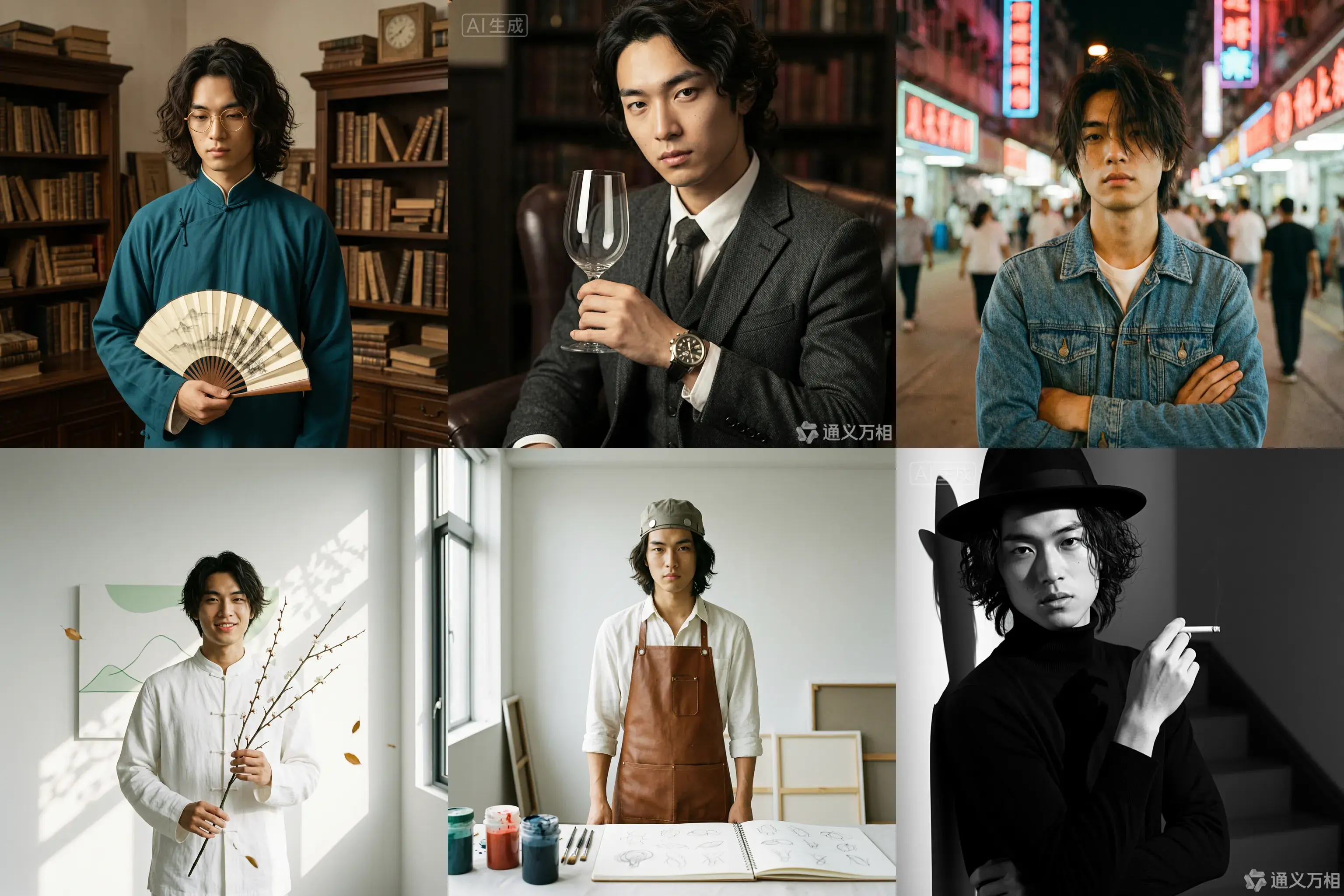
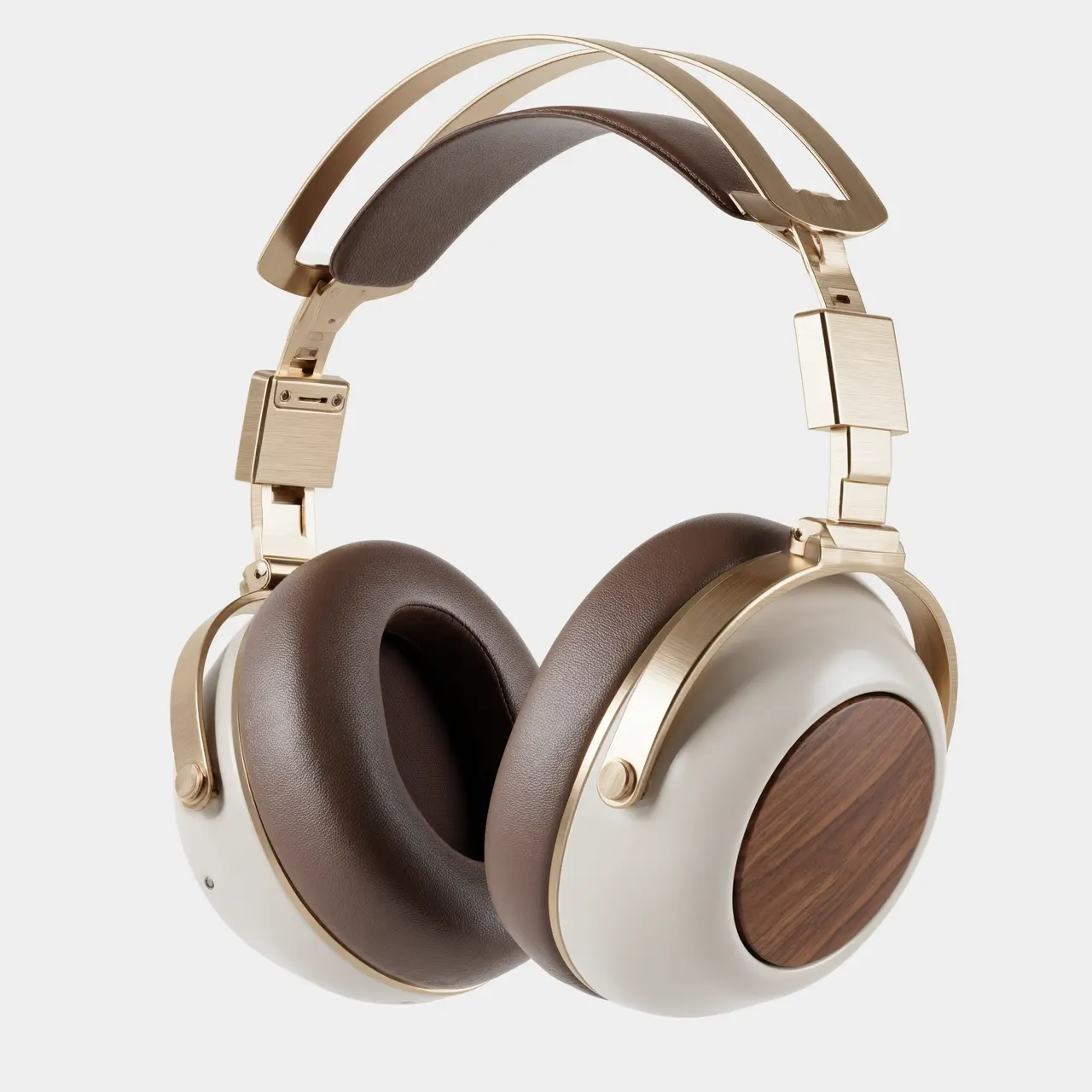
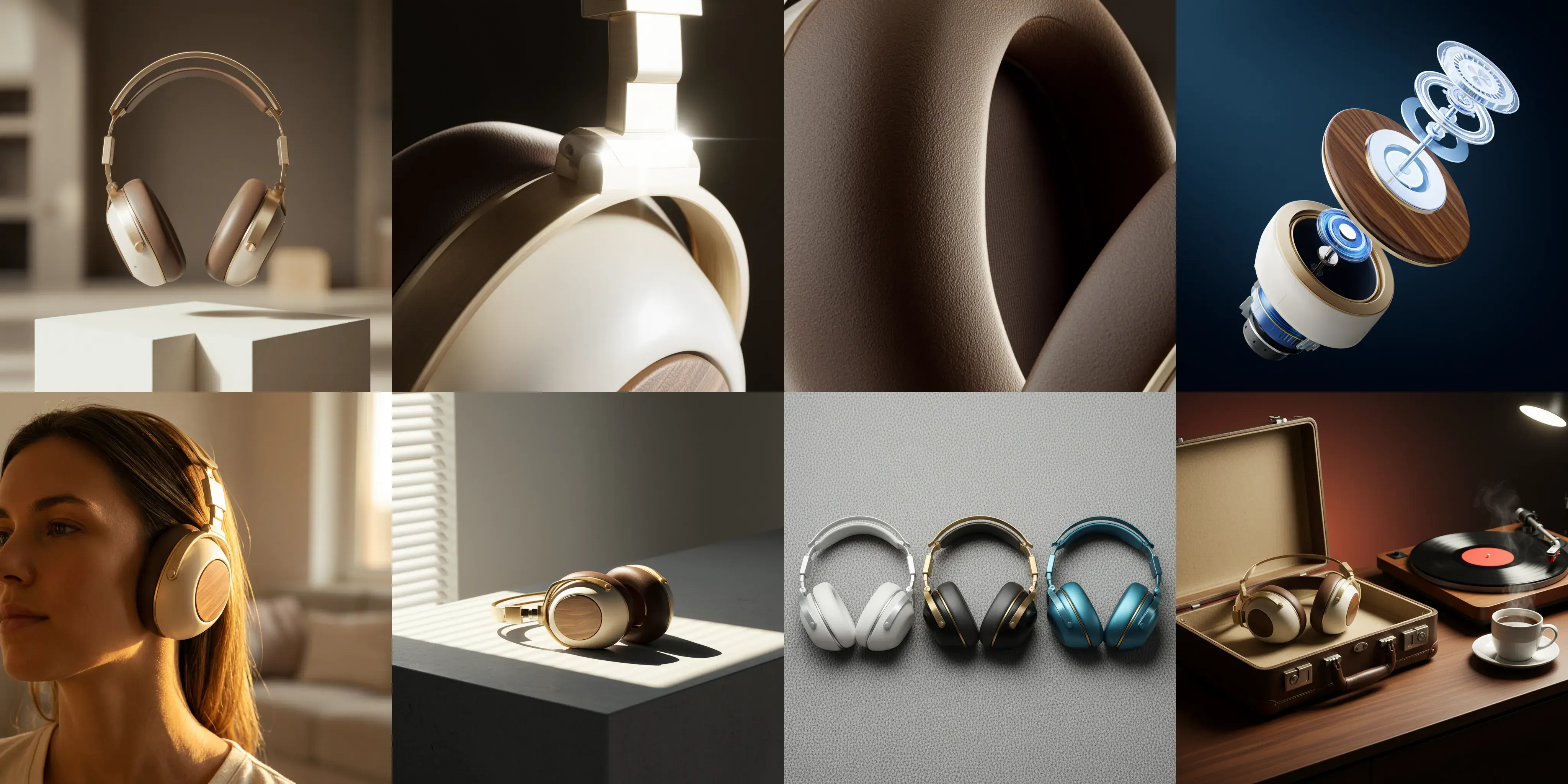
画像から画像セットへ
入力画像 | 出力画像 |
|
|
|
|

インタラクティブ編集
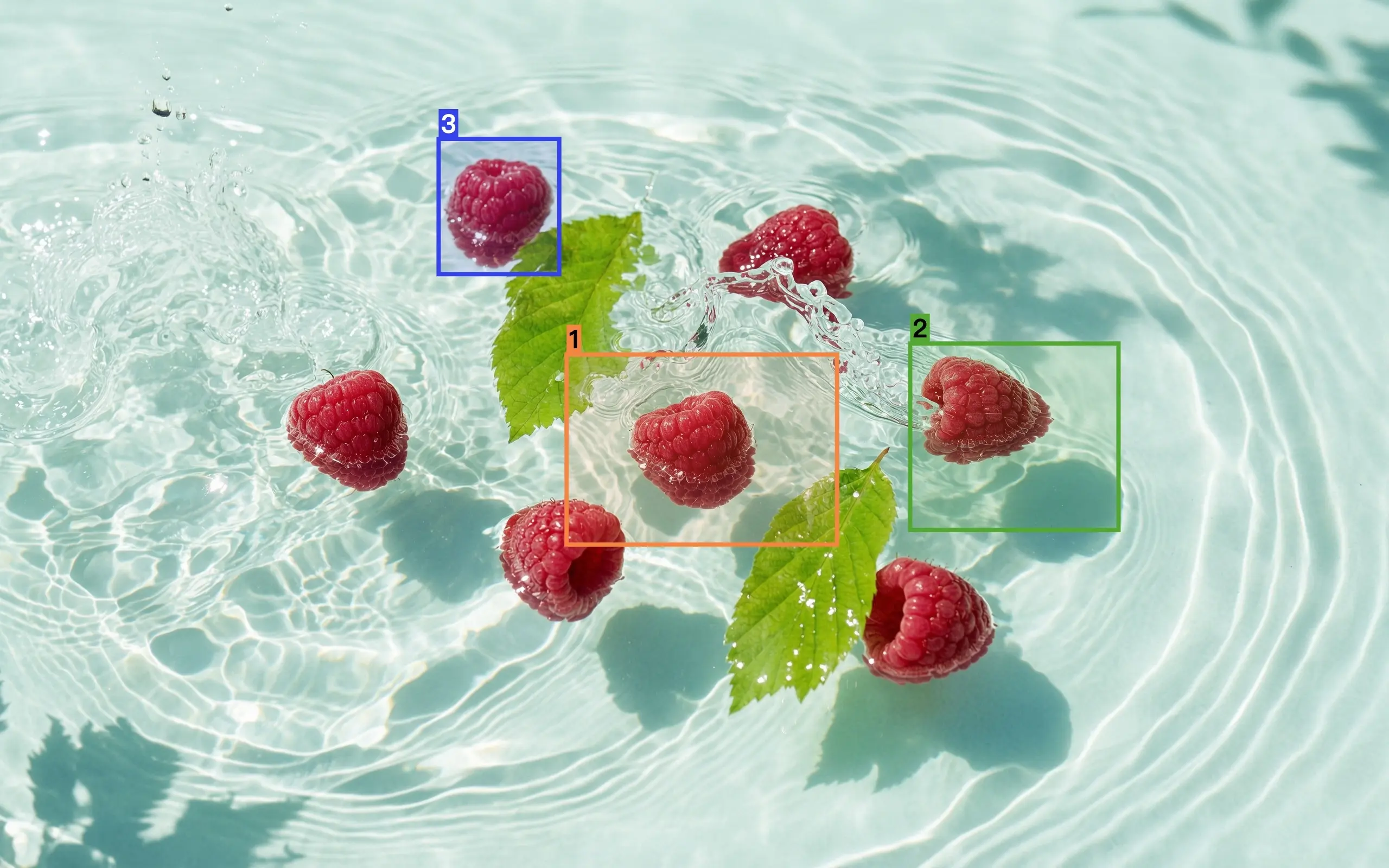
入力画像 | 出力画像 |
|
画像 1 を基に編集します。ボックス 1 で選択されたラズベリーをレモンに、ボックス 2 で選択されたラズベリーをストロベリーに、ボックス 3 で選択されたラズベリーをブルーベリーに置き換えます。結果は元の画像と調和して統合され、参照用のボックスおよび数字は表示されず、その他の内容は変更されません。 |
|
画像 1 で選択されたパターンを、画像 2 の選択された領域に配置します。 |



マルチイメージ融合
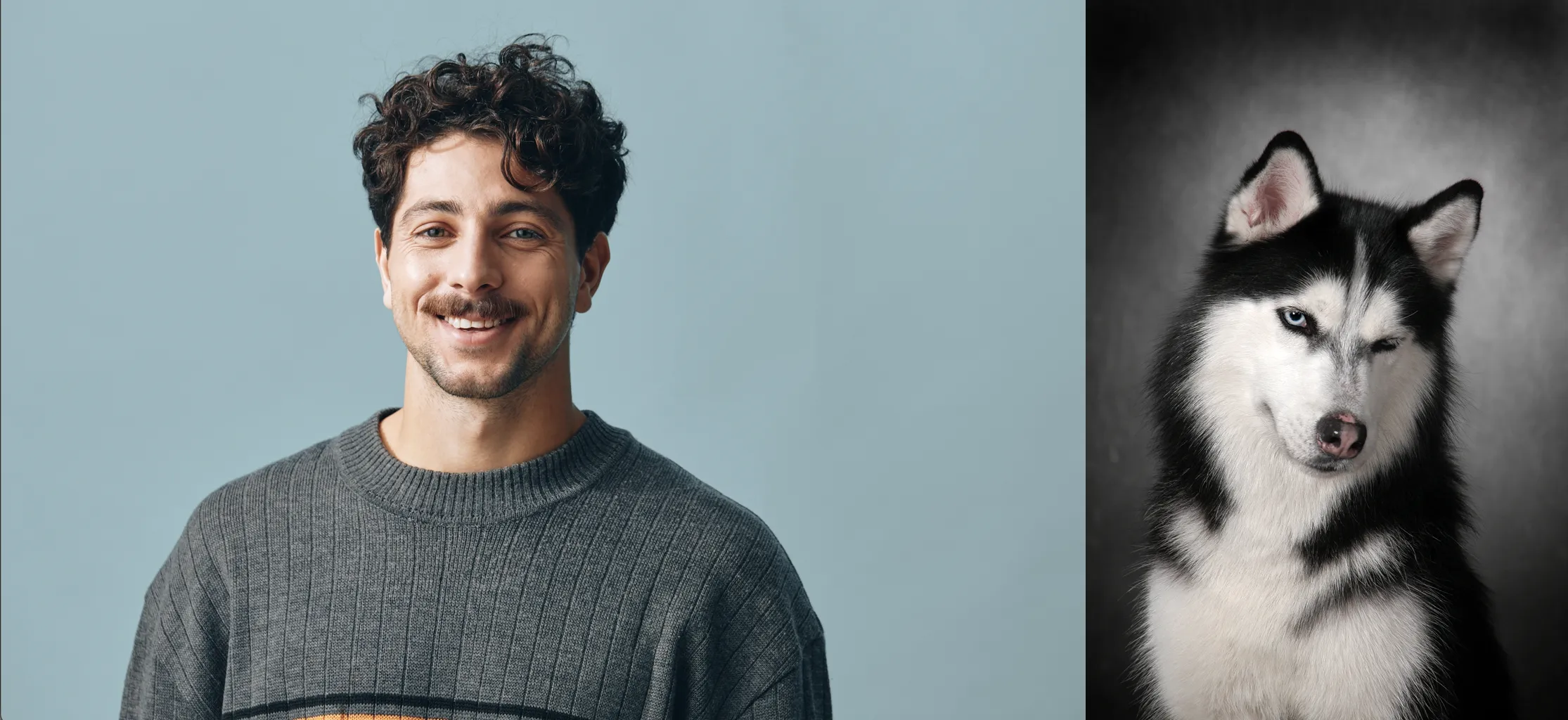
入力画像 | 出力画像 |
|
画像 1 の少年と画像 2 の犬のポートレートを取ります。少年は犬を抱きしめており、どちらもとても幸せです。スタジオのソフトライティング、青いテクスチャ背景。 |
|
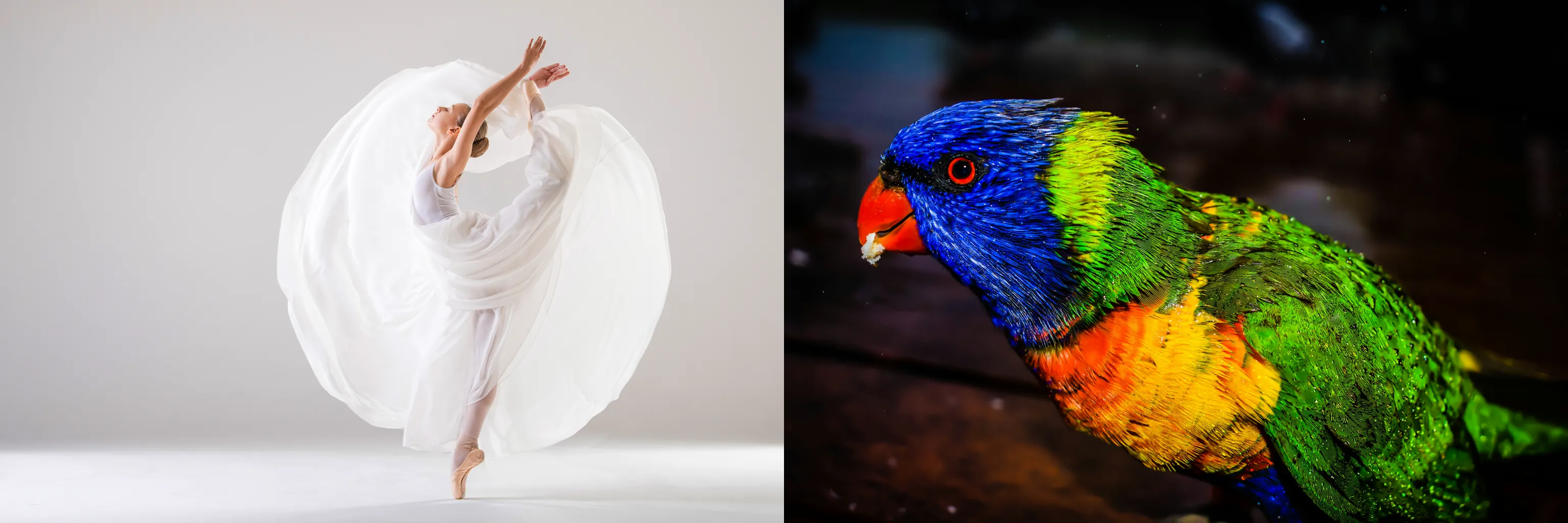
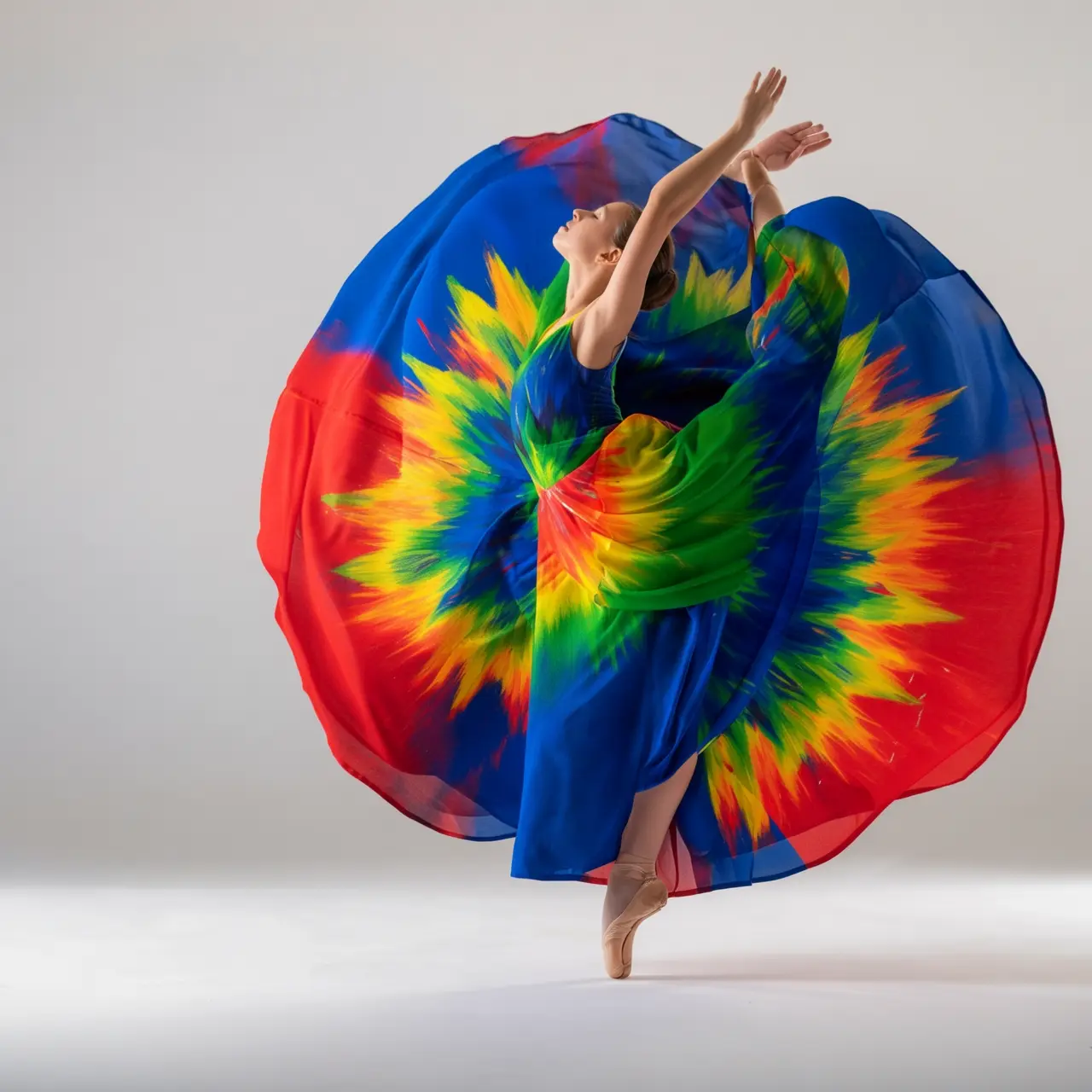
画像 1 のドレスの色を、画像 2 の鳥の色で再カラーリングします。アーティスティックに仕上げますが、ドレスとモデルのスタイルは変更しません。 |

主体特徴の保持
入力画像 | 出力画像 |
|
人物の顔の特徴およびヘアスタイルは変更しません。人物はオフホワイトのキャミソールを着用しています。透明な魚槽が画面全体を占め、金魚が泳ぎ、水の中に泡が浮かんでいます。人物の顔は透明な魚槽と水を通して見えます。右下から淡い黄色の光が人物の顔に当たっています。泳ぐ金魚がランダムに人物を隠し、光と影の相互作用を生み出します。 |
|
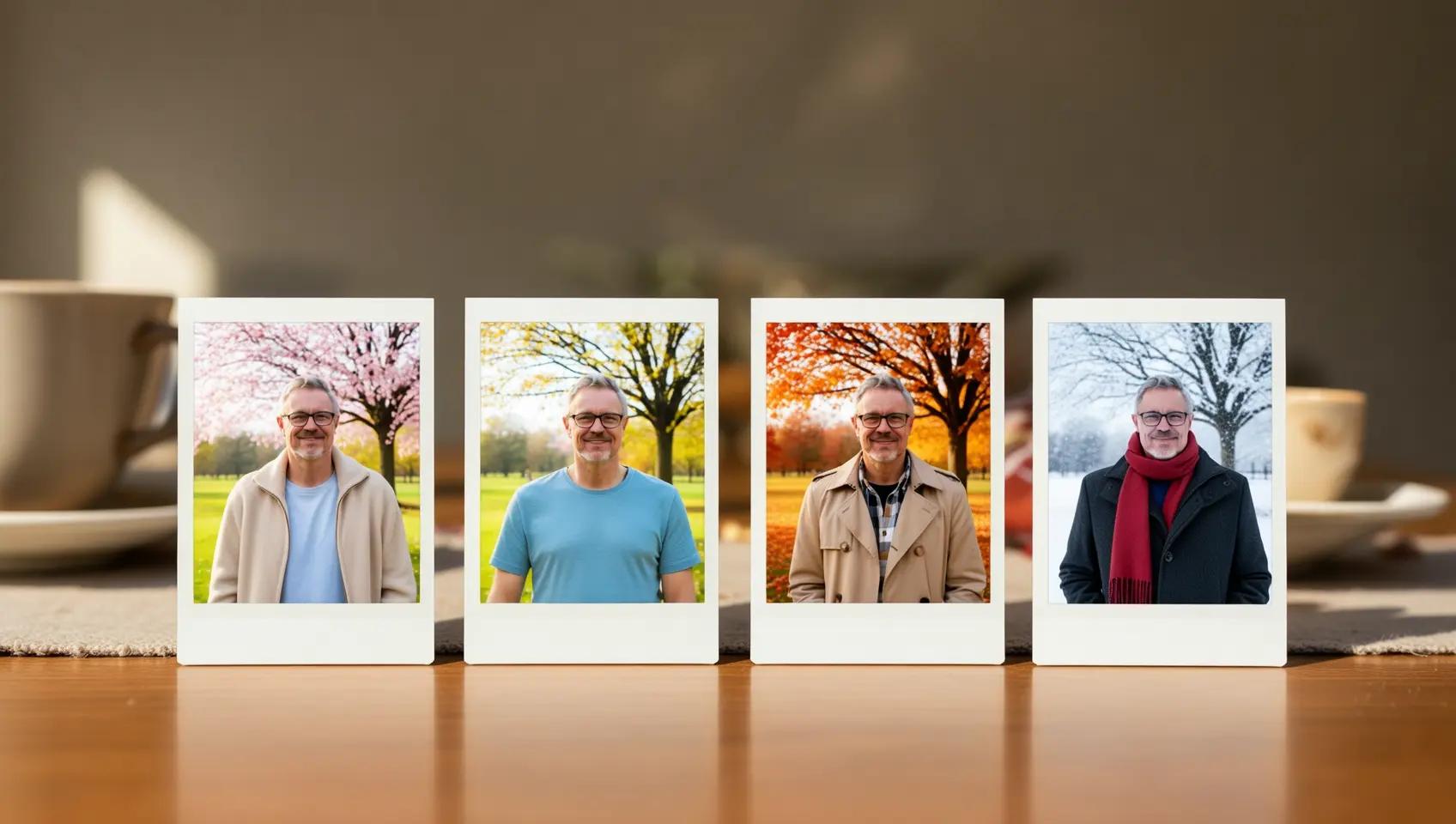
テーマ「季節の変化」で、4 枚のポラロイド写真のセットを生成してください。すべて同じ場所(公園の木の下)で撮影し、それぞれ春、夏、秋、冬のシーンを表します。人物の服装も季節に合わせて変更します:春は薄手のジャケット、夏は半袖シャツ、秋はトレンチコート、冬はマフラーと厚手のコートです。この写真セットをダイニングテーブルの上に配置してください。 |



検出およびセグメンテーション
入力画像 | 出力画像 |
|
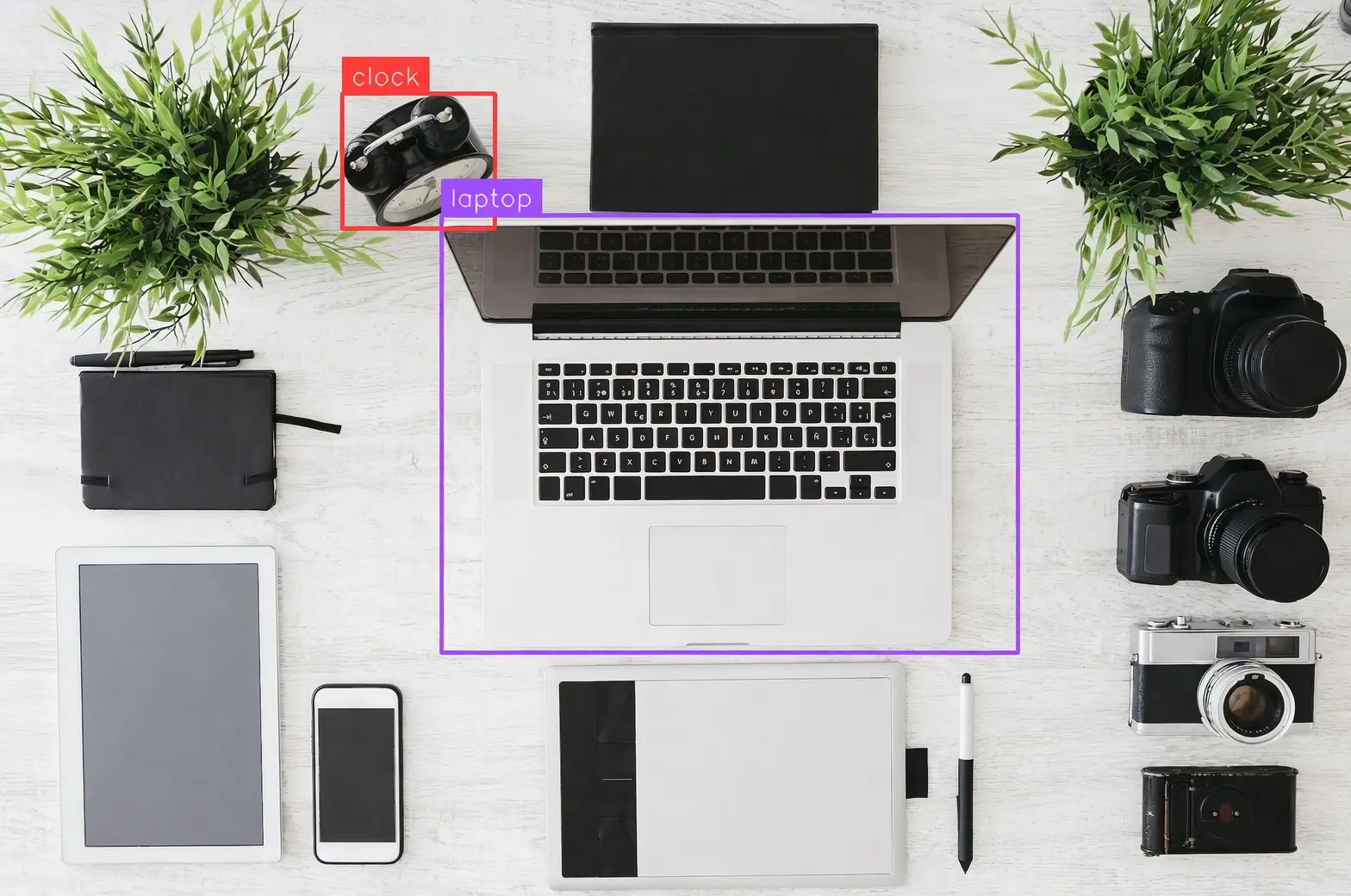
画像内のノートパソコンと目覚まし時計を検出し、バウンディングボックスを描画して「laptop」と「clock」とラベル付けします。 |
|
画像内のガラス製コップをセグメンテーションします。 |

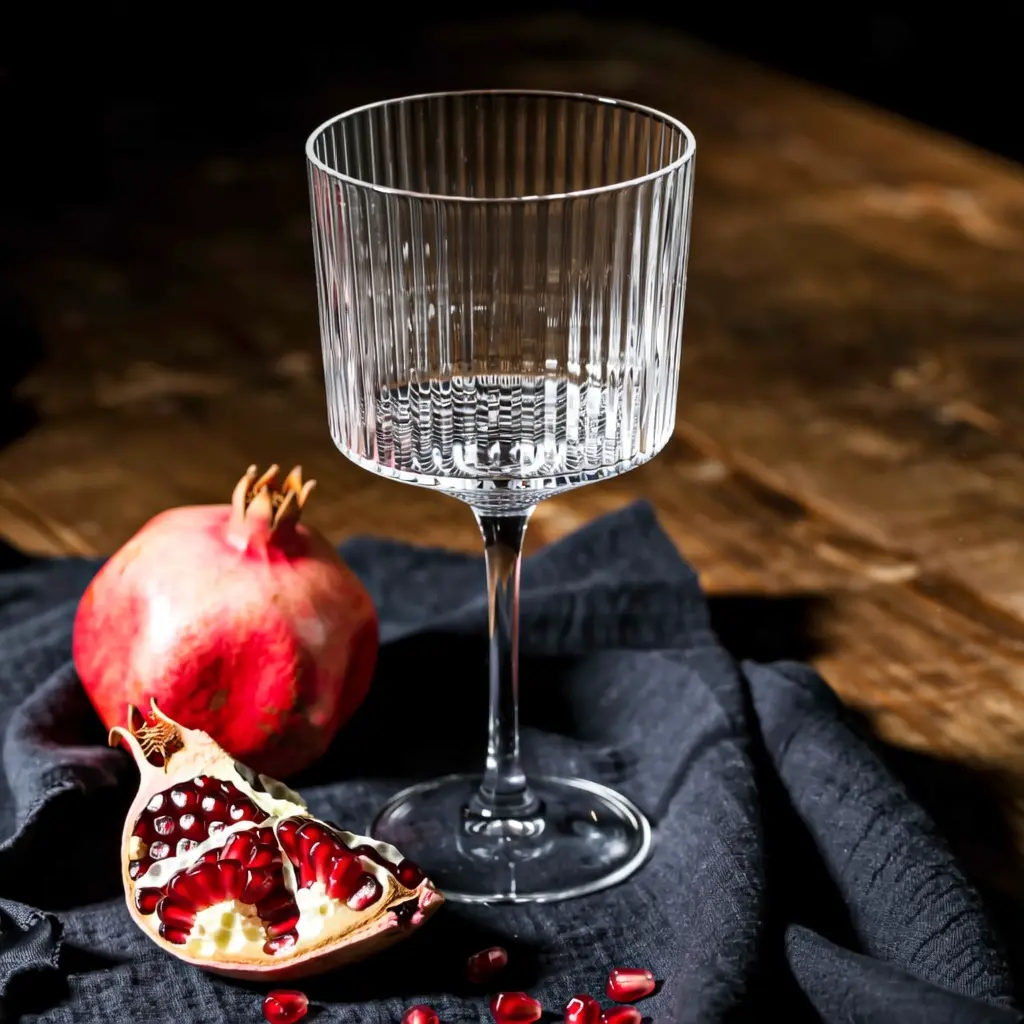
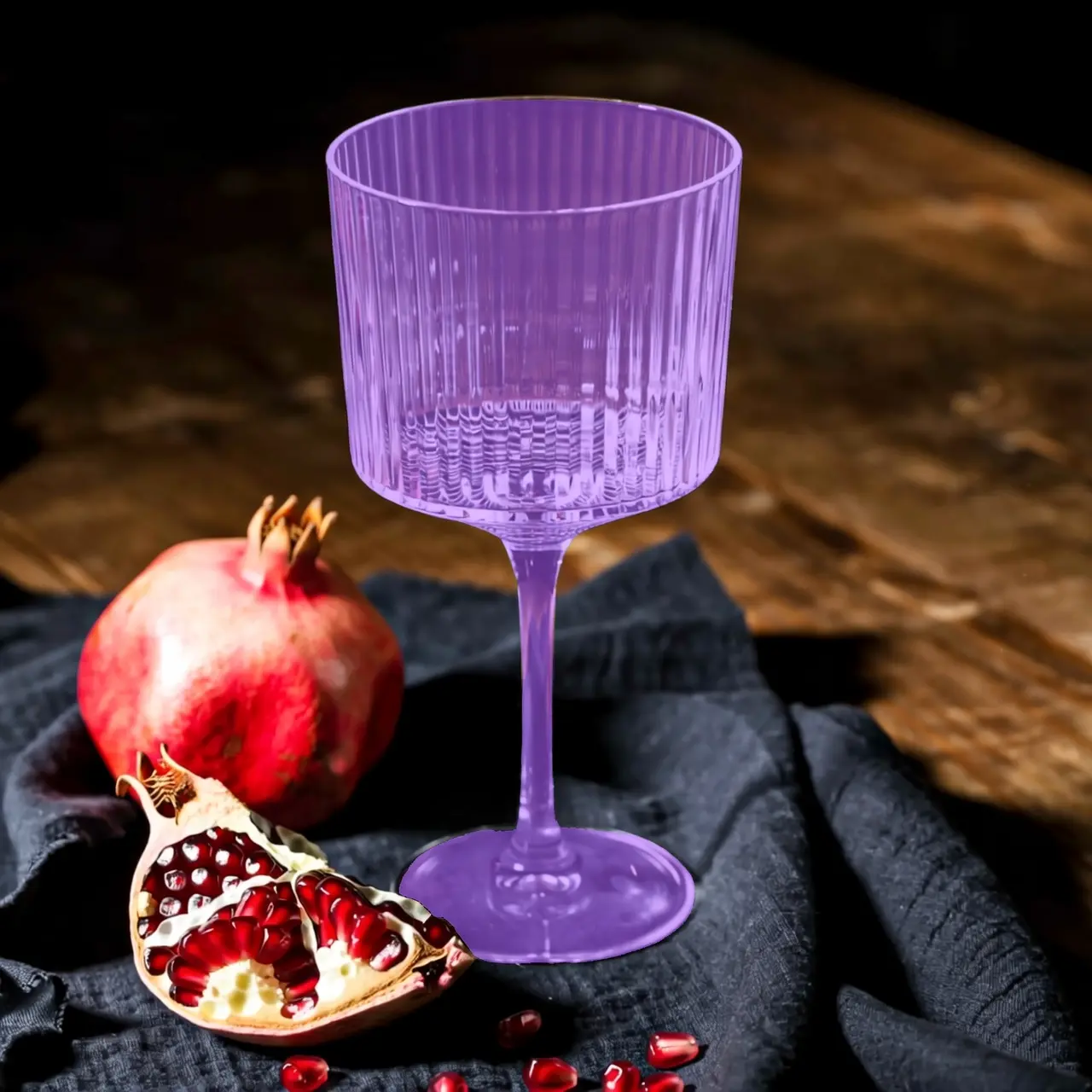
要素の抽出
入力画像 | 出力画像 |
|
アップロードされた写真から衣類アイテムを抽出し、純白の背景上でフラットレイ表示します。リアルなディテールおよび素材のテクスチャを維持します。ファッション EC サイト向けスタイルで、衣類のディスプレイに適しています。 |
|
メインの人物を切り抜き、純白の背景に配置します。 |


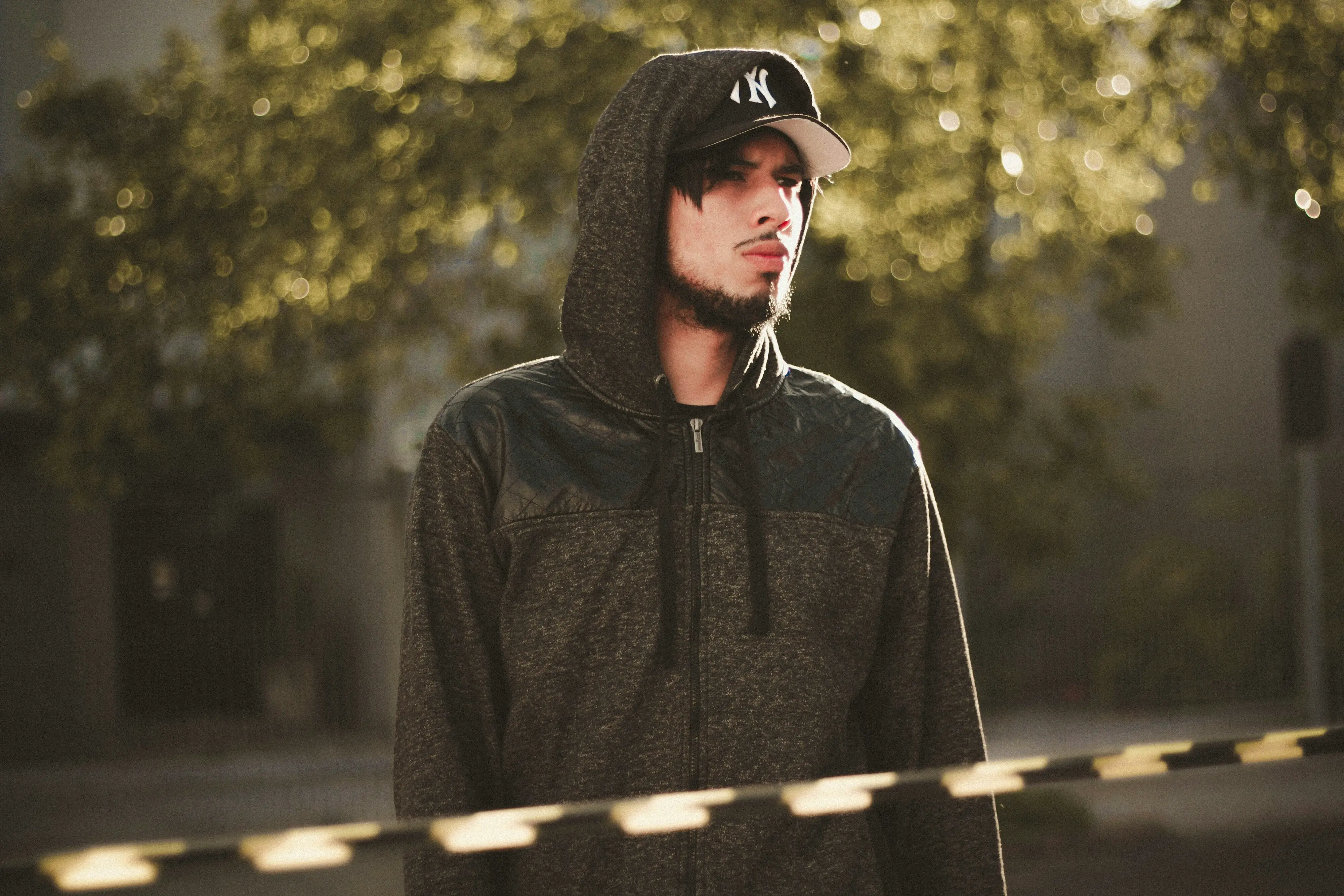
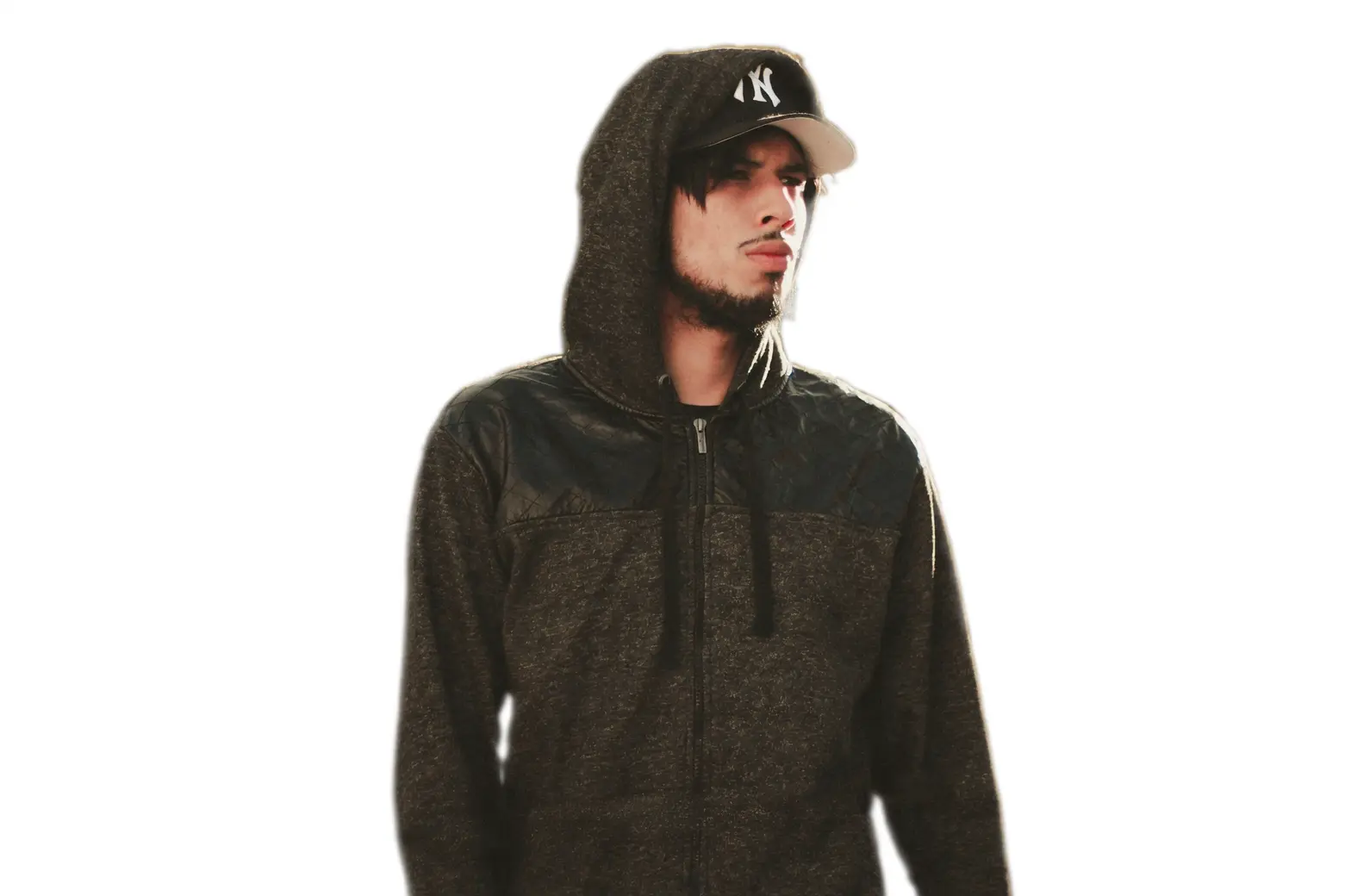
テキスト編集
入力画像 | 出力画像 |
|
画像内のすべてのウォーターマークを削除します。 |
|
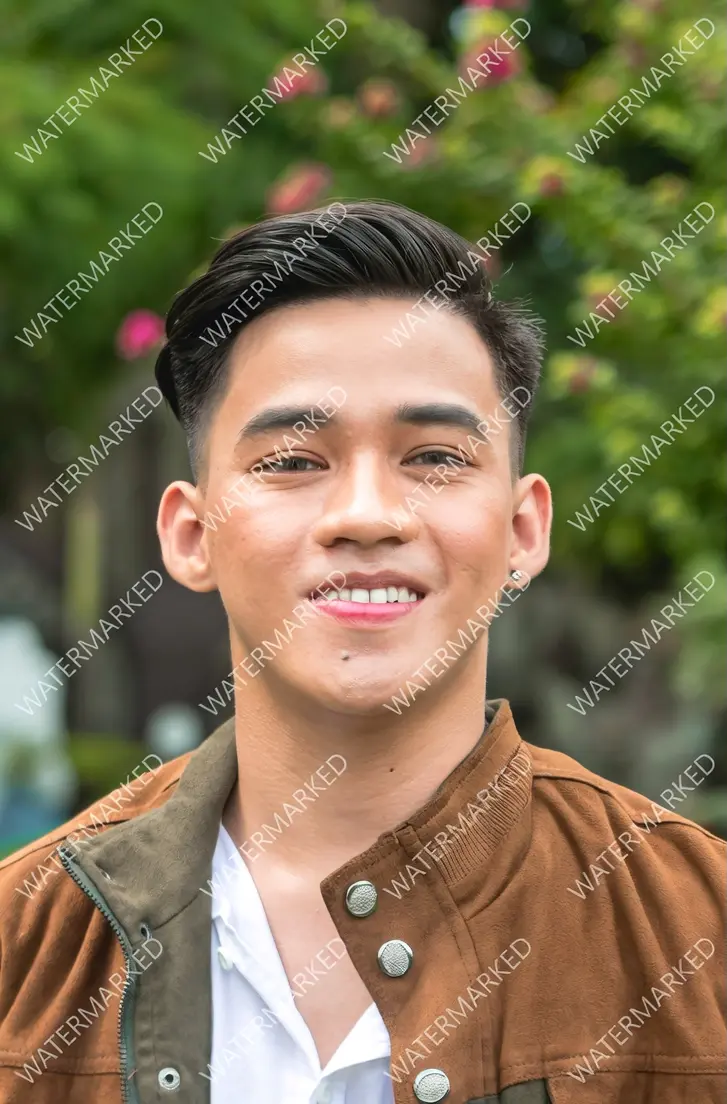
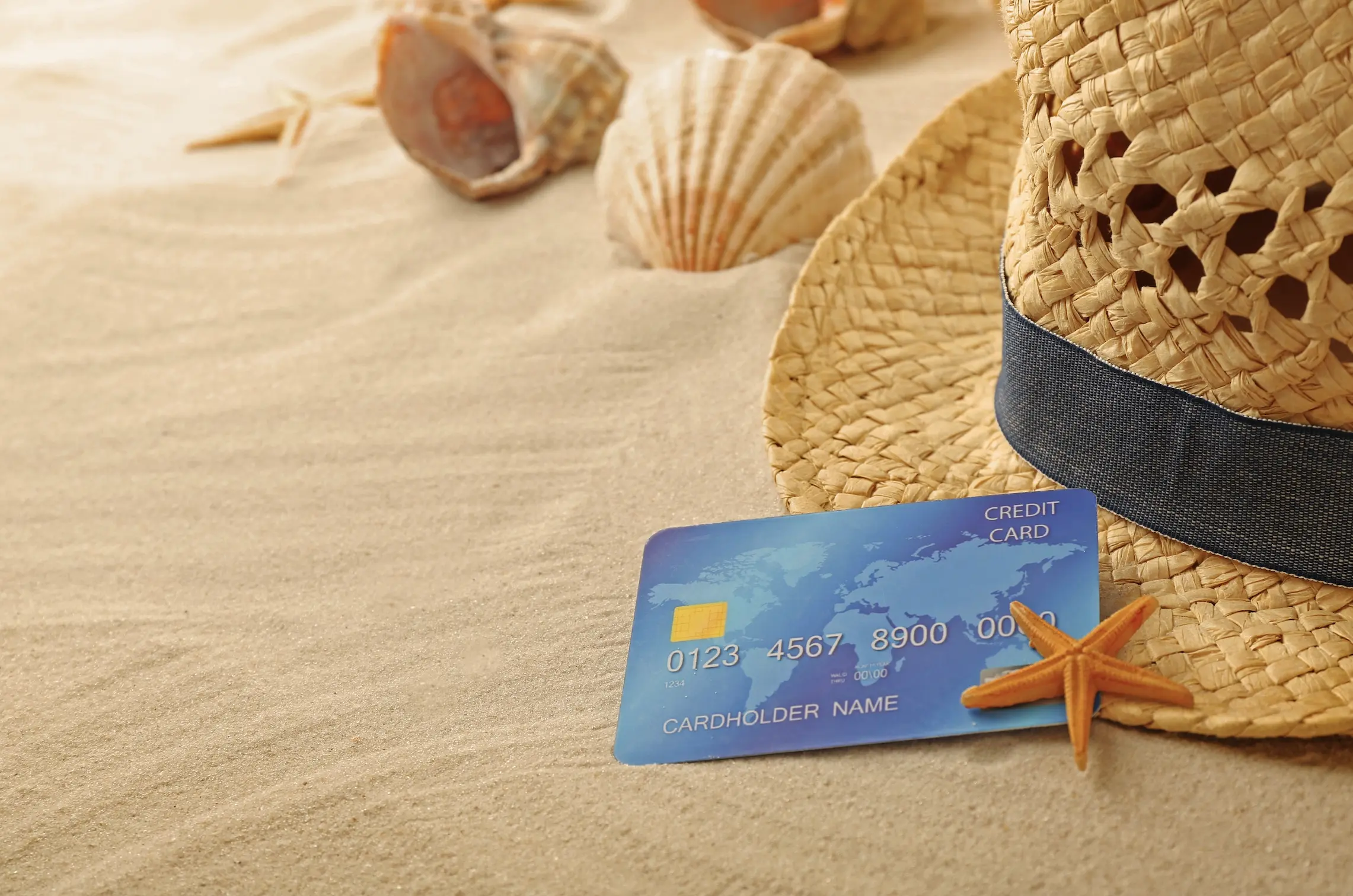
手で砂の上に「Time for Holiday?」と casually 書きます。 |
|
「18」を「29」に、「JUNE」を「SEPTEMBER」に変更します。 |




カメラおよびパースペクティブ編集
入力画像 | 出力画像 |
|
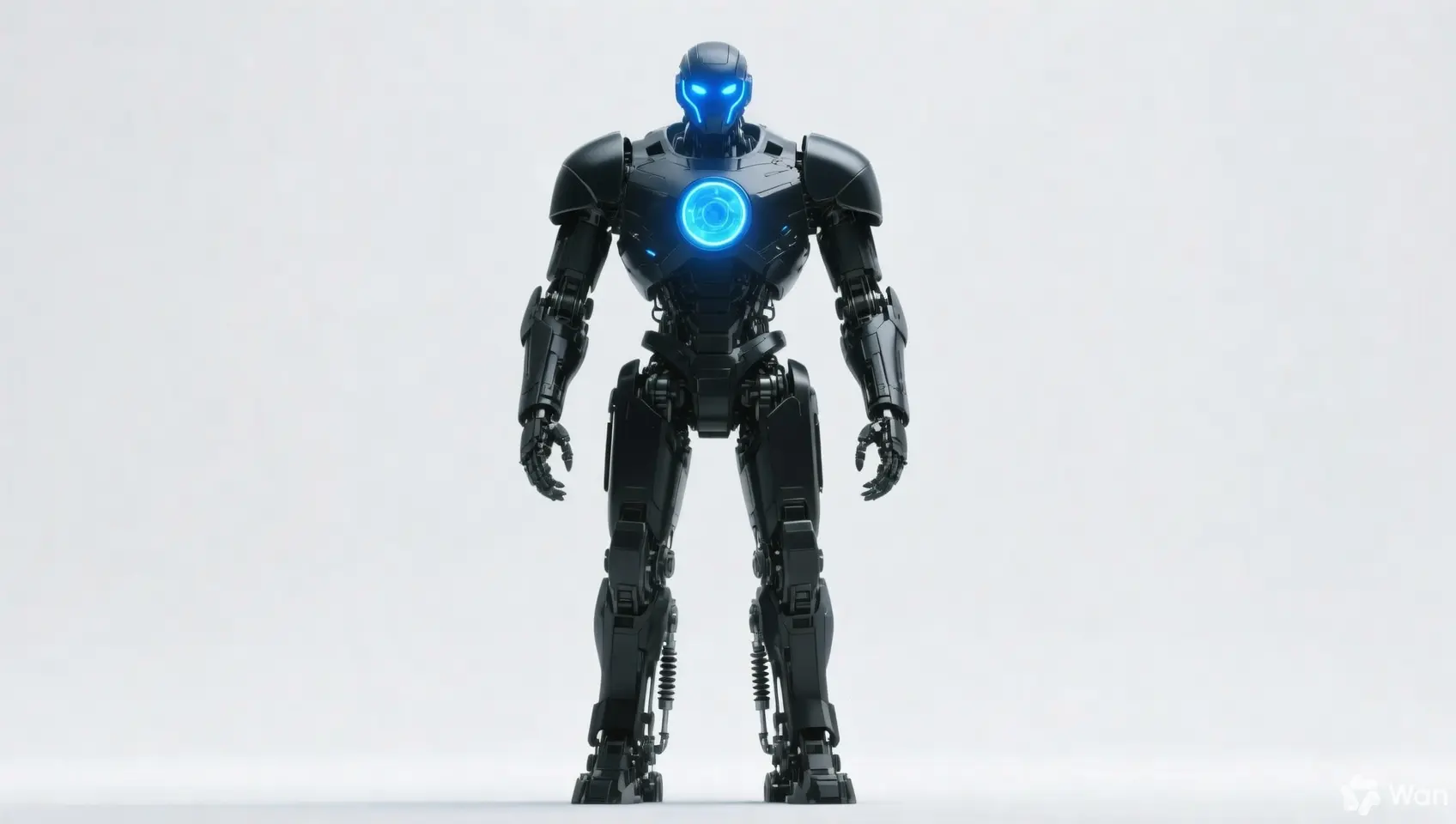
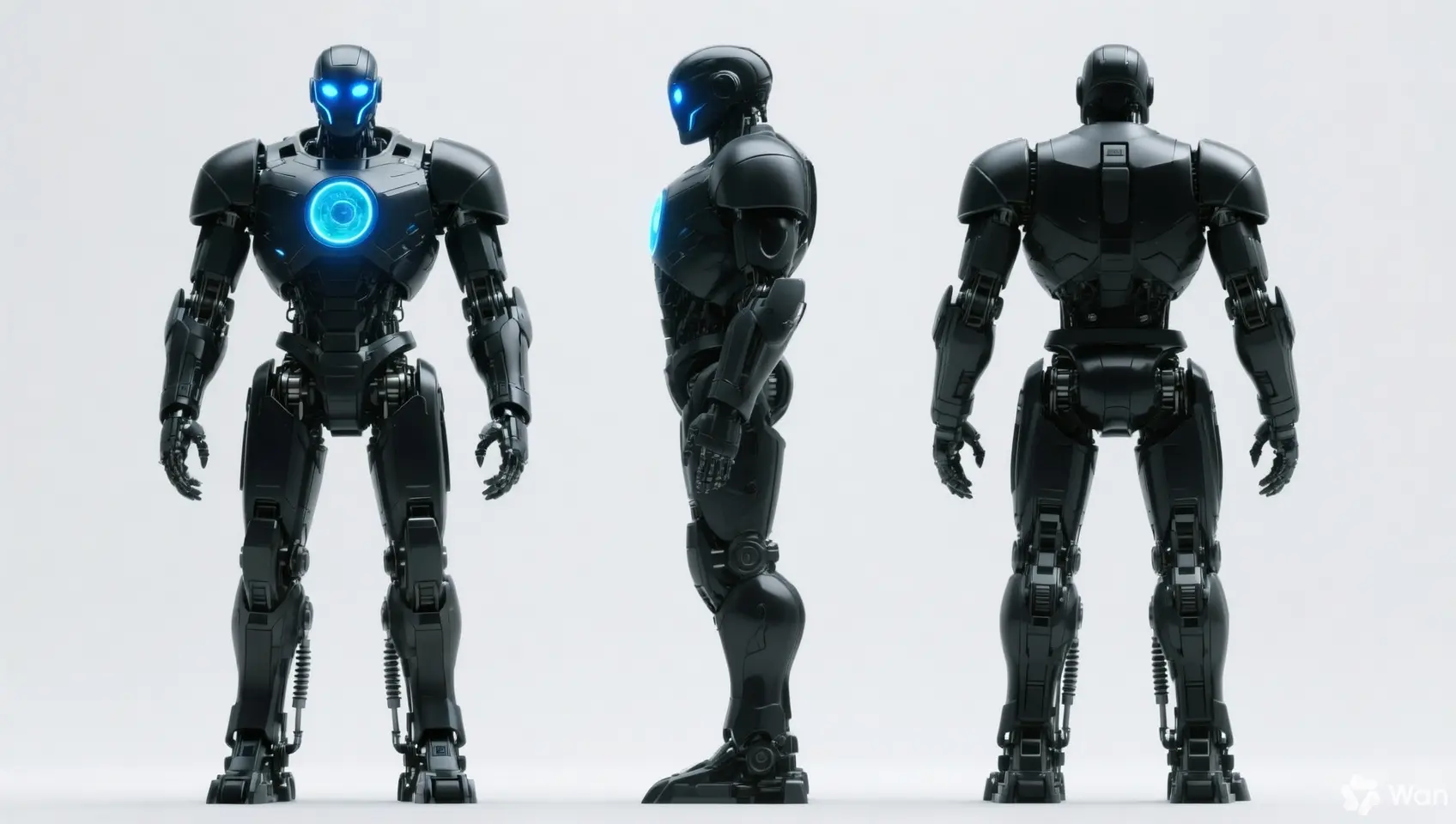
人物の特徴を変更せず、正面、横、背面のビューを生成します。 |
|
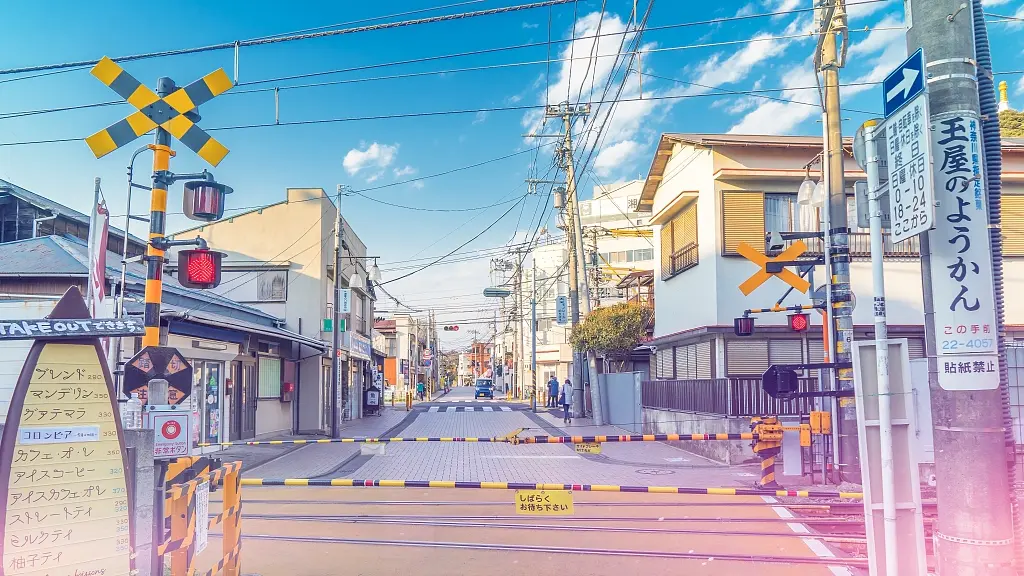
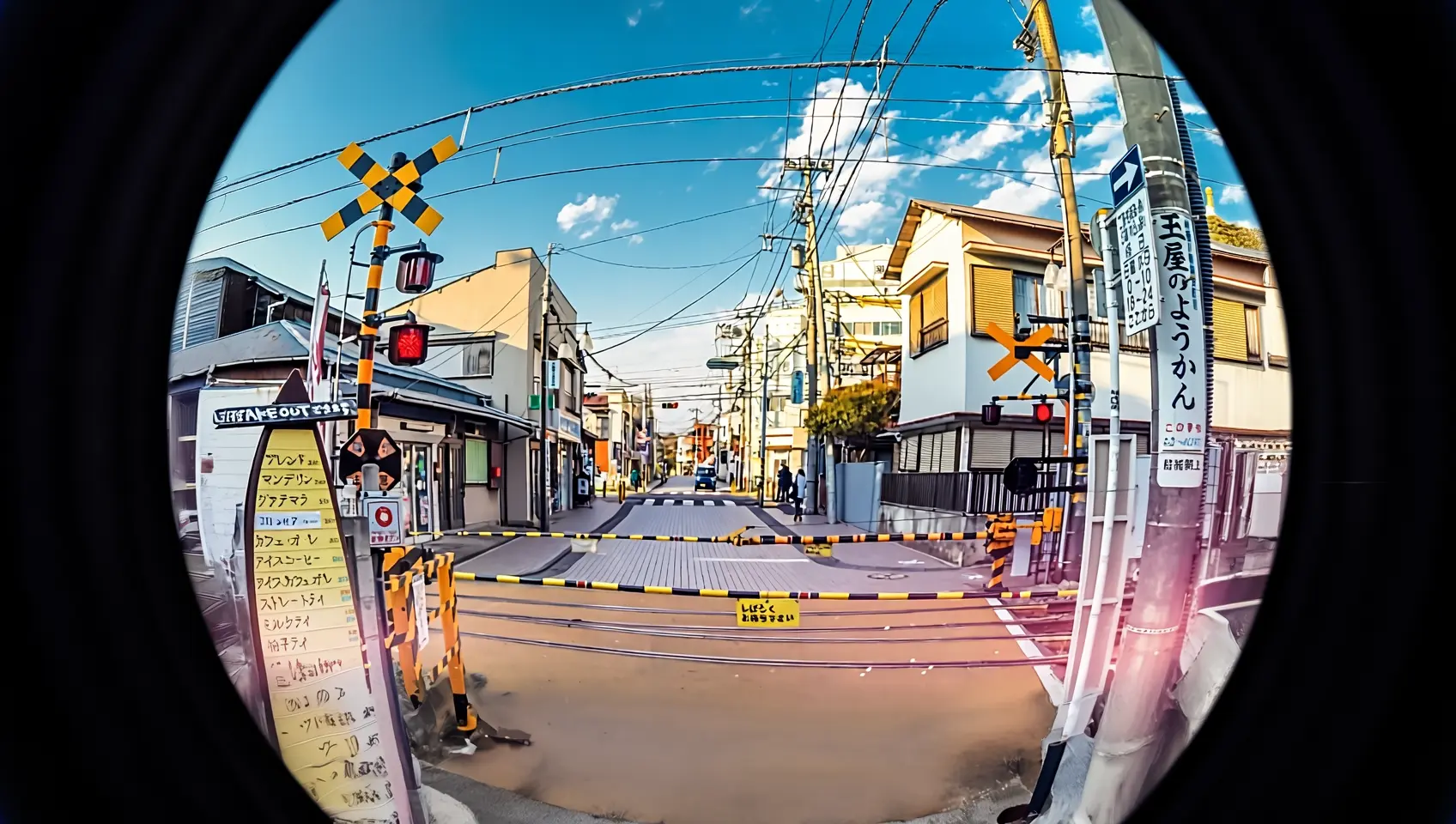
この写真をフィッシュアイレンズで再撮影します。 |
入力の説明
入力画像仕様
仕様 | wan2.7-image-pro、wan2.7-image | wan2.6-image | wan2.5-i2i-preview |
入力画像の枚数 | 0~9 枚(0 の場合、Text-to-Image モード) | 画像編集:1~4 枚/テキストと画像の混在:0~1 枚 | 1~3 |
画像形式 | JPEG、JPG、PNG(alpha チャンネル未対応)、BMP、WEBP | JPEG、JPG、PNG(alpha チャンネル未対応)、BMP、WEBP | JPEG、JPG、PNG(alpha チャンネル未対応)、BMP、WEBP |
画像の幅と高さの範囲 | [240, 8000] ピクセル | [240, 8000] ピクセル | [384, 5000] ピクセル |
ファイルサイズ | ≤ 20 MB | ≤ 10 MB | ≤ 10 MB |
縦横比 | [1:8, 8:1] | 無制限 | [1:4, 4:1] |
画像入力の順序
複数の画像を入力する場合、その順序は配列内の位置によって決まります。そのため、プロンプトで参照される画像番号は、画像配列の順序と 1 対 1 で対応している必要があります。例えば、配列の最初の画像は「画像 1」、2 番目は「画像 2」となります。また、「[画像 1]」や「[画像 2]」のようなマーカーを使用することもできます。
{
    "content": [
        {"text": "編集指示、例:画像 1 の目覚まし時計を画像 2 のダイニングテーブルの花瓶の隣に配置する"},
        {"image": "https://example.com/image1.png"},
        {"image": "https://example.com/image2.png"}
    ]
}
入力画像 | 出力画像 | ||
画像 1 |
画像 2 |
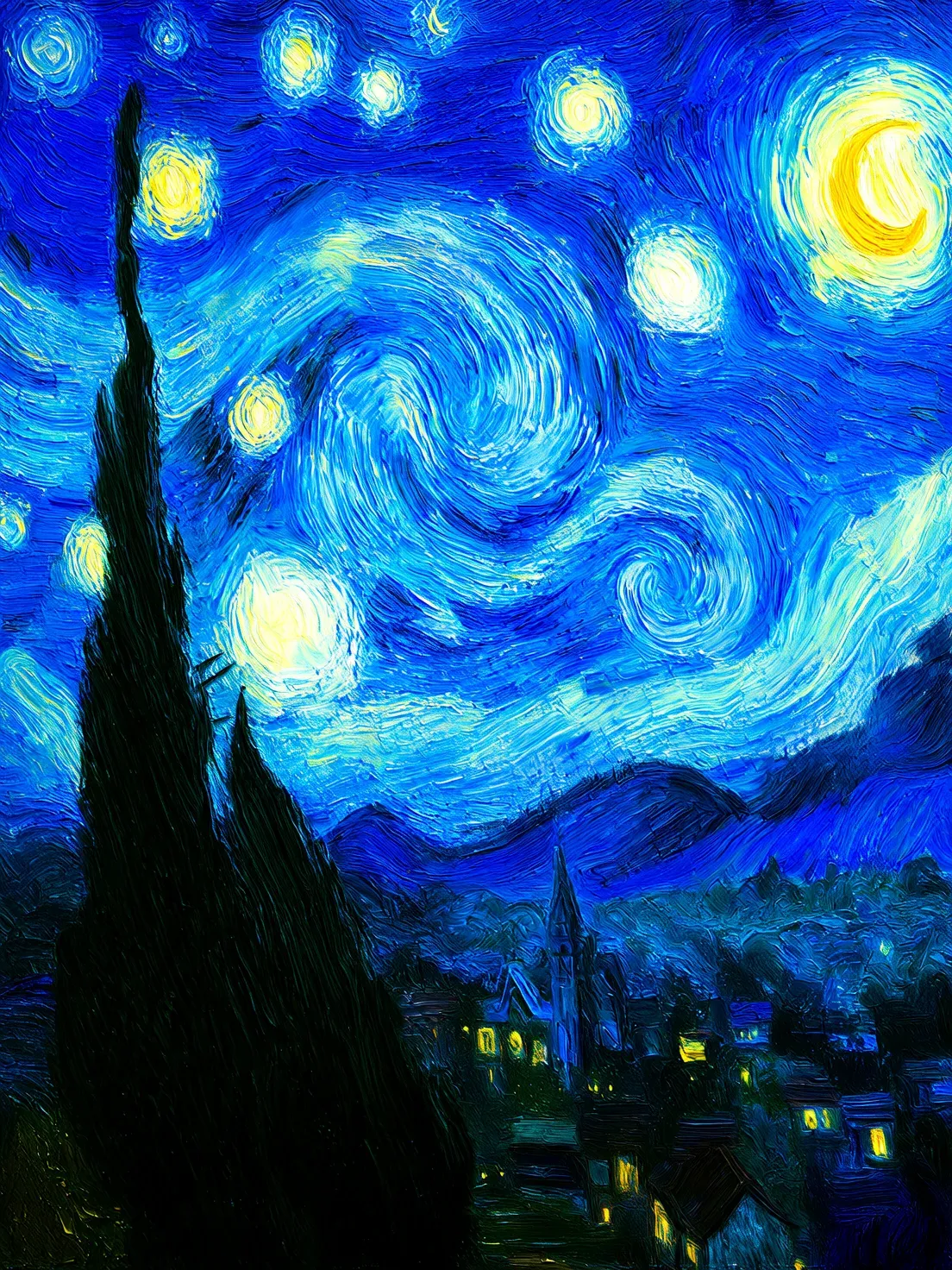
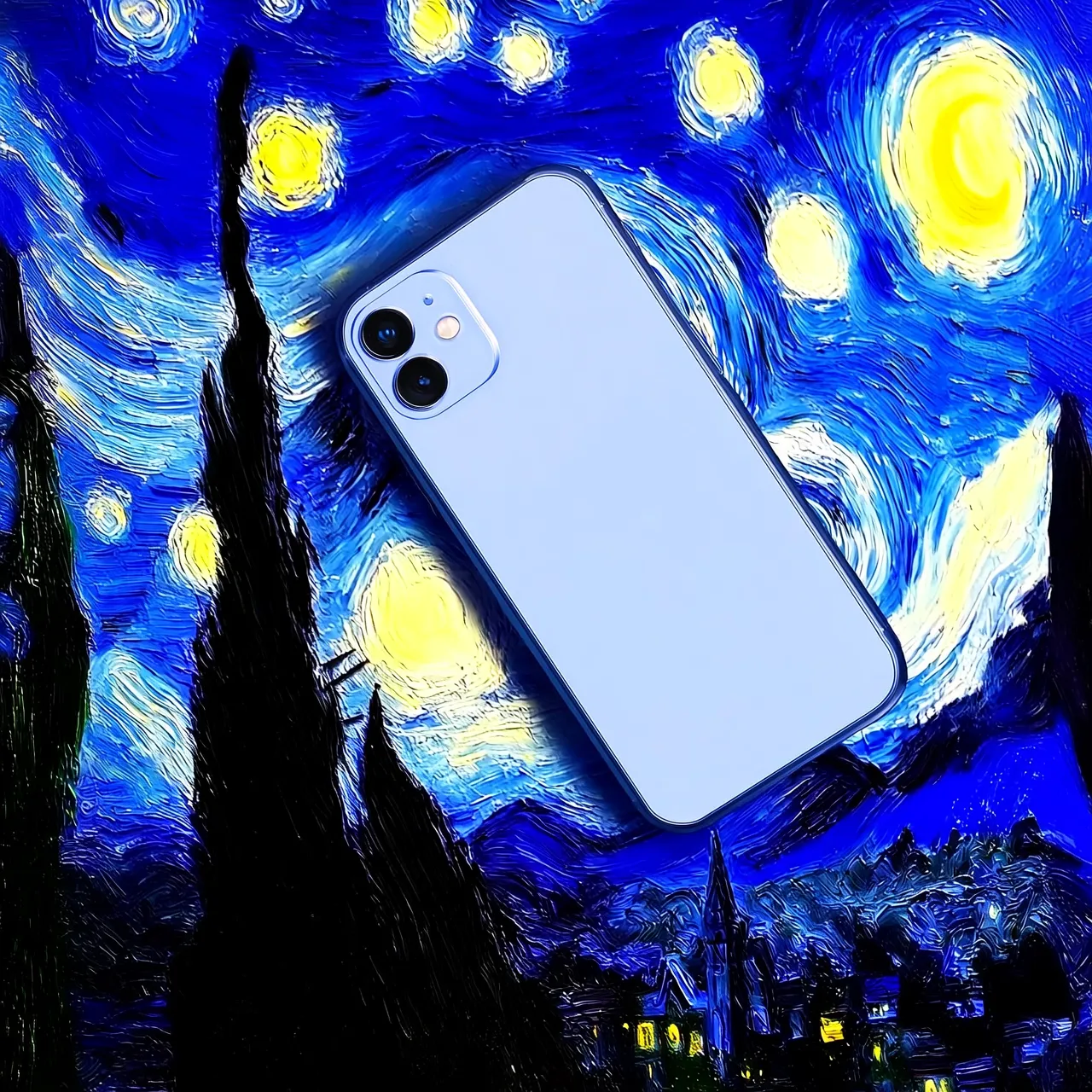
プロンプト:画像 1 を画像 2 に移動する |
プロンプト:画像 2 を画像 1 に移動する |

画像入力方法
以下の方法で画像を渡すことができます:
主な機能
1. 命令追従(プロンプト)
パラメーター:messages.content.text または input.prompt(必須)、negative_prompt(任意)。
text または prompt(ポジティブプロンプト):画像に表示したいコンテンツ、被写体、シーン、スタイル、照明、構図を記述します。
negative_prompt(ネガティブプロンプト):画像に表示したくないコンテンツ(「ぼやけた」や「余分な指」など)を記述します。このパラメーターは、生成される画像の品質を最適化するのに役立ちます。
パラメーター | wan2.7-image-pro、wan2.7-image | wan2.6-image | wan2.5-i2i-preview |
text | 必須、最大 5,000 文字 | 必須、最大 2,000 文字 | サポートされていません |
prompt | サポートされていません | サポートされていません | 必須、最大 2,000 文字 |
negative_prompt | サポートされていません | サポート、最大 500 文字 | サポート、最大 500 文字 |
2. インテリジェントなプロンプトリライトの有効化
パラメーター:parameters.prompt_extend(bool、デフォルトは true)。
この機能は、短いプロンプトを自動的に拡張・最適化して画質を向上させますが、応答時間も長くなります。
ベストプラクティス:
有効化:入力プロンプトが簡潔または広範な場合に推奨されます。この機能により画質が向上するためです。
無効化:細かいディテールを制御したい場合、すでに詳細な説明を提供している場合、または応答レイテンシーに敏感な場合に推奨されます。
prompt_extendパラメーターを明示的にfalseに設定してください。
パラメーター | wan2.7-image-pro、wan2.7-image | wan2.6-image | wan2.5-i2i-preview |
prompt_extend | サポートされていません | サポート(画像編集モードのみ) | サポート |
3. 出力画像解像度の設定
パラメーター:parameters.size(文字列)、形式は "width*height" です。
パラメーター | wan2.7-image-pro、wan2.7-image | wan2.6-image | wan2.5-i2i-preview |
size | 方法 1:出力画像の解像度を指定(推奨) 編集モード(少なくとも 1 枚の画像が渡された場合)、選択可能な出力解像度ティアは
方法 2:生成画像の幅と高さのピクセル値を指定
Text-to-Image シナリオの wan2.7-image-pro のみ 4K 解像度をサポートします。 | 方法 1:入力画像の比率を参照(推奨) 編集モード(
方法 2:生成画像の幅と高さのピクセル値を指定
実際の出力画像のピクセル値は、指定された値に最も近い 16 の倍数になります。 | 生成画像の幅と高さのピクセル値の指定のみをサポート
|
4. インタラクティブな精密編集
parameters.bbox_list パラメーターは、インタラクティブ編集のためのバウンディングボックス領域を指定します。形式は List[List[List[int]]] です。画像内のアイテムや位置を選択して編集することで、より正確な結果を得ることができます。これは wan2.7-image-pro および wan2.7-image のみでサポートされています。
リストの長さ:リストの長さは入力画像の数と一致する必要があります。編集が不要な画像については、対応する位置に空のリスト
[]を使用します。座標形式:
[x1, y1, x2, y2](左上の x、左上の y、右下の x、右下の y)。座標は元の画像の絶対ピクセル値で、左上隅が (0, 0) です。条件:1 枚の画像で最大 2 つのバウンディングボックスをサポートします。
例:3 枚の画像を入力し、1 枚目に 2 つのバウンディングボックスがあり、2 枚目にはない場合:
[
  [[0, 0, 12, 12], [25, 25, 100, 100]],  # 画像 1(2 ボックス)
  [],                                    # 画像 2(ボックスなし)
  [[10, 10, 50, 50]]                    # 画像 3(1 ボックス)
]課金とレート制限
API リファレンス
モデルによって使用するエンドポイントとリクエスト構造が異なります:
モデル | エンドポイント (シンガポールリージョンの例) |
| 同期 API: 非同期 API: |
| 非同期 API: |
wan2.7/wan2.6:messages形式を使用します。messages[].content配列内で、imageパラメーターで画像を、textパラメーターでプロンプトを渡します。wan2.5:input.images配列で画像を、input.promptパラメーターでプロンプトを渡します。
wan2.7-image-pro、wan2.7-image、wan2.6-image | wan2.5-i2i-preview |
| |
入力および出力パラメーターの詳細については、「Wan - 画像生成と編集」(wan2.7-image、wan2.6-image)および「Wan - 一般画像編集 2.5 API リファレンス」をご参照ください。