Qwen Code は、Qwen3-Coder モデル向けに最適化されたコマンドライン AI ワークフローツールです。高度なコード理解機能、タスク自動化機能、インテリジェントアシスト機能により、開発効率を向上させます。
Qwen Code のインストール
Qwen Code の構成
settings.json ファイルを編集または作成します。以下の内容を追加してファイルを保存してください。YOUR_API_KEY は、Alibaba Cloud Model Studio の API キー に置き換えてください。ファイルパスは以下のとおりです。
macOS / Linux:
~/.qwen/settings.jsonWindows:
C:\Users\YourUsername\.qwen\settings.json
このドキュメントは従量課金モードにのみ適用されます。Coding Plan ユーザーの場合は、専用のベース URL および API キーを使用してアクセスしてください。詳細については、「Qwen Code Coding Plan ドキュメント」をご参照ください。
{
  "env": {
    "BAILIAN_API_KEY": "YOUR_API_KEY"
  },
  "modelProviders": {
    "openai": [
      {
        "id": "qwen3.5-plus",
        "name": "[Bailian] qwen3.5-plus",
        "baseUrl": "https://dashscope-intl.aliyuncs.com/compatible-mode/v1",
        "envKey": "BAILIAN_API_KEY",
        "generationConfig": {
          "extra_body": {
            "enable_thinking": true
          }
        }
      },
      {
        "id": "qwen3-coder-plus",
        "name": "[Bailian] qwen3-coder-plus",
        "baseUrl": "https://dashscope-intl.aliyuncs.com/compatible-mode/v1",
        "envKey": "BAILIAN_API_KEY"
      },
      {
        "id": "qwen3-coder-next",
        "name": "[Bailian] qwen3-coder-next",
        "baseUrl": "https://dashscope-intl.aliyuncs.com/compatible-mode/v1",
        "envKey": "BAILIAN_API_KEY"
      }
    ]
  },
  "security": {
    "auth": {
      "selectedType": "openai"
    }
  },
  "model": {
    "name": "qwen3.5-plus"
  },
  "$version": 3
}
構成項目 | 説明 |
modelProviders | (必須) |
id | (必須) モデルの ID です。qwen3.5-plus、glm-5、kimi-k2.5 など、コーディング能力の高いモデルを選択してください。 各モードでサポートされているモデルについては、「モデル一覧」をご参照ください。glm-5 などの一部のモデルは、中国本土デプロイモード(北京リージョン)でのみサポートされています。 |
name | (任意)モデルの表示名です。デフォルトでは id と同じになります。 |
envKey | (必須) API キーを読み取る環境変数です。 |
baseUrl | (必須) サービスエンドポイントです。API キーのリージョンと一致させる必要があります。
|
generationConfig.extra_body.enable_thinking | (任意)ディープシンキング を有効にするかどうかを指定します。 |
modelProviders のその他の構成オプションの詳細については、「Qwen Code 構成ドキュメント」をご参照ください。Qwen Code の使用
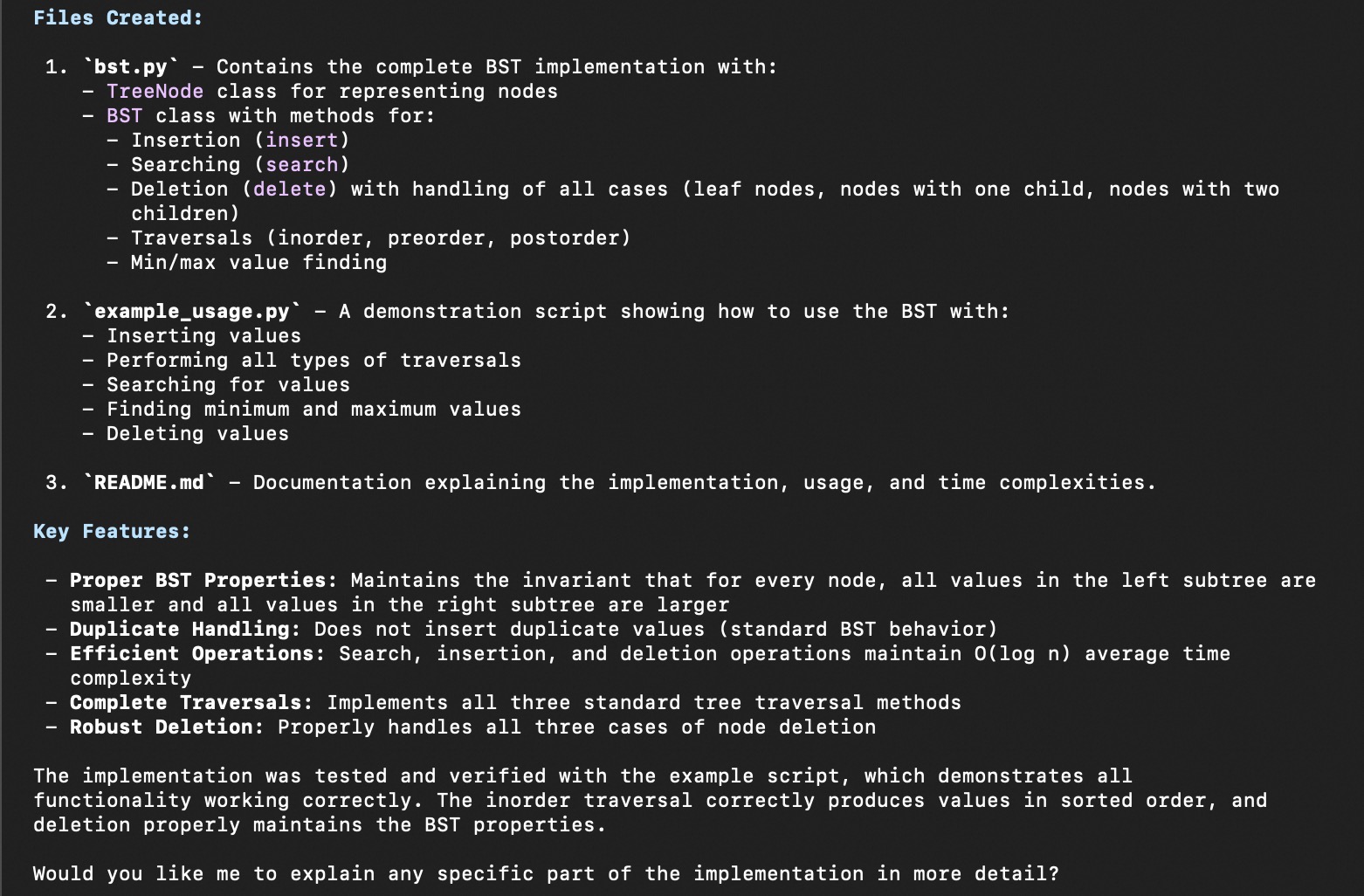
ターミナルで qwen と入力して Qwen Code を起動します。ダイアログボックスで「Python で二分探索木を実装する方法は?」などのプロンプトを入力すると、Qwen Code は計画を作成し、ファイルの作成・書き込み・実行などの操作をリクエストします。
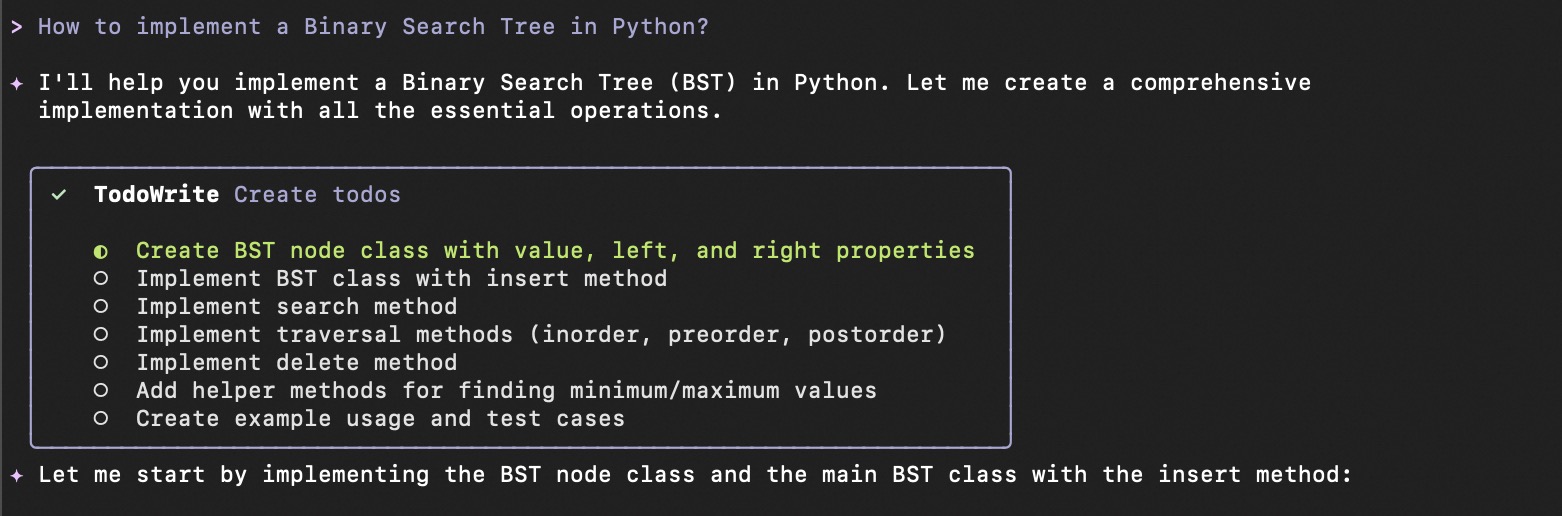
次の図はその例を示しています。
一般的なコマンド
コマンド | 説明 | 例 |
| 現在のセッションで使用するモデルを切り替えます。 |
|
| 認証方式を変更します。 |
|
| 現在のディレクトリを分析し、プロジェクトレベルの命令およびコンテキストを定義する初期コンテキストファイル(QWEN.md)を作成します。 |
|
| ターミナル画面をクリアし、新しい会話を開始します。 |
|
| トークンを節約するためにチャット履歴を要約で置き換えます。 |
|
| 言語やテーマなどを構成するための設定エディターを開きます。 |
|
| チャット履歴に基づいてプロジェクトのまとめを生成します。 |
|
| 以前の会話セッションを再開します。 |
|
| 現在のセッションの詳細なパフォーマンス統計を表示します。 |
|
| 利用可能なコマンドのヘルプ情報を表示します。 |
|
| Qwen Code を終了します。 |
|
Qwen Code の高度な機能について詳しくは、「Qwen Code の公式ドキュメント」をご参照ください。
無料クォータ
Alibaba Cloud Model Studio は、Qwen3-Coder などのモデルに対して 100 万トークンの無料クォータを提供しています(シンガポールリージョンのみ)。システムはこの無料クォータを優先的に使用します。残りのクォータを確認するには、Model Square にアクセスし、モデルカードをクリックしてください。追加料金が発生しないようにするには、無料クォータの消費時にサービスを停止する ボタンを有効にしてください。
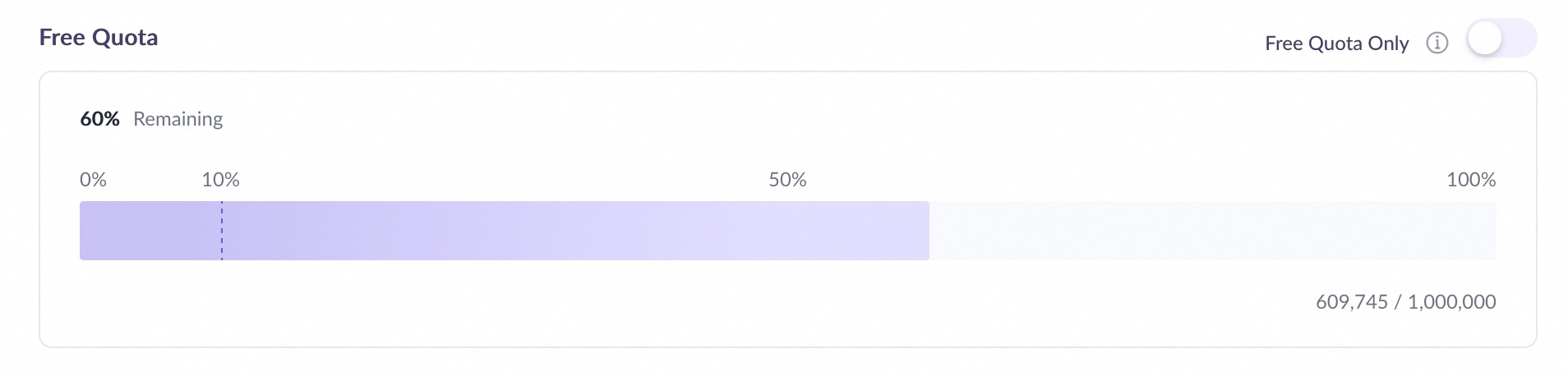
Alibaba Cloud Model Studio が提供する無料クォータに加え、Qwen Code は1 日あたり 1,000 回の無料呼び出しクォータも提供しています。
詳細情報
Qwen Code のサブエージェント、MCP、スキルなどの高度な機能についての詳細については、「公式の Qwen Code ドキュメント」をご参照ください。
Qwen Code の使用例については、使用例をご参照ください。
よくある質問
Q: Qwen Code はなぜトークンをすぐに消費してしまうのですか?
A: Qwen Code は複数回 API を呼び出す可能性があり、多くのトークンを消費することがあります。トークンの消費を制御するには、以下の方法を使用してください。
作業ディレクトリを整理する
特定のプロジェクトディレクトリで Qwen Code を起動します。ルートディレクトリなど、起動ディレクトリにファイルが多すぎると、トークンの消費量が増えてしまいます。
トークン制限を設定する
プロジェクトのルートディレクトリに
.qwen/settings.jsonファイルを作成し、Qwen Code を再起動します。sessionTokenLimitを使用して、1 回の API 呼び出しにおけるトークン使用量を制御できます。{ "sessionTokenLimit": 32000 }Qwen Code は複数回 API を呼び出す可能性があるため、1 つの質問に対するトークン消費量が
sessionTokenLimitの値を超えることがあります。圧縮またはクリーンアップコマンドを使用する
トークンの消費を削減するには、以下のコマンドを入力してください。
/compressトークン制限内でチャットを継続できるように、会話履歴を圧縮します。
/clearすべての会話履歴をクリアして、最初からやり直します。
Q: モデルを切り替えるにはどうすればよいですか?
A: Qwen Code で /model コマンドを入力して、settings.json ファイルに構成されたモデル間を切り替えてください。新しいモデルを追加するには、その構成を settings.json の modelProviders セクションに追加し、Qwen Code を再起動します。
Q: 1 日あたり 1,000 回の無料呼び出しクォータを使用するにはどうすればよいですか?
A: Qwen Code を起動後、/auth を入力し、Qwen Oauth 認証方式を選択します。Enter キーを押して、Qwen Chat 認証を使用して接続します。リダイレクトされたページで、Qwen Chat アカウントにログインするか、QR コードをスキャンして認証を行ってください。認証が完了すると、1 日あたり 1,000 回の無料モデル API 呼び出しが可能になります。この無料クォータは Alibaba Cloud Model Studio の無料クォータとは別です。
1,000 回の API 呼び出しを超えて継続したい場合は、/auth を使用して OpenAI 認証方式に切り替えてください。Qwen Chat を初めて使用する場合は、登録 してアカウントを作成する必要があります。
Q: 「401 Incorrect API key provided」エラーが発生するのはなぜですか?
A: API 構成が正しくないことが原因である可能性があります。エラーメッセージ内の API キーが設定と一致するかどうかを確認してください。構成ファイルには優先順位があります。たとえば、プロジェクト構成ファイルはユーザー構成ファイルを上書きします。トラブルシューティングの詳細については、「Qwen Code トラブルシューティングドキュメント」をご参照ください。