音声アシスタントおよびカスタマーサービスアプリケーション向けに、リアルタイムの音声会話およびツール呼び出しを有効化します。
Qwen-Audio-Live のフロントエンドモデルは、ユーザーの音声を聞き取り、質問や応答を行います。業務 API の呼び出しや推論が必要なタスクは、アプリケーションまたはバックエンドモデルに委任し、会話を続けられます。
注文の照会中も、フロントエンドモデルはユーザーから注文番号を受け取り、進捗や結果を音声で伝えられます。Client モードではアプリケーションがタスクを処理し、結果を返します。Responses モードでは Model Studio が設定済みのバックエンドモデルを呼び出し、結果をフロントエンドに返します。
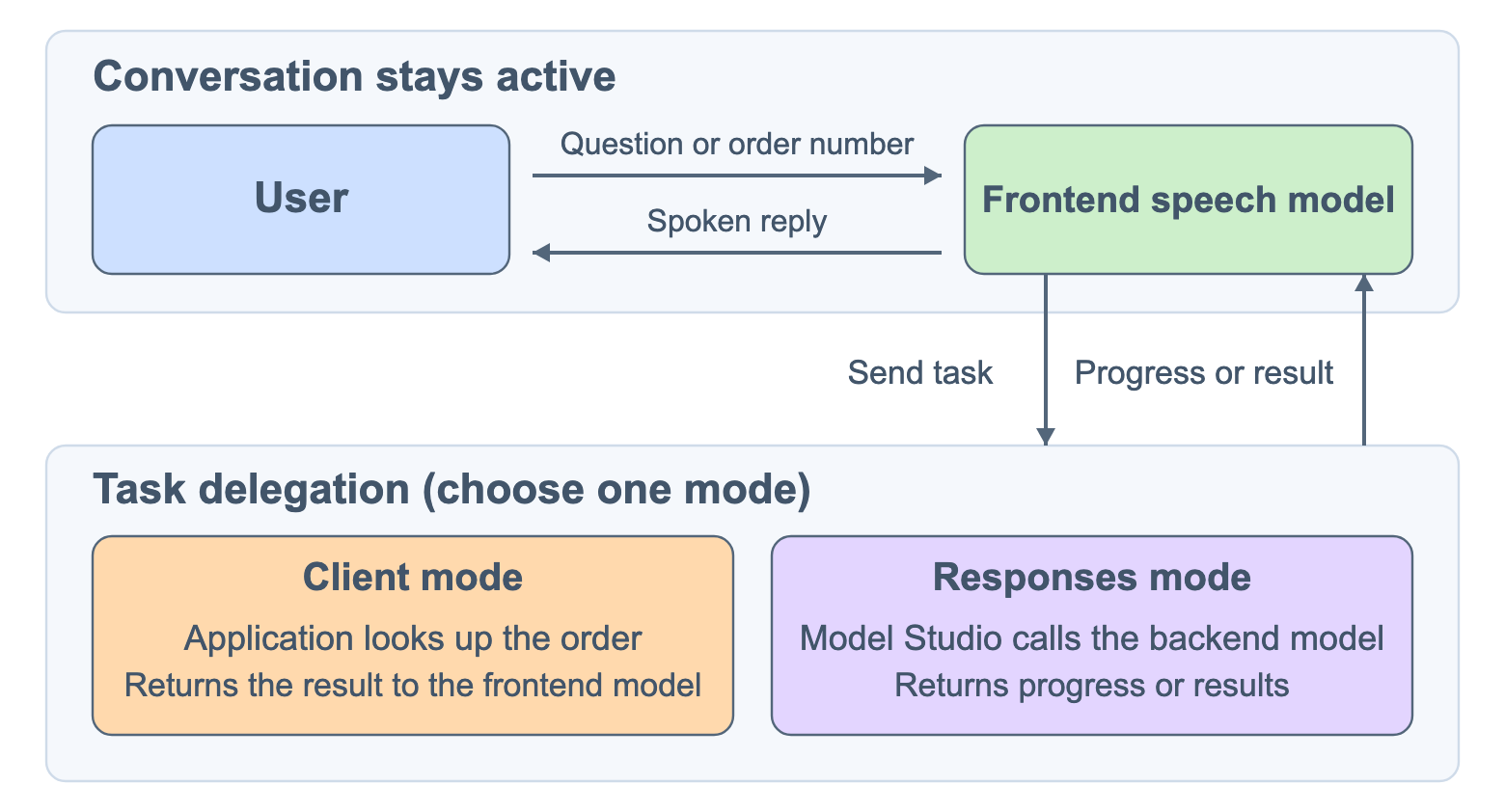
セッション設定、音声送受信、および利用状況の照会については、「セッションの管理」をご覧ください。ビジネスシステムやバックエンドモデルとの統合については、「タスク委任とツール」をご覧ください。
のクイックスタート
- 録音済み音声を用いた音声送受信の検証。このページのPythonサンプルを実行し、モデルから返される字幕および音声を確認します。
- マイクを用いたリアルタイムの対話の開始。WebRTCブラウザサンプルを実行して、モデルの応答音声を直接聴取します。
最初のセッションを確立
このサンプルでは、録音済み音声クリップをWebSocket経由でモデルに送信し、音声応答をreply.wavに保存します。
音声録音ファイルと認証情報の準備
- シンガポールのビジネススペースIDおよびAPIキーを取得してください。long-termのAPIキーは、アプリケーションサーバー上で安全に保管してください。
- PythonおよびFFmpegをインストールします。「1から3まで数えてください」というフレーズを録音し、
input.wavとして保存します。
環境変数DASHSCOPE_API_KEYにAPIキーを設定します。依存関係をインストールし、録音ファイルを16kHz、16ビット、モノラルのPCM音声に変換します。
python -m pip install "websockets>=15"
ffmpeg -i input.wav -ar 16000 -ac 1 -f s16le input.pcm
録音ファイルを送信し、応答を受信
Qwen-Audio-Live では、ビジネススペース専用のドメインのみ使用できます。以下のサンプルはシンガポールを対象としています。コード内には、このリージョンのビジネススペースIDを入力してください。
このサンプルには既に2つのモデルパラメーターが含まれています。接続URLでは、modelをQwen-Audio-Liveサービスとして選択し、session.modelをユーザーと対話する音声モデル(フロントエンドモデル)として指定します。本サンプルではduplex-capable qwen-audio-4.0-realtime-previewを使用しています。完全な設定詳細は「session.update」をご覧ください。
以下のサンプルをlive_quickstart.pyとして保存します。
import base64
import json
import os
import sys
import time
import uuid
import wave
from pathlib import Path

from websockets.sync.client import connect

WEBSOCKET_URL = "wss://{WorkspaceId}.ap-southeast-1.maas.aliyuncs.com/api-ws/v1/realtime?model=qwen-audio-3.1-live"
SESSION_MODEL = "qwen-audio-4.0-realtime-preview"
REPLY_TIMEOUT_SECONDS = 12


def main():
    audio = Path(sys.argv[1]).read_bytes()
    if not audio or len(audio) % 2:
        raise ValueError("Provide a nonempty 16-bit PCM file")
    headers = {"Authorization": f"Bearer {os.environ['DASHSCOPE_API_KEY']}"}
    with connect(
        WEBSOCKET_URL,
        additional_headers=headers,
        close_timeout=2,
    ) as ws:
        def send(event_type, **payload):
            ws.send(json.dumps({
                "type": event_type,
                "event_id": uuid.uuid4().hex,
                **payload,
            }))

        session = {
            "model": SESSION_MODEL,
            "modalities": ["text", "audio"],
            "turn_detection": {"type": "duplex"},
            "delegation": {"type": "client"},
        }
        send("session.update", session=session)

        deadline = time.monotonic() + 20
        while True:
            event = json.loads(ws.recv(timeout=max(0, deadline - time.monotonic())))
            if event["type"] == "session.updated":
                break
            if event["type"] in ("error", "session.closed"):
                raise RuntimeError(event)

        audio += bytes(32000 * 3)
        with wave.open("reply.wav", "wb") as reply:
            reply.setparams((1, 2, 24000, 0, "NONE", "not compressed"))
            start = time.monotonic()
            offset = 0
            deadline = start + len(audio) / 32000 + REPLY_TIMEOUT_SECONDS
            while time.monotonic() < deadline:
                if offset < len(audio) and time.monotonic() >= start + offset / 32000:
                    frame = audio[offset:offset + 640]
                    send("session.input_audio.append",
                         audio=base64.b64encode(frame).decode("ascii"))
                    offset += len(frame)
                try:
                    event = json.loads(ws.recv(timeout=0.02 if offset < len(audio) else 0.25))
                except TimeoutError:
                    continue
                event_type = event["type"]
                if event_type == "session.output_audio.delta":
                    reply.writeframesraw(base64.b64decode(event["delta"]))
                elif event_type == "session.output_transcript.delta":
                    print(event["delta"], end="", flush=True)
                elif event_type == "session.closed":
                    break
                elif event_type == "error":
                    raise RuntimeError(event["error"])
            else:
                send("session.close")
                close_deadline = time.monotonic() + 2
                while time.monotonic() < close_deadline:
                    try:
                        event = json.loads(ws.recv(timeout=max(0, close_deadline - time.monotonic())))
                    except TimeoutError:
                        break
                    if event["type"] == "session.closed":
                        break
            if not reply.getnframes():
                raise RuntimeError("No audio reply received")


main()
python live_quickstart.py input.pcm
ターミナルに応答の字幕が表示されます。reply.wavを開き、モデルが数えている音声を実際に聴取できることを確認してください。ファイル形式はWAV、24kHz、16ビット、モノラルです。
応答が得られない場合は、まずAPIキー、ビジネススペースID、接続URLがすべて同一リージョンに属しているかを確認してください。音声送信はsession.updatedを受信した後のみ開始されます。音声、字幕、エラーに関するトラブルシューティングについては、「統合問題のトラブルシューティング」をご覧ください。
トランスポートの選択
どちらの方式でも、最初に WebSocket 接続を確立します。音声の送受信方法に合わせて方式を選択してください。
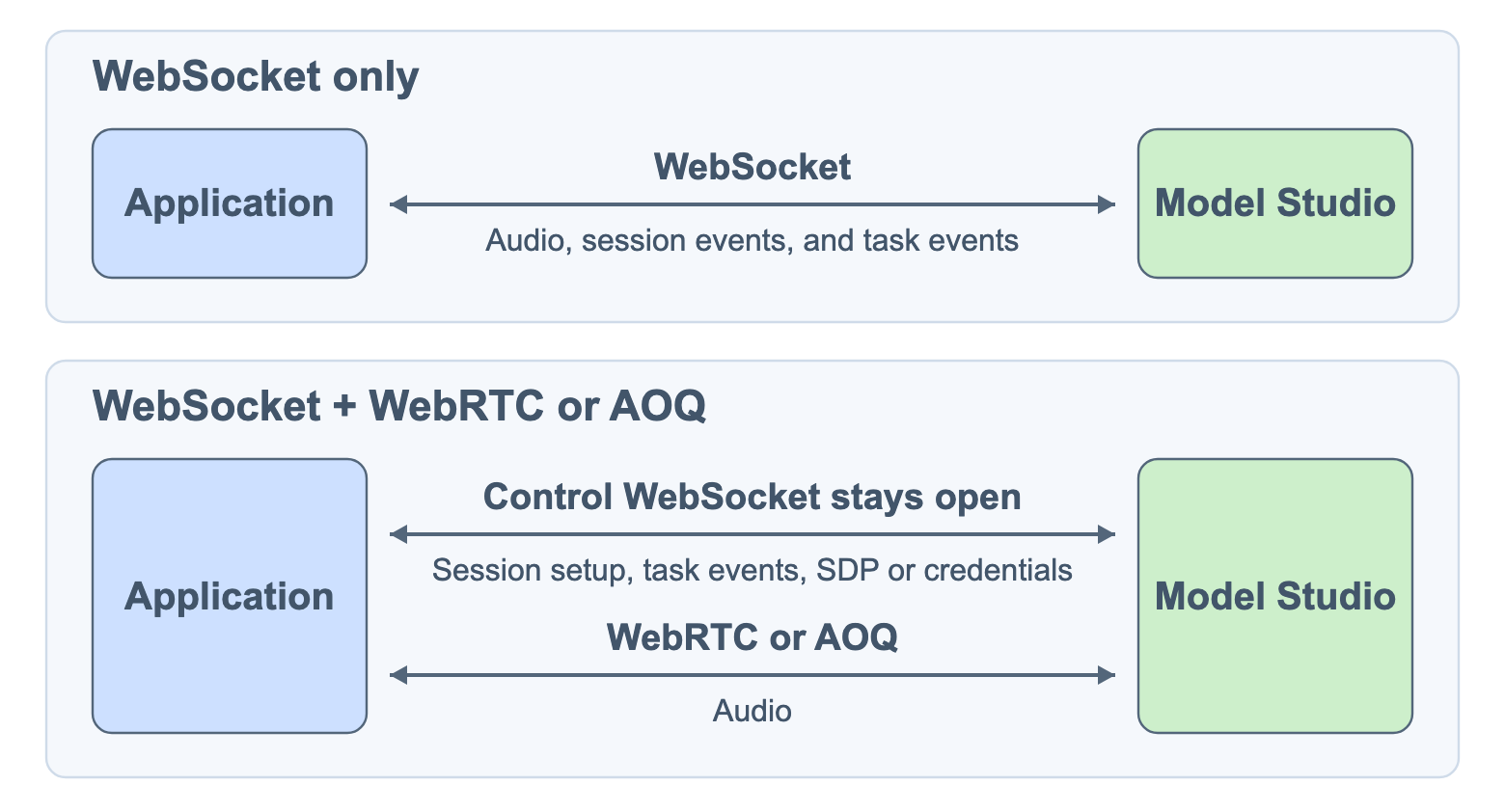
- WebSocket のみ。1 つの接続で音声、文字起こし、タスクイベントを送受信します。録音ファイルでの動作確認や、サーバーから音声を送受信する場合に適しています。
- WebSocket + WebRTC または AOQ。セッション中は制御用 WebSocket を維持し、セッション設定とタスクイベントに使用します。音声の送受信には、いずれか 1 つのメディア接続を選択します。
APIリファレンスでは、操作ごとにリクエストおよびレスポンスイベントのエントリポイントが提供されています。「モデルの詳細」では、利用可能なリージョン、レート制限、および料金が一覧表示されています。
プロンプトを作成する
会話用プロンプトを作成する
session.instructions でフロントエンドの役割や口調、不足情報を尋ねる条件、委任する条件、結果の伝え方を指定します。
セッションの初回設定で session.instructions を省略すると、フロントエンドモデルは組み込みの指示を使用します。このフィールドを指定すると、組み込みの指示が指定した指示で置き換えられます。カスタムの指示には、会話に必要なルールをすべて記載してください。
カスタマーサポート担当者がまず簡潔な回答を行い、その後ユーザーがさらに支援を必要とするか確認するようにするには、既存の設定(例:modelおよびdelegation)を維持したまま、session.updateのsessionに以下のフィールドを追加します。
{
  "instructions": "Act as a store support agent. Answer in one sentence, then ask if the user needs anything else."
}
タスクの指示を設定する
タスクの手順、入力の検証、結果の形式は、タスクを実行する側で定義します。Client モードではアプリケーションまたはエージェントに定義します。Responses モードでは session.delegation.responses.instructions を使用します。Model Studio は組み込みのバックエンド指示を提供しません。
合計金額の計算でプロンプトを分ける
この Responses モードの例では、フロントエンドモデルが不足情報を尋ね、バックエンドモデルが合計金額を計算します。
- フロントエンドのプロンプト。単価または数量が不明な場合は、ユーザーに確認してください。両方がそろったら、計算をバックエンドモデルに委任してください。結果は一文で読み上げてください。
- バックエンドのプロンプト。単価と数量から合計金額を計算してください。金額と通貨を返してください。
セッションの設定全体と確認手順は、Responses モードの例を参照してください。
セッションを管理
セッションには、ユーザーとの会話中に使用されるフロントエンドモデル、音声スタイル、音声送信方法、およびタスク処理モードが保存されます。
セッションの設定
| 設定 | 場所と目的を設定 |
|---|---|
| フロントエンドモデル | session.modelから音声モデルを選択します。デュプレックス会話では、qwen-audio-4.0-realtime-previewを使用し、session.turn_detection.typeをduplexに設定します。 |
| 会話指示と音声スタイル | instructions と voice を設定します。プロンプトを作成すると音声スタイルを設定するを参照してください。 |
| 出力形式 | modalitiesにtextとaudioの両方が含まれる場合、サービスは音声および字幕の両方を返します。 |
| 音声送信方法 | session.transportで選択します。省略した場合、WebSocketが使用されます。WebRTCおよびAOQのメディア接続は、それぞれの導入手順に従って確立されます。 |
| タスク処理モード | session.delegationで設定します。「タスク委任とツール」を参照してください。 |
session.updateを送信した後、session.updatedから有効な設定を確認できます。純粋なWebSocket統合では、音声を即座に送信できます。WebRTCまたはAOQを使用する場合は、音声送信前にメディア接続が準備完了するのを待つ必要があります。
音声スタイルを設定する
session.update の session オブジェクトに音声スタイル ID を設定し、ほかの会話設定はそのままにします。
{
  "voice": "qingyou"
}
例では、qingyouは「清悠」に対応し、デフォルト値はyunshu(「雲舒」)です。完全なリストはクライアントイベントで確認できます。
音声および字幕の送受信
音声の送受信方法は、接続確立時に選択されたプロトコルによって異なります。
- WebRTCでは、メディアトラックを介して音声を送受信します。ブラウザはリモート音声トラックをプレーヤーに配信します。
- AOQでは、SDKを介して音声を送受信します。アップリンク音声はAOQ経由で送信する必要があります。
session.transport.aoq.ws_audioをtrueに設定すると、WebSocket制御チャネルでもダウンリンク音声のコピーを受信します。詳細については、AOQアクセスを参照してください。 - WebSocketでは、JSONイベントを介して音声を送信・受信します。入力および出力ともにモノラルPCMですが、サンプリング周波数は異なります。
下記の表に示す音声send-and-receiveワークフローは、純粋なWebSocket統合に適用されます。字幕イベントは、この3つのトランスポートすべてに適用されます。
| データ | イベント | 処理方法 |
|---|---|---|
| マイク音声または録音音声 | session.input_audio.append を送信 | PCM 音声(16 kHz、16 ビット、モノラル)をチャンク化して Base64 エンコードします。すぐに開始するには、20 ms のフレームを使用してください。 |
| モデルの音声応答 | session.output_audio.delta を受信 | イベント内の delta をデコードし、到着順に 24 kHz、16 ビット、モノラルの PCM 音声を再生します。 |
| 字幕 | session.input_transcript.delta および session.output_transcript.delta を受信 | 前者はユーザー発話の文字起こしであり、後者はモデル応答の字幕です。それぞれ対応するチャット吹き出しに追加してください。 |
Full-duplex の会話では turn_detection.type=duplex を使用します。アプリケーションは、音声を同時に送信しながら server-sent イベントを読み取ります。
type を使用してユーザー文字起こしとモデル字幕を区別し、delta をそれぞれの表示領域に追加します。WebRTC を使用する場合、字幕は制御用 WebSocket および DataChannel を経由して同時受信される可能性があります。両方をリッスンする際は、event_id を用いて重複を排除してください。プレーヤーは自身の再生状態に基づいて on-screen の「話中」インジケーターを更新します。
UI にマイクトグルが含まれる場合、session.input_audio.mute または session.input_audio.unmute を送信し、対応する確認応答を受信した際に UI 状態を更新します。ミュート中でもセッションは接続されたままです。
テキストメッセージの送信
音声に加えて、ユーザーは通話中にテキストで情報を補足できます(例:製品名を入力して検索)。アプリケーションはこのテキストを session.item.create 経由でモデルへのユーザー発話として送信します。
{
  "type": "session.item.create",
  "event_id": "evt_user_message",
  "item": {
    "role": "user",
    "type": "message",
    "content": [
      {"type": "input_text", "text": "Check whether black folding umbrellas are in stock."}
    ]
  }
}
セッションの終了と利用状況の確認
単一セッションには時間制限はありません。Qwen-Audio-Live はセッション継続時間(秒単位)に対して課金されます。接続が確立されると、セッションごとに最低 3 秒分が課金されます。テキストメッセージ送信時、ミュート中、待機中の時間もすべてセッション継続時間として課金対象となります。Model Studio がバックエンドモデルを呼び出す場合、その課金は別途行われ、当該モデルの実際のトークン使用量に基づきます。
ユーザーが通話を終了するか[終了]をクリックすると、session.close を送信し、マイク音声のキャプチャを停止します。session.closed を受信した後に接続を閉じ、リソースを解放します。
セッションが有効化されると、サービスは session.usage.updated 経由で 5 秒ごとに usage.seconds を報告し、累積課金対象セッション継続時間(秒単位)を示します。セッション中は最新の報告値を使用し、セッション終了後は session.closed 内の usage.seconds 値が最終課金対象継続時間となります。料金およびバックエンドモデルの課金詳細については、課金ドキュメント]をご参照ください。
統合問題のトラブルシューティング
| 症状 | トラブルシューティング方法 |
|---|---|
| 音声をアップロード後、応答がない | まず session.updated の受信を確認してください。純粋な WebSocket 統合の場合、上流音声が 16 kHz、16 ビットのモノラル PCM であることを検証してください。WebRTC または AOQ 統合の場合、メディア接続が準備完了状態であり、音声がその接続経由で送信されていることを確認してください。 |
| 字幕は受信されるが、音声応答が聞こえない | 純粋な WebSocket 統合の場合、session.output_audio.delta の受信および 24 kHz での再生を確認してください。WebRTC または AOQ 統合の場合、プレーヤーが選択されたチャネル上で下流音声を受信していることを確認してください。 |
| タスクは処理されましたが、音声アナウンスが聞こえませんでした | アプリケーションがフロントエンドモデルの音声を受信・再生しているか確認してください。Client モードでは、返されたdelegation_idがタスクと一致するか確認します。 |
errorまたはsession.closedを受信 | errorを受信した場合、リクエスト診断のためにエラーイベントを参照してください。セッション終了後は、接続を再確立し、セッションを再設定して会話を継続します。 |
タスク委任およびツール
このセクションの例では、クイックスタートで紹介したWebSocket接続およびイベントループを引き続き使用します。WebRTCまたはAOQを使用する場合は、それぞれのプロトコルに従って音声を送受信してください。
フロントエンドとバックエンドのツール選定
会話中にユーザーから業務上のリクエストを受けたとき、フロントエンドモデルは関数を直接呼び出したり、タスクをバックエンドに委任したりできます。必要な処理手順と応答速度に応じて、ツールの設定先を選択してください。
- フロントエンドのツールは、すぐに実行でき、速い応答が求められる操作に適しています。たとえば、ユーザーが「音楽をかけて」と言うと、フロントエンドモデルが
session.toolsに登録された関数を呼び出し、アプリケーションが音楽を再生します。 - バックエンドのツールは、条件の判定や複数のツールの順次呼び出しが必要なタスクに適しています。たとえば予約を変更する場合、バックエンドは予約内容と変更条件を確認してから、選択可能な便を検索します。フロントエンドモデルは結果を受け取り、候補をユーザーに伝えます。
タスク委任モードを選択
タスクの実行先と結果を返す主体に応じてモードを選択します。 session.update の session.delegation.type に設定します。
| アプリケーションが処理する必要があるもの | モード |
|---|---|
| アプリケーションはタスクを受信し、既存のビジネスAPI、ワークフロー、またはエージェントを呼び出して、フロントエンドモデルへ返すコンテンツを決定します。 | クライアントでclientを設定します。 |
| Model Studioがタスク処理を実行し、結果をフロントエンドモデルへ返すために呼び出すバックエンドモデルを設定します。 | レスポンスでresponsesを設定します。 |
両モードともフロントエンド関数の登録をサポートしています。登録後、フロントエンドモデルは構造化パラメータを生成でき、アプリケーションはcall_idに従って関数の結果を返します。Client モードでは、アプリケーションが委任されたタスクを受信し、delegation_idに従ってタスク結果を返すことも可能です。ビジネスシステムにアクセスする際は、まずインターフェース権限、必要な入力、および応答フォーマットを確認してください。
Client モードでアプリケーションを接続
事前準備
下の固定結果を使って、タスク結果の返送と音声での読み上げを確認します。実際の在庫 API と連携する場合は、アプリケーションが API を呼び出せることを確認し、商品名を API が要求する商品 ID に変換して、結果に商品名を含めます。
セッションの設定
クイックスタートから元のスクリプトをlive_client.pyとして保存し、fixed-resultの返却およびアナウンス機能を検証します。"type": "client"はdelegationに保持し、REPLY_TIMEOUT_SECONDSを30秒に設定して、タスク処理およびアナウンスのための時間を確保します。session.updateを送信する前に、sessionに以下の指示を追加します。
session["instructions"] = "Delegate inventory checks to the application and speak the result when it arrives."
委任されたタスクの処理
session.delegation.createdを受信後、delegation_idは保持し、summaryおよび(存在する場合)contextからタスク情報を抽出します。- 照会条件が不足している場合、
session.instruction.appendを送信し、contentでユーザーが提供すべき条件を明記します。また、現在のタスクのdelegation_idをリクエストに含めてください。補足入力は、後続のsession.delegation.createdイベントでsupplements(存在する場合)から読み取ります。 - すべての条件が揃った時点でタスクを実行し、
session.commentary.append経由で結果を返します。Time-consumingの業務処理はアプリケーション内のバックグラウンドタスクにオフロード可能であり、メインループは音声およびイベントの処理を継続します。
クイックスタートの音声受信ループにおいて、session.output_transcript.deltaブランチ直後に以下の2つのブランチを追加します。これらはサンプル中のsend関数を再利用します。
elif event_type == "session.delegation.created":
    task_id = event["delegation_id"]
    print(f"\nTask received: {task_id}", flush=True)
    send("session.commentary.append",
         delegation_id=task_id,
         content="Seven black folding umbrellas are in stock.")
elif event_type == "session.commentary.appended":
    print("\nThe service accepted the task result", flush=True)
タスク委任および音声による結果出力のテスト
「黒色の折り畳み傘の在庫を確認してください」と録音し、client.wavとして保存します。録音を変換してスクリプトを実行します。
ffmpeg -i client.wav -ar 16000 -ac 1 -f s16le client.pcm
python live_client.py client.pcm
端末ログにタスクの配信および結果の受諾が表示されることを確認した後、reply.wavを開いて、発話内容に返却された在庫結果が含まれていることを検証します。実際の在庫APIと統合する際には、固定値の結果をAPIの実際の応答に置き換えてください。
Responses モードでバックエンドモデルを呼び出す
事前準備
ワークスペースから呼び出せるバックエンド用の Responses モデルを用意します。この例では qwen4-max が合計金額を計算し、フロントエンドモデルが読み上げます。
セッションの設定
クイックスタートから元のスクリプトをlive_responses.pyとして保存し、元のイベントループから開始します。バックエンド処理および音声再生のための時間を確保するため、REPLY_TIMEOUT_SECONDSを30秒に設定します。session.updateを送信する前に、session内の委任設定を置き換え、フロントエンドの指示を設定します。
session["instructions"] = (
    "Act as a voice support agent. "
    "When calculating a total, ask for the unit price or quantity if it is missing. "
    "When you have all the inputs, delegate the calculation to the backend model. "
    "Read the result aloud in one sentence."
)
session["delegation"] = {
    "type": "responses",
    "responses": {
        "model": "qwen4-max",
        "instructions": (
            "Calculate the total from the unit price and quantity. "
            "Return the amount and currency. "
            "If a required input is missing, identify it."
        ),
    },
}
バックエンドイベントの受信
音声受信ループにおいて、session.output_transcript.deltaブランチ直後に以下の2つのブランチを追加します。
elif event_type == "session.delegation.created":
    print(f"\nTask delegated: {event['delegation_id']}", flush=True)
elif event_type == "response.event" and event["event"]["type"] == "response.completed":
    print("\nBackend model finished generating", flush=True)
バックエンドモデル向けにツールを宣言するには、session.delegation.responses.tools を使用します。アプリケーションは response.item.create を介してバックエンド入力を提供することもでき、その後 response.create を送信して明示的にバックエンド生成を開始します。
委任と音声再生の確認
「1個あたり327元です。13個だといくらですか?」というフレーズを録音し、responses.wavとして保存します。録音を変換してスクリプトを実行します。
ffmpeg -i responses.wav -ar 16000 -ac 1 -f s16le responses.pcm
python live_responses.py responses.pcm
ターミナルがタスクの割り当てとバックエンド生成の完了の両方をログ記録することを確認した後、reply.wav を開いて、モデルが合計 4,251 元の金額をアナウンスすることを検証します。バックエンド生成の完了は、response.event 内の response.completed でマークされます。再生の進行状況はプレーヤーによって追跡されます。
次に「1 点あたり 327 元です。合計はいくらですか」のように、単価のみを伝える音声を録音します。録音を変換してスクリプトを再実行し、文字起こしまたは新しい reply.wav で、モデルが数量を尋ねるかどうかを確認します。
フロントエンド関数 を設定および処理します。
フロントエンドモデルに固定構造の関数パラメーターを提供させる必要がある場合、その関数を session.tools で宣言します。たとえば、在庫 API を登録した後、フロントエンドモデルはユーザーの質問から製品名を抽出し、それを関数パラメーターとしてアプリケーションに渡すことができます。session.update 内の session オブジェクトに以下のフィールドを追加し、他のすべてのセッション設定はそのまま保持します。
{
  "tools": [
    {
      "type": "function",
      "name": "lookup_stock",
      "description": "Look up the quantity in stock for a product",
      "parameters": {
        "type": "object",
        "properties": {
          "item": {"type": "string", "description": "Product name"}
        },
        "required": ["item"]
      }
    }
  ]
}
session.eventを受信した際は、event.itemの呼び出しエントリを読み取り、その中でtypeがfunction_callと等しいものを探します。nameに従って関数を特定し、その JSON 文字列からargumentsをパースしてパラメーターに変換し、それらを検証した上で実行します。各call_idは一度だけ実行されます。- 結果を返すために
session.item.createを送信します。item.typeをfunction_call_outputに設定し、item.call_idには現在の呼び出し ID を設定します。Session-level タスクの結果は、依然としてsession.commentary.appendを通じてdelegation_idに従って返されます。
Client モードでは、フロントエンドモデルは関数の結果を待っている間も、ユーザーの音声入力を継続的に受け付け、応答を続けます。アプリケーションは sending/receiving 音声の処理とイベントハンドリングを継続できます。Web ページやその他の リアルタイム 情報を照会する場合、検索サービスを登録するか、またはClient モード下でアプリケーションが直接これを呼び出します。
Qwen-Audio-Realtime からの移行
アプリケーションがすでに Qwen-Audio-Realtime を使用している場合、既存のビジネスインターフェースおよびツール実装を維持します。まず、Qwen-Audio-Live のクイックスタートを用いて音声 send/receive 機能の検証を行い、その後、イベントハンドリングおよびタスクロジックの移行を行います。
| 移行項目 | Qwen-Audio-Live における処理方法 |
|---|---|
| WebSocket 接続 | Qwen-Audio-Live リクエスト URL を使用し、フロントエンドモデルおよびタスク処理モードを session.update で設定します。 |
| WebSocket 音声 | アップストリームを session.input_audio.append に切り替え、ダウンストリームを session.output_audio.delta の読み取りに切り替えます。このページで示されているデュプレックス会話を利用する場合、音声を継続的に送信します(manual-mode input_audio_buffer.commit および response.create を保持する必要はありません)。フォーマットおよびサンプリングレートの詳細については、「音声および字幕の送信」を参照してください。 |
| WebRTC シグナリング | 以前は SDP を HTTP 経由で交換していました。ライブとの統合時には、Offer を制御用 WebSocket 経由で送信し、Answer を session.transport.sdp から session.updated で読み取ります。詳しくは「WebRTC アクセス」を参照してください。 |
| フロントエンド関数 | 関数呼び出しを session.event から読み取ります。実行後に、call_id に従って結果を session.item.create 経由で返します。旧来のフローでは、フロントエンド応答を再開するために response.create を使用していました。ライブの response.create は、明示的にバックエンドタスクを開始します。 |
| 時間のかかる業務タスク | タスクの委任とツールに従い、「クライアント」モードまたは「レスポンス」モードを選択します。ツール呼び出しを必要とする音声リクエストを用いて、タスク結果および音声再生を検証します。 |