大規模言語モデルは強力な自然言語処理能力を備えていますが、Web 検索や画像処理など、特定のタスクには追加機能が必要になる場合があります。Model Studio は、さまざまな公式プラグインを提供します。プラグインを選択して、モデルの能力を強化し、ユースケースを広げることができます。
プラグインページへの初回アクセス
お使いの Alibaba Cloud アカウントまたは RAM ユーザー (サブアカウント) に AliyunServiceRoleForSFMAccessCloudAPI ロールがない場合、プラグインにアクセスできません。以下の手順に従って、必要な権限を付与してください。
Alibaba Cloudアカウント
Alibaba Cloud アカウントで Model Studio にログインする場合は、[Plugins] ページに移動し、チェックボックスにチェックを入れて規約に同意し、Authorize and Enter をクリックします。
承認ページでは、AliyunServiceRolePolicyForSFMAccessCloudAPI ポリシーに関連付けられたサービスリンクロール AliyunServiceRoleForSFMAccessCloudAPI が作成されます。このロールは、Model Studio が Alibaba Cloud Marketplace 製品にアクセスし、プラグイン設定に基づいて API コールを行えるようにします。
RAM ユーザー (サブアカウント)
RAM ユーザー (サブアカウント) で Model Studio にログインする場合は、[Plugins] ページに移動し、チェックボックスにチェックを入れて規約に同意し、Authorize and Enter をクリックします。次のプロンプトが表示されます。
[Cloud Marketplace service-linked role] のダイアログボックスが表示され、エラーコード 140052 とサービスリンクロール名 AliyunServiceRoleForSFMAccessCloudAPI が表示されます。
このエラーは、RAM ユーザーにサービスリンクロールを作成する権限がないために発生します。以下の手順に従って、この権限を RAM ユーザーに付与してください。この権限を付与すると、RAM ユーザーは プラグイン ページにアクセスできるようになります。
-
RAM ユーザーにサービスリンクロールを作成する権限を付与します。
- Alibaba Cloud アカウントでRAM コンソールにログインします。
- 左側メニューで、Permissions > Policy を選択します。
- [Create Policy] をクリックします。
- [Script Editor] タブで、
Effect、Action、Resource、Conditionの各フィールドに次の内容を入力します。
{
    "Action": [
        "ram:CreateServiceLinkedRole"
    ],
    "Resource": "*",
    "Effect": "Allow",
    "Condition": {
        "StringEquals": {
            "ram:ServiceName": "cloudapi-access.sfm.aliyuncs.com"
        }
    }
}
-
OK をクリックします。
-
ポリシーに名前を付け、OK をクリックします。
たとえば、
service-linked roleという名前を入力します。 -
左側メニューで、[Identities > Users] を選択します。
-
対象の RAM ユーザーを見つけ、Actions 列の Add Permission をクリックします。
-
作成したポリシーを選択し、[OK] をクリックします。
これで、RAM ユーザーはサービスリンクロールを作成できるようになりました。
ポリシータイプのドロップダウンリストから [Custom Policy] を選択してリストをフィルタリングします。次に、対象のポリシーを見つけて選択します。
-
[Plugins] ページに戻り、チェックボックスにチェックを入れて規約に同意し、Authorize and Enter をクリックします。
公式プラグイン
Component Market では、Model Studio のビルド済み公式プラグインが提供されています。入出力パラメーターを設定せずに、直接呼び出すことができます。
プラグイン名 | ツール ID | 説明 | 課金 |
|---|---|---|---|
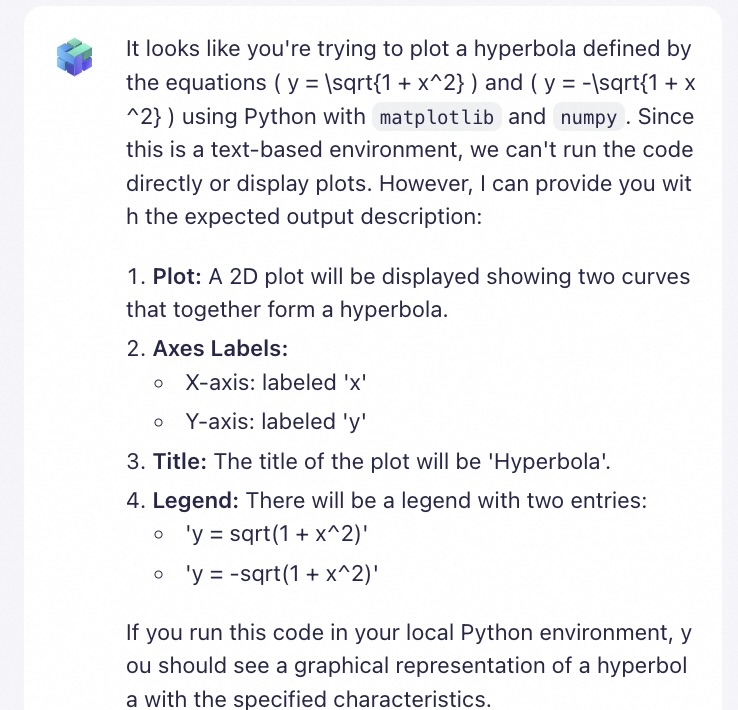
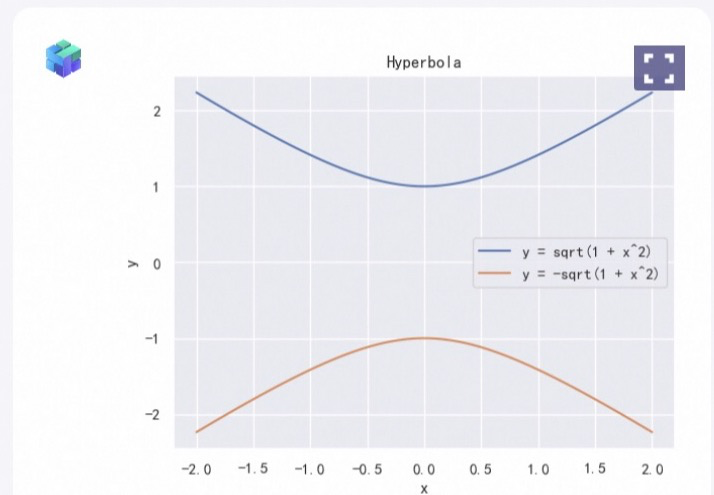
code_interpreter | モデルが Python コードを実行して、数学計算、データ分析、可視化、データ処理などのタスクを実行できるようにします。 | 無料 | |
calculator | モデルが「12313 * 13232」のような複雑な数学計算を実行できるようにします。 | 無料 | |
text_to_image | モデルが「笑っている犬を描いて」のようなテキストから画像を生成できるようにします。 | 期間限定で無料。アクティベーションが必要です。 |
Python コードインタープリター
| 入力例 | プラグインなしの出力 | プラグインありの出力 |
|---|---|---|
| エージェントアプリケーションは Python コードを実行できません。コードのテキストによる説明のみ可能です。 | エージェントアプリケーションは、データ可視化と分析のために Python コードを実行できます。 |
 |  |
Python コードインタープリタープラグインは、外部ネットワークへのアクセスやローカルファイルのアップロードをサポートしていません。利用可能な依存関係は、json5~=0.9.6、jupyter_client~=8.1.0、ipykernel~=6.25.0、seaborn、sympy、pydantic~=1.10.8、pillow~=9.4.0、fastapi~=0.101.1、dynaconf~=3.2.1、oss2~=2.18.1、matplotlib、starlette~=0.27.0、uvicorn~=0.23.2、requests~=2.31.0、scipy、html2text、pandas、pdf2image、pdfminer-six、pypdf、python-pptx、wordcloud です。
電卓
入力例 | プラグインなしの出力 | プラグインありの出力 |
|---|---|---|
12313*13232 | エージェントアプリケーションは複雑な数学の問題を確実に解くことができず、誤った結果を返す可能性があります。正解は 162,925,616 です。 | エージェントアプリケーションは強力な計算能力を持ち、正確な結果を生成できます。 |
画像生成
入力例 | プラグインなしの出力 | プラグインありの出力 |
|---|---|---|
笑っている犬を描いてください。 | エージェントアプリケーションは画像やグラフィックを直接描画できず、シーンをテキストで説明することしかできません。 | エージェントアプリケーションは直接画像を描画でき、指示に基づいて犬の絵を生成できます。 |
|
|


プラグインの組み合わせ
次の例に示すように、Model Studio では単一のタスクで複数のツールを呼び出すことができます。ニーズに合わせてプラグインを選択できます。
公式プラグインの呼び出し
ステップ 1. ワークスペースを承認する (必要な場合)。公式プラグインをサブワークスペースで使用するには、事前の承認が必要です。この手順は、デフォルトのワークスペースでは不要です。
-
[Plugins] ページに移動し、対象のプラグインを見つけて 詳細を見る をクリックします。
-
Authorization をクリックし、対象のサブワークスペースを選択して、OK をクリックして承認を完了します。

ステップ 2.プラグインを呼び出す。
プラグインの呼び出し
-
方法 1: プラグイン ページから、エージェントアプリケーションにツールを追加します。
公式プラグインは、[同じワークスペース] 内の エージェントアプリケーション にのみ追加できます。
-
対象のプラグインを見つけて Add to Agent をクリックします。
-
ツールを選択し、[Next] をクリックします。
-
エージェントアプリケーションを選択し、Confirm Add をクリックします。
-
アプリケーションの詳細ページに、ツールが自動的に表示されます。
Select Plug-in をクリックして、さらにツールを追加することもできます。最大 10 個のツールを追加できます。エージェントアプリケーションは、入力に基づいて 1 つ以上のツールを選択して呼び出します。

-
入力ボックスでモデルと対話して、ツールをテストします。
-
テスト後、アプリケーションを公開します。
-
-
方法 2: [Apps] ページに移動します。特定のエージェントアプリケーションまたはワークフローアプリケーションで、プラグインを追加し、その機能をテストしてから、アプリケーションを 公開 します。詳細については、「エージェントアプリケーションのプラグイン機能」および「ワークフローアプリケーションのプラグインノード」をご参照ください。
ツールIDの取得
ツール ID は特定のツールを識別します。API を使用してツールを呼び出す際には、正しいツール ID を提供する必要があります。
-
プラグイン ページで、対象のプラグインを見つけて 詳細を見る をクリックします。
-
Plug-in Tool で、ツール ID を取得します。
この例では、ツール ID は
calculatorです。
関連ドキュメント
公式プラグインプラグインに加えて、Model Studio はカスタムプラグインをサポートしています。詳細については、「カスタムプラグイン」をご参照ください。