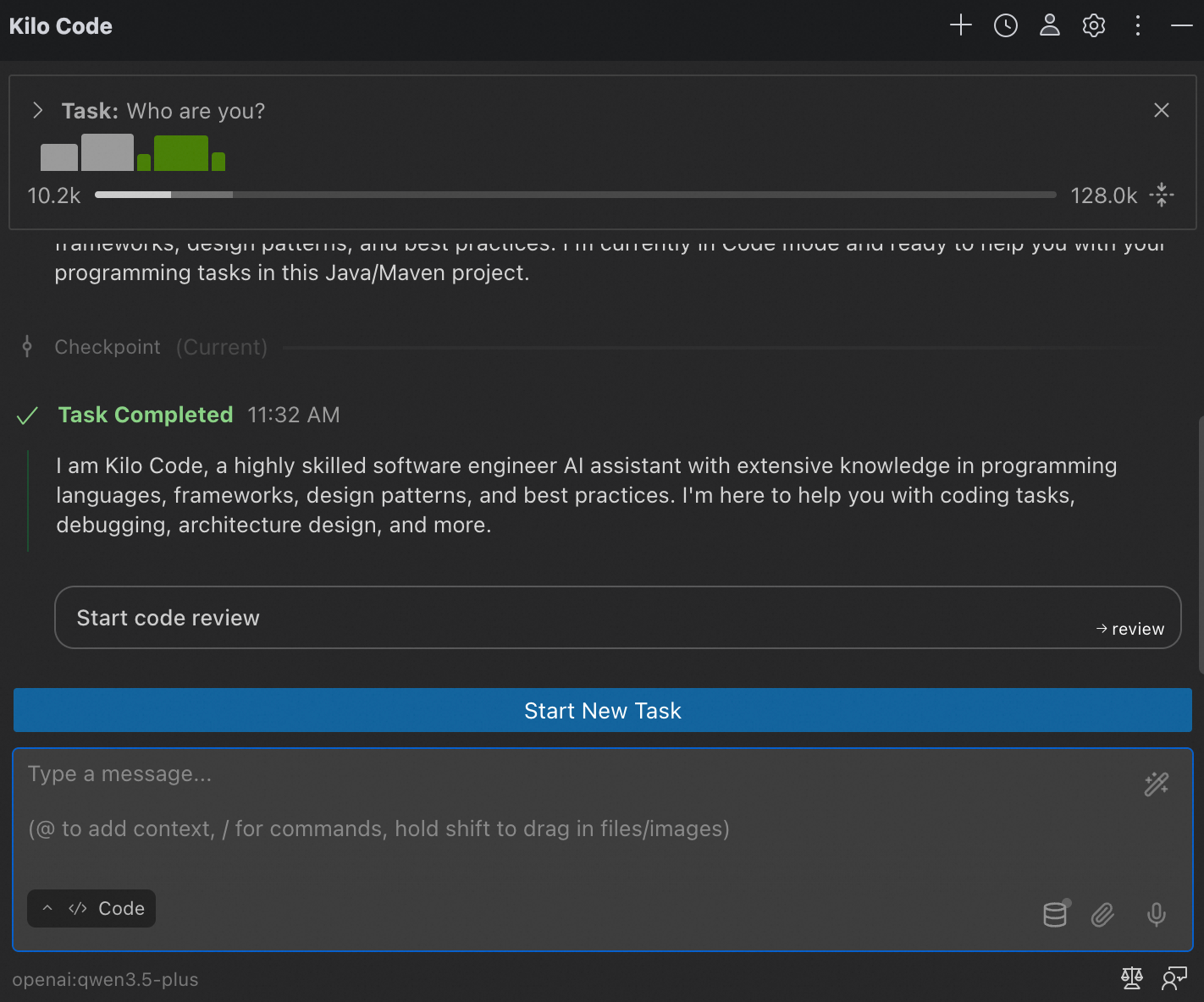
Kilo Code で Coding Plan を設定して使用します。
Kilo Code は、VS Code、Cursor や Trae などの VS Code ベースの IDE、および IntelliJ IDEA や PyCharm などの JetBrains IDE をサポートしています。詳細については、Kilo Code 公式ドキュメントをご参照ください。
VS Code
-
VS Code で拡張機能マーケットプレイスを開き、Kilo Code を検索し、パブリッシャーを信頼して、拡張機能をインストールします。インストール後、サイドバーから Kilo Code を開きます。
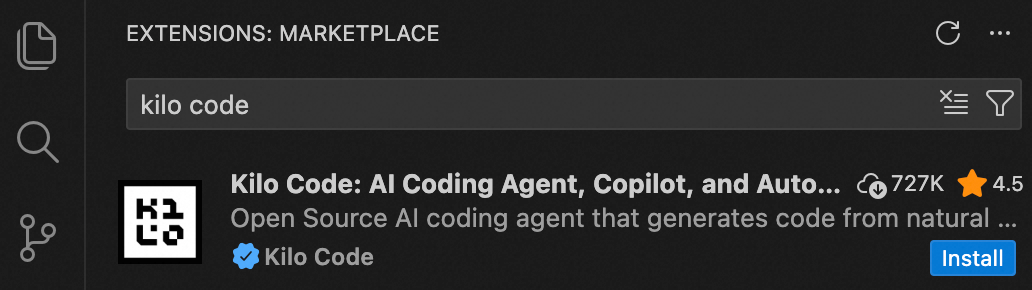
-
[独自のキーを使用] を選択します。
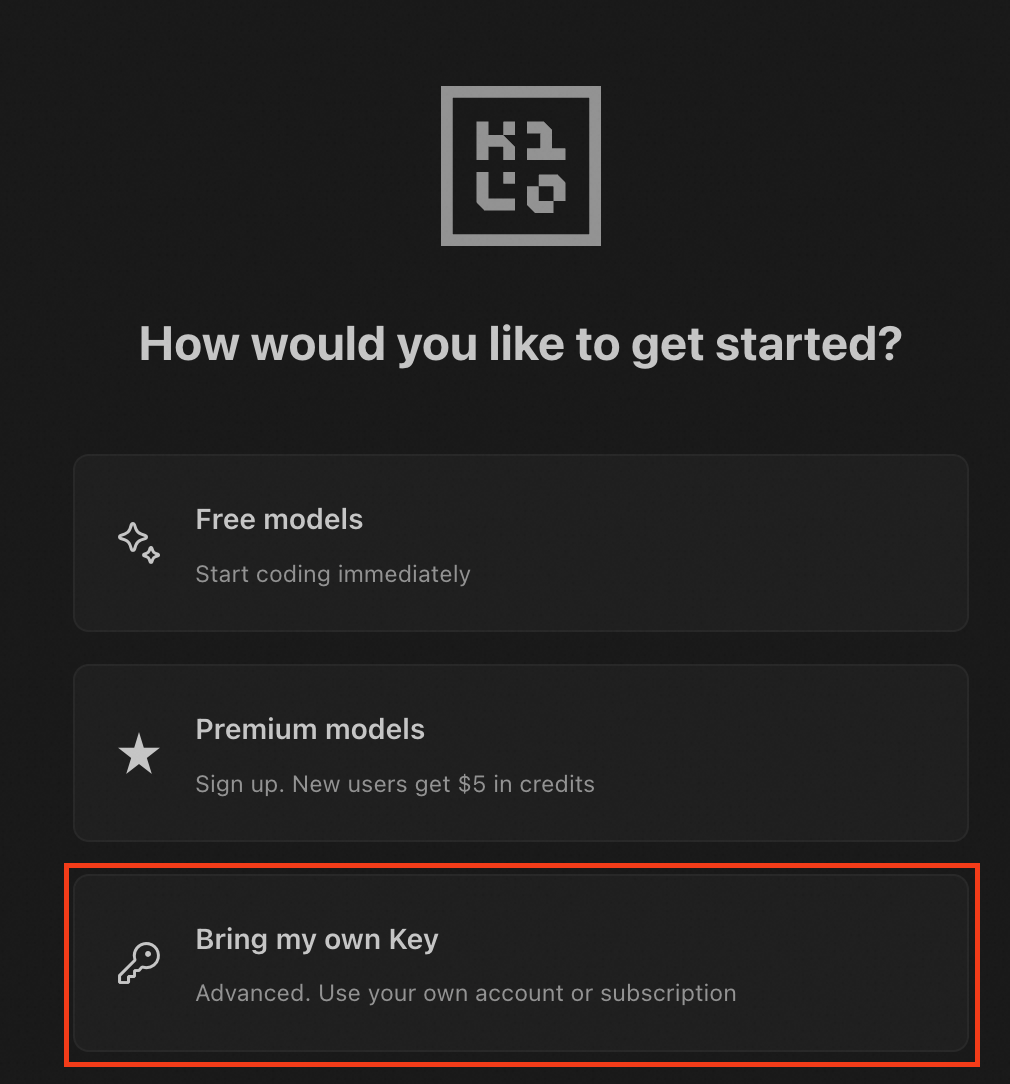
-
次の設定を構成します:
-
API プロバイダー: OpenAI 互換
-
ベース URL:
https://coding-intl.dashscope.aliyuncs.com/v1 -
API キー: ご利用の Coding Plan 専用の API キー。フォーマットは
sk-sp-xxxxxです。 -
モデル: サポートされているモデルを入力します。[カスタムを使用] をクリックします。
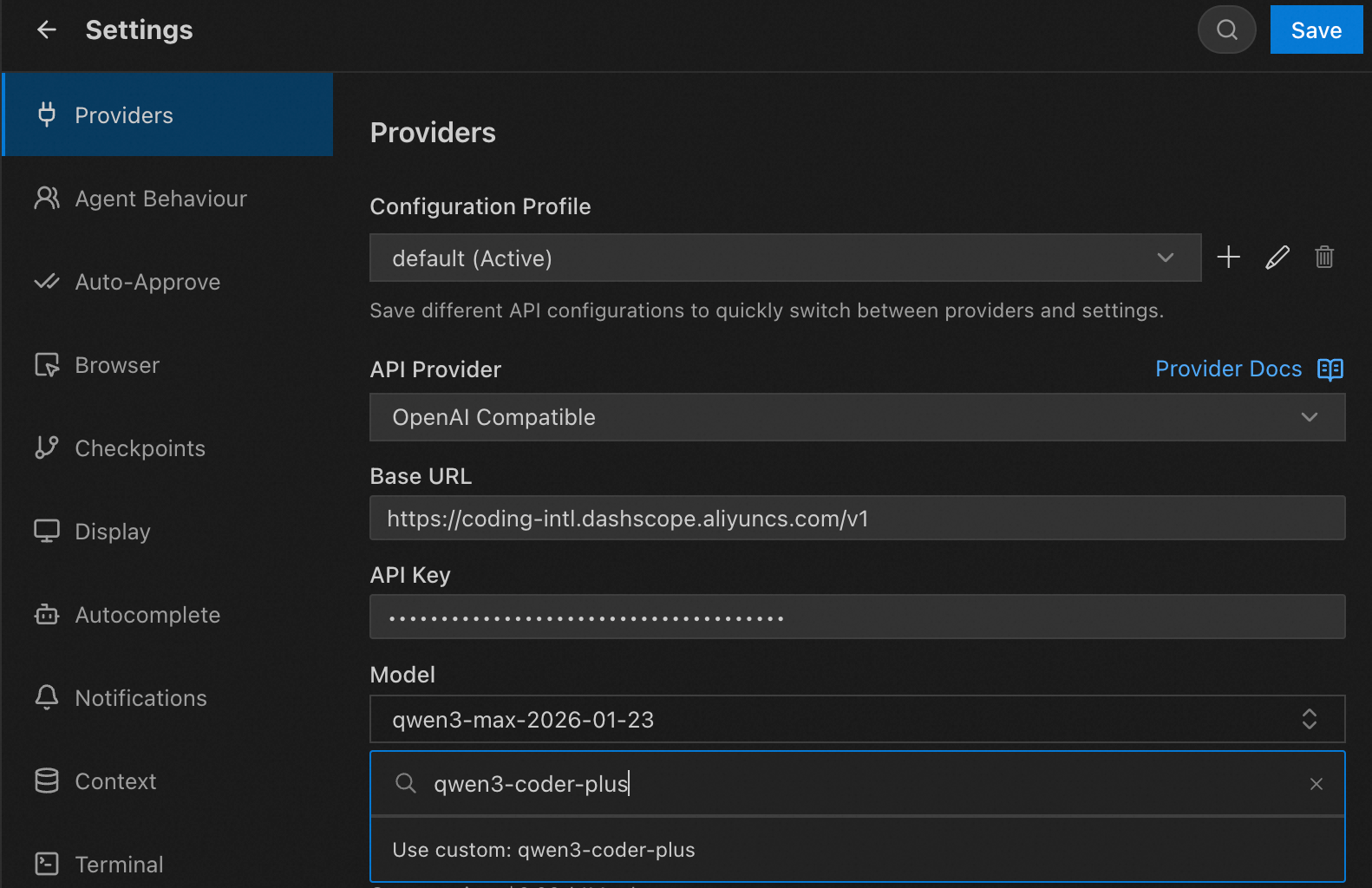
[保存] をクリックします。
-
-
Kilo Code の使用を開始します。
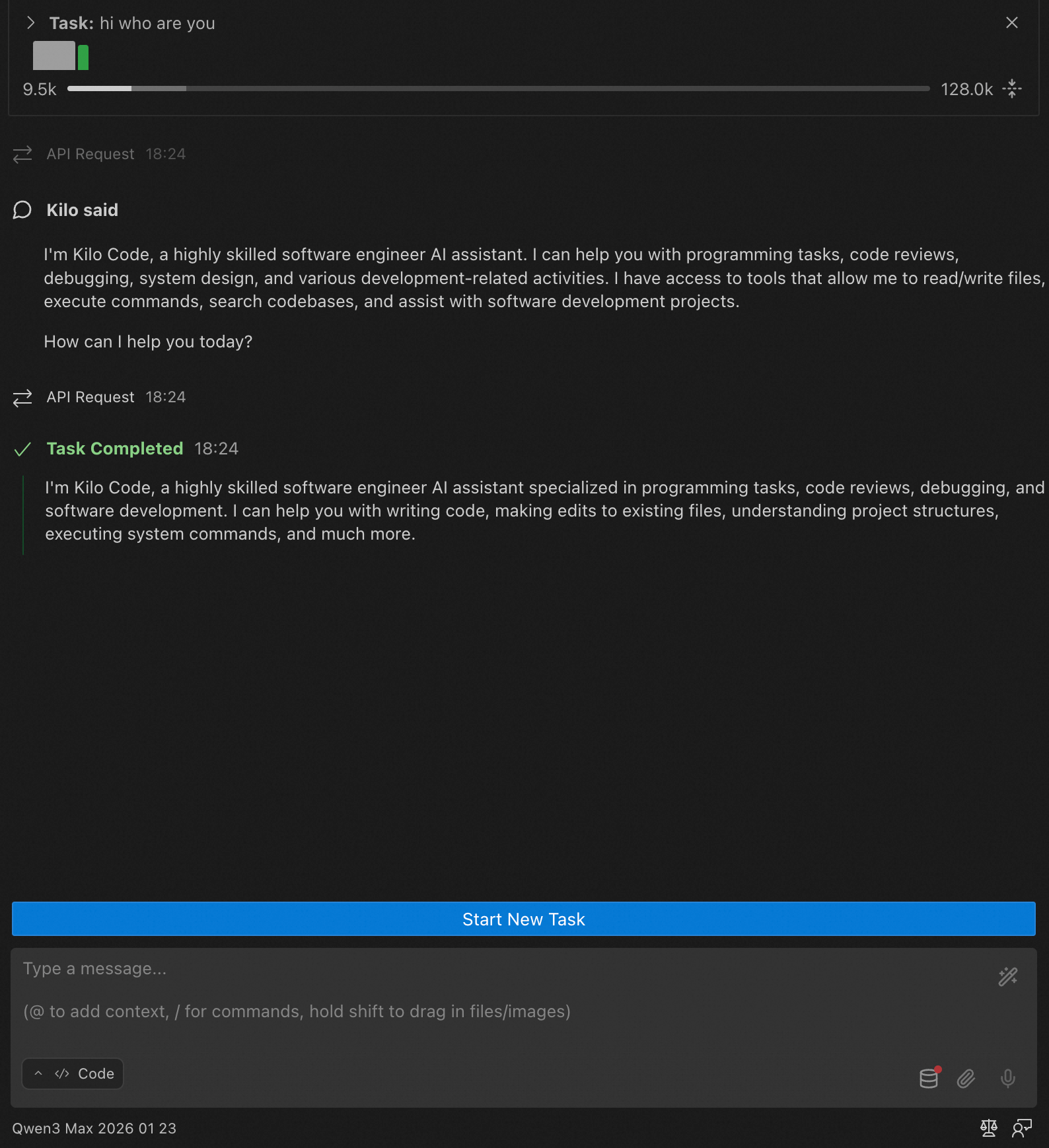
JetBrains
-
JetBrains IDE で、プラグインマーケットプレイスを開き、
Kilo Codeを検索してインストールします。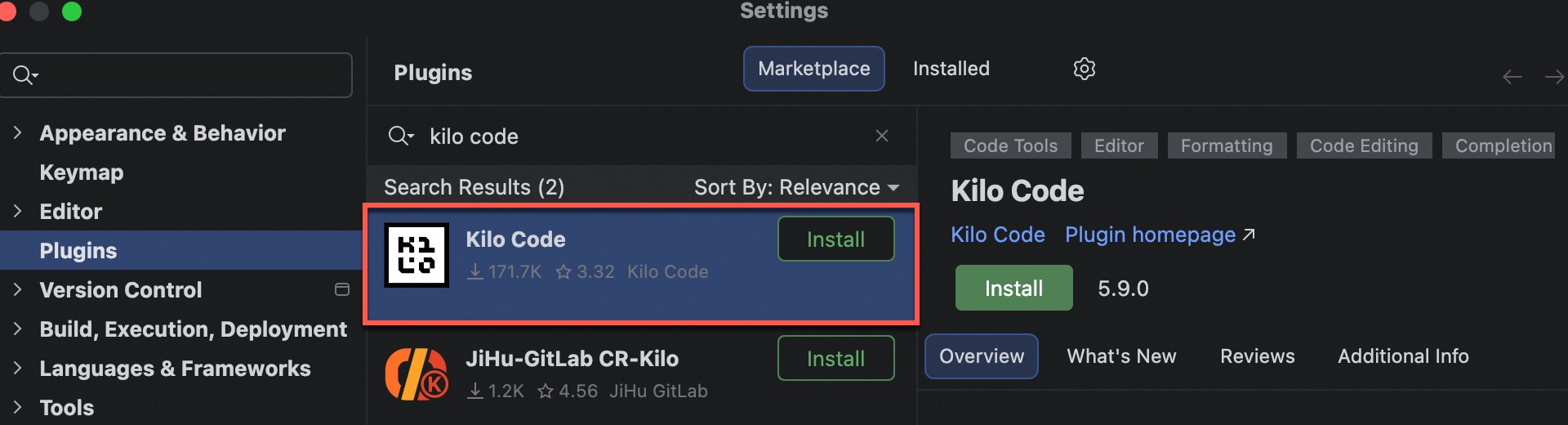
-
インストール後、IDE を再起動します。右側のアイコンをクリックし、[独自のキーを使用] をクリックして、次のパラメーターを設定します。
以前に Kilo Code IDE を使用したことがある場合は、右上の設定ボタンをクリックしてください。
-
API プロバイダー: OpenAI 互換
-
ベース URL:
https://coding-intl.dashscope.aliyuncs.com/v1 -
API キー: Coding Plan の API キー。フォーマットは
sk-sp-xxxxxです。 -
モデル: サポートされているモデルを入力します。[カスタムを使用] をクリックします。
右上の [保存] をクリックします。
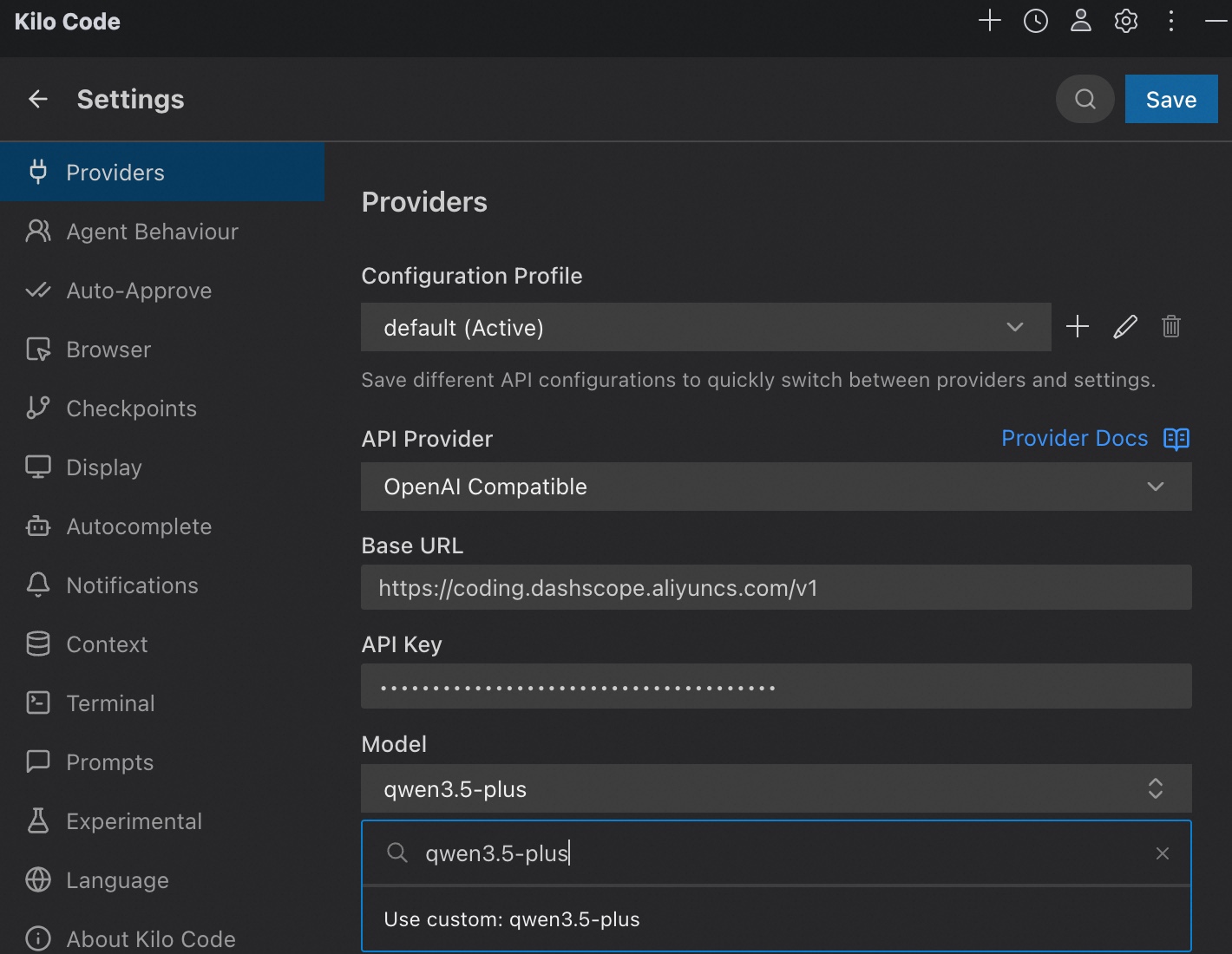
-
-
Kilo Code の使用を開始します。右上の歯車アイコンをクリックして、モデルを切り替えます。