特定のタイミングで特定のイベントを処理するカスタムプラグインを開発できます。たとえば、ユーザーがページにアクセスした際にイベントトラッキングを記録するなどの用途があります。プラグインがイベントをサブスクライブすると、イベントハンドラ内でそのイベントから取得したデータを処理できます。
このタスクについて
カスタムプラグインの作成プロセスは、以下のステップで構成されます。
本トピックでは、H5 コンテナーおよびオフラインパッケージ のデモを使用し、H5 ページの読み込み時にナビゲーションバーを変更するカスタムプラグインの作成方法を説明します。
操作手順
プラグインの作成
以下のコードは、新しいプラグインクラスの一般的なフォーマット例を示しています。
#import <NebulaSDK/NBPluginBase.h>

@interface MPPlugin4TitleView : NBPluginBase

@end

@implementation MPPlugin4TitleView

- (void)pluginDidLoad
{
}

- (void)handleEvent:(PSDEvent *)event
{
   [super handleEvent:event];
}

- (int)priority
{
    return PSDPluginPriority_High +1;
}
以下の点にご注意ください。
命名規則:コンテナーが提供するデフォルトプラグインの命名規則に合わせるため、名前は
XXPlugin4で始めてください。ここでXXは任意のプレフィックスです。ベースクラス:すべてのプラグインは
NBPluginBaseを継承する必要があります。基本メソッドの実装:
.mファイル内で、以下のメソッドをオーバーライドする必要があります。- (void)pluginDidLoad:必須。このメソッドは H5 イベントをサブスクライブするために使用します。イベントの一覧については、NBDefines.hヘッダーファイルをご参照ください。- (void)handleEvent:必須。このメソッドは、サブスクライブされたイベントがトリガーされた後のロジックを処理します。- (**int**) priority:必須。イベントの優先度を指定します。必ずPSDPluginPriority_High + 1に設定してください。- (void)addJSApis:任意。このメソッドは、H5 ページとの通信に使用する JSAPI を登録するために使用します。
イベントのリスニング
- (void)pluginDidLoad メソッド内で、処理したいイベントのリスナーを登録します。
- (void)pluginDidLoad {
    self.scope = kPSDScope_Scene; // 1

    [self.target addEventListener:kNBEvent_Scene_NavigationItem_Left_Back_Create_After withListener:self useCapture:NO];
    // -- ナビゲーションバーのスタイルを変更。
    [self.target addEventListener:kH5Event_Scene_NavigationBar_ChangeColor withListener:self useCapture:NO];

    [super pluginDidLoad];
}
addEventListener メソッドは、イベントのリスナーを登録します。パラメーターは以下のとおりです。
名前 | 説明 |
scope | イベントの範囲を設定します。サポートされる範囲は、小さい順に Scene、Session、Service です。 |
event | イベント名を設定します。イベント定数は |
listener | イベントハンドラを設定します。 |
capture | イベント伝搬のキャプチャフェーズを使用するかどうかを指定します。通常は |
プラグインの優先度の設定
カスタムプラグインが上書きされないようにするため、高い優先度を設定してください。
- (int)priority
{
    return PSDPluginPriority_High +1;
}
リスナーの処理
最後に、-handleEvent: メソッド内で、サブスクライブされたイベントがトリガーされた後に実行されるロジックを実装します。
- (void)handleEvent:(NBNavigationTitleViewEvent *)event
{
    [super handleEvent:event];

    if ([kNBEvent_Scene_NavigationItem_Left_Back_Create_After isEqualToString:event.eventType]){
        // デフォルトの戻るボタンに基づいてスタイルを変更。
        NSArray *leftBarButtonItems = event.context.currentViewController.navigationItem.leftBarButtonItems;
        if ([leftBarButtonItems count] == 1) {
            if (leftBarButtonItems[0] && [leftBarButtonItems[0] isKindOfClass:[AUBarButtonItem class]]) {
                // デフォルトの戻るボタンに基づいて、戻る矢印およびテキストの色を変更。
                AUBarButtonItem *backItem = leftBarButtonItems[0];
                backItem.backButtonColor = [UIColor greenColor];
                backItem.titleColor = [UIColor colorFromHexString:@"#00ff00"];

                // 戻る矢印を非表示。
                //                backItem.hideBackButtonImage = YES;

                // 戻るテキストを非表示:テキストを透明に設定し、戻るボタンのクリック可能な領域は維持。
                //                backItem.titleColor = [UIColor clearColor];
            }
        }
        [event preventDefault];
        [event stopPropagation];
    }else if([kH5Event_Scene_NavigationBar_ChangeColor isEqualToString:event.eventType]) {

        // コンテナーのデフォルトナビゲーションバースタイルを無効化。
        [event preventDefault];
        [event stopPropagation];
    }
}
JSAPI の追加
H5 ページと連携するカスタム JSAPI を定義するには、任意の - (void)addJSApis メソッド内で登録できます。詳細については、「カスタム JSAPI > コードによる登録」をご参照ください。
- (void)addJSApis
{
    [super addJSApis];
    // TitleView に関連するカスタム JSAPI をここに追加できます。
}
プラグインの登録
プラグインクラスを作成したら、カスタム Plist ファイル内でプラグインを登録する必要があります。詳細については、「カスタム JSAPI > JSAPI の登録」をご参照ください。
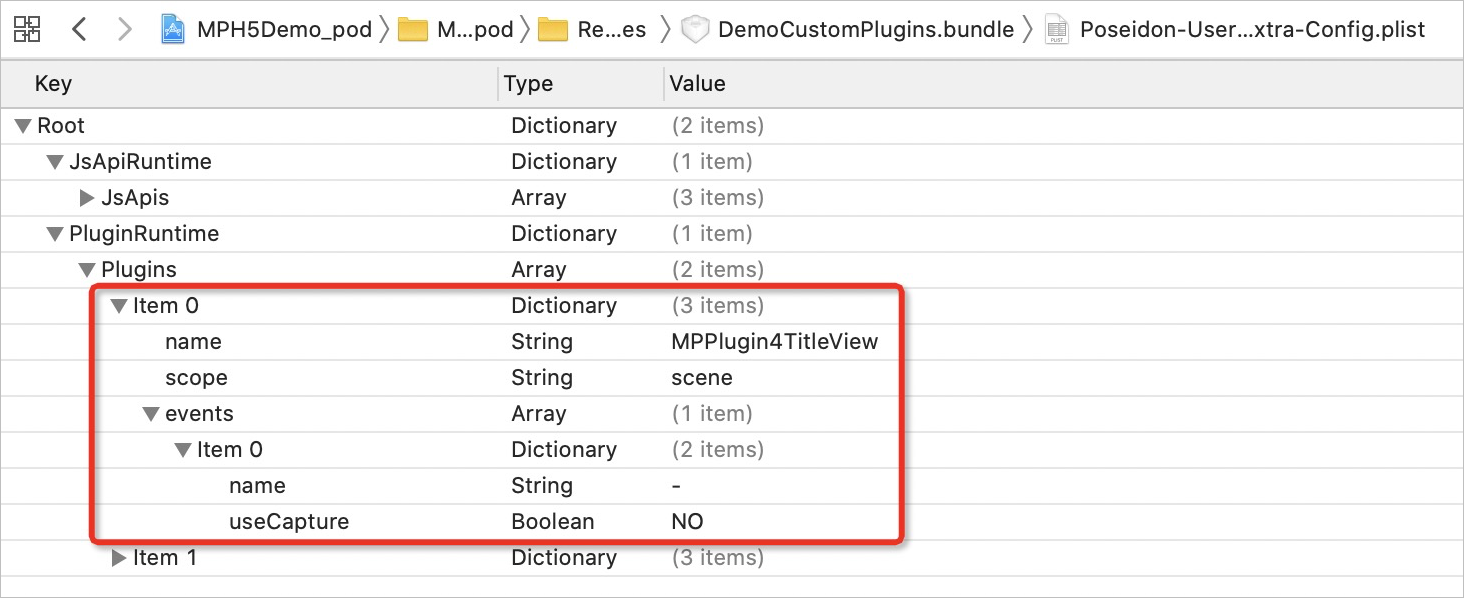
登録されたプラグインは、以下の 3 つの項目を含むディクショナリです。
名前 | 説明 |
name | 作成したプラグインクラスの名前。 |
scope | プラグインが有効となる範囲。 |
events | リスニング対象のイベント名。 |
プラグインの使用
pluginDidLoadメソッド内にブレークポイントを設定し、イベントトリガー時の呼び出しスタックが正しいかどうかを確認します。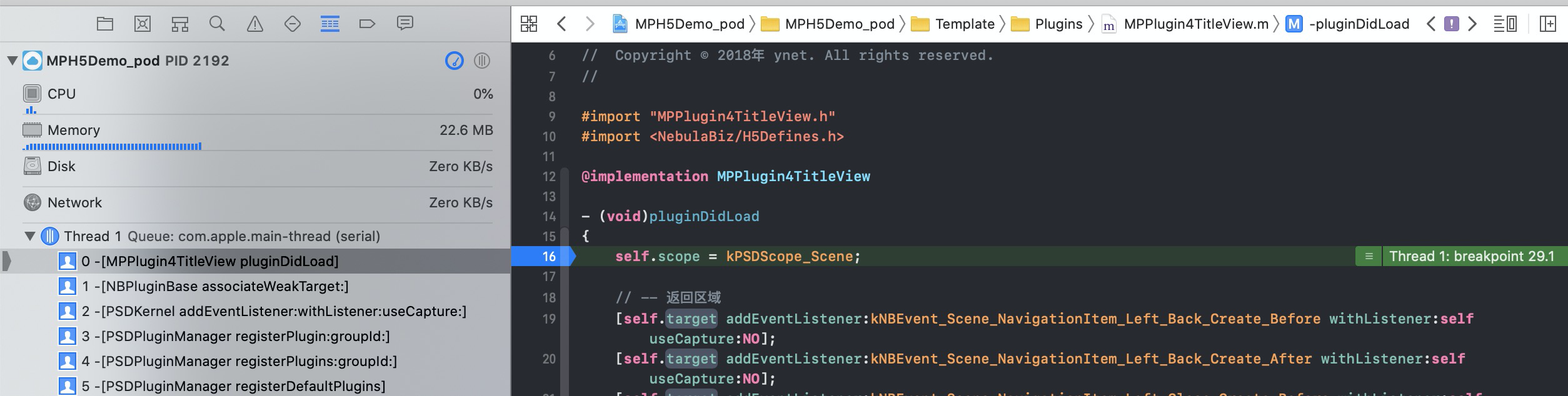
handleEventメソッド内にブレークポイントを設定し、サブスクライブされたイベントが正しくトリガーされるかどうかを確認します。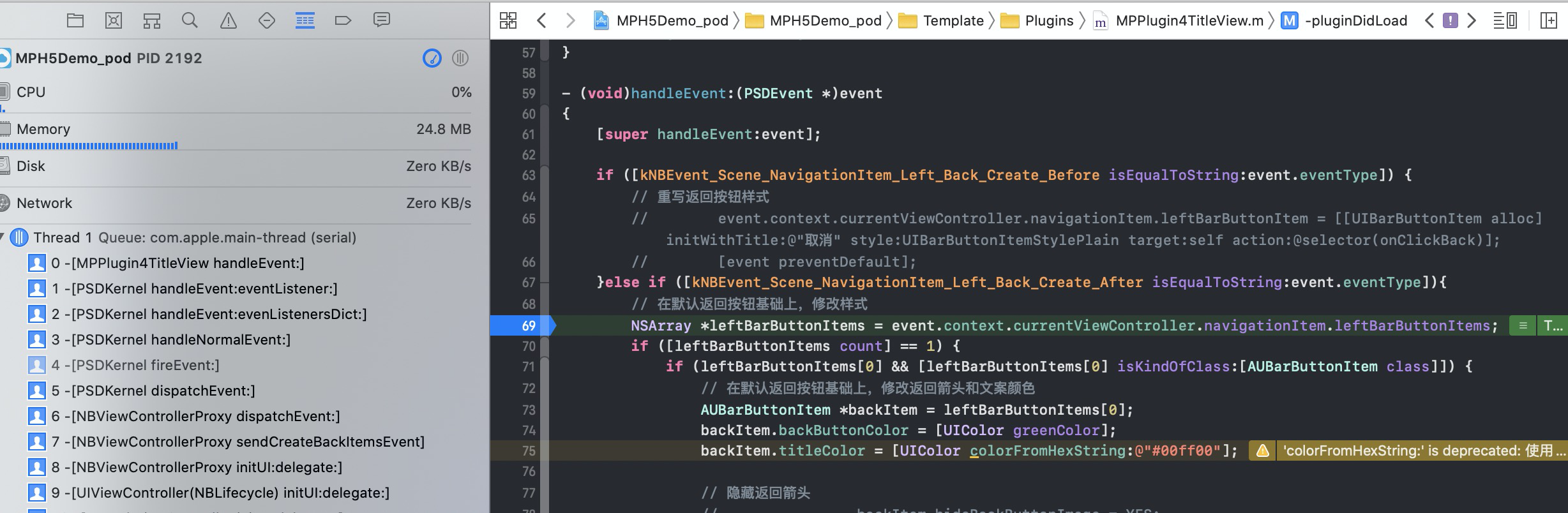
HTML5 ページ上のカスタムナビゲーションバースタイルが有効になっているかどうかを確認します。