この Topic では、mPaaS コンソールでアプリケーションを作成する方法について説明します。
Web ブラウザーを開き、mPaaS コンソールにログインします。
mPaaS アプリケーションを作成します。プロジェクト名を入力し、[作成] をクリックします。
[アプリケーションリスト] ページで、[アプリケーション名] をクリックして [概要] ページを開きます。次に、[Android コード構成] をクリックして、[mPaaS をマイアプリケーションに統合] ページを開きます。
[mPaaS をマイアプリケーションに統合] ページで、[構成ファイルのダウンロード] をクリックして [コード構成] ページを開きます。[パッケージ名] (例: com.mpaas.demo) を入力し、コンパイルおよび署名済みの APK パッケージをアップロードします。署名済み APK の生成方法の詳細については、「コンソール用の署名済み APK の生成」をご参照ください。
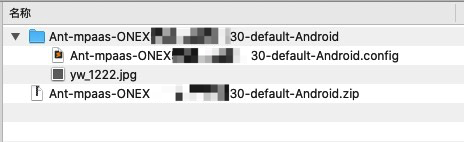
[コード構成] ページで、構成が完了したら、[構成のダウンロード] をクリックして mPaaS 構成ファイルをダウンロードします。この構成ファイルは、
.configファイルとyw_1222.jpgという名前の暗号化されたイメージを含む圧縮パッケージです。