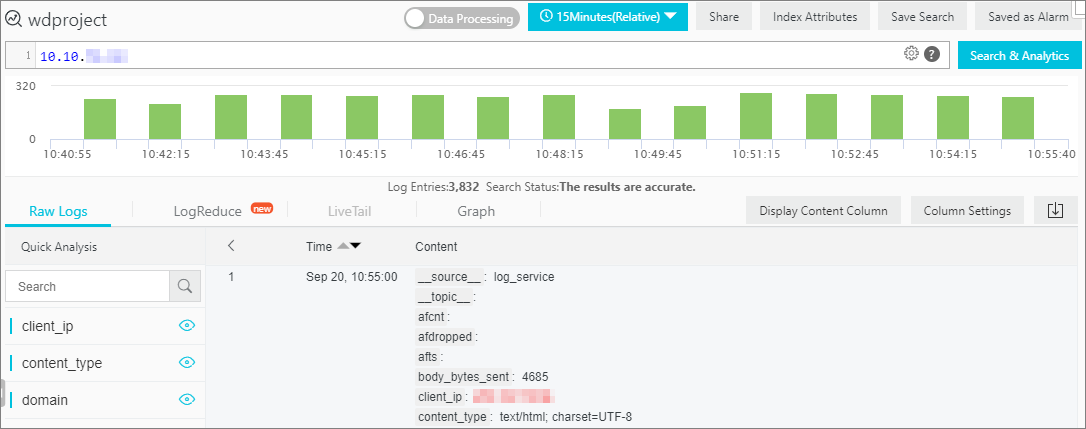
このトピックでは、ログサービスコンソールで Simple Message Queue (旧 MNS) ログを照会する方法について説明します。このトピックでは、リアルタイムクエリの一般的なシナリオをいくつか説明します。複数のキーワードを使用して複雑なクエリを実行できます。
重要 ログは、生成されてから約 3 分後に Simple Message Queue (旧 MNS) からログサービスにプッシュされます。
ステップ 1:インデックスを設定する
ログサービスコンソール にログオンします。
[プロジェクト] セクションで、管理するプロジェクトをクリックします。
タブで、管理するログストアをクリックします。
[クエリと分析] ページで、[インデックスを有効にする] をクリックします。
説明最新のログデータは、インデックスを有効にしてから 1 分後に使用可能になります。

[インデックスを有効にする] をクリックすると、デフォルトで全文インデックススイッチが有効になります。 [クエリアナリシス] ページで、[インデックスの自動生成] をクリックします。ログサービスは、データ収集のプレビュー結果の最初のログに基づいて、フィールドインデックスを自動的に作成します。
説明他の設定項目はデフォルト設定のままにします。詳細については、「インデックスを作成する」をご参照ください。

結果のフィールドインデックス設定は次のとおりです。

キュー内のメッセージのトレースを表示する
- [プロジェクト] リストで、メッセージが存在するプロジェクトをクリックします。
- 表示されるページで、 を選択し、メッセージが格納されているログストアをクリックします。
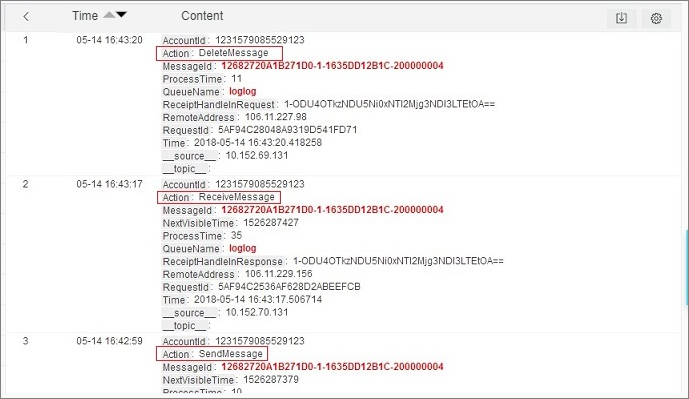
- 検索ステートメントを入力します。この例では、キュー内のメッセージのメッセージトレースが照会されます。 $QueueName and $MessageId の形式でキュー名とメッセージ ID を入力する必要があります。たとえば、log and FF973C9C6572630D7F963C527CC5A82C です。
- ページの右上隅にある [15 分 (相対)] をクリックして、クエリの時間範囲を設定します。相対時間を選択したり、時間枠を設定したり、時間範囲をカスタマイズしたりできます。説明 クエリ結果には、指定した時間範囲よりも 1 分早くまたは遅く生成されたログが含まれる場合があります。
- [検索と分析] をクリックします。次のクエリ結果は、メッセージが送信されてから受信されるまでのプロセスを記録しています。
ログサービスに送信されるキュー内のメッセージの数を表示する
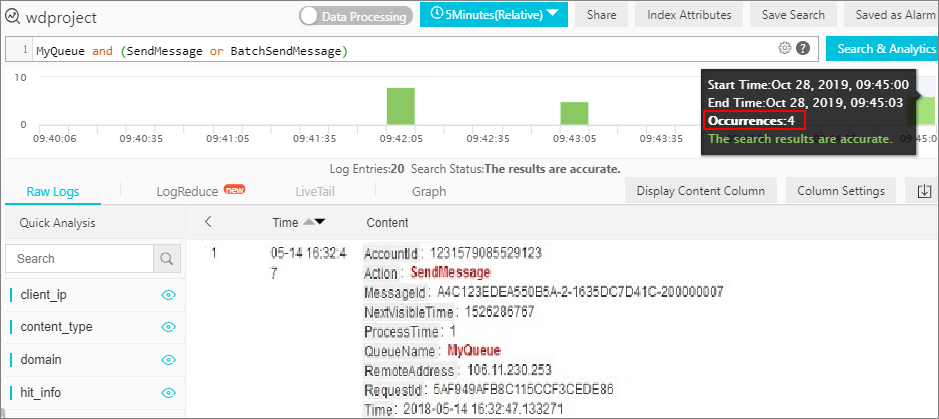
- メッセージが格納されているログストアの [検索と分析] ページに検索ステートメントを入力します。この例では、キューで送信されたメッセージの数が照会されます。 $QueueName and (SendMessage or BatchSendMessage) の形式でキュー名と送信操作を入力する必要があります。たとえば、log and (SendMessage or BatchSendMessage) です。
- ページの右上隅にある [15 分 (相対)] をクリックして、クエリの時間範囲を設定します。相対時間を選択したり、時間枠を設定したり、時間範囲をカスタマイズしたりできます。説明 クエリ結果には、指定した時間範囲よりも 1 分早くまたは遅く生成されたログが含まれる場合があります。
- [検索と分析] をクリックします。次の図は、クエリ結果を示しています。指定された時間範囲で、メッセージプロデューサーによって 3 つのキューメッセージが log という名前のキューに送信されます。
ログサービスによって消費されるキュー内のメッセージの数を表示する
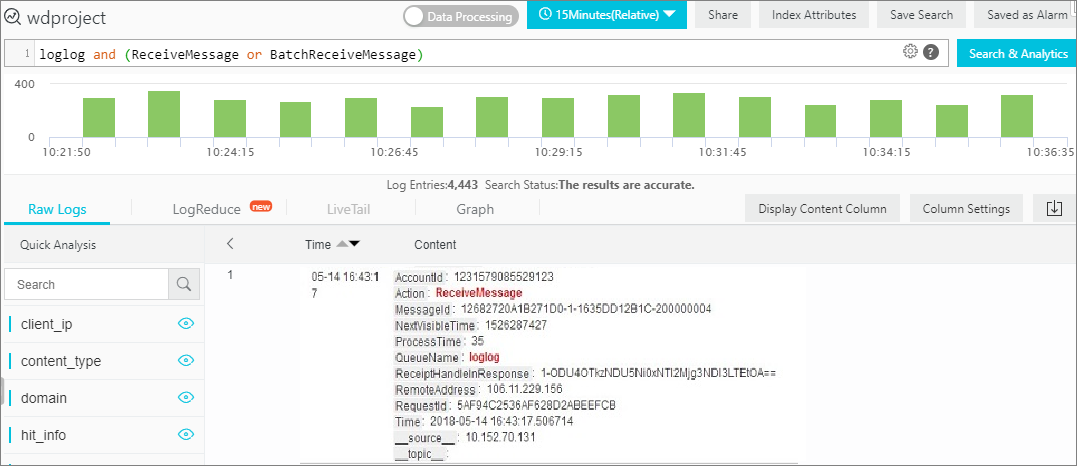
- メッセージが格納されているログストアの [検索と分析] ページに検索ステートメントを入力します。この例では、ログサービスによって消費されるキュー内のメッセージの数が照会されます。 $QueueName and (ReceiveMessage or BatchReceiveMessage) の形式でキュー名と消費操作を入力する必要があります。たとえば、log and (ReceiveMessage or BatchReceiveMessage) です。
- ページの右上隅にある [15 分 (相対)] をクリックして、クエリの時間範囲を設定します。相対時間を選択したり、時間枠を設定したり、時間範囲をカスタマイズしたりできます。説明 クエリ結果には、指定した時間範囲よりも 1 分早くまたは遅く生成されたログが含まれる場合があります。
- [検索と分析] をクリックします。
次の図は、クエリ結果を示しています。指定された時間範囲で 12 個のキューメッセージが消費されます。
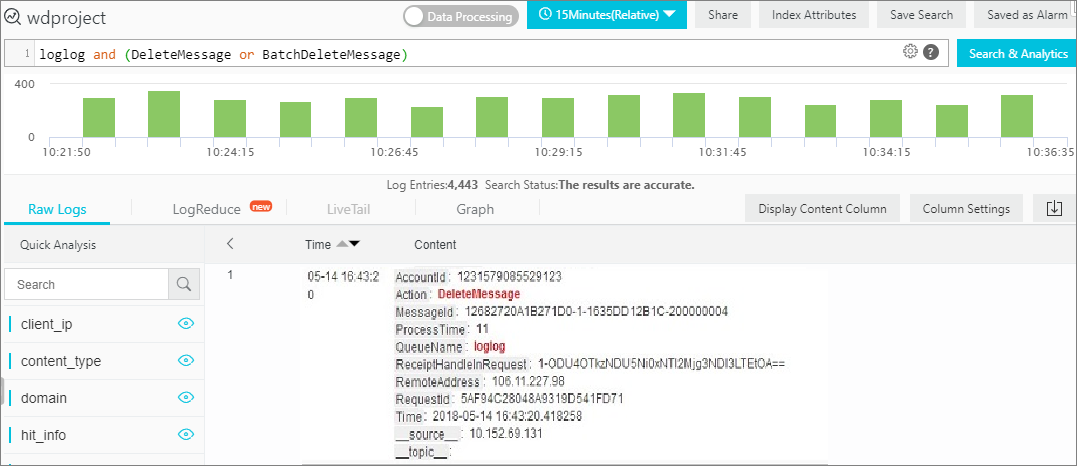
キューから削除されるメッセージの数を表示する
- メッセージが格納されているログストアの [検索と分析] ページに検索ステートメントを入力します。この例では、キューから削除されるメッセージの数が照会されます。 $QueueName and (DeleteMessage or BatchDeleteMessage) の形式でキュー名と削除操作を入力する必要があります。たとえば、log and (DeleteMessage or BatchDeleteMessage) です。
- ページの右上隅にある [15 分 (相対)] をクリックして、クエリの時間範囲を設定します。相対時間を選択したり、時間枠を設定したり、時間範囲をカスタマイズしたりできます。説明 クエリ結果には、指定した時間範囲よりも 1 分早くまたは遅く生成されたログが含まれる場合があります。
- [検索と分析] をクリックします。
次の図は、クエリ結果を示しています。指定された時間範囲で 61 個のキューメッセージが削除されます。
トピック内のメッセージのトレースを表示する
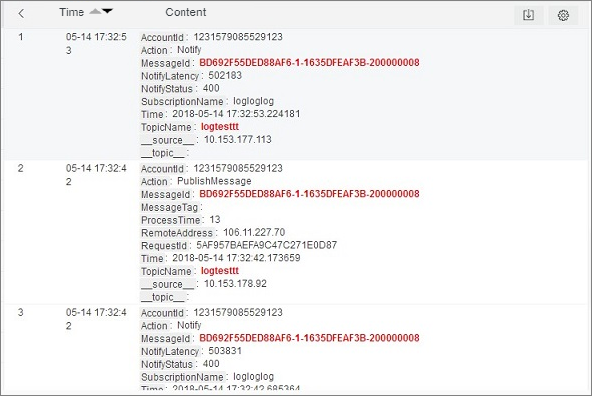
- メッセージが格納されているログストアの [検索と分析] ページに検索ステートメントを入力します。この例では、トピック内のメッセージのメッセージトレースが照会されます。 $TopicName and $MessageId の形式でトピック名と MessageId を入力する必要があります。たとえば、logtest and 979628CD657261357FCB3C8A68BFA0E3 です。
- ページの右上隅にある [15 分 (相対)] をクリックして、クエリの時間範囲を設定します。相対時間を選択したり、時間枠を設定したり、時間範囲をカスタマイズしたりできます。説明 クエリ結果には、指定した時間範囲よりも 1 分早くまたは遅く生成されたログが含まれる場合があります。
- [検索と分析] をクリックします。次のクエリ結果は、メッセージが送信されてから受信されるまでのプロセスを記録しています。
トピックに公開されるメッセージの数を表示する
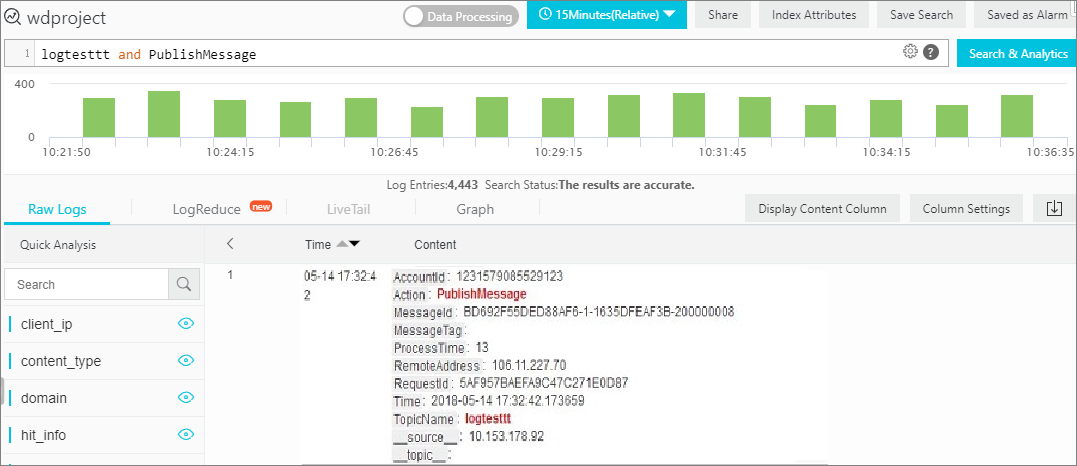
- メッセージが格納されているログストアの [検索と分析] ページに検索ステートメントを入力します。この例では、トピックに公開されるメッセージの数が照会されます。 $TopicName and PublishMessage の形式でトピック名と公開操作を入力する必要があります。たとえば、logtest and PublishMessage です。
- ページの右上隅にある [15 分 (相対)] をクリックして、クエリの時間範囲を設定します。相対時間を選択したり、時間枠を設定したり、時間範囲をカスタマイズしたりできます。説明 クエリ結果には、指定した時間範囲よりも 1 分早くまたは遅く生成されたログが含まれる場合があります。
- [検索と分析] をクリックします。次の図は、クエリ結果を示しています。指定された時間範囲で、3 つのメッセージが logtest トピックに公開されます。
クライアントによって処理されるメッセージの数を表示する
- メッセージが格納されているログストアの [検索と分析] ページに検索ステートメントを入力します。この例では、クライアントによって処理されるメッセージの数が照会されます。 $ClientIP の形式でクライアント IP アドレスを入力する必要があります。たとえば、10.10.10.0 です。
特定の種類の操作ログを照会する必要がある場合は、複数のキーワードを使用できます。たとえば、$ClientIP and (SendMessage or BatchSendMessage) です。
- ページの右上隅にある [15 分 (相対)] をクリックして、クエリの時間範囲を設定します。相対時間を選択したり、時間枠を設定したり、時間範囲をカスタマイズしたりできます。説明 クエリ結果には、指定した時間範囲よりも 1 分早くまたは遅く生成されたログが含まれる場合があります。
- [検索と分析] をクリックします。次の図は、クエリ結果を示しています。クライアントは、指定された時間範囲で 66 個のメッセージを処理しました。