このトピックでは、MaxCompute Studio でジョブインスタンスの詳細を表示する方法について説明します。
ジョブインスタンスの詳細の表示
MaxCompute Studio では、MaxCompute ジョブインスタンスの詳細を表示するために、次の方法が提供されています。
Logview URL またはローカルの Logview ファイルを使用して、読み取り専用モードでジョブインスタンスの詳細を表示します。
これは、ジョブインスタンスの詳細を表示するための一般的な方法です。 Logview を使用して、他のプロジェクトのタスクのステータスを表示することもできます。有効な Logview URL を入力するか、ローカルの Logview ファイルをインポートすることで、ジョブインスタンスの詳細を表示できます。
IntelliJ IDEA のメインメニューバーで、 を選択します。 [Logview でジョブの詳細を開く] ダイアログボックスで、有効な Logview URL をコピーするか、ローカルのオフライン Logview ファイルをエクスポートできます。
ジョブエクスプローラーで、MaxCompute ジョブインスタンスをダブルクリックして詳細を表示します。
ジョブ詳細ビュー
ジョブ詳細ビューページは、上部のツールバー、左ペインのプロパティバー、右ペインの詳細ビューで構成されています。詳細ビューペインには、次のビューが含まれています。
[実行ビュー]:有向非循環グラフ(DAG)の形式でジョブの全体的な情報を表示します。サブタスク間の依存関係と、各サブタスクの詳細な実行計画を表示できます。
[分析]:シーケンス図、散布図、歪度データチャート、ロングテール分布を使用して、ジョブの詳細を表示します。
[履歴]:ジョブの各フェーズで消費された時間を表示します。
[スクリプト]:送信されたジョブに設定されている SQL 文とパラメーター設定を表示します。
[詳細]:ジョブの詳細を表形式で表示します。これらの詳細には、サブタスクリスト、各サブタスクのワーカーリスト、ワーカーによって処理されるデータ量、実行時間、ジョブステータスが含まれます。
[概要]:ジョブの詳細を JSON 形式で表示します。
[結果]:ジョブの実行結果を表示します。
[計画]:ジョブの実行計画を表示します。
ツールバー
 または
または  :左ペインと右ペインのビューを展開または折りたたむために使用します。これらのアイコンを使用すると、特定のビューに焦点を当てることができます。
 :ジョブを停止するために使用します。プロジェクトのオーナーまたは管理者のみがジョブを停止する権限を持っています。
 :右側ペインの詳細ビューを手動で更新するために使用します。実行中のジョブの基本情報(ステータス、クォータなど)は自動的に更新されます。
 :Logview URL をコピーするために使用します。
 :Logview URL を生成してアクセスするために使用します。
 :ジョブの詳細をローカルファイルとして保存するために使用します。
 :自動更新機能を有効にするかどうかを決定するために使用します。この機能が有効になっている場合、MaxCompute Studio はスケジュールに基づいてジョブに関するすべての詳細を自動的に更新します。
基本情報ページ
このページには、ジョブの ID、作成者、ステータス、開始時刻と終了時刻、計算リソースの使用量、入力テーブル、出力テーブルなど、ジョブの基本情報が表示されます。実行中のジョブの基本情報は、スケジュールに基づいて自動的に更新されます。
テーブル名をダブルクリックすると、テーブルの基本情報を表示できます。
実行ビュー
[実行ビュー] は、Fuxi ジョブ、Fuxi タスク、および操作レイヤーのジョブの依存関係を表示するために使用されます。また、ジョブの再生、進捗状況ビュー、ヒートマップビューなどの補助機能も提供し、トラブルシューティングをサポートします。 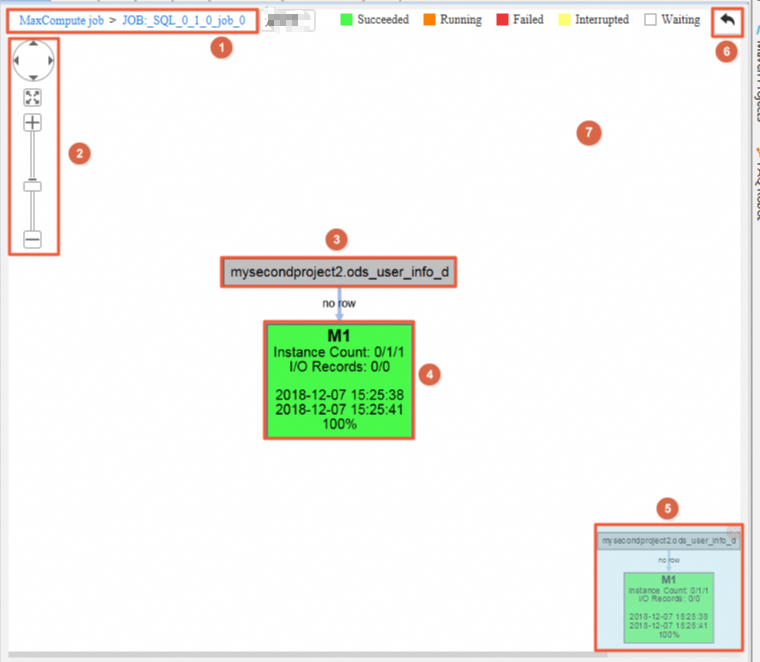
次の表は、実行ビューのマーク付き要素の意味を示しています。
番号 | 説明 |
① | クリックして別のレイヤーに移動します。 |
② | ズームインとズームアウト。 |
③ | 依存関係テーブル。 |
④ | Fuxi タスクワーカー。 |
⑤ | サムネイル。 |
⑥ | クリックしてジョブの依存関係を表示します。 |
⑦ | デフォルトでは、Fuxi タスクレイヤーの依存関係が表示されます。 |
実行ビューには、Fuxi ジョブレイヤー、Fuxi タスクレイヤー、および操作レイヤーの依存関係が表示されます。デフォルトでは、Fuxi タスクレイヤーが表示されます。上向き矢印をクリックすると、レイヤーを切り替えることができます。
Fuxi ジョブレイヤー
[MaxCompute ジョブ] をクリックすると、Fuxi ジョブレイヤーが表示されます。 Fuxi ジョブレイヤーのワーカーには、各 Fuxi タスクの名前、開始時刻、終了時刻が含まれます。
Fuxi タスクレイヤー
Fuxi ジョブワーカーをダブルクリックすると、Fuxi タスクレイヤーに移動します。
複数の Fuxi ジョブが存在する場合、デフォルトでは最後の Fuxi ジョブの Fuxi タスクレイヤーが表示されます。このレイヤーには、Fuxi タスクの依存関係、入力テーブル、出力テーブル、およびパーティションが表示されます。ジョブが完了したら、[進捗チャート] ドロップダウンリストをクリックして、[入力ヒートチャート(レコード)]、[出力ヒートチャート(レコード)]、[入力ヒートチャート(バイト)]、[出力ヒートチャート(バイト)]、[タスク時間ヒートチャート]、または [インスタンス時間ヒートチャート] を選択します。進捗チャートには、ワーカーのタスクの進捗状況が表示されます。ヒートチャートでは、異なる色を使用して、異なるワーカーの熱源を区別します。
Fuxi タスクワーカーには、次の情報が表示されます。
インスタンス数:
a/b/c形式で表されます。この式は、特定の時点でのサブタスクインスタンスのステータスを示します。 a の値は実行中のサブタスクインスタンスの数、b の値は完了したサブタスクインスタンスの数、c の値はサブタスクインスタンスの総数を表します。I/O レコード:特定の時点での入力レコード数と出力レコード数を表示します。
パーセンテージとオレンジ色のプログレスバー:タスクのステータスを示します。パーセンテージは、実行中のサブタスクインスタンスの分析に基づいて取得されます。
サブタスクを接続する線:出力レコード数を示します。矢印はデータフローの方向を示します。
操作レイヤー
Fuxi タスクをダブルクリックすると、操作レイヤーが表示されます。
操作レイヤーは、Fuxi タスクが内部でどのように実行されるかを示します。ワーカーをクリックすると、すべての操作レイヤー情報を表示できます。
非 SQL ジョブの場合、システムは Fuxi ジョブレイヤーと Fuxi タスクレイヤーのジョブのみを表示します。操作レイヤーのジョブは表示できません。
詳細ビュー
詳細ビューには、SQL データ操作言語(DML)ジョブの詳細が表示されます。このビューには、計算クラスター上の SQL DML ジョブの Fuxi タスクリストと計算ワーカーリストが表示されます。ほとんどの場合、各ジョブは 1 つ以上の Fuxi ジョブに関連付けられています。各 Fuxi ジョブは複数の Fuxi タスク(ステージ)に分割され、各 Fuxi タスクには複数の Fuxi インスタンス(ワーカー)が含まれています。 Fuxi インスタンスを右クリックすると、標準出力、標準エラー、およびデバッグ情報を表示できます。
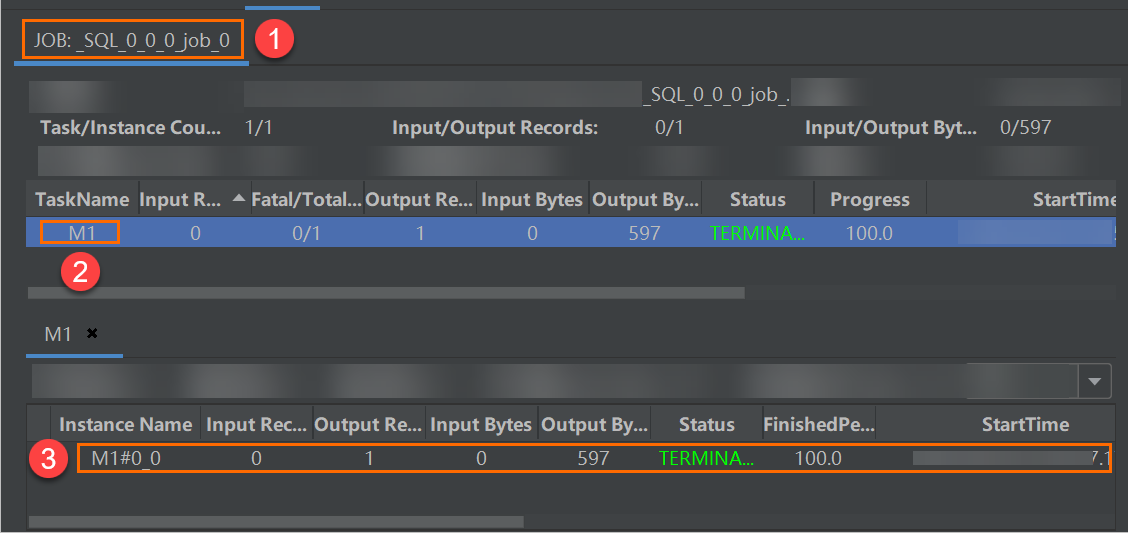
詳細ビューのマーク付き要素の意味:
Fuxi ジョブタブ。
Fuxi タスクリスト。
各 Fuxi タスクの詳細と計算ワーカーリスト。
ジョブの再生
MaxCompute Studio は、ジョブの再生機能を提供します。 12 秒以内にジョブの実行履歴を表示できます。この機能は、異なる時点での MaxCompute ジョブインスタンスのステータスを理解するのに役立ちます。サブタスクを実行する順序と時間、およびジョブを実行するためのキープスを特定できます。これにより、実行速度の遅いサブタスクを最適化できます。
[>] アイコンをクリックして再生を開始し、もう一度アイコンをクリックして再生を一時停止します。プログレスバーをドラッグすることもできます。
再生機能は、実行時間に基づいて特定の時点での I/O データ量を推定し、ジョブの進捗状況を判断するだけです。推定量は、その時点での実際の I/O データ量を表すものではありません。「実行中」状態のジョブは、再生機能をサポートしていません。
タイムラインビュー
タイムラインビューには、ガントチャートでジョブの分散実行の詳細が表示されます。表示の粒度を調整して、ガントチャート内のすべての計算ワーカーを表示できます。ガントチャートには、実行中のジョブの時間ボトルネックとロングテールワーカーが表示されます。また、複数のフィルターを使用して、キープス、最大のデータワーカー、ジョブ実行中に最も時間がかかるワーカーを選択することもできます。
分析ビュー
分析ビューには、ジョブのロングテールワーカーと歪度データワーカーが表示されます。また、ワーカーの散布図と縦棒グラフも表示され、ジョブ実行のボトルネックの診断に役立ちます。散布図と縦棒グラフでは、ワーカーをクリックして詳細ビューページを表示し、Fuxi インスタンスの詳細を表示できます。
結果ビュー
結果ビューには、ジョブタイプと、ジョブの送信時に設定されたパラメーターに基づいて結果情報が表示されます。
odps.sql.select.output.formatが HumanReadable に設定されている SELECT 文の場合、このビューには結果がテキスト形式で表示されます。出力形式 パラメーターが指定されていない SELECT 文の場合、このビューには結果が表形式で表示されます。
テーブルにデータをエクスポートするために実行されるスクリプトの場合、このビューには、出力テーブルの名前と、テーブルの詳細にリダイレクトするリンクが表示されます。
異常なジョブの場合、このビューにはエラーの詳細が表示されます。